スライドをダークモードとライトモードの両方に対応したデザインで作成する方法 --- **1. テーマカラーの選択** - ダークモード向け:黒や深い青、灰色、紫などの低明度の色を使用。 - ライトモード向け:白や明るいグレー、鮮やかな色を採用。 - **共通カラー**:中間の明度を持つ色(例:青みがかった灰色)を選び、両方の環境で使いやすいようにする。 --- **2. 背景の柔軟性** - **ダークモード**:黒や深いグレーの背景を採用。 - **ライトモード**:白やクリーム色の背景を採用。
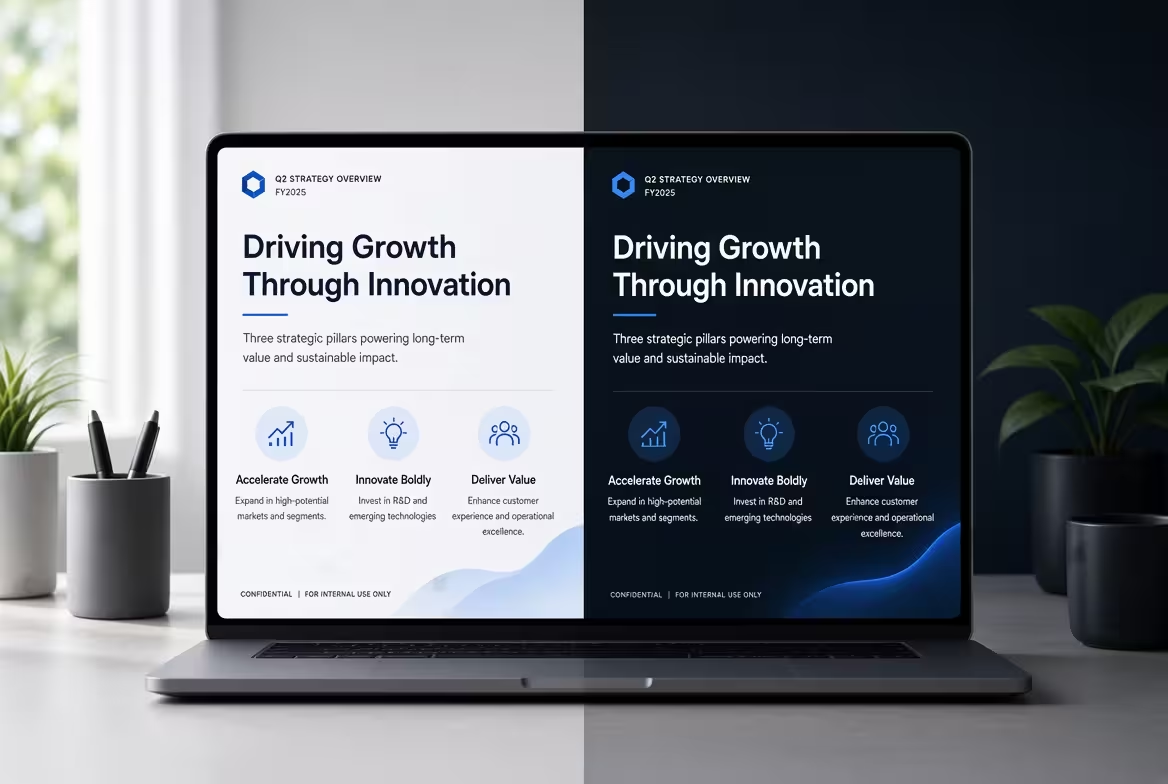
スライドはパソコンの画面で見事に見えるものが、プロジェクターや明るい会議室、または暗いプレゼンテーションインターフェースで表示すると、突然階層構造が崩れてしまうことがあります。問題は設計が「間違っている」わけではなく、視覚システムが単一のコントラスト環境にしか対応していないことが多いのです。
環境が明るい場合と暗い場合の両方でPowerPointプレゼンテーションが機能するようにするには、各スライドの暗いバージョンと明るいバージョンを作成するのではなく、両方の状態が予測可能になるように視覚システムを構築する必要があります。つまり、どの要素が変化してもよいのか、どの要素が安定したままにする必要があるのか、そして両方のコンテキストで信頼できる色はどれなのかを決めるのです。
---
**コントラストシステムから始める、背景色ではなく**
最も簡単なミスは、まず背景色を選び、その後その背景に対して見やすいテキスト色を選ぶことです。このアプローチは、プレゼンテーションが別の環境で使用する必要が生じるまで問題なく機能します。
代わりに、色の関係性を定義した後に、それらが具体的にどこに配置されるかを決めましょう。役割を意識して考えましょう:
- **Primary surface(主背景)**:スライドのメイン背景。
- **Primary text(主要テキスト)**:タイトル、重要な主張、必須のラベル。
- **Secondary text(補助テキスト)**:読みやすさは保たれるが、視覚的に控えめなサポート情報。
- **Accent(アクセント色)**:強調、選択されたデータ、コールトゥアクション、または重要なマーク。
- **Structural color(構造色)**:線、区切り線、グラフの軸、ボーダー、その他低レベルの要素。
重要な点は、これらの役割が背景色の変更に耐えられることです。例えば、白いスライド向けに設計された近い黒色のグレーの主要テキストは、チャコール色のスライドでそのまま使用することはできません。同様に、非常に暗い背景上で白いテキストは不必要に目立ってしまい、やや明るめのトーンを使用することで階層構造をより良く保つことができます。
Microsoftのアクセシビリティガイダンスも、前景と背景の十分なコントラストを強調し、スライドをチェックすることを推奨しています。スライドからブランドカラーを一時的に除去するテストが役立ちます。タイトル、本文、重要な数字、サポート要素がコントラスト関係のみで区別できる場合、パレットが階層構造の仕事を過度に担っている可能性があります。
---
**同じ視覚言語から2つのサーフェスを構築する**
暗い環境と明るい環境は、同じプレゼンテーションの2つのモードのように感じさせるべきで、無関係なテンプレートのように見えないようにする必要があります。
例えば、仮想的なコーポレートプレゼンテーションでは、明るい状態では温かみのあるオフホワイトのサーフェスを使用し、暗い状態では深いチャコールのサーフェスを使用することができます。フォント、グリッド、スペース、チャートの幾何学、画像の処理、アクセント色は一貫しています。背景とその背景に直接依存する色のみが変化します。
この区別は重要です。視聴者は構造的な不一致を、小さな色の調整よりもはるかに早く気付きます。明るいバージョンが1つのタイトル位置、1つのチャートスタイル、1つの画像処理を使用しているのに対し、暗いバージョンが完全に異なる比率を使用すると、プレゼンテーションは2つのプレゼンテーションが繋ぎ合わされたように感じ始めます。
私は通常、デザイン決定を2つのグループに分類します:
- **環境非依存**:レイアウト、フォント、スペース、比率、アイコンスタイル、チャートの幾何学、画像のトリミング、情報階層。
- **環境依存**:背景、テキストのトーン、微妙なボーダー、影、チャートのグリッドライン、一部のアクセント色。
この分類により、より管理しやすいシステムになります。スライドを2回設計する必要はありません。1つの構造で制御された視覚変数を設計するのです。
これは特に、スライドマスターを基盤としたPowerPointテンプレートで作業している場合に有用です。ImagineLayoutのPowerPointテンプレートコレクションは、例えばフォント、色、背景、プレースホルダーを共有したスライドマスター構造を使用し、グローバルな視覚変更を手動で各スライドを修正するよりも実践的なものにします。PowerPointテンプレートは、一貫したシステムが必要なプレゼンテーションの開始点として役立ちます。
---
アクセント色にコントラストの役割を任せないでください
暗い/明るいシステムが最初に壊れるのは、アクセント色の部分が多いです。
明るい青、緑、オレンジ、またはマゼンタは、暗い背景に対して見事に見えるかもしれませんが、白い背景に対しては弱くなります。逆もまた然りです:深いアクセント色は、明るいスライドで素晴らしい見栄えをするものの、暗い背景に表示すると消えてしまうことがあります。
解決策は、必ずしもすべての環境で機能する1つの魔法の色を見つけることではありません。制御された明るさと暗さのバリエーションを持つアクセントファミリーを作成しましょう。
例えば、仮想的なパレットには以下が含まれるかもしれません:
- 明るい背景用の暗いアクセント色;
- 暗い背景用の同一色調の明るいバージョン;
- 小さなラベル用の中立的なテキスト安全バージョン;
- 大きな領域用の抑制されたハイライトバージョン。
色調は認識可能な関連性を保ちながら、明るさはサーフェスに応じて変化します。
ここには重要な例外があります:暗いスライド上のすべてのアクセントを自動的に明るくするのは避けましょう。大きなチャート領域を覆う明るいアクセントは、読み取り可能であっても視覚的に支配的になり得ます。コントラストはアクセシビリティの問題だけではなく、階層構造の問題でもあります。
重要な情報に注意を向けるための最も強いコントラストを使用し、二次的なチャート要素や装飾的な詳細は背景に近い位置に配置しましょう。
---
**チャートを環境変更にも耐えられるオブジェクトとしてデザインする**
チャートは、通常のテキストよりも暗い/明るいシステムの弱点を素早く暴露します。タイトルは数秒で再色彩することができますが、複雑なチャートには軸、ラベル、グリッドライン、データシリーズ、注釈、レジェンド、強調された値などが含まれ、コントラストを競い合っています。
一般的なミスは、チャートを全体的に再色彩して、仕事が終了したと仮定することです。
代わりに、チャートに明確な視覚的役割を設定しましょう:
- **Primary series(主要シリーズ)**:視聴者が最初に注意を向けるべきデータ。
- **Comparison series(比較シリーズ)**:区別は可能だが、控えめなサポートデータ。
- **Reference elements(参照要素)**:軸、グリッドライン、基準線、二次的なラベル。
- **Annotation(注釈)**:重要な数値や説明文。
明るいスライドでは、薄いグレーのグリッドラインが十分かもしれません。しかし、暗いスライドでは、同じグレーは周囲の色によって見えなくなったり、予期せぬほど目立つようになることがあります。代わりに、サーフェスに関連した構造的なトーンを定義しましょう。
同じ原則はチャートラベルにも適用されます。数字が物語の重要な部分である場合、視聴者が低コントラストのラベルから数字を解読するように強制することは避けましょう。ただ、バースライドが見栄えが良いだけでなく、数字が本質的である場合です。
プレゼンテーションに多くのチャートが含まれる場合、専用のチャートライブラリも繰り返しの構築作業を減らすことができます。ImagineLayoutのPowerPointチャートコレクションは、編集可能なチャートとビジュアライゼーションレイアウトを提供し、必要な環境の色に合わせてカスタマイズする前に基盤となる構造として役立ちます。
---
画像には処理が必要で、単に色を変えるだけでは不十分です
写真は別の問題を生みます:テキストの背景はほとんど均一ではありません。
白いスライドでは、暗い写真と白いテキストを使用することができます。しかし、同じ写真を暗いスライドに移すと、画像が周囲のサーフェスに溶け込んでしまう可能性があります。テキスト色を変えるだけでは問題を解決できないのは、画像自体がコントラストの計算に含まれるようになるからです。
ここが画像処理の役割になります。
スライドの内容に応じて、制御されたオーバーレイ、トリミング、トーン調整、または固定のテキストパネルを使用して、重要な情報の後ろに予測可能な読み取り領域を確立しましょう。目標は、すべての画像を暗くしたり明るくしたりすることではなく、安定した読み取りゾーンを作ることです。
これは特に、フルブリード写真を使用するプレゼンテーションにとって重要です。写真には非常に明るい部分と非常に暗い部分が含まれるため、見た目上強力なテキスト色でも局所的に失敗する可能性があります。実際の画像をテストし、空白の背景からパレットを判断するのではなく、行動しましょう。
実用的なチェックとして、スライドを一時的にグレースケールに変換してみてください。タイトルが写真から消えてしまう場合、デザインは色の差異よりもトーンの分離に過度に依存している可能性があります。
---
**スライドマスターを使用してグローバルに変化する要素を制御する**
暗い環境と明るい環境の両方をサポートすることを予想している場合、プレゼンテーションの最終段階で、各スライドに手動でフォーマットされた色が含まれていることに気付くのは遅くなります。
できる限り、反復する決定をテーマまたはマスターレベルで設定してください。PowerPointの組み込みレイアウトとテーマは、フォント、色、プレースホルダーなどの要素を中央管理化するように設計されており、アクセシビリティチェッカーは特定のコントラスト問題を特定するのに役立ちます。
実用的なマスター構造は以下を定義するかもしれません:
- 明るい背景と暗い背景のサーフェス;
- 主要テキスト色と補助テキスト色;
- アクセントのバリエーション;
- チャートシリーズの色;
- 区切り線とボーダーのトーン;
- タイトルと本文のデフォルトフォント;
- モード間で同一のプレースホルダー位置。
注意点があります:グローバル制御は、実際のスライドがそれらを使用している場合にのみ役立ちます。手動の色オーバーライド、貼り付けられたオブジェクト、インポートされたチャート、コピーされたテキストボックスは、テーマシステムを静かにバイパスする可能性があります。
第二の視覚モードを構築する前に、代表的なスライドのグループをオーディットしましょう。同じ要素がプレゼンテーション全体で5つの手動で割り当てられた色を持っている場合、マスターを修正しても例外を自動的に正常化することはできません。
---
**実際に見られる環境でプレゼンテーションをテストする**
スクリーン設定は、プレゼンテーション環境と同じものではありません。
デザイナーは「ダークモード」について考えているかもしれませんが、実際の視聴者は明るいプロジェクター、窓の光の反射、LEDディスプレイ、暗い会議室、または角度から見たラップトップなどの環境に直面している可能性があります。これらの条件は、スライドの色が同じであっても、認識されるコントラストを変化させます。
そのため、最終的なテストはPowerPointのインターフェースを明るいモードと暗いモードの間で切り替えるだけではありません。
以下の条件でデッキをチェックしてください:
- 通常のディスプレイ上の明るい背景;
- 同じディスプレイ上の暗い背景;
- 画面の明るさを減らした状態;
- 明るい環境光や反射光;
- グレースケールでの表示;
- 視聴者の近似的な距離でのスライドの表示。
Microsoftも、コントラストやその他のアクセシビリティ問題を視覚的直感に頼るのではなく、プレゼンテーションをチェックすることを推奨しています。
距離テストは特に洞察に富みます。70センチメートルで見たときに優雅に見える細い区切り線が、何メートルも離れた場所では意味をなさなくなることがあります。逆に、編集中に抑制された見た目で見える微妙なグローや影が、大きなディスプレイ上では邪魔になることがあります。
そのため、暗い/明るいプレゼンテーションシステムは、最も弱い現実的な視聴環境で判断されるべきであり、最も美しいスクリーンショットで判断されるべきではありません。
システムが機能するようになったら、あらゆる環境用に別のデザインを作成する誘惑に抵抗しましょう。構造を安定させ、背景に実際に依存する変数のみを変更しましょう。最も強力な暗い/明るいPowerPointデッキは、2つのテーマが競合するのではなく、コントラストを変化させながらアイデンティティを失わない1つの視覚言語のように見えます。
コメント (0)