最佳 **PowerPoint** 项目甘特图模板 --- **项目管理** **设计与创意** **商业与营销** **教育与培训** **技术与开发** --- **为您的项目规划提供专业支持** 选择最适合您需求的甘特图模板,帮助团队高效协作、清晰展示进度。 --- **模板特点** ✔ 可自定义 {0}(如:任务、时间轴、里程碑) ✔ 支持 {1}(如:团队协作、远程会议、项目跟踪) ✔ 兼容 {2}(如:PowerPoint、Keynote、Google Slides) ✔ 专业设计,易于
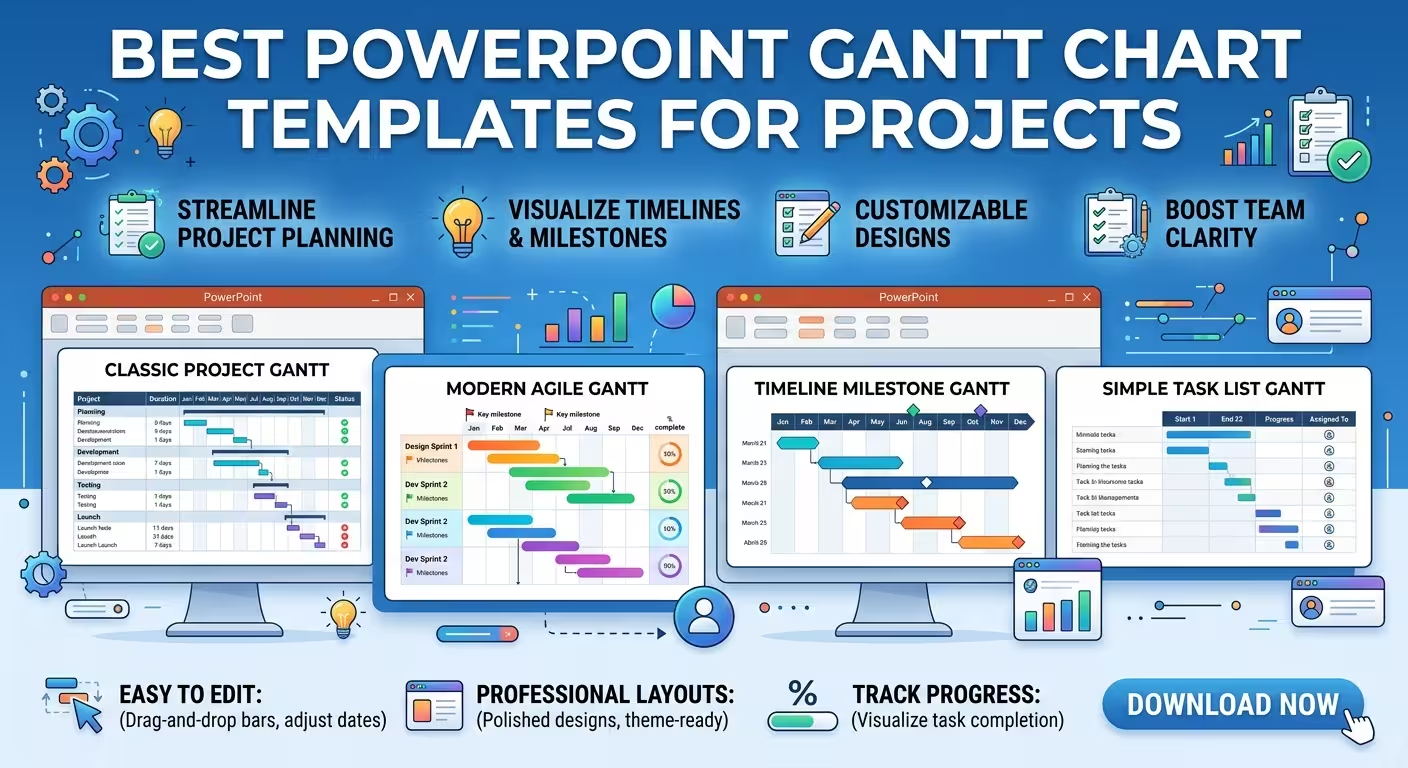
一个甘特图可以让复杂的项目看起来清晰明了,或者将一个本应合理的进度表变成一堆难以阅读的条形图。区别通常不在于项目本身,而是选择用于展示的模板。
这份指南将根据任务需求(展示详细进度、为高管提供快速概览、解释依赖关系或将工作计划打造成精美的幻灯片)比较ImagineLayout上最佳的PowerPoint甘特图模板。目标不是找到拥有最多布局的模板,而是找到能满足您实际需要展示的信息量和类型的模板。
---
### 什么使得PowerPoint甘特图模板有用?
甘特图看起来结构简单:任务在一个轴上,时间在另一个轴上,水平条表示持续时间。但当项目包含阶段、里程碑、依赖关系、负责人、进度状态以及多个时间尺度时,幻灯片必须决定哪些内容应获得视觉优先级。
因此,一个优秀的PowerPoint甘特图模板不仅仅在于是否包含水平条。请从四个实用问题出发评判:
- **时间轴缩放是否能匹配故事?** 两周的发布和两年的转型不应被强行塞入相同的视觉密度中。
- **依赖关系是否能保持可读性?** 连接每个任务可能产生的视觉噪音比有用信息更多。
- **里程碑是否能瞬间找到?** 一个重要的批准或发布日期不应在普通任务条中消失。
- **图表是否能适应展示条件?** 在100%缩放下看起来极好的布局,在投影屏幕上可能难以阅读。
ImagineLayout目前提供专门的甘特图集合,以及更广泛的项目时间轴包。区别很重要:项目时间轴可以传达顺序,但无法展示甘特图中有用的完整调度逻辑。
---
### 1. PowerPoint甘特时间轴图 — 最适合详细项目进度表
当展示需要展现实际任务顺序而非仅仅宣布几个日期时,请从专门的甘特布局开始。
[甘特时间轴图PowerPoint - 完全可编辑](https://imaginelayout.com/templates/gantt-timeline-charts-powerpoint-fully-editable) 包含18个可编辑的布局,围绕甘特条、依赖连接线和里程碑标记构建。该集合以PPTX和POTX格式提供,并采用16:9格式,使其成为标准宽屏展示的实际起点。
重要特性不是幻灯片的数量,而是三种视觉职责的分离。任务条传达持续时间,连接线传达关系,里程碑标记识别重要点。保持这些角色分离可以避免常见错误:让一个视觉元素同时传达所有信息。
此类模板特别适用于展示:
- 多阶段实施计划;
- 产品或软件发布进度表;
- 建设或基础设施项目;
- 具有重叠工作流的营销活动;
- 多个活动并行的季度计划。
这里还有一个有用的展示设计限制:依赖线应解释进度,而非成为进度本身。如果观众需要逐一追踪数十个关系,单张幻灯片可能不是正确的沟通格式。使用甘特幻灯片展示结构,然后将详细调度逻辑移入支持材料。
---
### 2. 商业甘特PowerPoint图表 — 最适合管理层展示
项目经理和高管通常不需要看到相同数量的信息。项目经理可能关注个别任务的持续时间;高管通常需要了解阶段、里程碑、主要依赖关系以及项目预计交付的时间点。
[商业甘特PowerPoint图表](https://imaginelayout.com/templates/business-gantt-powerpoint-charts-presentation-template) 是基于更广泛的商业背景构建的。当前集合包含23个可编辑布局,涵盖不同的时间轴视图,从较短的规划周期到更大的多阶段进度表。
对于管理层幻灯片,有用的方法是抵制填满可用空间的诱惑。从观众需要做出的决策开始。如果问题是发布日期是否合理,展示限制该日期的阶段。如果问题是工作流重叠在哪里,强调这些重叠而非列出每个子任务。
此时,甘特模板成为展示工具而非仅仅项目管理图表。背后的进度表可以详细,但幻灯片应仅展示与会议相关的调度逻辑。
一个实用结构是:
- 主要阶段作为主要行;
- 里程碑作为视觉检查点;
- 仅影响讨论决策的依赖关系;
- 进度或状态信息,当它改变对进度的解释时。
如果幻灯片仍然需要一段文字解释如何阅读,那么图表可能包含了太多项目管理细节,对该观众群来说。
---
### 3. PowerPoint甘特时间轴图表 — 最适合紧凑的项目叙事
有时问题不是信息不足,而是空间不足。项目更新可能只有一张幻灯片用于整个进度表。
[PowerPoint甘特时间轴图表模板](https://imaginelayout.com/templates/gantt-timeline-powerpoint-chart-template-visualize-project-success) 提供14个可编辑布局,具有不同的时间尺度和多阶段视图。其结构在需要在高层甘特概览和更详细视图之间切换时非常有用,而无需从头重新构建视觉语言。
关键设计决策是时间单位。当观众需要操作精确度时,天数适用。对于短期项目,通常一周更易读。当展示是关于发布、转型、建设阶段或年度倡议时,月份更合适。
不要仅因为精确度更高而选择最小的时间单位。无法从会议室后面阅读的精确度是没有用的精确度。
一个好的测试方法是暂时隐藏任务标签,仅看条形。您仍然能看到项目加速的地方、工作重叠的地方以及主要间隙吗?如果可以,时间尺度可能正在发挥有用的视觉作用。如果每个条都像相同的条带,请更改尺度或减少任务数量。
---
### 4. PowerPoint项目时间轴图表 — 当完整的甘特图过于复杂时
并非每个项目展示都需要真正的甘特图。这是在选择PowerPoint模板时的一个重要区别。
甘特图在持续时间和调度关系重要时有价值。时间轴在观众主要需要理解顺序时更合适:先发生第一阶段,然后第二阶段,然后发布,然后评审。
[PowerPoint项目时间轴图表](https://imaginelayout.com/templates/project-timeline-powerpoint-charts-templates) 包含20个可编辑布局,旨在传达项目进展和编年史。因此,当展示需要一个视觉项目路线图,但不需要每个任务都像调度记录一样行为时,这是一个有用的替代方案。
考虑使用时间轴而非甘特图,当:
- 项目只有少数几个有意义的里程碑;
- 观众对项目调度符号不熟悉;
- 目的是解释顺序而非管理进度;
- 展示是高管或投资者叙事而非操作性回顾。
这个区别可以防止一个常见的设计错误:使用技术上正确的甘特图回答会场中任何人都不关心的问题。
---
### 在编辑前如何选择正确的甘特模板
在替换任何占位符之前,用一句话写下幻灯片必须传达的信息。例如:“发布取决于三个重叠的工作流在最终批准前完成。” 这一句话立即告诉您,依赖关系和批准里程碑比展示每个个别任务更重要。
然后将模板与沟通问题匹配:
- **详细调度**:选择具有清晰依赖连接线的专门甘特布局。
- **高管项目回顾**:选择以阶段和里程碑为主的商业化布局。
- **紧凑项目更新**:使用具有多个时间尺度选项和受控行数的甘特图。
- **简单的编年故事**:使用项目时间轴,而不是强行将完整的甘特图放在幻灯片上。
人们经常忽略的是任务数量与幻灯片数量之间的关系。如果项目有40个任务,答案并非一定是一个40行的甘特图。将沟通内容按工作流、阶段或决策点分割。一个拥有多个相关布局的模板,在每张幻灯片都有一个明确角色时,会变得更加有用。
---
### 如何在PowerPoint中制作可读的甘特图
最强大的甘特幻灯片通常具有有意的不平衡:重要的调度信息在视觉上比支持信息更突出。
例如,如果展示是关于延迟的发布,发布里程碑和直接影响它的任务应占主导地位。背景活动可以保持可见,但不应与关键故事竞争。
特别注意颜色使用。为每个团队使用不同颜色可能看起来井然有序,但实际上会使图表更难解释。颜色在表示观众需要比较的维度时更有用,例如状态、工作流或风险,且该含义在整个幻灯片中保持一致。
标签也应同样受到约束。在狭窄的条内放置长任务名称会同时带来两个问题:条不再看起来像持续时间指示器,文字变得太小。必要时,将解释性标签放在图表外部,或将任务名称缩短至最小的文字,同时保留含义。
最后,检查以实际展示的大小显示幻灯片。甘特图特别容易受到“在我的显示器上看起来很好”的问题影响,因为它结合了小文字、细连接线和多个对齐元素。
---
### 最佳模板是能够保留进度表层级结构的模板
没有单一的PowerPoint甘特图适用于所有项目。详细的实施进度表、高管状态更新和发布路线图可能都描述同一个项目,但需要完全不同的视觉结构。
有用的选择因此不是拥有最多装饰或最大幻灯片数量的模板,而是能够用最少的竞争元素让重要的调度关系明显的模板。
从观众需要做出的决策开始,识别影响该决策的阶段、依赖关系和里程碑,然后再选择甘特布局。一旦层级结构正确,可编辑的模板可以大大减少重复的幻灯片构建工作,而不会从展示者手中夺走控制权。
评论 (0)