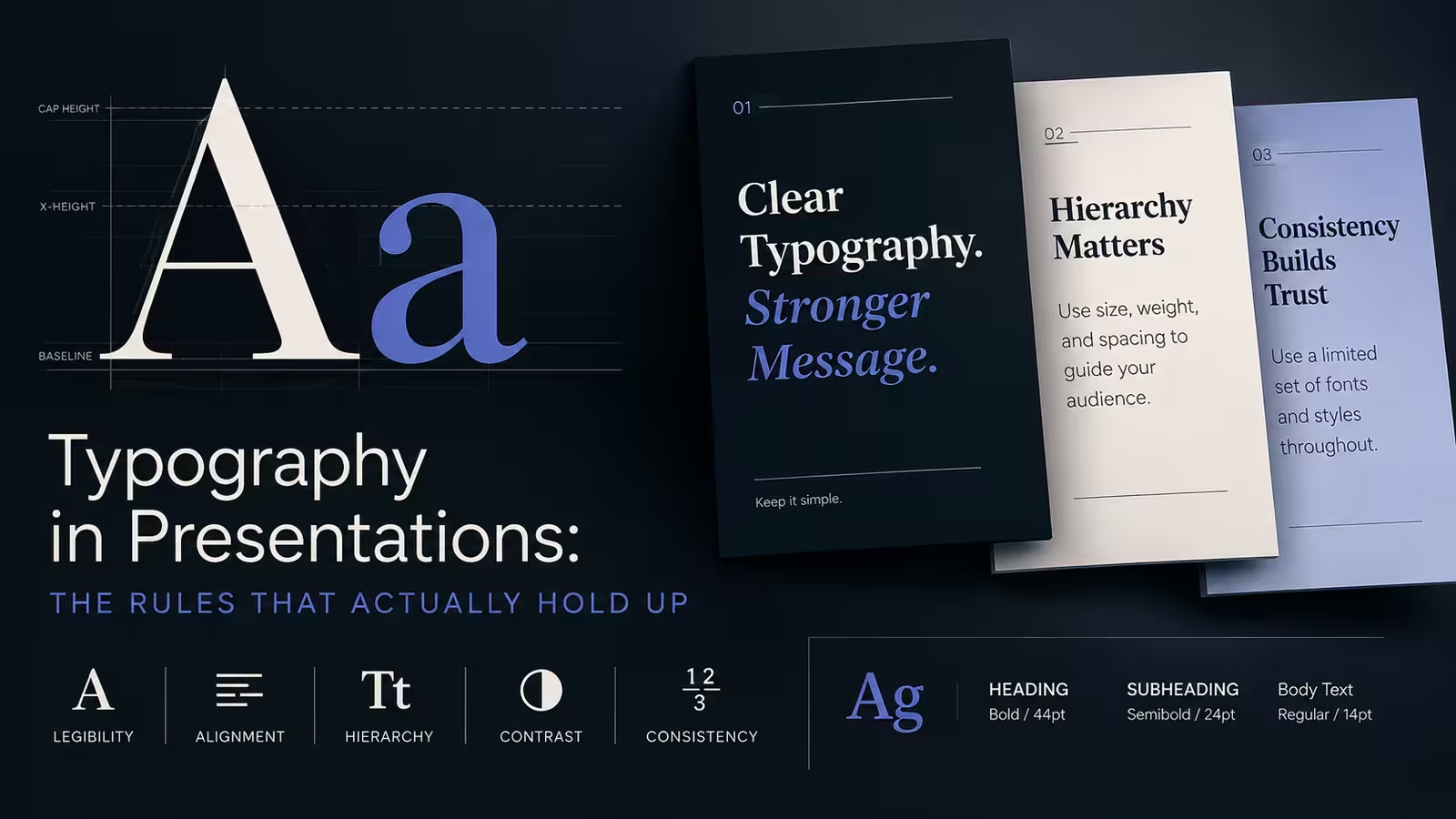
十人のデザイナーにスライドで使うフォントの数を聞いても、ほとんどが「2つ」と答えるでしょう。なぜかと聞くと、多くの人は「見た目が清潔だから」と言い始めるのが精一杯です。それは間違いではないかもしれませんが、それは最も重要な理由ではありません。本当の理由は、選んだフォントが10年前の会議室の蛍光灯下のプロジェクターに映し出されたときにどうなるかに関係しています。
クライアントのレビューを何度か見たことで気付いたのは、デザインソフトウェアで称賛されるスライドは、実際の会議室で称賛されるスライドとはほとんど一致しないというパターンです。タイポグラフィは、モニター上で「見た目が正しい」と「12列目から読みやすい」というギャップが特に大きい分野の一つで、多くのプレゼンテーションタイポグラフィに関するアドバイスはこのギャップを無視しています。
二フォントルールは美学ではなく、失敗点についてです
プレゼンテーションに導入するフォントの数は、一つの新たな破綻の可能性を増やすだけです:他の人のマシンでライセンスが欠けている、静かにテキストボックスのサイズ調整を再配置するフォントの置き換え、Google Slidesでファイルを開いたときにPowerPointとは異なるレンダリングのクセ。二フォントはスタイルの上限ではありません。それはリスクの上限です。
標準的なアドバイスよりも具体的な部分があります:リスクはフォント全体に均等に分布しているわけではありません。スライドごとにわずか5語しか表示されない見出しフォントは、少し変わったものでも構わないでしょう—ロードに失敗してもフォールバックはほとんど目立たないからです。一方、スライド40枚にわたって3行の本文テキストを担うフォントは話が違います。そのような場所での置き換えは、何時間もかけて調整したレイアウトを再配置してしまいます。本文フォントは最も冒険できないものと考えるべきです、見出しフォントではなく。
階層はサイズだけの問題 — サイズが唯一の選択肢の場合は別
標準的な見解は、階層はサイズ、太さ、色の組み合わせによって決まり、タイトルのサイズを上げるだけでは不十分だということです。それは理論上は正しいかもしれません。しかし、暗い会議室で色が洗い出されたプロジェクターの下では、色のコントラストが最初に劣化することが多いのです。青や暗いグレーは悪条件の下で似たグレーに見え、突然、色分けされた階層設計が読み手にとって一つの区別のないテキストブロックに見えてしまいます。
追加すべき微妙な点は、階層を構築する際にサイズと太さだけでも機能するようにすることです。もし色が完全に失われた場合でも。スライドのグレースケール印刷版を強く見つめ、それでも最も重要なものが分かるのであれば、その階層は悪条件下でも生き残れます。もしそれが完全な色彩と校正されたスクリーン上でしか機能しないのであれば、実際にプレゼンテーションが行われるような環境では脆弱です。
行長が行間よりも重要で、ほとんどの人は話しません
ほとんどのタイポグラフィチェックリストは行間(リード)を挙げ、そこで終わります。しかしスライドでは、行長が行間よりも大きな影響を与えます。16:9のスライドのほぼ全幅にわたるテキストボックスは、一行ごとに長い水平方向の視覚距離を強いるため、印刷物を18インチ先で持つのとは全く違った体験になります。スクリーンの最後列から20フィート離れた場所で読むのは、とても不快です。
人々が見落とすのは、修正は「行間を増やす」ではなく、「テキストボックスを狭くする」ことが通常の解決策であるということです。40〜60文字程度の行長のテキストカラムは、距離から読むのに適しています。行間を広げてより幅広いカラムを作るよりも、より読みやすいです。スライドソフトウェアがデフォルトで全幅のテキストプレースホルダーを提供する場合、それはあなたが単一の文字を入力する前にすでにあなたに反対するものです。
セリフ付きとセリフなし:スクリーンに実際に適用される区別
セリフ付きとセリフなしの論争は絶え間なく繰り返され、通常は「スクリーン用はセリフなし、印刷用はセリフ付き」という結論に達します。しかし、これは完全に通用しなくなっています—現代のデジタル用に設計されたセリフ付きフォント(太いストロークと開いたカウンターで構築)は、高解像度ディスプレイやラップトップスクリーンでも問題なくレンダリングされます。
古いルールが実際に力を発揮するのはプロジェクション、スクリーン全般ではなくです。薄いセリフや軽いフォントウェイトは、低ルーメンのプロジェクターややや焦点が合わない環境で最初に犠牲になる—細かいストロークが消えたり、点滅したりします。このルールの実用的なバージョンは、セリフ付きとセリフなしの対比ではなく、プロジェクション下でのストロークの太さに関するものです。私は軽量のセリフ付きフォントをプロジェクションされたキーノートで推奨することはありません、たとえあなたのラップトップで見た目が優雅であっても。しかし、同じフォントはPDFとして共有されたドキュメントや個人スクリーンで見る場合には問題なく機能します。
あなたの聴衆は実際にどれくらい離れているのでしょうか
これはフォントサイズを選ぶ前にほとんどの人が聞かない質問で、実際に答えがあります。プレゼンテーションコンサルタントのDave Paradiは、スクリーンの幅とフォントサイズをクロス参照して、最大の快適な読み取り距離を計算するための広く参照される表を作成しました。スライドライターにとって重要な教訓は、フォントサイズは覚えるべき固定数字ではないということです—24ptは小さな会議室では完全に読みやすく、40フィート離れた大ホールの最後列では実際に読めないかもしれません。
私の経験では、ほとんどの人は編集スクリーン上での見た目に基づいて本文テキストのサイズを設定しています、それはあなたの顔から約2フィートの距離にあります—これは実際の会議室の配置と全く関係ありません。部屋をまだ知らない場合は、より大きなテキストと短い行に傾けましょう。スライドを追加することはできますが、話が始まってから小さなテキストを読みやすくすることはできません。
テンプレートが役立つ場所と、役立たない場所
プロフェッショナルに組み合わされたタイポグラフィが既に組み込まれたテンプレートから始めることは、実際に問題を解決します—フォントの組み合わせ、ベースライン階層、一貫したサイズは、あなたが単一の文字を入力する前にすでに処理されています。しかし、テンプレートができないことは、あなたの部屋、プロジェクター、テキストボックスが実際の端からどれだけ離れているかを知ることです。テンプレートは強力な初期階層を提供しますが、実際のコンテンツと接触したときに生き残る保証ではありません。
テンプレートを適応するのではなく、ゼロから構築している場合は、既存のPowerPointテンプレートライブラリを閲覧する価値があります。見出しと本文のサイズの比率を経験的なデザイナーがどのように設定しているかを見るだけでも、たとえ直接使用しなくても、比率は有用な参考点となります。
いくつかのルールは自分自身を複雑にします
すべてのテキストを左揃えにすることで読みやすさを確保する—しかし、スライドの唯一の目的が一つの大きな中央配置の文言である場合、その場合は中央揃えがより自信のある選択であり、規律の欠如ではない。本文テキストの全角字を避けるのは読みやすさを遅らせるから—しかし、短いラベルやセクションマーカーの場合、大文字の視覚的な重みが実際に読むことを要求するよりも有用なシグナルを提供している場合は例外です。タイポグラフィのルールは、例外がルールよりも意味を持つまで、ほとんどの場合は機能します。その境界線を知ることが、実際のスキルの大半です。
次回のプレゼンテーションデッキが出る前に、次のことを試してみてください:一つのスライドを開き、テキストがややぼやけて見えるまで強く見つめ、それでも読めるものを見つけてください。そのテストを通過したものはあなたの本当の階層です—その他のものは、理想的な条件下で読みやすかった装飾に過ぎません。
コメント (0)