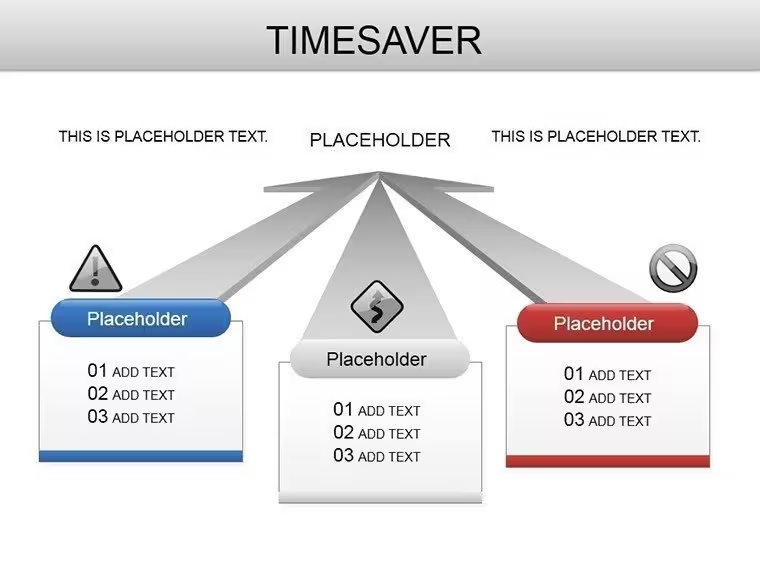
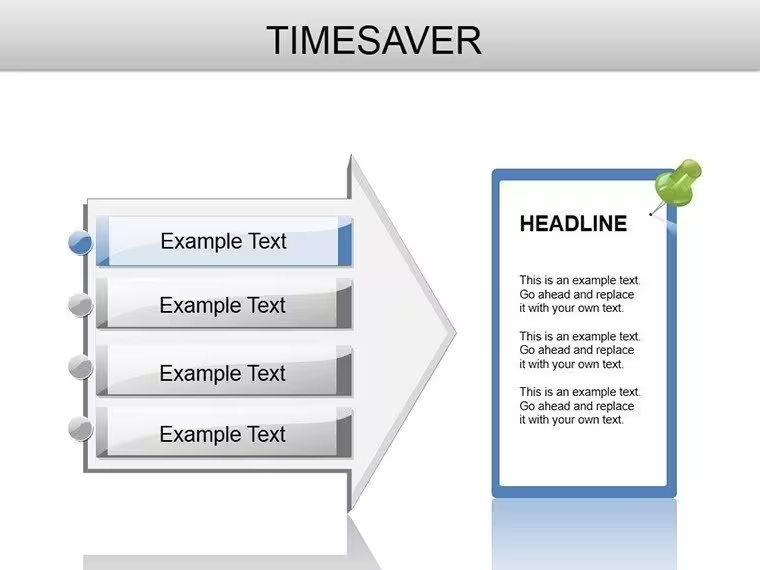
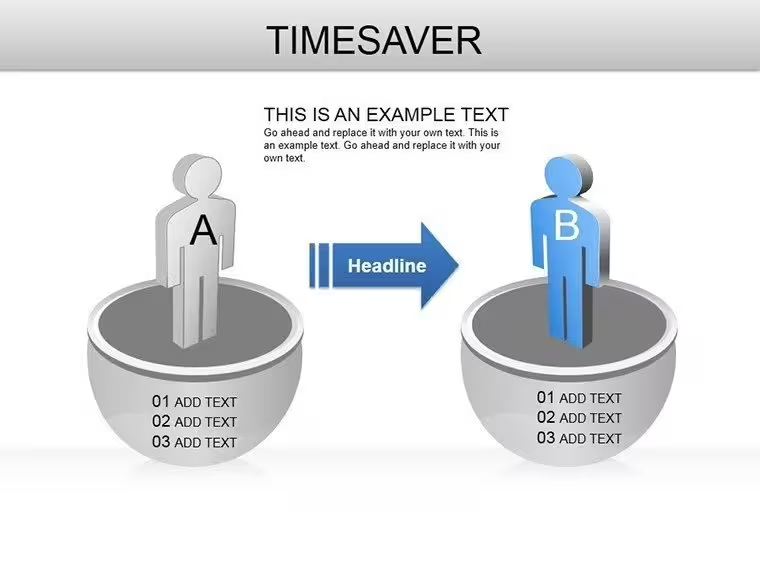
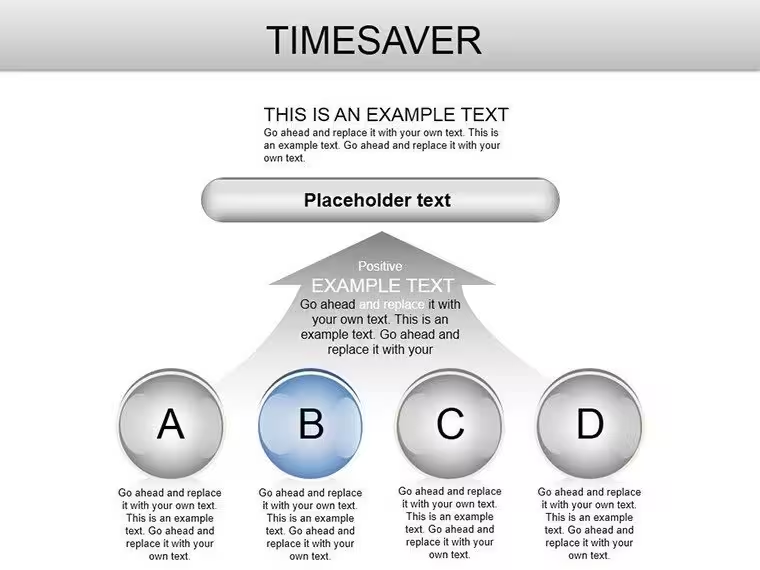
 Cliquez pour agrandir
Gestion du temps – Diagrammation PowerPoint : Modèle de présentation
| Format | .pptx |
| Diapositives | 10 mises en page uniques |
| Format d'image | 16:9 |
| Compatibilité | PowerPoint |
| Animé | Non |
| Langue | English |
| Licence | Commercial |
| Taille du fichier | — |
| Version | v1.0 |
| Dernière mise à jour | août 2026 |
Ce qu'il contient
Imaginez conclure une réunion d’équipe où chacun repart avec une feuille de route claire pour le trimestre à venir, et non pas simplement hocher la tête en écoutant des délais vagues. C’est là tout le pouvoir des visuels soigneusement élaborés dans les présentations de gestion du temps. Ce modèle donne vie à cette vision avec 10 diapositives méticuleusement conçues et modifiables, spécialement adaptées aux professionnels gérant des délais serrés, aux enseignants planifiant des cours, et aux étudiants organisant leurs emplois du temps d’études. Que vous soyez un coordinateur de projet révélant un nouveau workflow ou un formateur expliquant des astuces de productivité, ces diagrammes transforment les concepts abstraits en chemins concrets vers l’avenir.
Au cœur de ce modèle se trouvent la clarté et l’efficacité – des piliers essentiels d’une gestion efficace du temps. Vous y trouverez des diagrammes de Gantt qui présentent les phases d’un projet en un coup d’œil, des diagrammes en forme d’horloge mettant en évidence les priorités quotidiennes, des flux de processus qui séquencent les tâches de manière logique, des mises en page de calendrier pour le suivi des jalons, et des cartes mentales qui s’étendent en idées actionnables. Chaque diapositive est conçue dans le format natif de PowerPoint, compatible depuis la version 2016, garantissant une intégration fluide dans vos présentations existantes. Plus besoin de lutter avec des formes encombrantes ou des polices incompatibles ; il suffit de glisser-déposer et d’affiner pour adapter le contenu à votre récit.
Décrypter les éléments clés de votre présentation de maîtrise du temps
Plongeons plus profondément pour explorer comment ces diapositives servent de blocs de construction pour des récits captivants. Commencez par la diapositive du diagramme de Gantt : ce ne sont pas simplement des barres sur une ligne de temps – c’est un outil dynamique pour illustrer les dépendances et les tampons. Imaginez une équipe marketing l’utilisant pour aligner la création de contenu avec les dates de lancement, en mettant en évidence où les révisions s’intègrent sans submerger le spectateur. La personnalisation est simple : sélectionnez les barres, ajustez les durées via une entrée de données simple, et observez comment la mise en page s’ajuste automatiquement.
Ensuite, le diagramme en forme d’horloge se distingue par son attrait intuitif. Représentant un cycle de 24 heures, il permet d’allouer des segments au travail, au repos et aux interruptions imprévues – idéal pour des ateliers sur l’équilibre vie professionnelle et personnelle. Un responsable commercial pourrait colorer en bleu les appels clients, en gris les tâches administratives et en vert le temps personnel, transformant la diapositive en un déclencheur de conversation plutôt qu’en une simple image statique. Modifiez les segments en redimensionnant les segments en forme de parts de gâteau ou en échangeant des icônes issues de la bibliothèque intégrée, tout en conservant une netteté vectorielle pour tout écran.
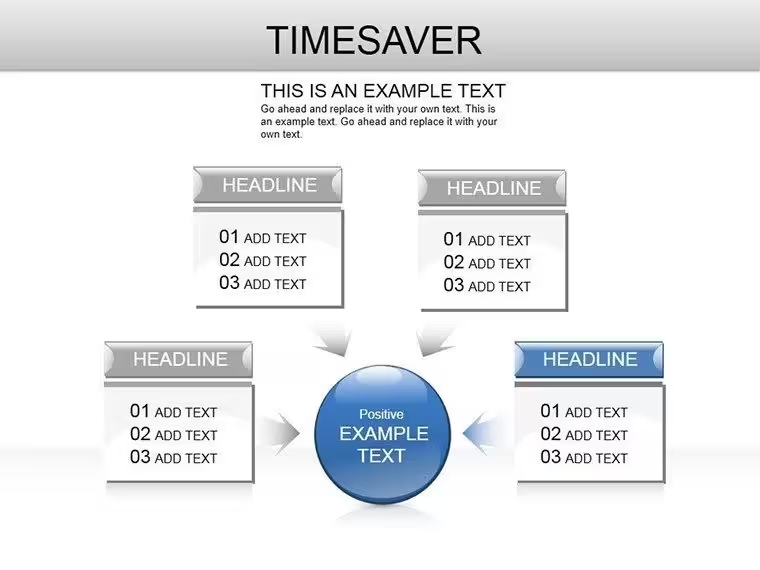
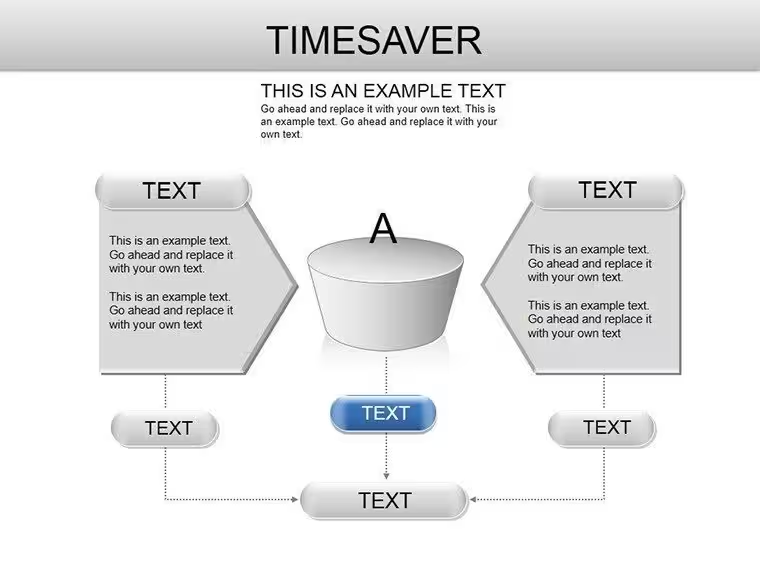
Les diagrammes de processus brillent dans le récit séquentiel. Que ce soit pour cartographier un entonnoir de recrutement ou un cycle de développement de produit, ces flux linéaires utilisent des flèches et des nœuds qui guident naturellement le regard. Pour les enseignants, cela signifie transformer un programme complexe en étapes digestes, complètes d’icônes pour chaque phase – comme une ampoule pour l’idéation ou une liste de contrôle pour l’exécution. Pour adapter, remplacez simplement le texte par défaut par vos spécificités et animez les transitions pour ajouter de l’emphase lors de la diffusion en direct.
Mises en page de calendrier : cartographier les jalons avec précision
Les calendriers de ce modèle dépassent les bases de grille, intégrant des vues superposées pour les aperçus hebdomadaires ou mensuels. Ils sont parfaits pour les lancements de projets, où vous superposez des événements sur une grille propre, en utilisant des ombres légères pour dénoter les zones de haute priorité. Un étudiant préparant des examens pourrait planifier des blocs de révision ainsi que des jours tampons, transformant le chaos potentiel en un plan structuré. Astuce d’intégration : liez ceux-ci à Excel pour des mises à jour en temps réel si votre présentation provient de feuilles de calcul, gardant tout synchronisé sans ajustements manuels.
Les cartes mentales concluent la collection avec une liberté radiale. Partant d’un thème central – comme « Objectifs Trimestriels » – elles s’étendent en sous-nœuds pour les tâches, les responsables et les délais. Ce format encourage les séances de remue-méninges, où les équipes ajoutent collaborativement des branches pendant la présentation elle-même. La personnalisation implique de recolorer les branches pour qu’elles correspondent aux couleurs de l’équipe ou d’ajouter des hyperliens vers des documents détaillés, augmentant l’interactivité sans outils tiers.
Applications réelles : des salles de réunion aux salles de classe
Dans un cadre professionnel, ces diagrammes transforment les mises à jour de statut de simples résumés monotones en dialogues stratégiques. Imaginez un responsable de projet dans une entreprise de taille moyenne utilisant le diagramme de Gantt pour prévoir les besoins en ressources, révélant les goulots d’étranglement à l’avance et favorisant des discussions proactives. Le résultat ? Des réunions plus courtes et des décisions plus précises, car les visuels coupent à travers le jargon.
Pour les enseignants, la polyvalence brille dans la planification des cours. Un professeur du secondaire pourrait utiliser le diagramme de processus pour décrire un projet de groupe, attribuant des rôles via des sections colorées que les étudiants peuvent consulter après la classe. Cela clarifie non seulement les attentes mais montre aussi en pratique des principes de gestion du temps, renforçant le contenu.
Les étudiants ne sont pas en reste – ces outils démocratisent la planification complexe. Envisagez de planifier un calendrier de thèse ? La mise en page de calendrier planifie les phases de recherche contre les dates de soumission, tandis que les cartes mentales brainstorment les plans de chapitre. C’est comme avoir un coach personnel codé dans les diapositives, transformant le sentiment d’être submergé en une progression organisée.
Étapes par étapes : construire votre première présentation de gestion du temps
- Ouvrir et s’orienter : Lancez le fichier .pptx dans PowerPoint et parcourez le tri de diapositives pour obtenir un aperçu rapide de la mise en page.
- Remplir les priorités : Commencez par le diagramme en forme d’horloge – entrez vos activités principales et ajustez les proportions pour refléter les allocations réelles.
- Ajouter les détails : Passez aux diapositives de Gantt ou de processus, en entrant les données cellule par cellule ; utilisez le peigne de format pour un style cohérent.
- Visualiser les branches : Développez la carte mentale avec des expansions sous forme de listes à puces, puis convertissez-les en formes pour un rendu soigné.
- Affiner et répéter : Animez les flux avec parcimonie, testez sur différents appareils et itérez en fonction d’un essai à sec.
Cette méthode minimise le temps de configuration, vous permettant de vous concentrer sur la livraison. Comparé à partir de zéro avec les outils de base de PowerPoint, vous gagnerez des heures de travail d’alignement, grâce à des éléments pré-alignés et une cohérence de thème.
Renforcer l’engagement par une personnalisation intelligente
Ce qui distingue ces diagrammes, c’est leur adaptabilité sans complexité. Remplacez la palette bleue-grise par défaut par les tons vifs de votre marque via le menu des thèmes de couleur, assurant une cohérence à travers les diapositives. Les icônes – plus de 50 incluses – couvrent tout, des sabliers aux silhouettes d’équipe, issues de bibliothèques libres de droits pour une utilisation sans souci.
Pour les utilisateurs avancés, intégrez des animations subtiles : faites apparaître les étapes du processus séquentiellement pour imiter la progression, ou faites clignoter les aiguilles de l’horloge pour souligner l’urgence. Ces touches, inspirées de principes comme ceux de David Allen dans *Getting Things Done*, rendent votre présentation non seulement informative mais mémorable.
L’intégration s’étend aux configurations hybrides – exportez des sections sous forme d’images pour les rapports ou liez-les à Google Calendar pour une synchronisation en temps réel. C’est cette conception réfléchie qui transforme un modèle en allié de confiance pour les présentations récurrentes.
Pourquoi ce modèle s’intègre-t-il parfaitement à votre flux de travail
Au-delà des diapositives, le modèle incarne l’efficacité : une taille de fichier légère pour un partage rapide, une compatibilité rétroactive pour les collaborations d’équipe, et des mises en page prêtes à l’impression pour les supports de cours. Que vous présentiez à des dirigeants ou enseigniez un séminaire, il vous permet de transmettre l’urgence et la structure avec élégance.
Prêt à regagner des heures dans votre routine de préparation ? Téléchargez ce modèle PowerPoint de gestion du temps maintenant et observez vos présentations marquer des points avec précision et assurance.
Questions Fréquentes
Quels types de diagrammes sont inclus dans ce modèle de gestion du temps ?
Ce modèle inclut des diagrammes de Gantt, des diagrammes en forme d’horloge, des flux de processus, des mises en page de calendrier et des cartes mentales, tous optimisés pour des visuels liés au temps.
Le modèle est-il compatible avec les anciennes versions de PowerPoint ?
Oui, il est entièrement compatible avec PowerPoint 2016 et les versions ultérieures, garantissant une large accessibilité.
Puis-je personnaliser les couleurs et les icônes pour qu’elles correspondent à ma marque ?
Absolument – utilisez les outils intégrés de PowerPoint pour ajuster les couleurs, les polices et remplacer les icônes de l’ensemble inclus sans effort.
Combien de diapositives sont incluses dans l’achat ?
Vous obtenez 10 diapositives modifiables, chacune conçue pour des scénarios spécifiques de gestion du temps.
Y a-t-il des animations incluses dans les diapositives ?
Des animations de base sont pré-établies pour des transitions fluides ; vous pouvez en ajouter ou en modifier selon vos besoins.
Idéal pour
- Feuilles de route de projet et plans de sprint
- Calendriers de lancement de produit
- Bilans trimestriels ou annuels
- Historique de l’entreprise et grandes étapes
Licence
avis
Used this for a quick operations meeting and the arrow layout actually saved me some time. I only changed the colors and added our numbers.
The slides looked fine for my class presentation. I liked that the icons weren’t too distracting.
Needed something last minute for a client flowchart and this worked better than I expected. A couple text boxes were weird to move though.
Pretty simple template but the diagram sections were easy to follow. I didn’t really need to redesign anything.
Good enough for a weekly report. The shapes and lines were clean and not overloaded.
Aidez les autres en partageant votre expérience. Les avis ne sont acceptés que des utilisateurs inscrits.
Questions fréquentes
Le modèle fonctionne-t-il dans Google Slides ?
Les polices sont-elles intégrées ?
Puis-je utiliser ce modèle pour des projets clients ?
Quelle est la politique de remboursement ?
Le modèle est-il mis à jour après l'achat ?
Modèles similaires
Voir tout Powerpoint Diagrams →
Les 10 diapositives