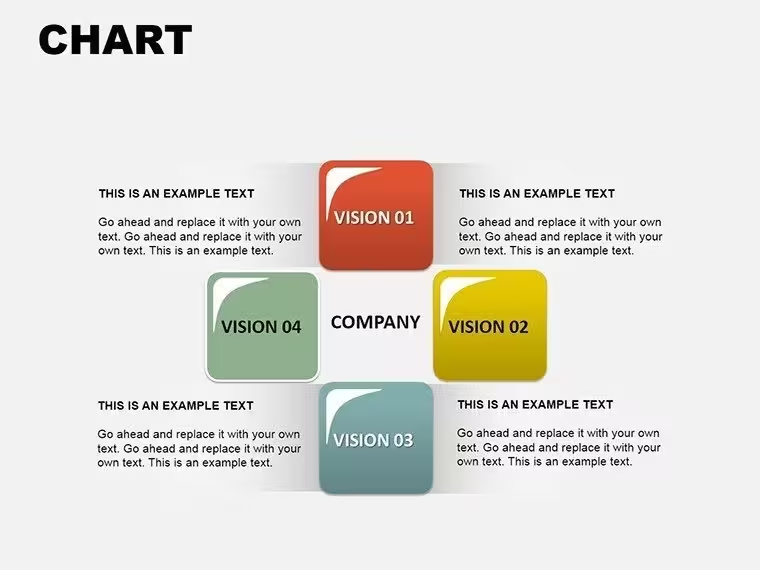
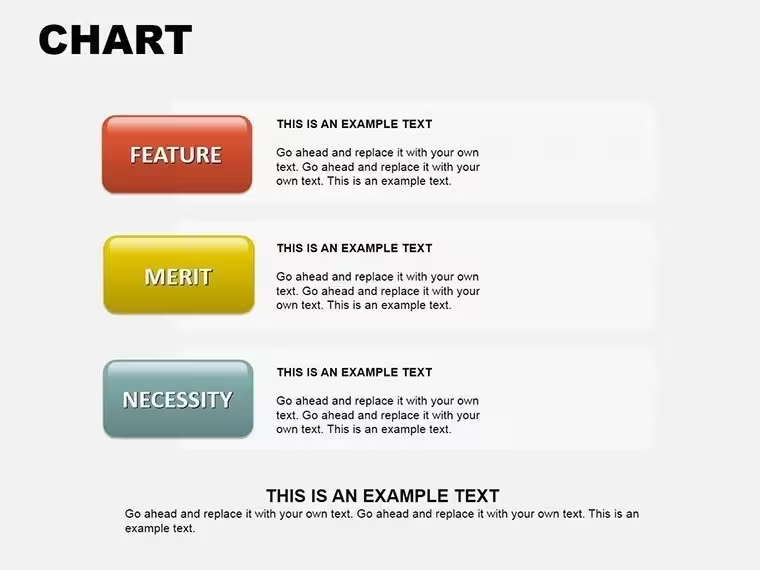
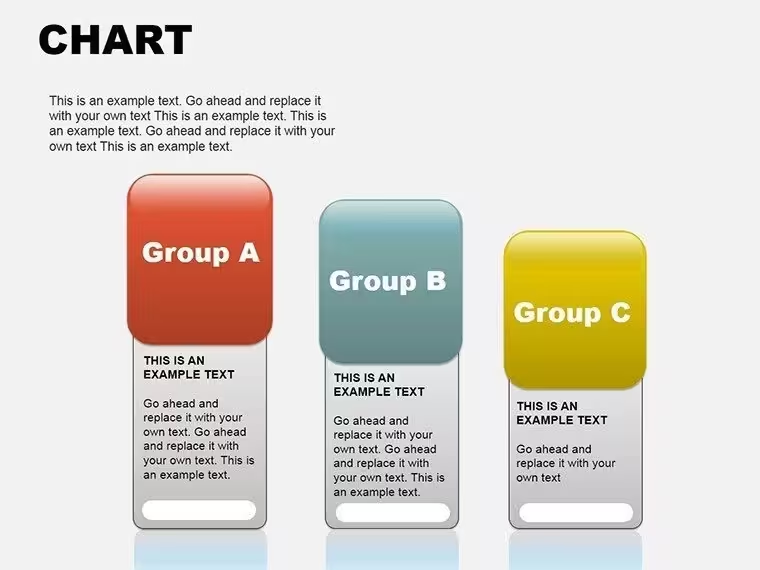
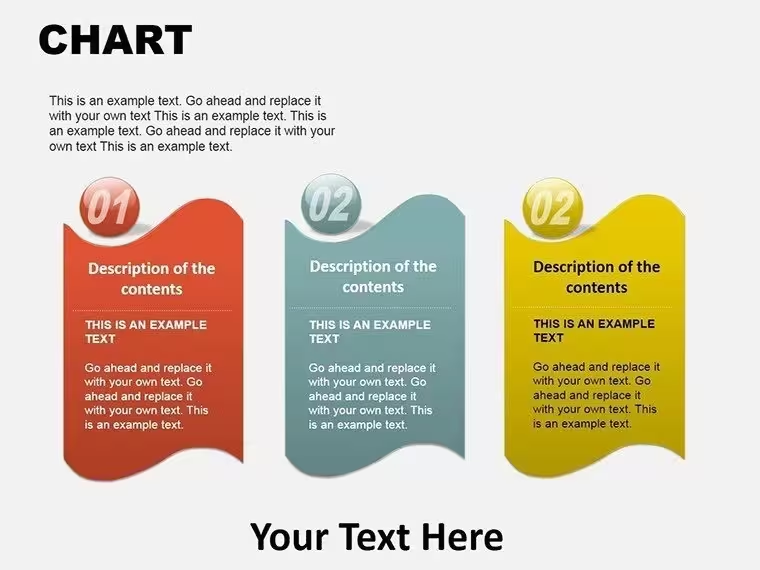
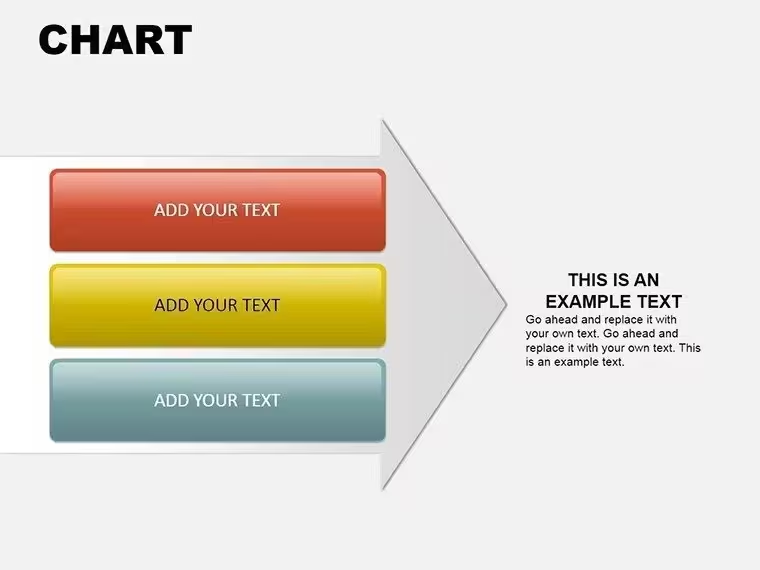
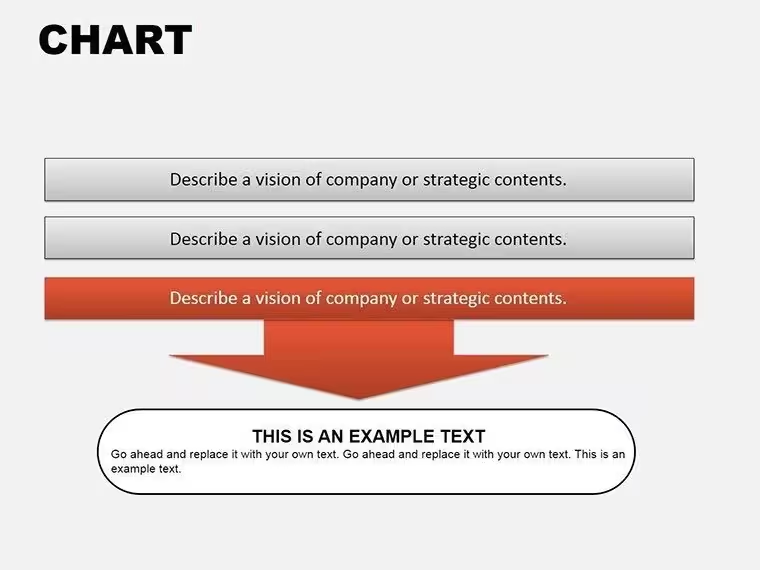
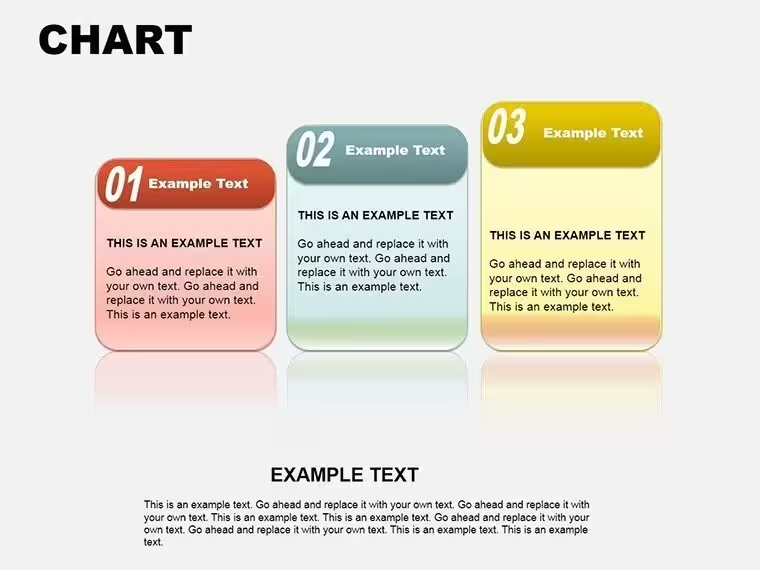
 Cliquez pour agrandir
Tableaux et graphiques PowerPoint : Maîtriser les relations de données avec simplicité.
| Format | .pptx |
| Diapositives | 11 mises en page uniques |
| Format d'image | 16:9 |
| Compatibilité | PowerPoint |
| Animé | Non |
| Langue | English |
| Licence | Commercial |
| Taille du fichier | — |
| Version | v1.0 |
| Dernière mise à jour | août 2026 |
Ce qu'il contient
Les données sont le socle de la prise de décision, mais les tableaux bruts peuvent submerger les auditoires. Et si vous pouviez transformer des dépendances complexes en visuels élégants et animés qui clarifient les connexions d’un coup d’œil ? Notre modèle de présentation **Tables PowerPoint Charts** livre exactement cela, avec 11 diapositives modifiables conçues pour les consultants, chercheurs et managers exigeants en matière de précision dans leurs présentations. Des grilles comparatives aux matrices de dépendances, cet outil vous permet d’illustrer graphiquement comment une valeur influence une autre, rendant les relations abstraites tangibles et exploitables.
Inspiré par des pionniers du design de données comme Florence Nightingale, dont les graphiques ont révolutionné les insights en santé, ce modèle met l’accent sur la fonctionnalité sans sacrifier le style. Pour un chef de projet, imaginez une diapositive de tableau montrant les interdépendances des tâches – des lignes pour les délais, des colonnes pour les équipes, avec des cellules colorées mettant en évidence les goulots d’étranglement. Cela simplifie non seulement la communication, mais s’aligne aussi sur les méthodologies agiles, favorisant des itérations plus rapides et de meilleurs résultats.
Fonctionnalités Clés pour Mettre en Valeur Vos Données
Les 11 diapositives couvrent un spectre de formats de tableaux, des grilles basiques aux mises en page avancées en style pivot, toutes entièrement modifiables pour le texte, les couleurs et la structure. Des inscriptions et images de haute qualité garantissent un rendu professionnel, tandis que les options d’animation permettent des révélations dynamiques – faites apparaître progressivement les lignes pour construire votre argumentaire. Au format .pptx, il est prêt à l’emploi dans PowerPoint, avec la possibilité d’y insérer des vidéos ou des audios pour enrichir les explications.
- Grilles Personnalisables : Ajustez les lignes et colonnes en temps réel, avec un redimensionnement automatique pour ajouter des données.
- Système de Codage Couleur : Mettez en évidence les tendances ou catégories, en s’inspirant des techniques de heatmap en analyse.
- Kit d’Animation : Séquencez les apparitions pour guider l’attention du spectateur, améliorant le flux narratif.
- Intégration d’Images : Insérez des photos ou icônes dans les cellules pour ajouter de la profondeur contextuelle.
- Accessibilité Intégrée : Structuré pour les lecteurs d’écran, avec des textes alternatifs et un ordre de tabulation logique.
Ce ne sont pas de simples accessoires ; elles sont inspirées par des études d’utilisateurs d’outils comme Tableau, où les tableaux interactifs améliorent la compréhension de 40 %. En adoptant une interactivité similaire, notre modèle élève vos présentations à un niveau expert.
Cas Pratiques Concrets
Dans le domaine financier, utilisez-le pour les bilans où les lignes représentent les actifs et les colonnes les trimestres, révélant les tendances de croissance. Pour les éducateurs, créez des tableaux comparatifs d’événements historiques, clarifiant les liens de cause à effet. Application étape par étape : sélectionnez une diapositive, entrez vos variables – par exemple, des indicateurs de ventes par région. Appliquez des filtres ou des tris directement dans PowerPoint. Animez pour mettre en avant les insights clés, puis partagez via export.
Dépassant les tableaux par défaut de PowerPoint, celui-ci offre des fonctionnalités élargies comme le formatage conditionnel, similaire aux intégrations Excel utilisées dans les rapports des cabinets de conseil. Avec des termes LSI comme matrices de données et graphiques relationnels intégrés, il optimise également les recherches internes.
Conseils Pro pour Maîtriser les Tableaux
Optimisez en gardant les tableaux concis – moins de 10 lignes par diapositive. Utilisez les bordures avec parcimonie pour éviter l’encombrement, selon les directives de design minimaliste d’Apple. Liez-vous aux données sources pour une vérifiabilité, renforçant la confiance. Pour des sessions plus légères, ajoutez des légendes humoristiques comme « Où les Chiffres Rencontrent leur Match ».
Dans la recherche, les tableaux peuvent cartographier les corrélations entre variables, aidant les revues par les pairs. Pour les ventes, comparez les caractéristiques des produits avec celles des concurrents, influençant visuellement les décisions.
Débloquez des Communications Plus Claires Dès Maintenant
Ce modèle transforme la gestion fastidieuse des données en une découverte agréable. Investissez dans la clarté – téléchargez aujourd’hui et observez vos présentations gagner en autorité.
Foire Aux Questions
À quel point les structures de tableau sont-elles flexibles ?Très – vous pouvez ajouter/supprimer des lignes/colonnes et fusionner des cellules selon vos besoins.Puis-je animer des cellules individuelles ?Oui, le panneau d’animation de PowerPoint permet des effets ciblés pour mettre en valeur.Est-il compatible avec les anciennes versions de PowerPoint ?Il fonctionne à partir de la version 2010, avec toutes les fonctionnalités dans les versions plus récentes.Que faire si mes données sont complexes ?Découpez-les en plusieurs diapositives ou utilisez des filtres pour une meilleure gestion.Y a-t-il des options d’export ?Oui, vers PDF, images ou vidéo pour un partage polyvalent.Idéal pour
- Feuilles de route de projet et plans de sprint
- Calendriers de lancement de produit
- Bilans trimestriels ou annuels
- Historique de l’entreprise et grandes étapes
Licence
avis
Grabbed this for a quick finance report and the graphs were already spaced correctly.
The chart pages made my boring data less painful to present honestly.
Some text boxes were weirdly small but overall I got the deck done fast.
I liked the simple layout because my manager hates overloaded slides.
Used it in Keynote after exporting and only one chart got messed up.
Aidez les autres en partageant votre expérience. Les avis ne sont acceptés que des utilisateurs inscrits.
Questions fréquentes
Le modèle fonctionne-t-il dans Google Slides ?
Les polices sont-elles intégrées ?
Puis-je utiliser ce modèle pour des projets clients ?
Quelle est la politique de remboursement ?
Le modèle est-il mis à jour après l'achat ?
Modèles similaires
Voir tout PowerPoint Charts →


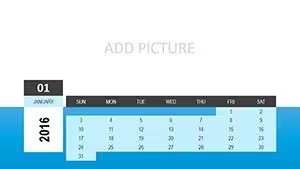
Les 11 diapositives