 Cliquez pour agrandir
Modèle de présentation PowerPoint "Square Tunnel Abstract" – entièrement modifiable | ImagineLayout
| Format | .pptx |
| Diapositives | 3 mises en page uniques |
| Format d'image | 16:9 |
| Compatibilité | PowerPoint |
| Animé | Non |
| Langue | English |
| Licence | Commercial |
| Taille du fichier | — |
| Version | v1.0 |
| Dernière mise à jour | août 2026 |
Ce qu'il contient
Contenu de la boîte
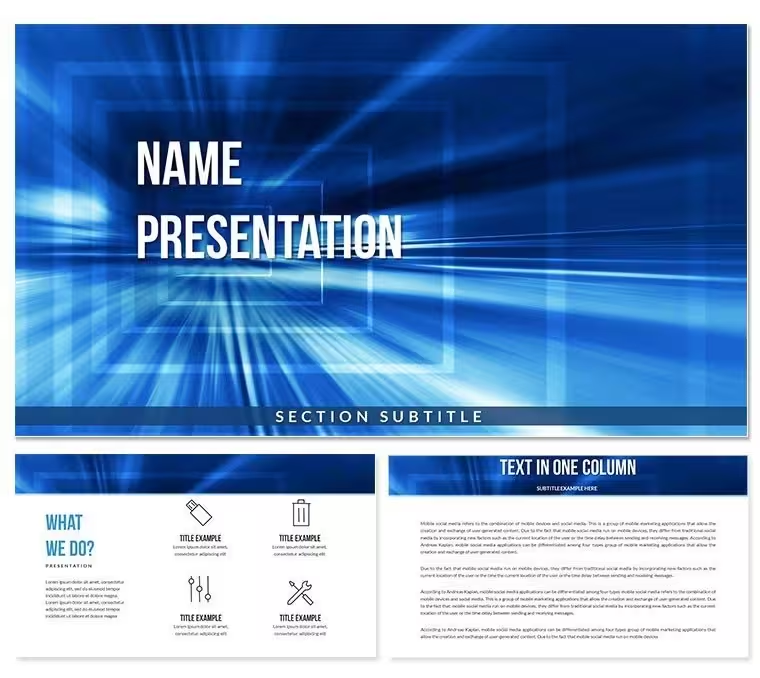
Le téléchargement payant contient 28 diagrammes conçus autour d’un motif de perspective de tunnel carré – un design géométrique où des cadres carrés concentriques reculent vers un point de fuite central, créant une profondeur visuelle forte sur des surfaces de diapositives plates. Sept présets de schémas de couleurs sont inclus, allant des arrière-plans sombres et atmosphériques aux tons neutres plus clairs. Trois maquettes de diapositives et trois mises en page d’arrière-plan sont livrées dans les versions gratuites ({0}) et payantes ({1}) ; la version payante ajoute les 28 diagrammes et toutes les 7 variantes de couleurs.
Les 28 mises en page de diagrammes répondent à une large gamme de besoins en contenu : des diapositives de titre et de séparation de sections utilisant le motif du tunnel comme élément d’arrière-plan en pleine page, des mises en page axées sur le texte où le tunnel apparaît comme un accent dans un panneau latéral, des diapositives de présentation de données avec des zones de contenu propres, et des diapositives de programme ou de processus avec des placeholders pour les étiquettes d’étapes. La cohérence visuelle à travers les 28 mises en page provient de la structure géométrique partagée – l’élément du tunnel carré s’adapte et se repositionne à travers les différents types de diapositives plutôt que d’être remplacé par un autre graphique d’arrière-plan.
Comparé aux ensembles abstraits organisés autour de textures de vagues fluides ou de motifs peints organiques, ce package applique une logique géométrique stricte : des angles droits, des lignes de perspective cohérentes et un point focal central. Cette géométrie structurée en fait un arrière-plan plus contrôlé pour les diapositives professionnelles riches en texte, où les fonds fluides créent une compétition visuelle avec le texte principal. Le motif du tunnel attire le regard vers l’intérieur, vers la zone de contenu plutôt que sur toute la surface de la diapositive.
Qu’est-ce qu’un modèle PowerPoint Tunnel Carré ? Un modèle PowerPoint Tunnel Carré est un fichier de présentation préconstruit mettant en avant un motif de cadre géométrique carré en perspective comme élément visuel principal de l’arrière-plan, disponible dans plusieurs schémas de couleurs et éditable dans Microsoft PowerPoint 2016 ou une version ultérieure.
Modifier, Marquer, Présenter : Le Processus
Et si je dois modifier uniquement le texte sur une diapositive, sans changer tout le schéma de couleurs ? Cliquez directement sur le placeholder de texte de cette diapositive – ne pas ouvrir la Maquette de Diapositive. Le placeholder est indépendant des couches d’arrière-plan du tunnel, donc son édition n’affecte aucun autre élément. Tapez le texte de remplacement et cliquez en dehors de la boîte pour le désélectionner.
Et si ma couleur de marque n’est pas parmi les 7 présets ? Sélectionnez n’importe quel élément de forme sur la diapositive, allez dans Format - Style de Forme - Remplissage de Forme - Plus de Couleurs de Remplissage, et entrez la valeur hexadécimale de votre couleur de marque. Pour les couches d’arrière-plan, faites un clic droit sur la diapositive dans le panneau – Formater l’Arrière-plan – Remplissage Solide ou Dégradé et appliquez votre valeur hexadécimale. L’approche de la maquette de diapositive (Vue - Maquette de Diapositive - Couleurs) est plus rapide lorsque la même couleur doit s’appliquer à toutes les 28 diapositives.
Et si les couches du tunnel doivent être redimensionnées ou repositionnées ? Faites un clic droit sur le graphique d’arrière-plan et sélectionnez Modifier le Groupe. Les couches individuelles des anneaux carrés deviennent sélectionnables indépendamment. Redimensionnez depuis les poignées de coin pour maintenir la proportion, ou déplacez le groupe en tant qu’unité en cliquant sur la boîte de contournement la plus externe avant l’édition.
Et si je n’ai besoin que de 10 des 28 diapositives ? Supprimez les diapositives inutilisées depuis le panneau de gauche en faisant un clic droit et en sélectionnant Supprimer la Diapositive. Il n’y a pas de dépendance entre les diapositives – la suppression d’une diapositive n’affecte pas les autres mises en page. La difficulté globale d’édition est Débutant pour le texte et les couleurs ; Intermédiaire pour les ajustements des couches du tunnel.
Téléchargez et commencez à éditer immédiatement
Comparé à Partir de Zéro
Trois heures avant une session de conférence régionale de vente, le consultant présentateur a réalisé que le deck de diapositives n’avait toujours pas de structure visuelle unifiée – chaque section utilisait un traitement d’arrière-plan différent, et les diapositives semblaient assemblées plutôt que conçues. En trouvant un modèle géométrique abstrait, en personnalisant les couleurs pour correspondre à la marque de l’événement et en remplaçant tout le texte, cela a pris 35 minutes. Le motif du tunnel a fourni un ancrage visuel cohérent à travers les 28 diapositives sans nécessiter de décisions de design par diapositive.
Construire un arrière-plan de perspective de tunnel carré à partir de zéro dans PowerPoint nécessite de créer un ensemble imbriqué de formes de contours carrés, d’ajuster manuellement le rapport de taille de chaque cadre, d’aligner tous les cadres sur un point central commun et de définir des poids de traits et des niveaux d’opacité cohérents sur 6 à 10 couches concentriques. Ce processus prend environ 45 à 60 minutes pour un utilisateur expérimenté de PowerPoint pour une variation d’arrière-plan – avant même que les diapositives de contenu ne soient construites. Ce modèle fournit cette structure résolue sur 28 mises en page et 7 présets de couleurs.
Dans le design abstrait géométrique des diapositives, la position du point de fuite d’un motif de tunnel détermine si le graphique soutient ou compete avec le texte principal. Un tunnel centré sur la ligne médiane horizontale de la diapositive attire l’attention du spectateur vers le centre de la zone de contenu – ce qui est fonctionnellement correct pour les diapositives de titre et les séparations de sections. Sur les diapositives de texte principal, le tunnel se déplace vers un coin ou un bord, gardant la zone de lecture centrale dégagée. Cette logique de position, maintenue de manière cohérente à travers les 28 mises en page, est la décision de design qui nécessite un jugement manuel lors de la construction à partir de diapositives vierges – et qui se traduit généralement par une incohérence sous pression de temps.
Téléchargez et commencez à éditer immédiatement
Questions Fréquemment Posées
Quelles versions de PowerPoint prennent en charge ce modèle ?Les fichiers .pptx et .potx sont entièrement compatibles avec Microsoft PowerPoint 2016, 2019 et Microsoft 365 sur Windows et Mac. Les arrière-plans géométriques en couches peuvent ne pas s’afficher de manière identique dans PowerPoint 2013 ou des versions antérieures en raison d’un support limité des dégradés et de la transparence. Google Slides accepte les imports .pptx mais peut simplifier les couches de formes regroupées dans le graphique du tunnel. Pour une rendu le plus précis, utilisez PowerPoint 2016 ou une version plus récente.
Comment appliquer mes couleurs de marque sur les 28 diapositives en une seule fois ?Allez dans Vue - Maquette de Diapositive dans PowerPoint et sélectionnez la maquette de diapositive principale. Depuis l’onglet Maquette de Diapositive, cliquez sur Couleurs - Personnaliser les Couleurs. Entrez les valeurs hexadécimales de votre marque pour les champs de couleur principale, secondaire et d’accent, puis enregistrez le thème personnalisé. La fermeture de la maquette applique la mise à jour des couleurs de manière globale. Les remplissages des couches du tunnel liés aux couleurs du thème s’actualisent automatiquement ; les éléments utilisant des remplissages hexadécimaux directs nécessitent des ajustements individuels via Format - Style de Forme.
Que contient la version payante que la version d’entrée à {0} ne contient pas ?La version d’entrée à {0} fournit 3 maquettes de diapositives et 3 mises en page d’arrière-plan – la structure visuelle sans les structures de diapositives de contenu. La version complète à {1} ajoute 28 diagrammes et les 7 schémas de couleurs pour ces diagrammes. L’ensemble des diagrammes inclut les diapositives de titre, de contenu, de processus et de séparation de sections qui composent un deck de présentation complet. La version d’entrée est adaptée à ceux qui ont besoin uniquement d’un arrière-plan marqué à appliquer à une présentation existante ; la version complète est destinée à construire un deck à partir du modèle directement.
Quelle licence s’applique – puis-je l’utiliser pour des présentations clients ?La licence standard permet son utilisation dans des présentations professionnelles destinées aux clients, y compris les decks produits par des agences où le modèle est intégré dans le fichier final. La revente du fichier de modèle en tant que produit autonome, son inclusion dans des bundles d’actifs de design offerts à des tiers ou la distribution des fichiers .pptx ou .potx en dehors de l’organisation acheteuse n’est pas autorisée. Pour une utilisation récurrente à travers plusieurs missions clients, confirmez la portée de la licence avec ImagineLayout avant de distribuer des fichiers éditables en externe.
Quelle est la politique de remboursement ?Les remboursements s’appliquent lorsque le fichier téléchargé ne peut pas être ouvert dans la version spécifiée du logiciel ou ne correspond pas à la description du produit. Les demandes doivent être faites avant que des modifications significatives ne soient apportées au fichier et soumises via le contact de support d’ImagineLayout. Les produits numériques sont généralement non remboursables après téléchargement, mais les problèmes techniques vérifiés avec le fichier lui-même sont éligibles à une révision. La politique complète est disponible sur la page Politique de Remboursement du site web d’ImagineLayout.
Comment appliquer ce modèle à une présentation existante que j’ai déjà construite ?Ouvrez votre fichier .pptx existant dans PowerPoint, puis allez dans Vue - Maquette de Diapositive - Thèmes - Parcourir les Thèmes et localisez le fichier .potx de ce téléchargement. L’application du thème importe la structure de la maquette de diapositive, les polices et le schéma de couleurs dans votre deck existant. Les mises en page individuelles de diapositives peuvent nécessiter une réaffectation manuelle via clic droit - Disposition sur chaque diapositive si le deck original utilisait des noms de disposition non standard. Pour une utilisation sélective, copier des diapositives de diagrammes spécifiques depuis le fichier de ce modèle dans votre deck existant via le panneau Aperçu ou des Diapositives est la méthode la plus contrôlée.
Idéal pour
- Feuilles de route de projet et plans de sprint
- Calendriers de lancement de produit
- Bilans trimestriels ou annuels
- Historique de l’entreprise et grandes étapes
Licence
avis
Used this for a marketing strategy pitch. The funnel diagrams were super helpful.
Some of the icons are a bit generic, but the overall package is solid for the price.
Had to present a competitor analysis, the comparison charts worked perfectly.
It's fine. Not amazing, not terrible. I liked the map slide though.
The slide master was a bit messy to navigate, but I figured it out eventually.
Aidez les autres en partageant votre expérience. Les avis ne sont acceptés que des utilisateurs inscrits.
Questions fréquentes
Le modèle fonctionne-t-il dans Google Slides ?
Les polices sont-elles intégrées ?
Puis-je utiliser ce modèle pour des projets clients ?
Quelle est la politique de remboursement ?
Le modèle est-il mis à jour après l'achat ?
Modèles similaires
Voir tout PowerPoint Templates →



Les 1 diapositives