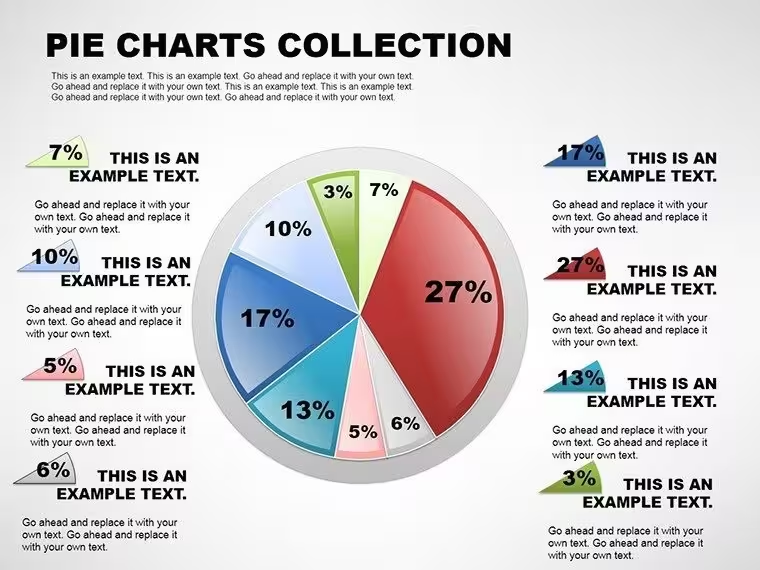
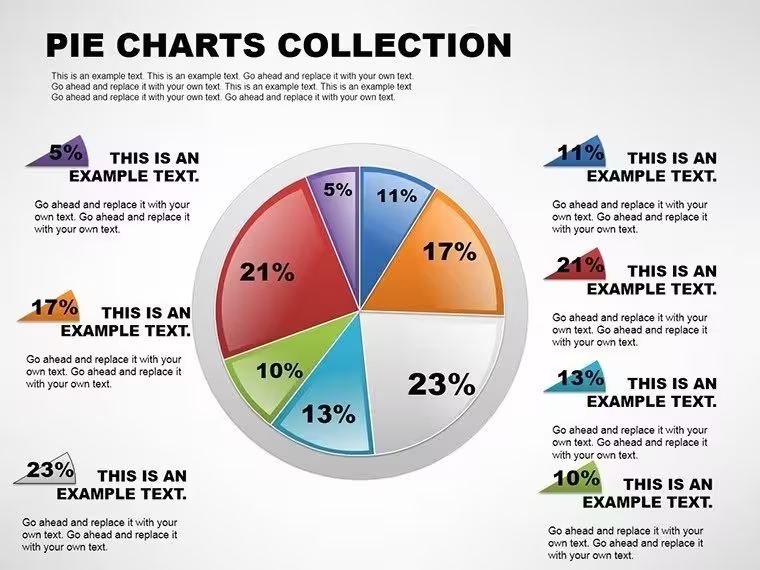
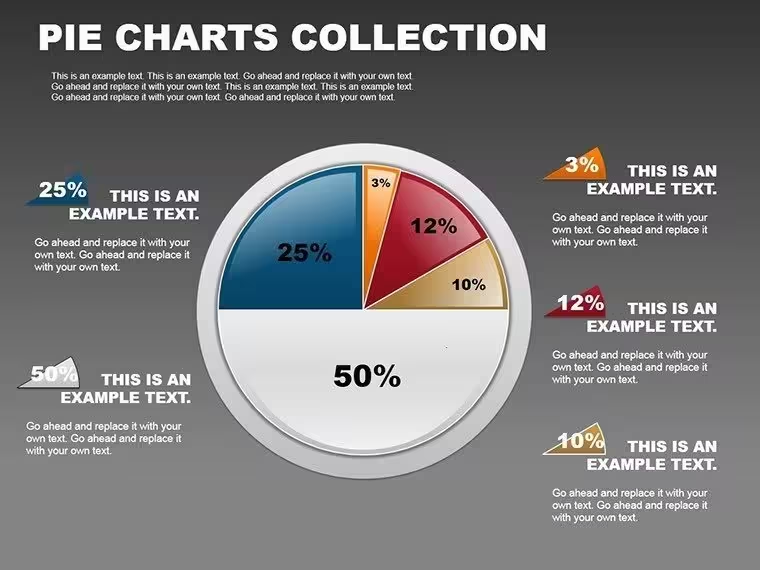
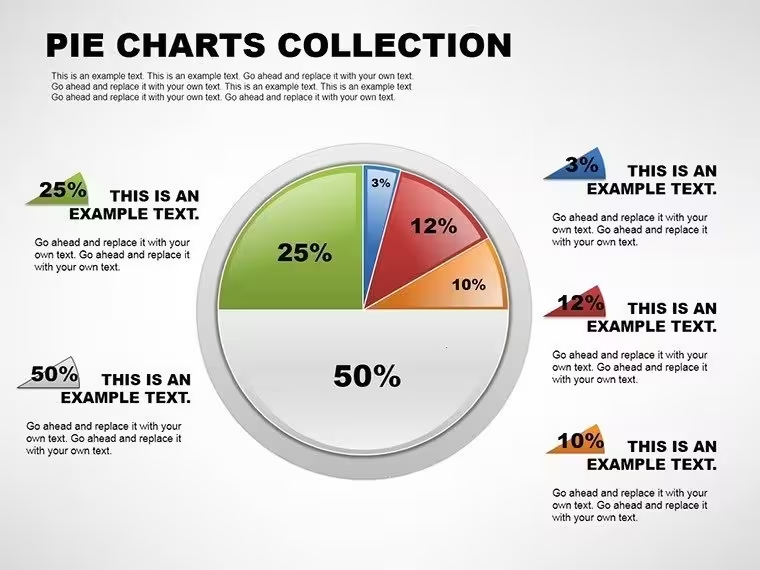
 Cliquez pour agrandir
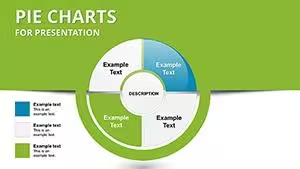
Graphiques circulaires Modèle PowerPoint pour l'analyse
| Format | .pptx |
| Diapositives | 12 mises en page uniques |
| Format d'image | 16:9 |
| Compatibilité | PowerPoint |
| Animé | Non |
| Langue | English |
| Licence | Commercial |
| Taille du fichier | — |
| Version | v1.0 |
| Dernière mise à jour | août 2026 |
Ce qu'il contient
Au fil des années, en créant des présentations pour des dirigeants d’entreprise, j’ai appris qu’aucun outil ne clarifie mieux les données proportionnelles qu’un diagramme circulaire bien conçu. Cette collection de modèles répond à la frustration des visuels génériques qui ne captent pas l’attention lors de présentations clés pour les investisseurs, en proposant 12 diapositives soigneusement conçues qui mettent en valeur les pourcentages sans surcharger. Les professionnels de tous secteurs s’appuient sur ce modèle pour simplifier les analyses complexes en récits digestes, économisant des heures tout en renforçant la rétention de l’audience.
Que vous soyez analyste en train d’analyser des parts de marché ou consultant en train de détailler des allocations de ressources, cet outil garantit que votre message est transmis avec précision. Son accent sur des designs axés sur l’analyse vous permet de mettre en avant les tendances et les écarts sans effort, transformant les chiffres bruts en récits stratégiques. J’ai utilisé des configurations similaires lors de revues trimestrielles pour souligner les répartitions budgétaires, et l’impact est toujours immédiat.
Examen Approfondi de Chaque Diapositive de la Collection
La force de ce modèle réside dans sa variété, vous permettant de choisir le format idéal pour raconter l’histoire de vos données. Chaque diapositive est conçue avec des placeholders pour les étiquettes, les pourcentages et les icônes, rendant la personnalisation simple. Décortiquons chaque diapositive pour montrer comment elle répond à des besoins concrets.
Diapositive 1 : Structure Classique de Diagramme Circulaire
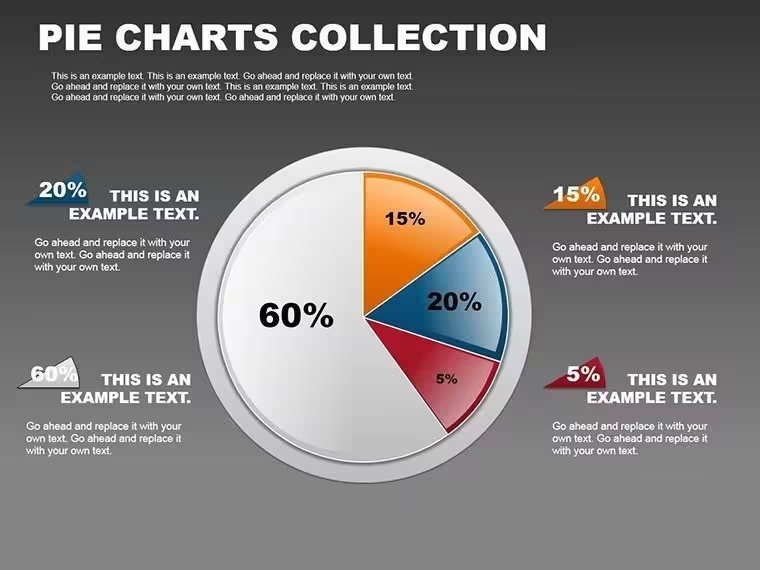
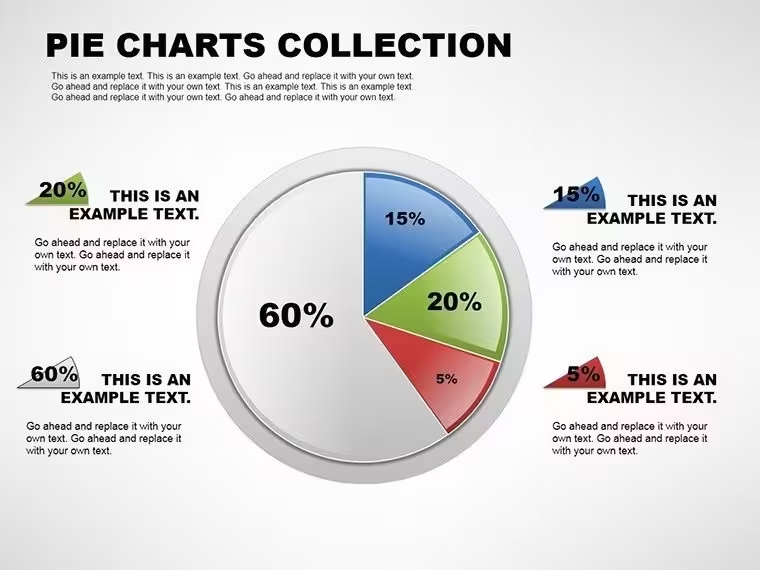
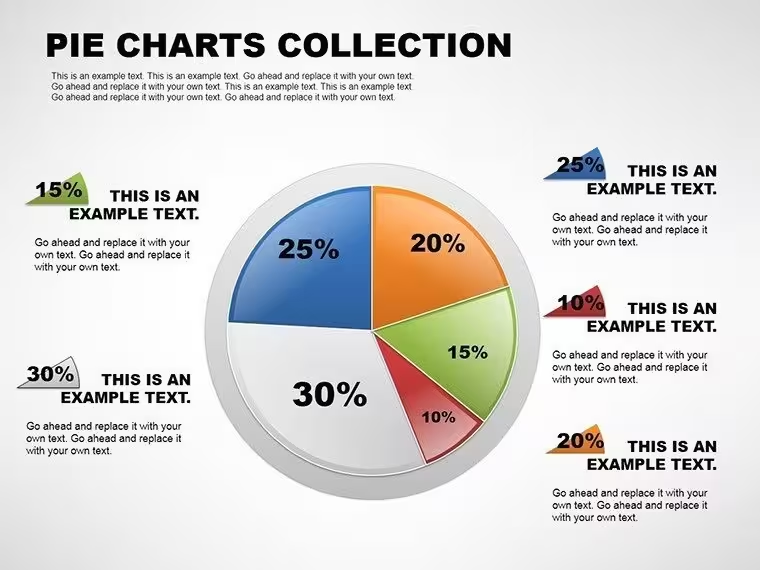
Parfaite pour les affichages de proportions simples, cette diapositive présente des segments réguliers avec des calculs de pourcentage automatiques. Ajoutez vos données dans la légende centrale et utilisez des couleurs contrastées pour mettre en avant les parts dominantes. Idéale pour montrer les répartitions de ventes dans les mises à jour d’équipe.
Diapositive 2 : Vue Explosée du Diagramme Circulaire
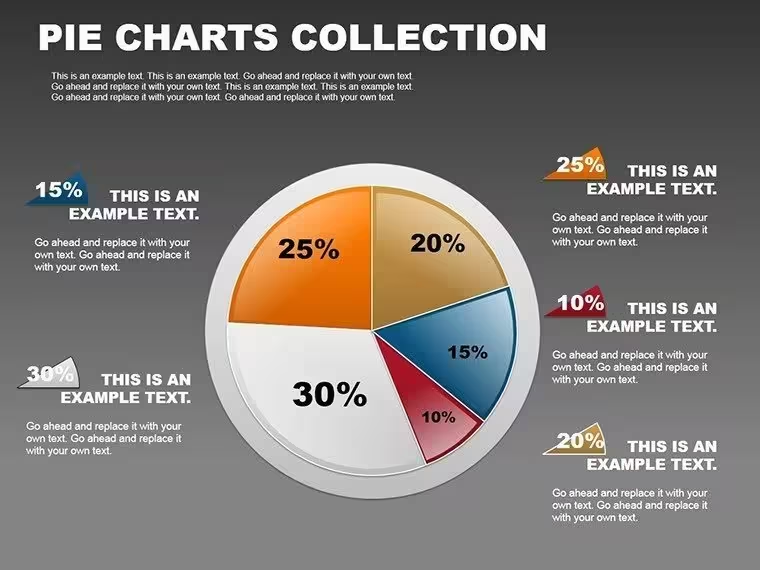
Mettez en avant un segment clé en le séparant du reste, attirant l’attention sur des insights cruciaux comme des catégories sous-performantes. Personnalisez la distance d’explosion et ajoutez des annotations pour fournir un contexte. Parfaite pour les présentations aux investisseurs axées sur les zones de croissance.
Diapositive 3 : Variante en Diagramme en Bague
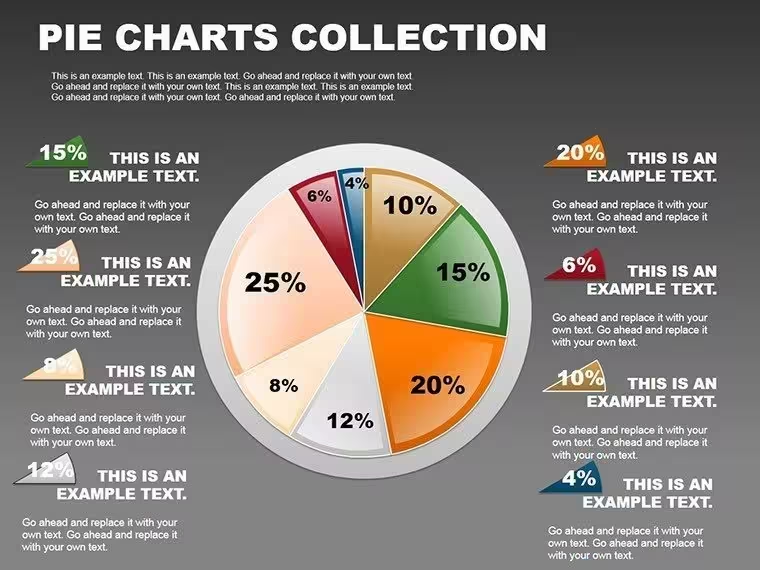
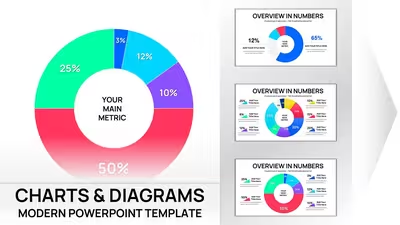
Avec un centre creux pour du texte résumé ou des icônes, ce design intègre des informations supplémentaires sans surcharger. Ajustez l’épaisseur de l’anneau et intégrez des lignes de tendance pour une analyse dynamique. Utile lors de sessions éducatives expliquant des budgets en couches.
Diapositive 4 : Représentation en 3D du Diagramme Circulaire
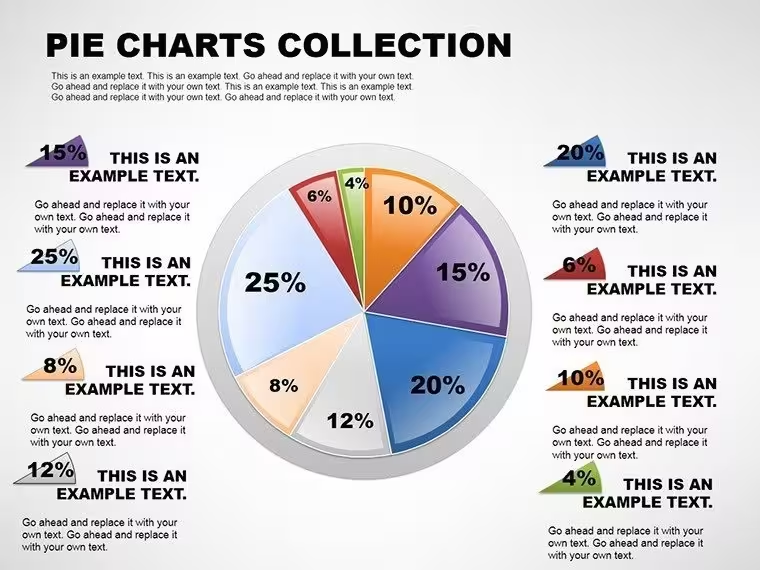
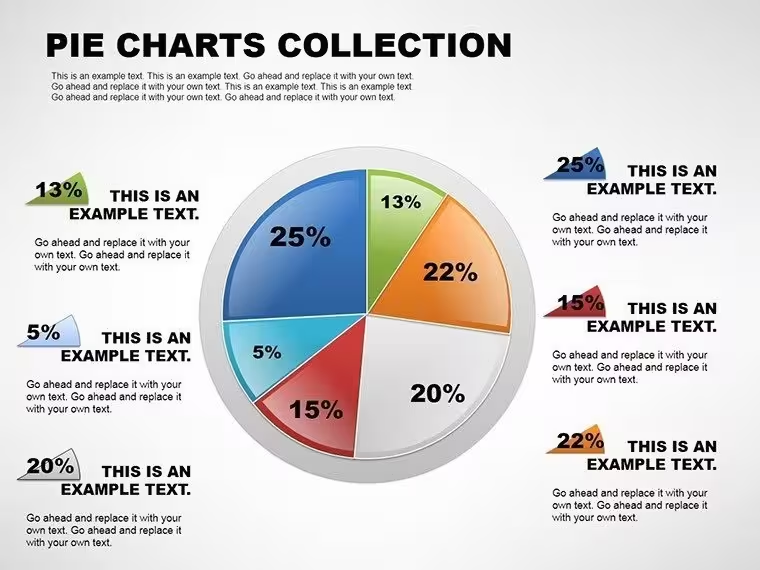
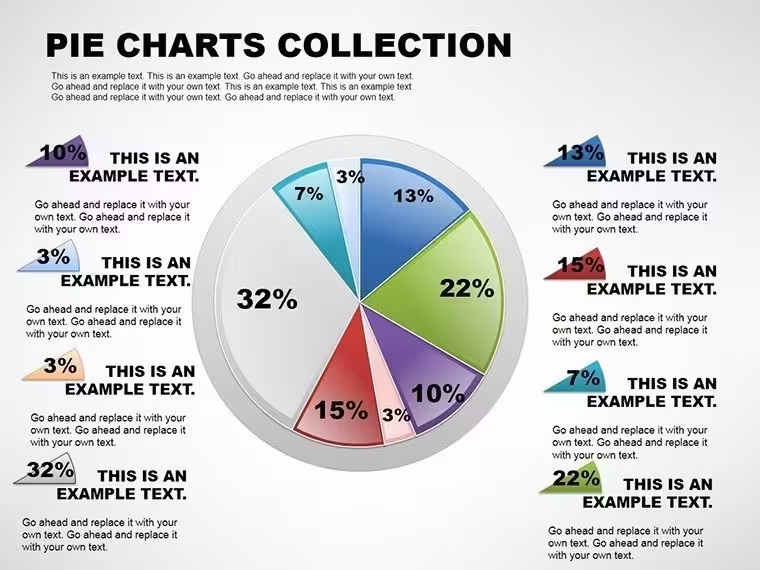
Ajoutez de la profondeur pour un visuel plus engageant, avec des angles rotatifs pour éviter les distorsions. Intégrez des icônes dans les segments pour une pertinence thématique. Adapté aux rapports gouvernementaux sur les répartitions de ressources.
Diapositive 5 : Structure Nidifiée du Diagramme Circulaire
Montrez des hiérarchies en imbriquant de plus petits diagrammes circulaires dans des plus grands, idéal pour des données à plusieurs niveaux comme les dépenses par département au sein des coûts globaux. Affinez les rayons et les couleurs pour plus de clarté.
Diapositive 6 : Diagramme Circulaire Intégrant des Icônes
Remplacez les étiquettes simples par des icônes pertinentes pour rendre les données abstraites plus concrètes, comme des engrenages pour les parts opérationnelles. Ajustez les icônes proportionnellement et animez-les pour des effets de révélation.
Diapositive 7 : Diagramme Circulaire Renforcé par les Tendances
Superposez des flèches ou des lignes pour indiquer les changements au fil du temps, transformant les diagrammes statiques en outils narratifs. Personnalisez les styles de lignes pour insister lors de sessions stratégiques.
Diapositive 8 : Design en Arcs Multiples du Diagramme Circulaire
Divisez le cercle en arcs pour des décompositions non traditionnelles, avec des ajustements flexibles des angles. Ajoutez des légendes en dessous pour des explications détaillées.
Diapositive 9 : Construction Progressive des Segments Animés
Les révélations progressives créent du suspense, animant les segments un par un. Contrôlez le timing pour synchroniser avec votre script lors de présentations en direct.
Diapositive 10 : Diagramme Circulaire à Haut Contrastes pour l’Accessibilité
Conçu avec des palettes adaptées aux daltoniens, assurant que tous les spectateurs comprennent les données. Testez les contrastes et ajoutez des alternatives textuelles.
Diapositive 11 : Mise en Avant des Légendes
Placez les légendes de manière visible pour une référence rapide, avec des options de tri. Intégrez-les avec des liens vers Excel pour des mises à jour en temps réel.
Diapositive 12 : Vue Globale Composite du Diagramme Circulaire
Combinez des éléments des diapositives précédentes pour créer un mélange personnalisé, adapté à des besoins d’analyse uniques.
Applications Professionnelles de ce Modèle de Diagramme Circulaire
Lors de réunions de conseil, j’ai utilisé ces diapositives pour analyser les flux de revenus, aidant les dirigeants à repérer les inefficacités en un coup d’œil. Pour les présentations aux investisseurs, les vues explosives soulignent les retours potentiels, rendant les pitches plus convaincants. Les revues trimestrielles bénéficient des variantes en bague qui superposent les prévisions aux données actuelles, facilitant les discussions éclairées.
Les éducateurs utilisent les designs imbriqués pour enseigner les concepts fractionnaires lors de conférences, tandis que les formateurs intègrent des animations lors d’ateliers pour maintenir l’engagement. Les organismes gouvernementaux appliquent les diagrammes en 3D dans des notes de politique pour illustrer clairement les allocations de financement.
Intégration de ce Modèle dans Votre Processus de Travail
Ce modèle s’intègre parfaitement dans votre processus existant, compatible avec PowerPoint 2016 et les versions ultérieures, Keynote et Google Slides. Commencez par importer vos données depuis Excel, puis ajustez les couleurs et les polices pour correspondre à votre marque en quelques minutes. La nature éditable signifie qu’il n’y a pas besoin de partir de zéro, réduisant le temps de préparation de moitié selon mon expérience avec des équipes d’entreprise.
Pour des modifications collaboratives, partagez via des drives cloud sans perte de format. Ajoutez des animations pour les réunions virtuelles afin de maintenir l’attention des audiences à distance.
Scénarios Réels de Présentation Utilisant ce Modèle
- Consultants : Dans les présentations stratégiques, utilisez les vues explosives pour mettre en avant les problèmes des clients et les solutions proposées.
- Managers : Lors des revues de projet, les diagrammes en bague révèlent les schémas d’utilisation des ressources.
- Éducateurs : Lors de conférences, les diagrammes imbriqués décomposent les méthodologies de recherche.
- Fondateurs : Dans les présentations aux investisseurs, les vues en 3D montrent les parts de l’opportunité de marché.
- Analystes : Dans les rapports de données, les diagrammes renforcés par les tendances analysent les écarts.
Comparaison de ce Modèle avec d’autres Options
AspectCe ModèleModèles par Défaut PowerPoint/KeynoteCréation depuis ZéroAutres SolutionsVariété des Styles12 variations spécialisées de diagrammes circulairesSeulement un diagramme circulaire basiqueIllimitée mais chronophageLimité à 5-10 dans la plupart des packsFacilité de PersonnalisationComplètement éditable en quelques secondesModérée, interfaces peu intuitivesContrôle total, mais effort élevéVariable, souvent restreinteÉconomies de TempsHeures gagnées par présentationMinimesAucuneCertaines, mais moins cibléesFinitions ProfessionnellesQualité élevée, optimisée pour l’analyseGénériqueDépend des compétencesBonne mais non adaptéeTéléchargez ce modèle pour découvrir la différence lors de votre prochaine présentation.
Cas d’Utilisation Spécifiques par Secteur
- Finance : Répartition des portefeuilles utilisant des diagrammes imbriqués pour les classes d’actifs.
- Technologie : Analyses de parts de marché avec des vues explosives.
- Santé : Allocations de ressources dans les subventions de recherche via des diagrammes en bague.
- Éducation : Répartitions de programmes dans la planification académique.
- Marketing : Segments de retour sur investissement des campagnes avec intégration d’icônes.
- Conseil : Répartitions budgétaires des clients dans les présentations de propositions.
Commencez à élever vos récits de données avec cet outil spécialisé dès aujourd’hui.
Questions Fréquemment Posées
Comment personnaliser les segments du diagramme circulaire dans ce modèle ?
Sélectionnez simplement le graphique, entrez vos données dans la feuille liée et ajustez les couleurs ou les étiquettes via la barre de format. Il est conçu pour des modifications rapides, assurant l’alignement avec votre marque sans compétences avancées. Compatible sur toutes les plateformes pour des résultats cohérents.
Ce modèle est-il adapté à Google Slides ?
Oui, vous pouvez l’importer directement dans Google Slides avec une totale éditabilité. Les animations et les designs se transfèrent sans problème, idéal pour les équipes collaboratives. Testez-le dans votre environnement pour d’éventuels ajustements mineurs.
Quels types de données fonctionnent le mieux avec ces diagrammes circulaires ?
Les données proportionnelles comme les pourcentages ou les fractions s’y prêtent parfaitement, telles que les parts de marché ou les allocations budgétaires. Évitez les grands ensembles de données ; visez un maximum de 5 à 7 segments par diagramme pour plus de clarté.
Puis-je ajouter des animations aux diapositives ?
Absolument, chaque diapositive supporte des animations intégrées pour les révélations des segments. Utilisez les outils d’animation de PowerPoint pour les synchroniser avec votre narration, améliorant l’engagement lors des réunions virtuelles.
Prend-il en charge les liens vers des données en temps réel ?
Oui, vous pouvez le lier à Excel pour des mises à jour automatiques. Cela garde vos analyses à jour lors des revues itératives, une fonctionnalité sur laquelle j’ai toujours pu compter lors de sessions clients.
Idéal pour
- Feuilles de route de projet et plans de sprint
- Calendriers de lancement de produit
- Bilans trimestriels ou annuels
- Historique de l’entreprise et grandes étapes
Licence
avis
Used this for technical reporting and the layouts handled lots of data.
The line charts were easy to customize.
Saved me from building everything manually.
Aidez les autres en partageant votre expérience. Les avis ne sont acceptés que des utilisateurs inscrits.
Questions fréquentes
Le modèle fonctionne-t-il dans Google Slides ?
Les polices sont-elles intégrées ?
Puis-je utiliser ce modèle pour des projets clients ?
Quelle est la politique de remboursement ?
Le modèle est-il mis à jour après l'achat ?
Modèles similaires
Voir tout PowerPoint Charts →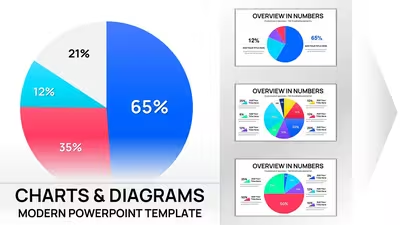
Les 12 diapositives