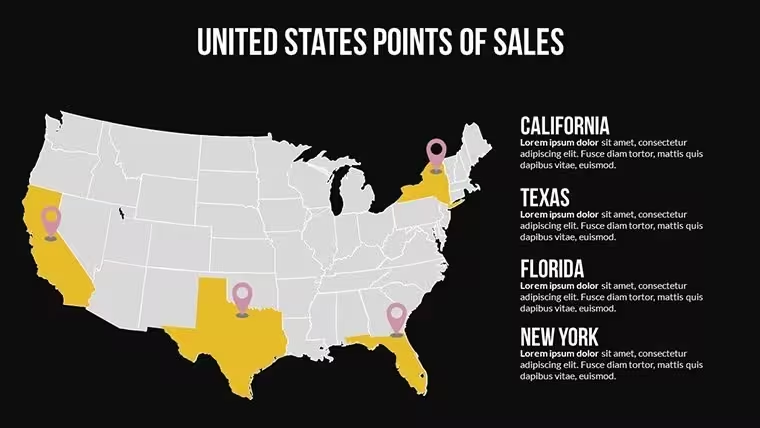
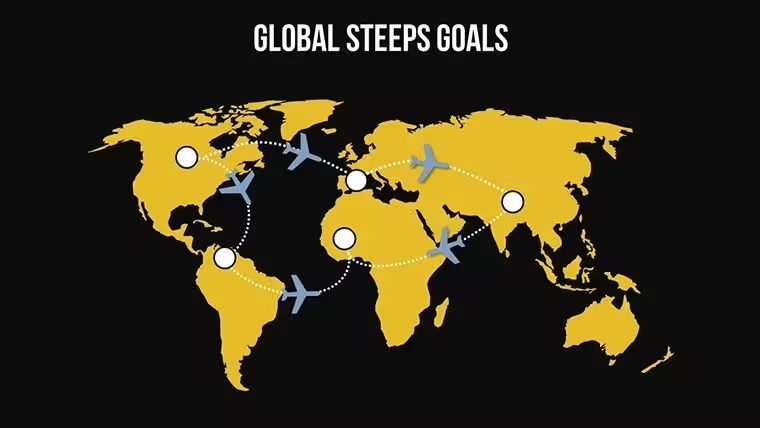
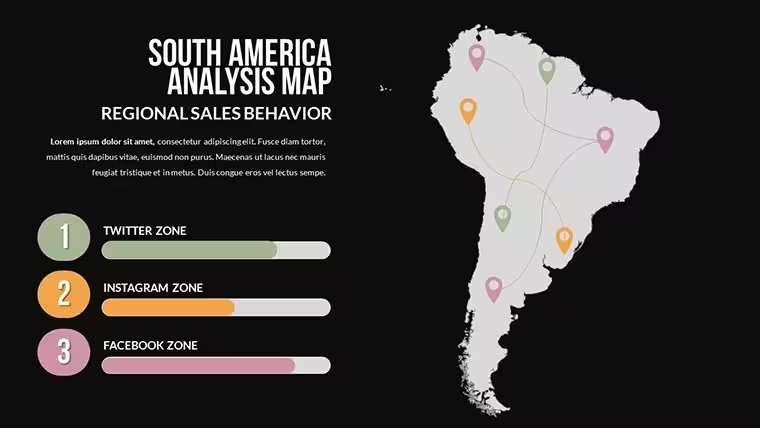
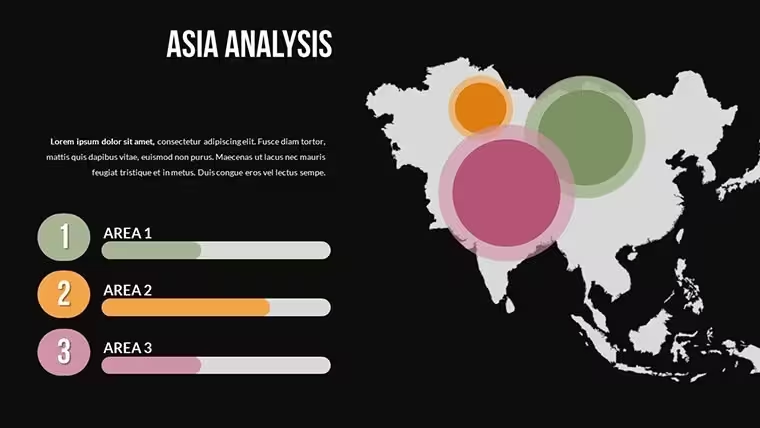
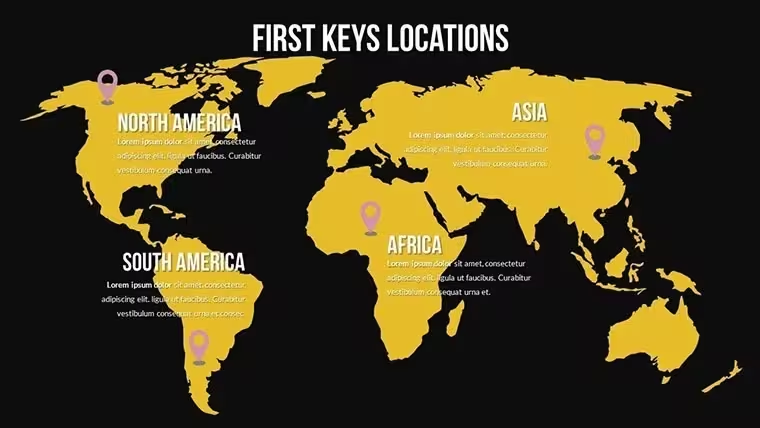
 Cliquez pour agrandir
Modèle Keynote de carte du monde - Téléchargement instantané | ImagineLayout
| Format | .pptx |
| Diapositives | 13 mises en page uniques |
| Format d'image | 16:9 |
| Compatibilité | PowerPoint |
| Animé | Non |
| Langue | English |
| Licence | Commercial |
| Taille du fichier | — |
| Version | v1.0 |
| Dernière mise à jour | mars 2026 |
Ce qu'il contient
Qu’est-ce qu’un modèle de carte pour Keynote ? Un modèle de carte pour Keynote est un fichier .key préconçu contenant des diapositives géographiques modifiables — ici, des contours des continents à l’échelle mondiale, des frontières nationales et des calques d’annotation régionale — qui s’ouvre directement dans Apple Keynote pour être utilisé dans des présentations internationales, universitaires ou stratégiques.
13 diapositives couvrant 6 régions : contenu complet
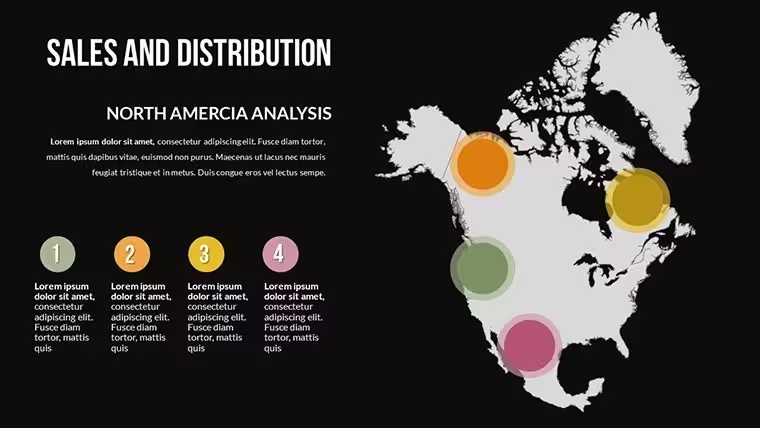
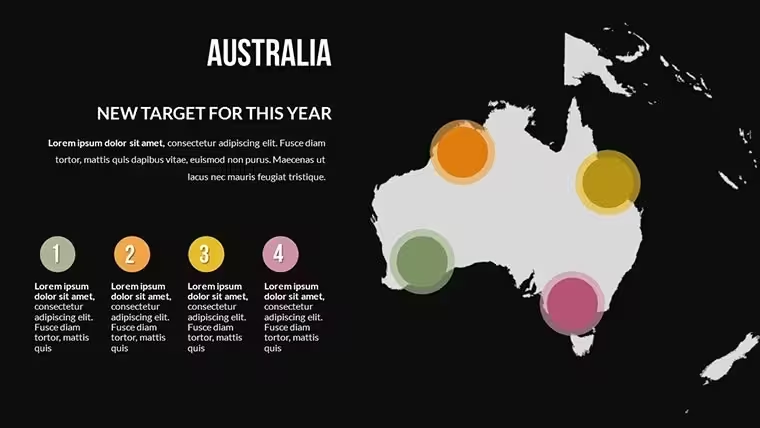
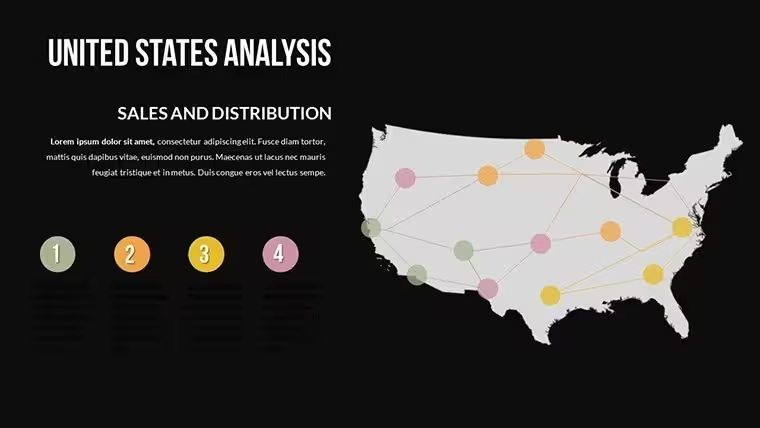
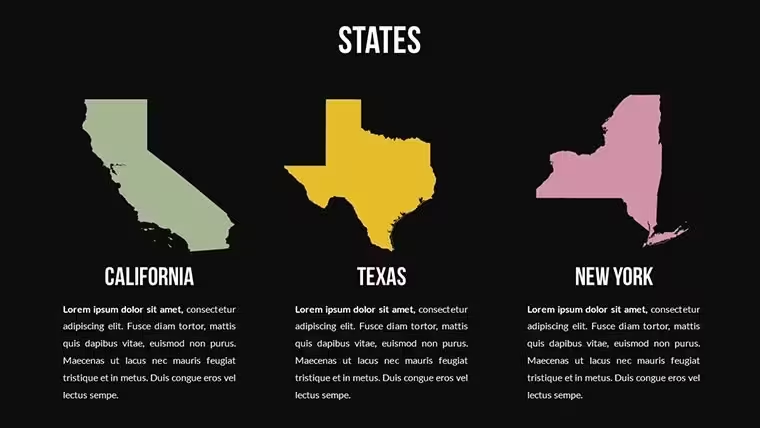
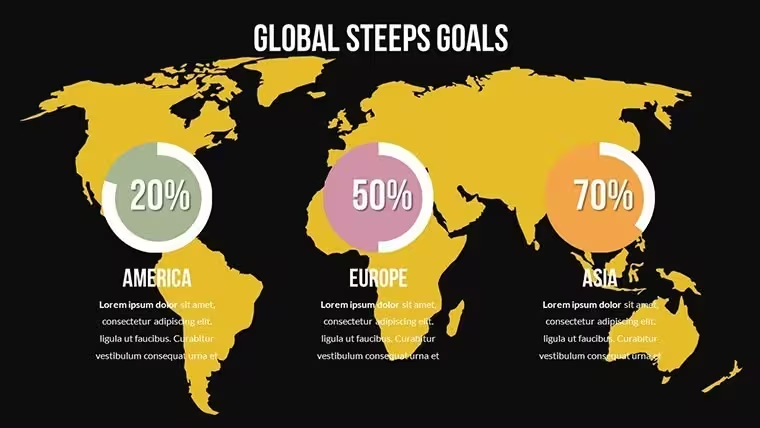
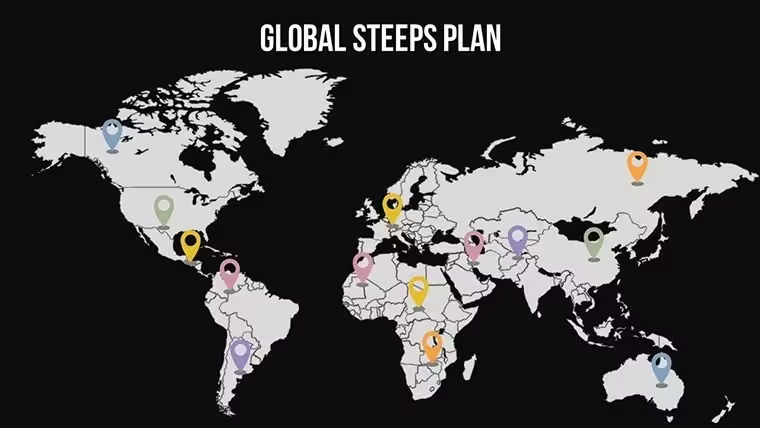
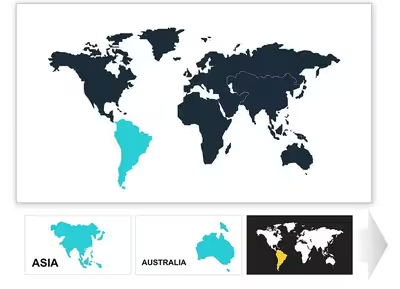
Un seul fichier .key de 13 diapositives couvre les six régions continentales habitées : l’Afrique, l’Asie, l’Australie et l’Océanie, l’Europe, l’Amérique du Nord et l’Amérique du Sud. L’ensemble passe d’une vue d’ensemble mondiale à des diapositives consacrées à chaque continent, puis à des mises en page de comparaison multirégionale. Les formes représentant les frontières nationales se trouvent sur un calque indépendant du remplissage des océans. Vous pouvez donc recolorer un continent ou isoler un pays précis sans avoir à reconstruire la géographie environnante.
Les 13 diapositives proposent deux registres visuels distincts. Une série dominée par les niveaux de gris convient aux rapports financiers, aux notes d’orientation et aux présentations devant un conseil d’administration, où les couleurs véhiculent des données et où la carte de base doit rester neutre. Une deuxième série utilise un code couleur régional saturé — chaque continent ayant une teinte distincte — pour les conférences, les présentations éducatives et les séances de stratégie d’entreprise, où la différenciation visuelle des régions est l’objectif de communication principal. Les deux registres sont disponibles dans le même fichier, ce qui permet de choisir le style adapté à chaque diapositive plutôt qu’à l’ensemble du fichier.
Contrairement aux collections de cartes Keynote consacrées à un seul continent, ce modèle comprend une vue d’ensemble mondiale que les cartes régionales ne peuvent offrir. Un responsable logistique qui présente la couverture de la chaîne d’approvisionnement en Asie-Pacifique aux côtés de la distribution nord-américaine a tout de même besoin d’une diapositive à l’échelle mondiale pour situer la zone géographique avant d’entrer dans le détail régional. La structure de 13 diapositives permet de construire cette progression complète — d’abord le contexte mondial, puis le détail régional — à partir d’un seul téléchargement.
Comment les consultants l’utilisent dans leurs missions
Une consultante en stratégie d’un cabinet international avait besoin d’une diapositive présentant une vue d’ensemble mondiale pour une présentation sur l’entrée sur le marché de trois régions cibles : l’Asie du Sud-Est, l’Afrique de l’Ouest et la côte du golfe du Mexique. Créer cette diapositive à partir d’une page Keynote vierge — dessiner les contours des continents, placer les formes des pays, aligner les zones de texte d’annotation — lui aurait pris une bonne partie de la matinée. La diapositive de vue d’ensemble mondiale de cette collection comportait déjà des formes distinctes pour chaque continent. Elle a mis en évidence les trois territoires cibles avec la couleur de marque du client, laissé les autres continents en niveaux de gris et terminé la diapositive en 12 minutes. Elle a ensuite adapté le même fichier à deux présentations commerciales en modifiant simplement les régions mises en évidence.
Un professeur de relations internationales qui anime un séminaire de deuxième cycle sur la géographie des blocs commerciaux s’est servi des diapositives de comparaison multirégionale pour montrer aux étudiants comment les frontières de l’ASEAN, de l’Union africaine et du MERCOSUR se superposent aux groupements continentaux existants. Les formes délimitant les pays — disponibles en tant qu’objets indépendants — lui ont permis d’isoler des États membres et d’appliquer une couleur de surbrillance uniforme à des territoires non contigus sur une seule diapositive. Créer cette superposition géographique à partir de zéro aurait nécessité des compétences en dessin vectoriel ; grâce au calque de pays prédéfinis, il lui a suffi de cliquer et d’appliquer une couleur.
Téléchargez le fichier .key et commencez immédiatement à le modifier.
Personnalisez-le en moins de 20 minutes
Niveau de difficulté : débutant à intermédiaire. Keynote 12 ou une version ultérieure sur macOS est le seul logiciel requis.
- Étape 1 — Ouvrez le fichier .key dans Keynote (1 minute). Les 13 diapositives s’ouvrent avec les formes des continents et des pays sur des calques distincts, sélectionnables indépendamment.
- Étape 2 — Choisissez votre registre visuel (2 minutes). Pour chaque diapositive, choisissez entre le style neutre en niveaux de gris et la version aux couleurs régionales saturées, selon le contenu. Supprimez les diapositives du registre que vous n’utilisez pas pour alléger le diaporama.
- Étape 3 — Appliquez les couleurs de marque aux régions cibles (4 minutes). Cliquez sur une forme de continent ou de pays, ouvrez Format > Remplissage, puis choisissez votre couleur de surbrillance. Maintenez la touche Maj enfoncée pour sélectionner plusieurs formes de pays non contigus et leur appliquer le même remplissage en une seule étape.
- Étape 4 — Ajoutez des zones de texte d’annotation (4 minutes). Le fichier comprend des zones de texte d’annotation placées à l’avance près de chaque grande région. Double-cliquez pour remplacer le texte fictif par les noms de vos marchés, vos chiffres ou vos notes.
- Étape 5 — Modifiez le masque de diapositive au besoin (3 minutes). Ouvrez Présentation > Modifier les masques de diapositives pour appliquer la couleur d’arrière-plan et les polices de votre organisation à toutes les diapositives en une seule fois.
- Étape 6 — Exportez le fichier (1 minute). Fichier > Exporter vers > PDF pour le diffuser, ou conservez le fichier .key pour permettre sa modification collaborative.
Comparaison avec une création à partir de zéro
Tracer avec précision les contours des continents du monde dans Keynote à partir d’un fichier vierge est l’une des tâches de création cartographique les plus exigeantes sur le plan technique : les littoraux continentaux sont des courbes complexes, les frontières nationales doivent être géoréférencées avec précision, et la proportion entre les océans et les terres doit rester cohérente sur toutes les diapositives si le diaporama passe d’une vue mondiale à des vues régionales. Un designer qui crée régulièrement des cartes du monde estime qu’il faut de 5 à 8 heures pour obtenir un résultat soigné et prêt à être présenté. Sans expérience en cartographie vectorielle, le raccourci le plus courant consiste à intégrer une image bitmap d’une carte du monde — qui se recolore difficilement, manque de netteté en plein écran et ne permet pas d’isoler les formes de pays individuels.
À noter au sujet de cette collection : le remplissage des océans et celui des continents se trouvent sur des calques distincts, et non dans une seule forme d’arrière-plan fusionnée. Ce choix de structure est important lorsqu’un présentateur veut ajouter des flèches d’annotation ou des lignes de flux au-dessus de la carte : les calques fusionnés placent les objets d’annotation derrière la surface de la carte et obligent à gérer manuellement l’ordre de superposition. Avec des calques distincts, les zones de texte d’annotation et les flèches directionnelles s’affichent par défaut nettement au-dessus de toutes les formes géographiques.
Le registre des continents en niveaux de gris utilise un seul remplissage gris moyen pour toutes les terres qui ne sont pas mises en évidence. Ce choix n’est pas arbitraire : l’utilisation de plusieurs tons neutres dans les régions non mises en évidence crée une fausse hiérarchie visuelle, où certains continents semblent plus importants que d’autres avant même que le présentateur ne commence ses explications. Un gris neutre uniforme maintient toutes les régions non mises en évidence sur un pied d’égalité visuelle, de sorte que la couleur appliquée au territoire cible se distingue sans concurrence visuelle de la carte de base.
Téléchargez le modèle de carte du monde pour Keynote et commencez à le personnaliser dès aujourd’hui.
Quelle version de Keynote faut-il pour utiliser ce fichier ?Keynote 12 ou une version ultérieure est nécessaire pour ouvrir ce fichier et modifier pleinement ses calques de formes. Keynote 12 est disponible en téléchargement gratuit sur le Mac App Store et est fourni avec macOS Monterey. Les versions antérieures de Keynote peuvent ouvrir le fichier, mais risquent de présenter des problèmes d’affichage des calques, notamment en raison de la séparation des formes de continents et de pays qui permet de mettre en évidence des régions individuelles. Si vous utilisez macOS 11.5 ou une version ultérieure, mettez à jour Keynote gratuitement depuis l’App Store avant de télécharger le modèle afin d’assurer une compatibilité totale.
Comment mettre en évidence des pays ou des régions spécifiques ?Cliquez sur la forme du pays ou du continent dans la diapositive choisie. Chaque forme géographique se trouvant sur son propre calque, un clic direct sur la frontière d’un pays sélectionne uniquement cette forme, sans affecter les régions voisines. Dans le panneau de droite, ouvrez Format > Remplissage, puis choisissez votre couleur de surbrillance dans le sélecteur de couleurs ou saisissez un code hexadécimal. Pour mettre en évidence plusieurs pays non contigus — par exemple, tous les États membres de l’ASEAN — maintenez la touche Maj enfoncée en cliquant sur chaque forme de pays, puis appliquez la couleur de remplissage en une seule étape. Le remplissage des océans et celui des terres non mises en évidence restent inchangés pendant toute l’opération.
Cette licence autorise-t-elle l’utilisation du modèle dans des présentations commerciales ?La licence standard à 26 $ pour un achat unique autorise l’utilisation du modèle dans des présentations destinées à des clients ou à un usage commercial, notamment des présentations pour investisseurs, des exposés stratégiques, des présentations de conférence et des rapports destinés aux clients. La licence interdit la revente du fichier modèle, la redistribution du fichier .key à des tiers et l’octroi de sous-licences. Un achat couvre un seul utilisateur final. Si plusieurs membres de votre équipe doivent pouvoir modifier le fichier source de manière indépendante, chacun doit effectuer un achat distinct. Pour toute demande de licence en volume, contactez directement ImagineLayout par l’intermédiaire de la page de contact du site.
Quelle est la politique de remboursement ?Un remboursement est possible si le fichier téléchargé est corrompu, ne s’ouvre pas dans Keynote 12 comme indiqué ou ne correspond pas aux caractéristiques présentées sur la page produit. Comme le fichier .key est livré sous forme numérique immédiatement après l’achat, ImagineLayout n’accorde pas de remboursement en cas de regret d’achat ou d’achat accidentel du mauvais produit. En cas de problème technique — échec du téléchargement, calques de formes manquants ou incompatibilité de format — contactez l’assistance ImagineLayout en indiquant votre numéro de commande et en décrivant le problème. L’équipe examine chaque demande et résout les problèmes techniques avérés. Vous trouverez les conditions complètes sur la page Politique de remboursement, dans le pied de page du site.
Le fichier comprend-il des animations intégrées ?Aucune animation prédéfinie n’est incluse. Par défaut, les 13 diapositives sont statiques, ce qui garantit des exports PDF nets et une compatibilité avec Keynote 12 et les versions ultérieures. Toutes les formes de continents, les frontières des pays et les zones de texte d’annotation du fichier sont entièrement compatibles avec le panneau Animer intégré à Keynote. Pour ajouter une animation d’apparition à la forme d’un continent — par exemple, une entrée de type Balayage qui révèle progressivement une région cible — sélectionnez la forme, ouvrez le panneau Animer, choisissez le type d’entrée et définissez le déclencheur sur Au clic. L’ajout ou la suppression d’animations ne modifie pas la structure sous-jacente des calques de formes.
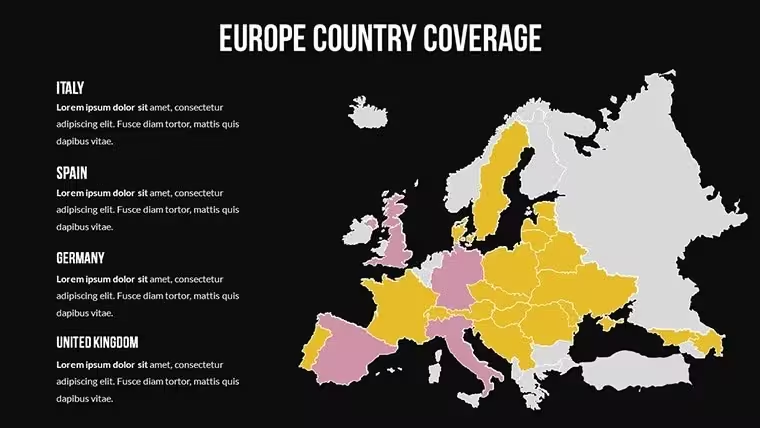
Les formes des pays individuels sont-elles modifiables, ou seules les régions au niveau des continents le sont-elles ?Les deux niveaux peuvent être modifiés indépendamment. Les formes des frontières nationales se trouvent sur un calque distinct de celui des remplissages des continents. Vous pouvez donc recolorer un pays, par exemple mettre en évidence l’Allemagne au sein de la forme du continent européen, sans perturber les frontières des pays voisins ni l’arrière-plan du continent. La structure des calques répond à trois besoins courants : colorer un continent entier comme une seule unité, attribuer des couleurs distinctes aux pays d’un même continent pour comparer des données, et isoler des pays spécifiques de plusieurs continents sur une seule diapositive afin de représenter des blocs commerciaux ou des alliances.
Idéal pour
- Feuilles de route de projet et plans de sprint
- Calendriers de lancement de produit
- Bilans trimestriels ou annuels
- Historique de l’entreprise et grandes étapes
Licence
avis
Used for a school project last minute it was fine
Chart layout made data comparison quick and easy to read
Put it in a client report it was easy to edit
Used it for quick slides nothing complicated
Not bad but I had to adjust some layouts
Aidez les autres en partageant votre expérience. Les avis ne sont acceptés que des utilisateurs inscrits.
Questions fréquentes
Le modèle fonctionne-t-il dans Google Slides ?
Les polices sont-elles intégrées ?
Puis-je utiliser ce modèle pour des projets clients ?
Quelle est la politique de remboursement ?
Le modèle est-il mis à jour après l'achat ?
Modèles similaires
Voir tout Keynote Maps →
Les 13 diapositives