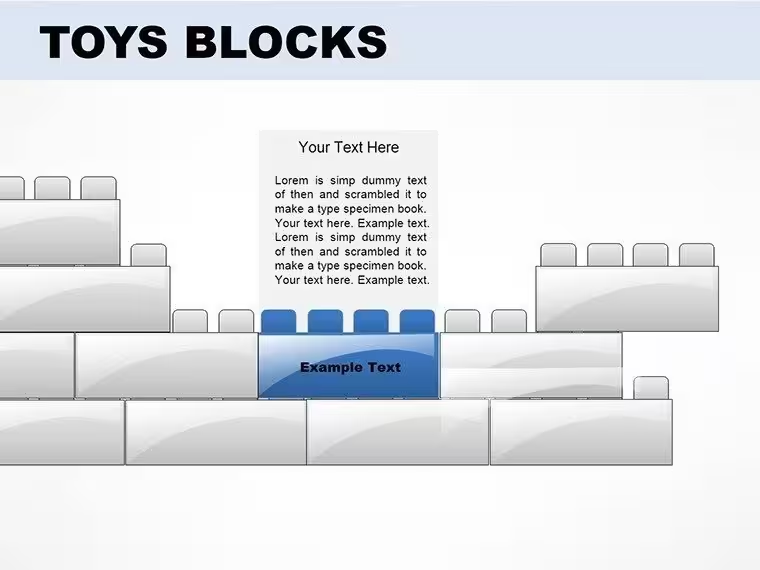
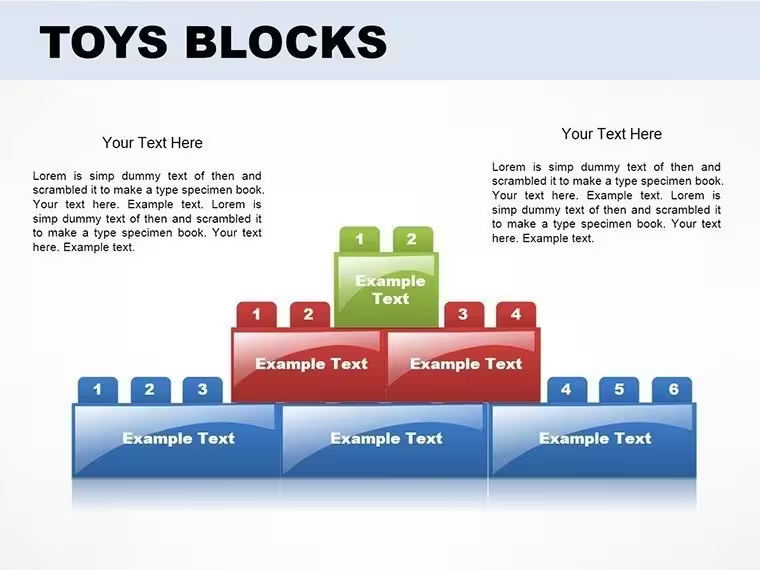
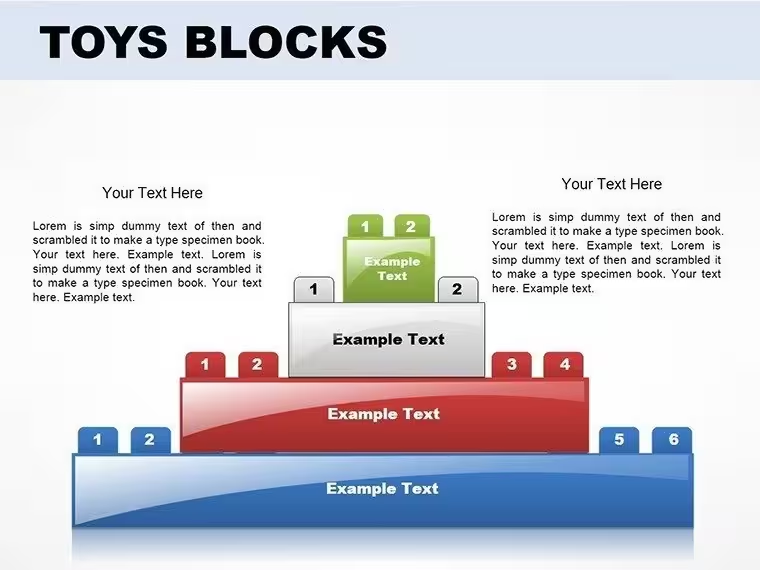
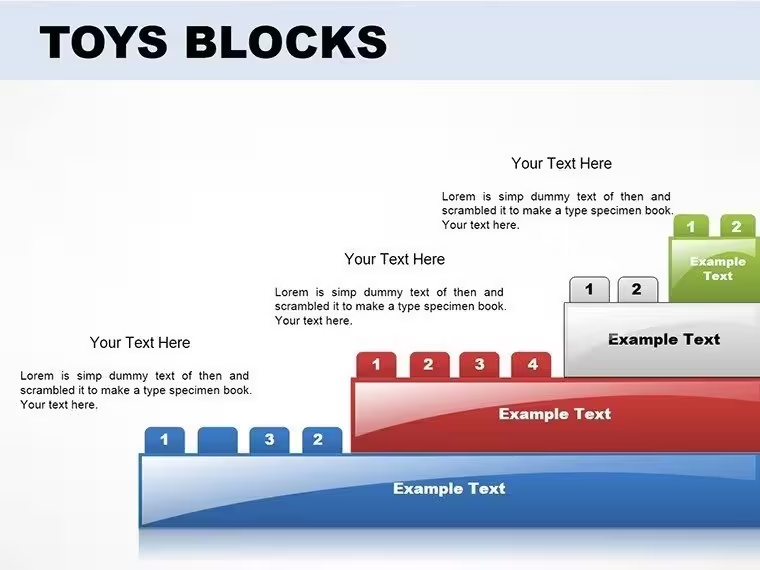
 Cliquez pour agrandir
Modèles de graphiques PowerPoint en blocs éditables – 14 diapositives pour les rapports de réunions de conseil d'administration
| Format | .pptx |
| Diapositives | 14 mises en page uniques |
| Format d'image | 16:9 |
| Compatibilité | PowerPoint |
| Animé | Non |
| Langue | English |
| Licence | Commercial |
| Taille du fichier | — |
| Version | v1.0 |
| Dernière mise à jour | août 2026 |
Ce qu'il contient
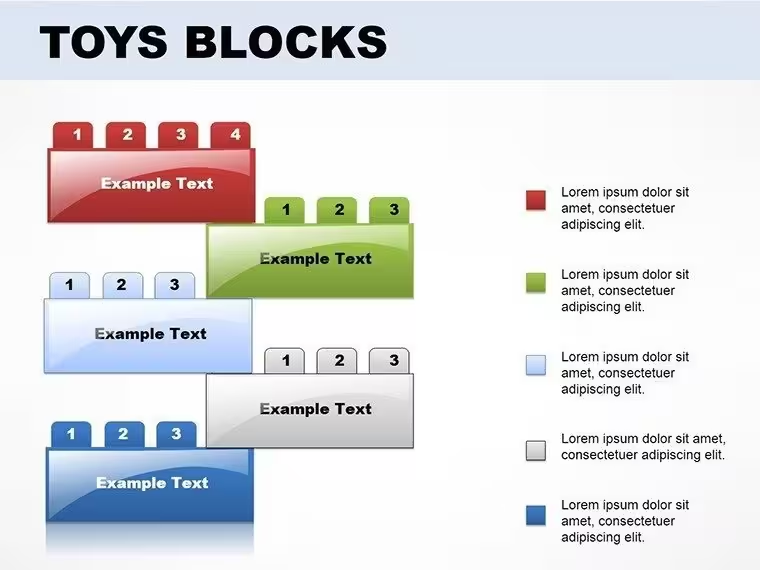
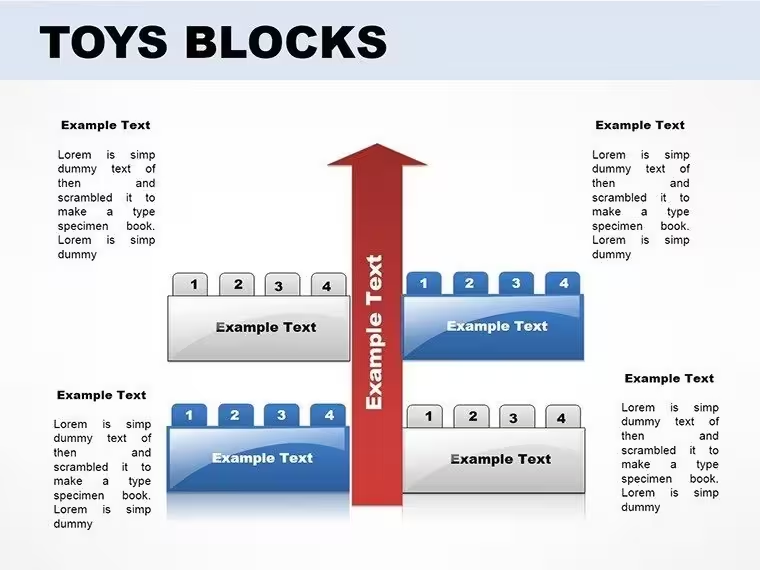
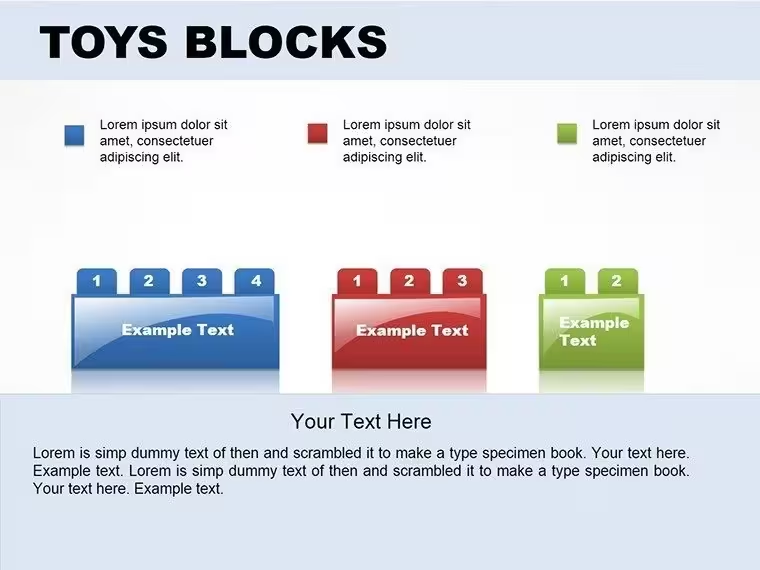
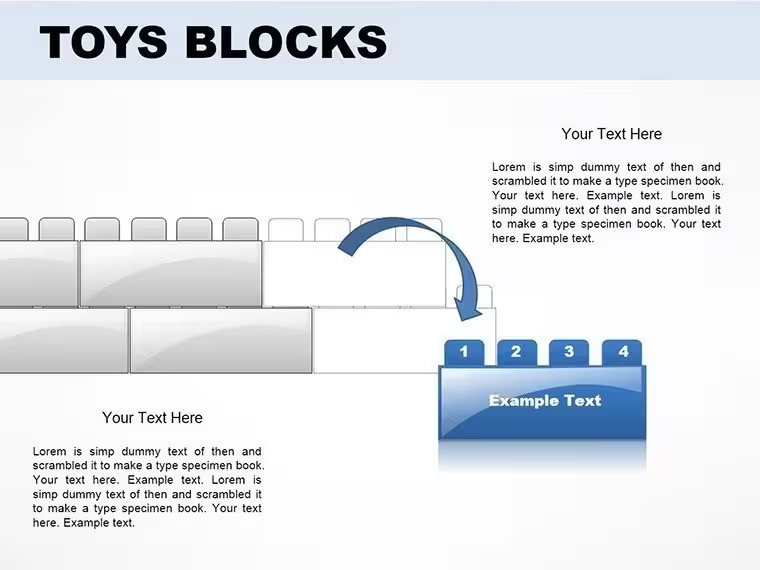
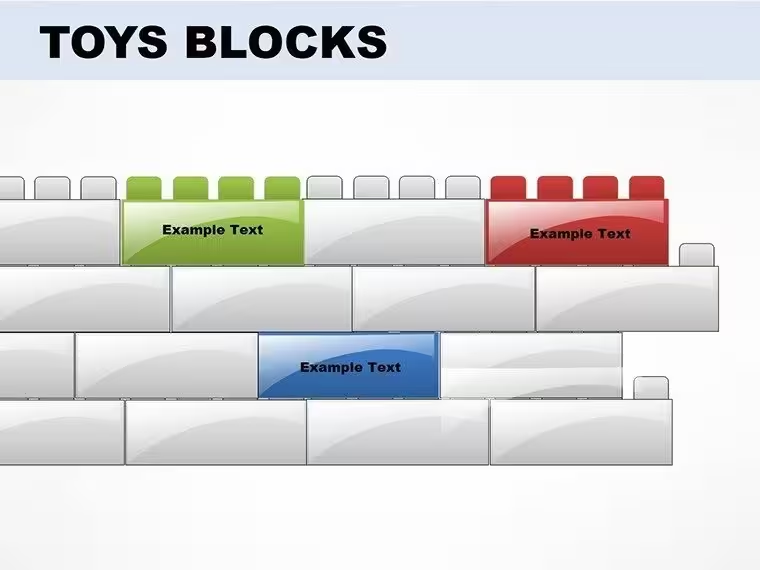
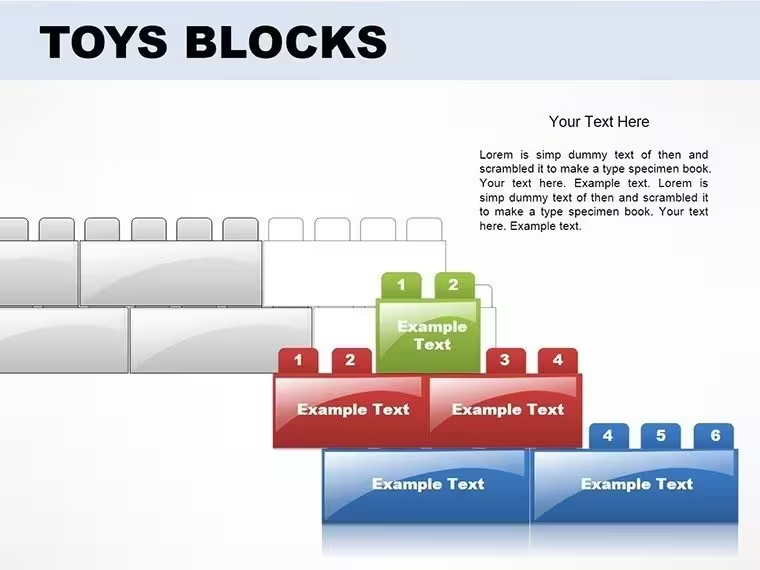
Les blocs de construction pour graphiques PowerPoint transforment des données denses en récits visuels que les dirigeants retiennent vraiment. Lors de la préparation de revues trimestrielles ou de plans de projet, ces 14 diapositives modifiables vous offrent des composants modulaires que les parties prenantes peuvent suivre intuitivement. J’ai utilisé des mises en page basées sur des blocs dans des présentations pour les conseils où les graphiques circulaires traditionnels ont échoué – les directeurs ont été plus engagés lorsqu’ils pouvaient voir les priorités littéralement empilées par ordre d’importance.
Ce modèle fonctionne lorsque vous avez besoin de clarté hiérarchique. Les équipes financières l’utilisent pour les allocations budgétaires, en montrant les départements sous forme de blocs empilables dont la taille correspond aux dépenses. Les responsables produits démontrent les lancements de fonctionnalités sous forme de constructions séquentielles. La métaphore est immédiate : les blocs représentent la construction de quelque chose, qu’il s’agisse de la croissance des revenus, de la structure de l’équipe ou du flux de travail des processus.
Ce que contiennent ces 14 diapositives de graphiques
Vous obtenez des graphiques en pyramide pour les cadres de priorités, des pièces de puzzle pour les stratégies interdépendantes et des arrangements de cubes pour comparer des options. Chaque diapositive est pré-conçue mais entièrement personnalisable – changez les couleurs pour qu’elles correspondent aux directives de votre marque, redimensionnez les blocs pour mettre en avant les métriques clés, ajoutez directement vos étiquettes de données. Le format .potx permet une intégration fluide dans vos présentations PowerPoint existantes sans les tracas de la reformattage.
Scénario pratique : Un directeur financier présentant des initiatives d’économie de coûts a utilisé la mise en page pyramidale avec le plus grand bloc à la base montrant l’efficacité opérationnelle (60 % des économies), des blocs de niveau intermédiaire pour les négociations avec les fournisseurs (30 %), et un bloc supérieur pour les mises à jour technologiques (10 %). Le poids visuel correspondait à l’impact financier – pas besoin de tableau Excel pendant la présentation.
Utilisations professionnelles à travers les secteurs
Les directeurs marketing construisent des calendriers de campagne où chaque bloc représente une phase de lancement. Les équipes RH visualisent la restructuration organisationnelle avec des blocs montrant les nouvelles lignes de reporting. Les groupes d’ingénierie cartographient les dépendances de projet en utilisant des connexions de pièces de puzzle. Le modèle s’adapte car les blocs sont des métaphores universelles – tout le monde comprend la fondation, les couches et l’assemblage.
Quand ne pas utiliser ce modèle : les tableaux de bord de données en temps réel nécessitant des mises à jour en direct, les comparaisons statistiques denses nécessitant des étiquettes d’axes précises, ou les scénarios où des diapositives minimalistes sans texte servent mieux le message. Ces blocs excellent pour les cadres conceptuels, pas pour les analyses granulaires.
Flux de travail d’édition : PowerPoint vers Google Slides
Téléchargez le fichier .potx et ouvrez-le dans PowerPoint. Cliquez sur n’importe quel bloc – il s’agit d’un objet PowerPoint natif, pas d’une image. Utilisez le menu Format pour changer les couleurs de remplissage, les poids de contour et les effets d’ombre. Copiez vos diapositives modifiées, téléchargez-les sur Google Drive et ouvrez-les dans Google Slides pour collaborer en ligne. La mise en forme survit à la conversion car le modèle utilise des formes standard.
Exemple de flux de travail d’équipe : Un chef de projet personnalise les blocs dans PowerPoint avec les noms d’équipe et les livrables, partage via Google Slides pour obtenir des retours à distance, présente depuis Keynote sur Mac lors d’une réunion client. La compatibilité multiplateforme signifie que votre travail préparatoire vous suit partout.
Scénarios de présentation du monde réel
Réunion du conseil : Utilisez le graphique à blocs empilés pour montrer les piliers stratégiques soutenant les objectifs annuels. Chaque bloc est étiqueté avec une initiative, coloré selon la propriété par département et dimensionné selon l’allocation budgétaire. Les directeurs voient la stratégie d’entreprise comme une architecture intentionnelle, et non comme des projets dispersés.
Mise à jour pour les investisseurs : Démontrez le plan de produit avec des blocs de construction séquentiels sur les trimestres. Les fonctionnalités de base du T1, les blocs d’intégration ajoutés au T2, la couche d’analytique complétée au T3. Les investisseurs visualisent la livraison de valeur incrémentale, et non seulement les dates du diagramme de Gantt.
Atelier d’équipe : Facilitez la fixation des priorités en utilisant la pyramide – les membres de l’équipe votent pour les initiatives qui méritent une position en couche de base ou en couche supérieure "nice-to-have". Le modèle devient un cadre décisionnel interactif.
Types de diapositives et meilleures applications
Type de diapositiveMeilleur usageAudience typiqueGraphique en pyramideClassement des priorités, besoins hiérarchiquesDirigeants, réunions de planification stratégiqueBlocs puzzleProcessus interdépendants, collaboration d’équipeÉquipes pluridisciplinaires, opérationsCubes empilésDécoupage des composants, allocation budgétaireFinance, planification des ressourcesBlocs séquentielsCalendriers, lancements de phasesParties prenantes de projet, clientsApplications par secteur
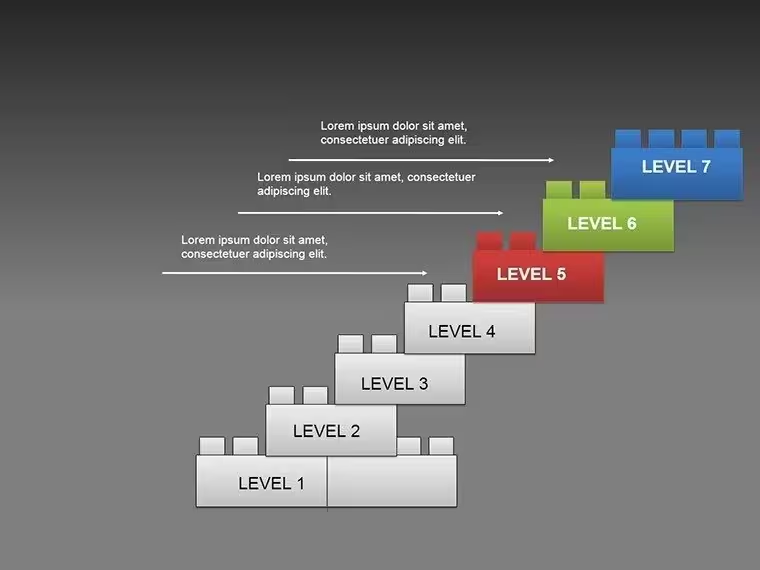
Les cabinets de conseil les utilisent pour les évaluations des capacités clients – les modèles de maturité sont montrés sous forme de niveaux de blocs ascendants. Les entreprises de construction cartographient les phases de projet avec des séquences de blocs de la fondation à l’achèvement. Les administrateurs éducatifs montrent le développement du programme comme des blocs de compétences. Les associations à but non lucratif visualisent l’impact des programmes avec des blocs dont la taille correspond à la portée communautaire.
La métaphore des blocs traverse les secteurs car elle est fondamentalement liée à la construction et à la progression. Si votre message implique la construction, la croissance, l’assemblage ou la priorisation, ces graphiques renforcent ce récit visuellement.
Prêt à présenter avec clarté ? Téléchargez ces graphiques de blocs modifiables et transformez votre prochaine présentation en une histoire visuelle que les parties prenantes retiendront.
Questions fréquentes
Quand dois-je utiliser des graphiques à blocs plutôt que des graphiques traditionnels en barres ou en camembert ?Utilisez les graphiques à blocs pour présenter des cadres conceptuels, des priorités stratégiques ou des flux de processus où la métaphore de la construction renforce votre message. Les graphiques traditionnels conviennent mieux aux comparaisons de données précises, à l’analyse des tendances ou lorsque les parties prenantes s’attendent à des formats de graphiques d’affaires standard. Si votre conseil voit généralement les finances trimestrielles sous forme de graphiques en barres, restez cohérent – utilisez les blocs pour introduire de nouvelles initiatives stratégiques qui bénéficient d’une métaphore visuelle.
Puis-je ajouter mon logo d’entreprise et les couleurs de ma marque à ces blocs ?Oui, chaque bloc est une forme entièrement modifiable de PowerPoint. Faites un clic droit sur n’importe quel bloc, sélectionnez Format de la forme, et changez les couleurs de remplissage pour correspondre à votre palette de marque. Insérez votre logo en utilisant Insérer > Images et positionnez-le sur les masques de diapositives pour une cohérence sur les 14 diapositives. Le format .potx conserve toutes les personnalisations lorsque vous réutilisez le modèle pour des présentations futures.
Les dirigeants prendront-ils au sérieux les graphiques à blocs lors de réunions du conseil ?Les graphiques à blocs fonctionnent lorsqu’ils servent un but clair. Je les ai présentés à des conseils où les mises en page pyramidales ont efficacement communiqué les priorités stratégiques – les dirigeants ont apprécié la hiérarchie visuelle immédiate. La clé est une exécution professionnelle : utilisez la palette de couleurs de votre entreprise, gardez les étiquettes nettes et choisissez les blocs uniquement lorsque la métaphore de construction et d’empilement ajoute de la clarté. Évitez-les dans les approfondissements financiers où les graphiques traditionnels fixent les attentes, mais exploitez-les pour les cadres stratégiques où la pensée conceptuelle compte plus que la précision au centième.
Comment importer ces diapositives dans une présentation PowerPoint existante ?Ouvrez votre présentation existante dans PowerPoint. Allez dans Fichier > Ouvrir et sélectionnez le fichier de modèle .potx téléchargé. Il s’ouvre dans une fenêtre séparée. Sélectionnez les diapositives que vous souhaitez (maintenez Ctrl pour en sélectionner plusieurs), faites un clic droit, choisissez Copier, puis passez à votre présentation principale et Collez. PowerPoint importe les diapositives avec leur mise en forme intacte. Vous devrez peut-être ajuster les couleurs du thème si votre présentation principale utilise des schémas de couleurs différents – utilisez Format > Remplacer les polices pour des mises à jour globales rapides.
Ces modèles fonctionnent-ils sur Mac Keynote et Google Slides ?Le fichier .potx est natif de PowerPoint, mais il se transfère sur les deux plateformes. Pour Keynote : ouvrez le fichier .potx dans PowerPoint pour Mac en premier, effectuez vos personnalisations initiales, puis allez dans Fichier > Exporter en tant que Keynote. La plupart des mises en forme survivent, bien que les ombres complexes puissent se simplifier. Pour Google Slides : téléchargez le fichier .potx sur Google Drive, faites un clic droit > Ouvrir avec Google Slides. Les formes se convertissent proprement, mais vérifiez que les polices correspondent à votre bibliothèque de polices Google et double-vérifiez l’alignement sur les masques de diapositives avant de présenter.
Idéal pour
- Feuilles de route de projet et plans de sprint
- Calendriers de lancement de produit
- Bilans trimestriels ou annuels
- Historique de l’entreprise et grandes étapes
Licence
avis
Downloaded this because I needed fast chart slides for class.
The layouts were easy to customize with my numbers.
Some text boxes moved while editing.
Still turned out fine in presentation mode.
Aidez les autres en partageant votre expérience. Les avis ne sont acceptés que des utilisateurs inscrits.
Questions fréquentes
Le modèle fonctionne-t-il dans Google Slides ?
Les polices sont-elles intégrées ?
Puis-je utiliser ce modèle pour des projets clients ?
Quelle est la politique de remboursement ?
Le modèle est-il mis à jour après l'achat ?
Modèles similaires
Voir tout PowerPoint Charts →



Les 14 diapositives