 Cliquez pour agrandir
Analyse budgétaire du département - PPTX modifiable | ImagineLayout
| Format | .pptx |
| Diapositives | 43 mises en page uniques |
| Format d'image | 130/73 |
| Compatibilité | PowerPoint |
| Animé | Non |
| Langue | English |
| Licence | Commercial |
| Taille du fichier | — |
| Version | v1.0 |
| Dernière mise à jour | avril 2026 |
Ce qu'il contient
Modèle de graphiques PowerPoint pour comparer les budgets des départements
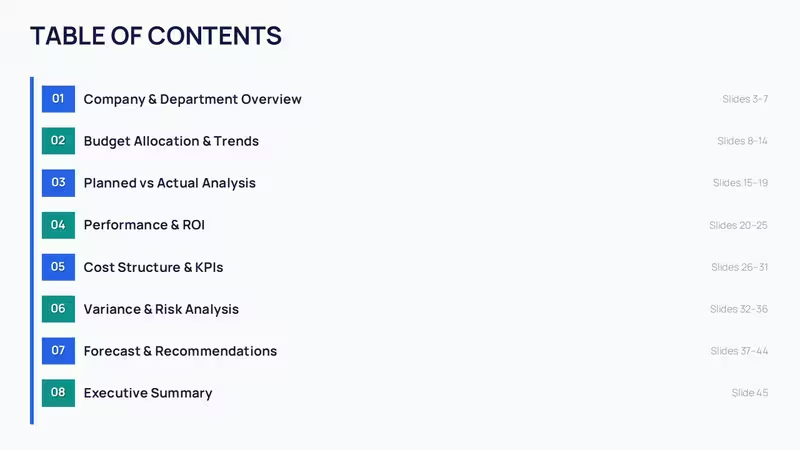
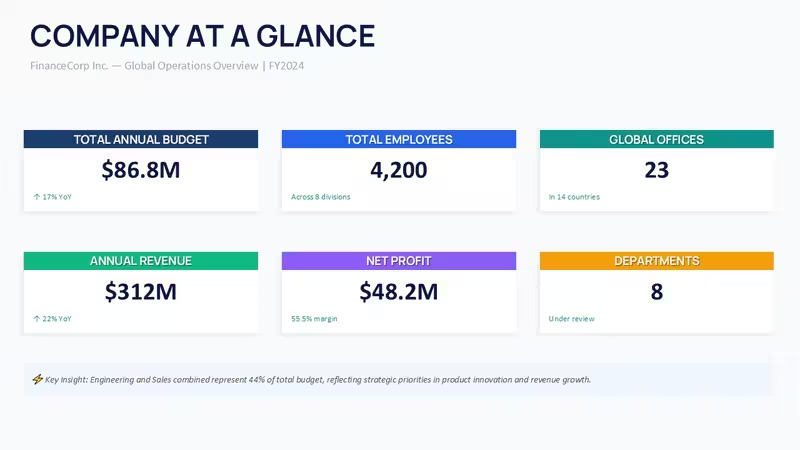
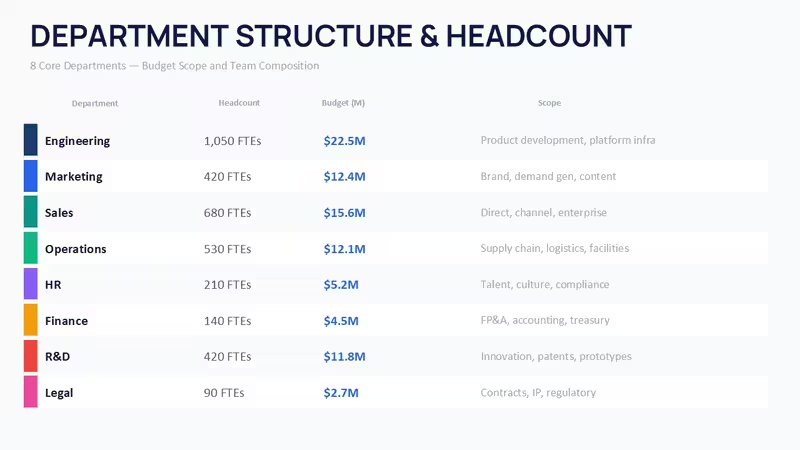
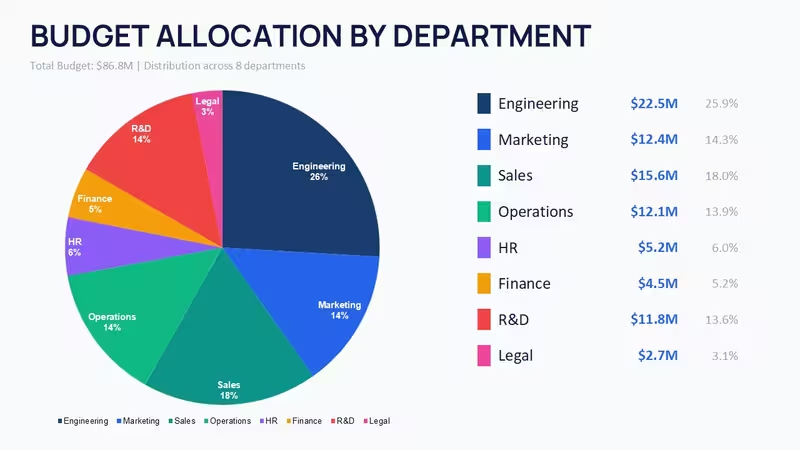
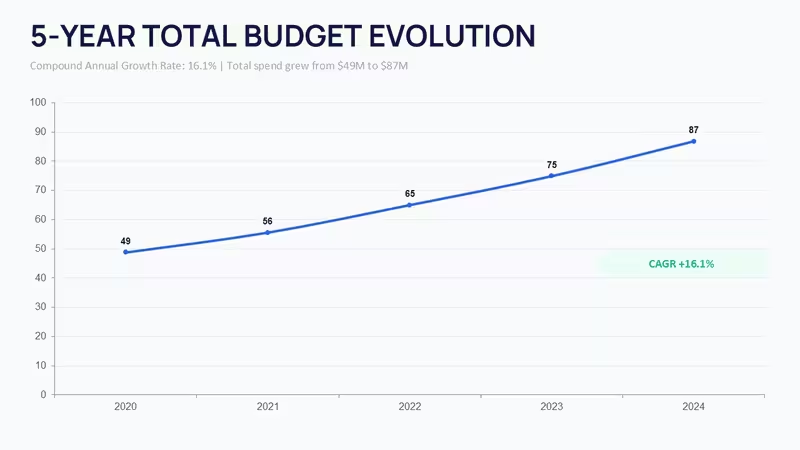
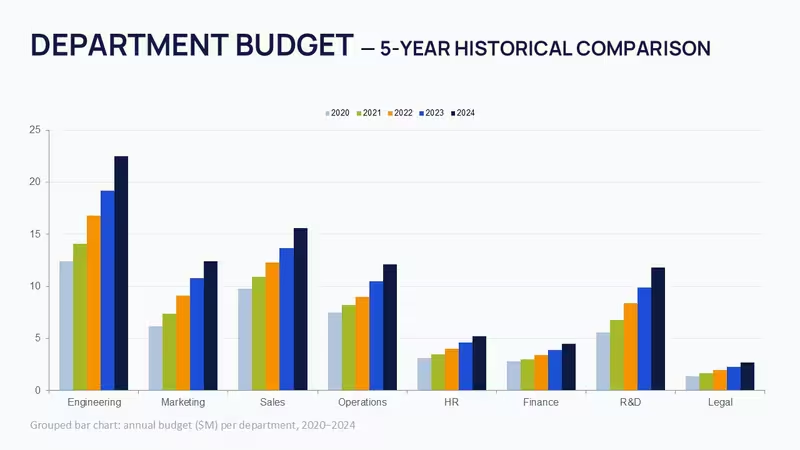
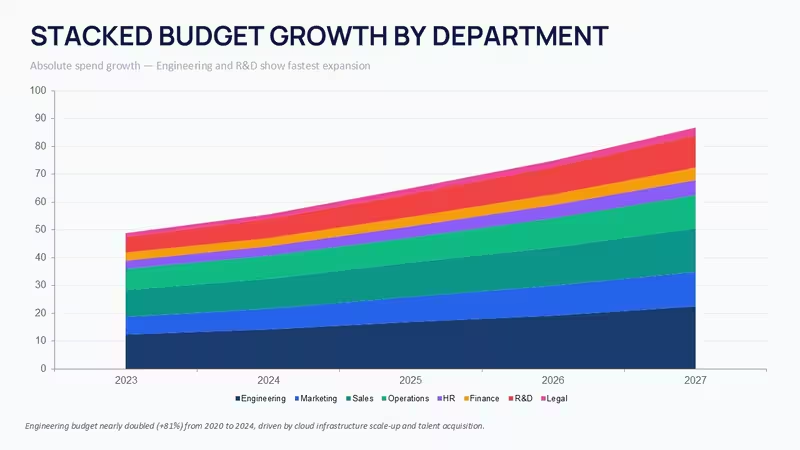
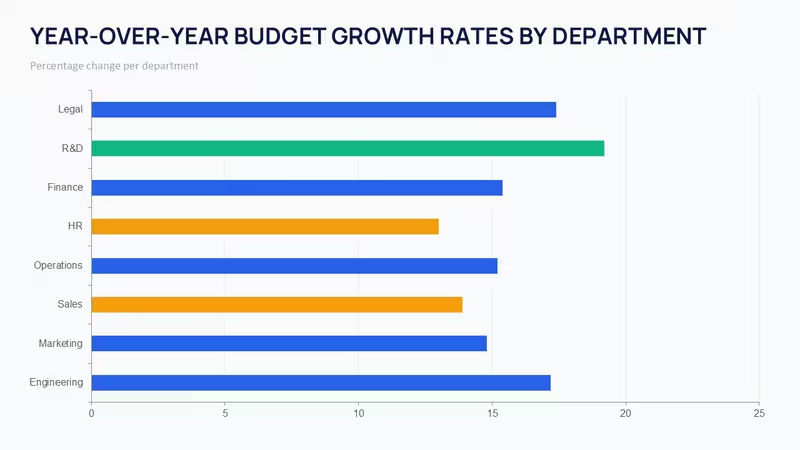
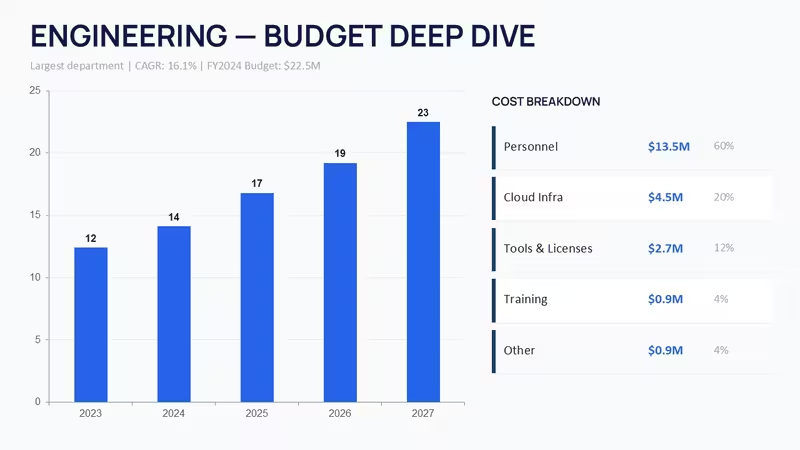
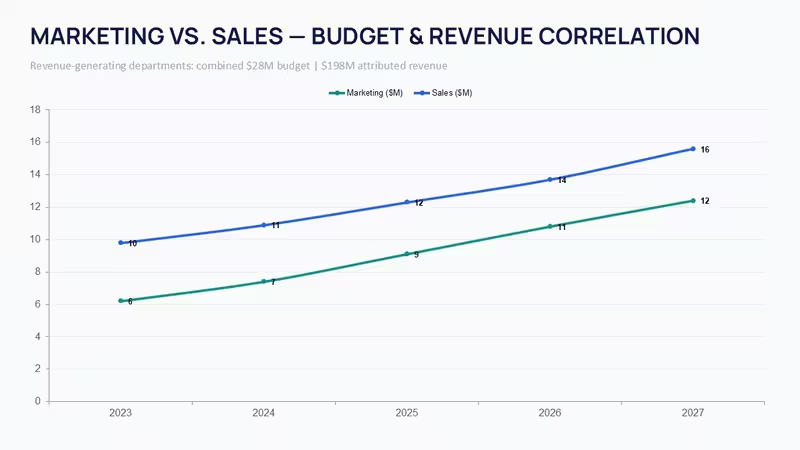
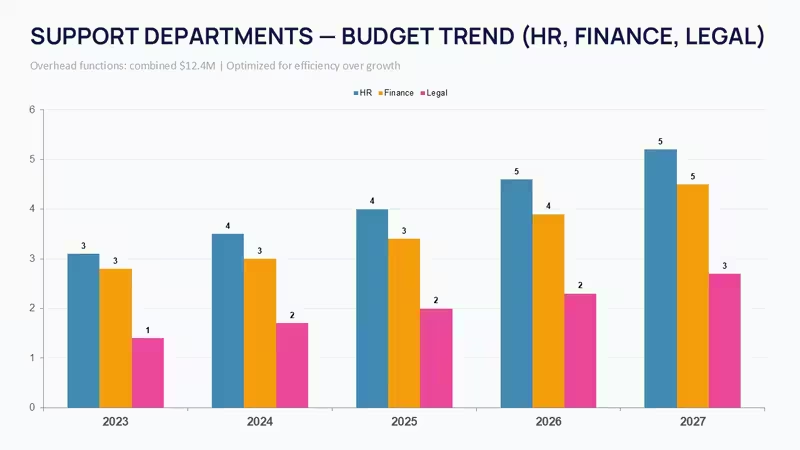
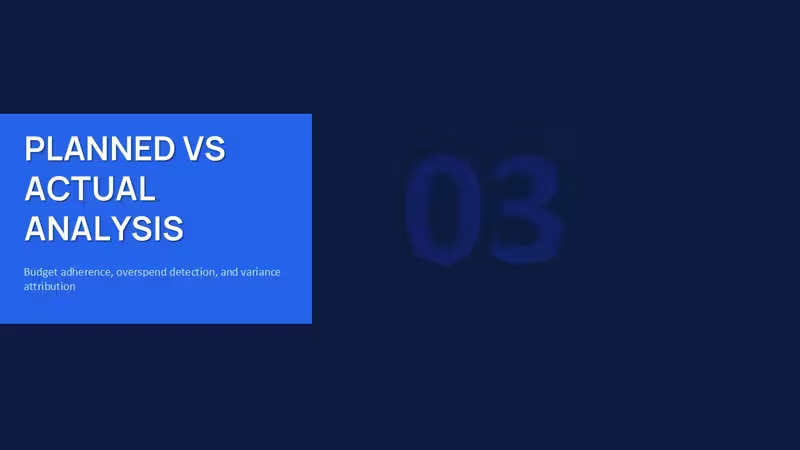
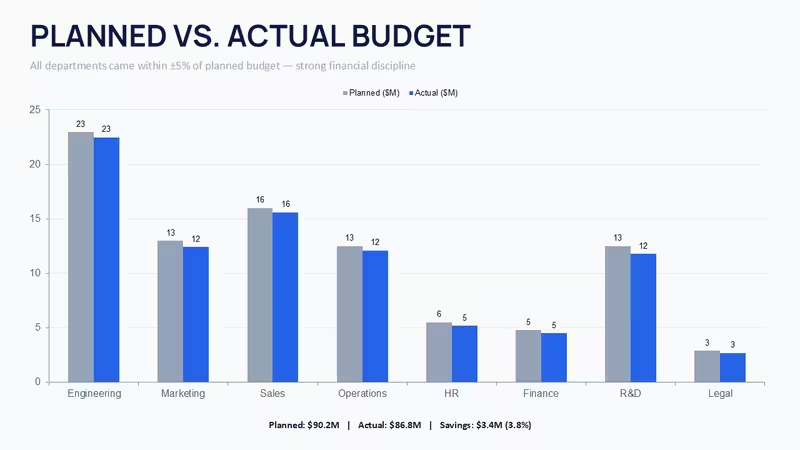
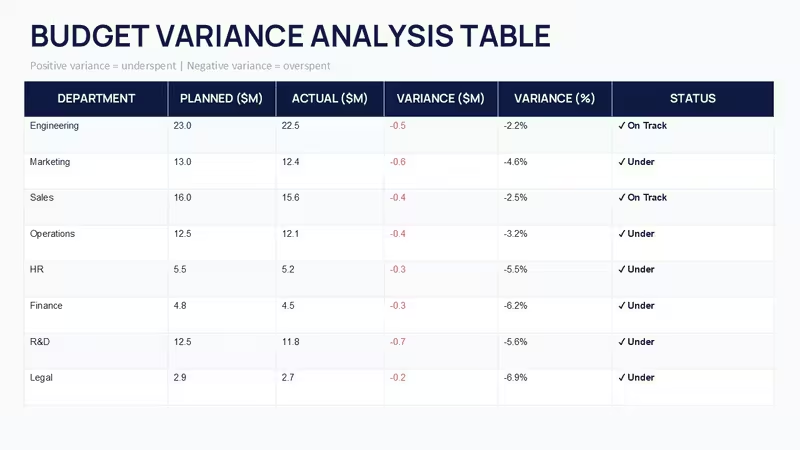
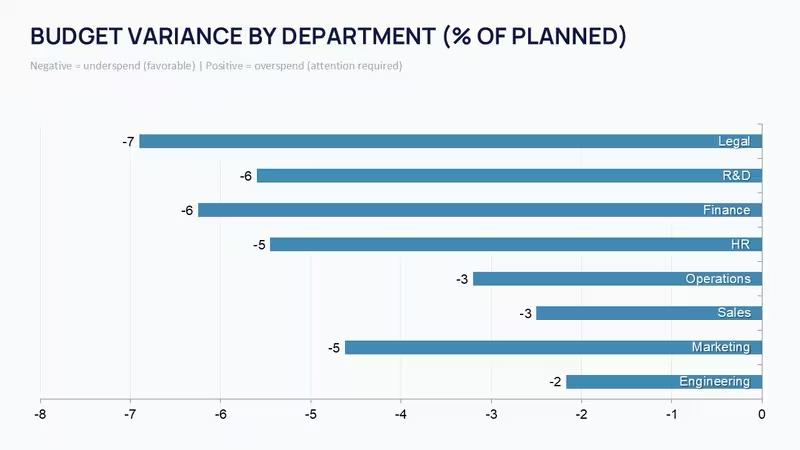
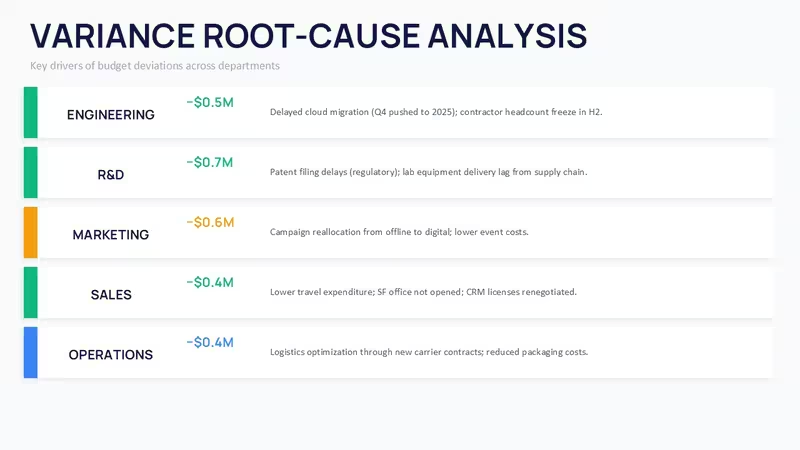
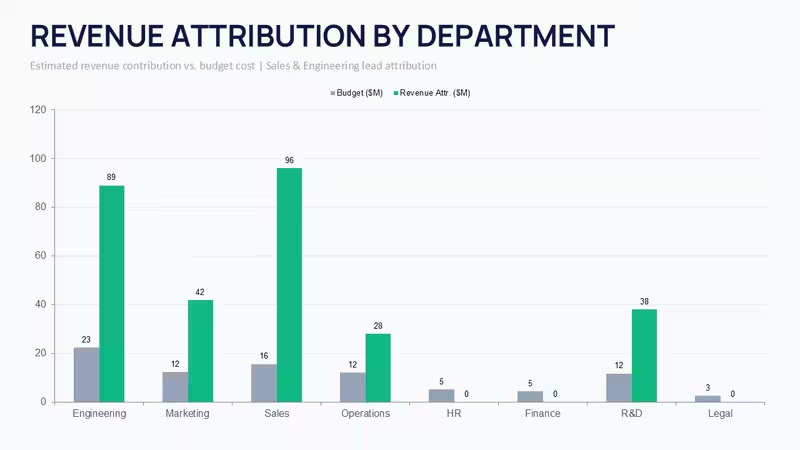
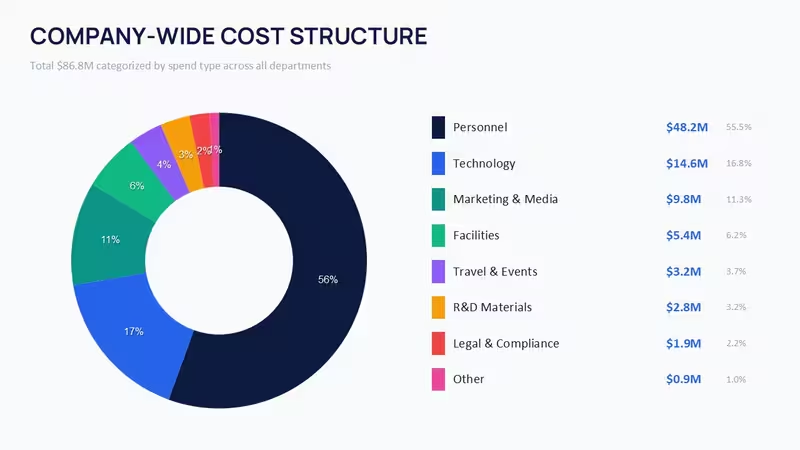
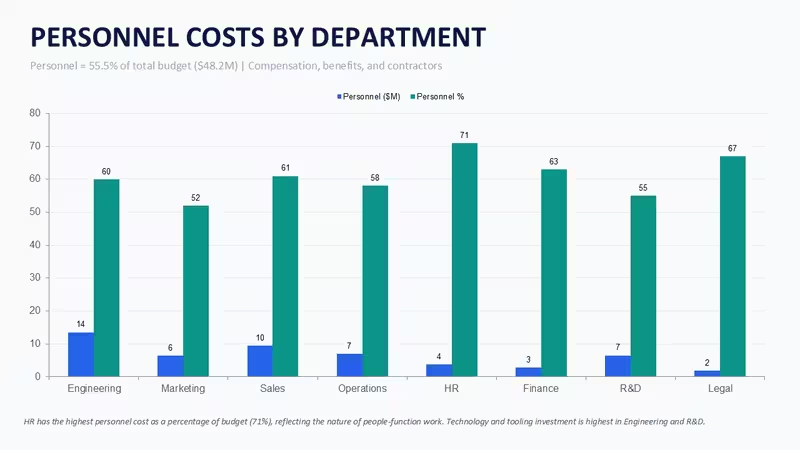
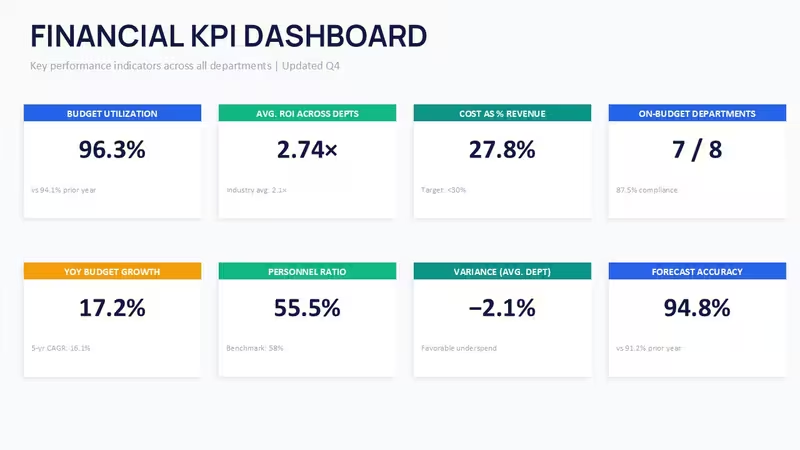
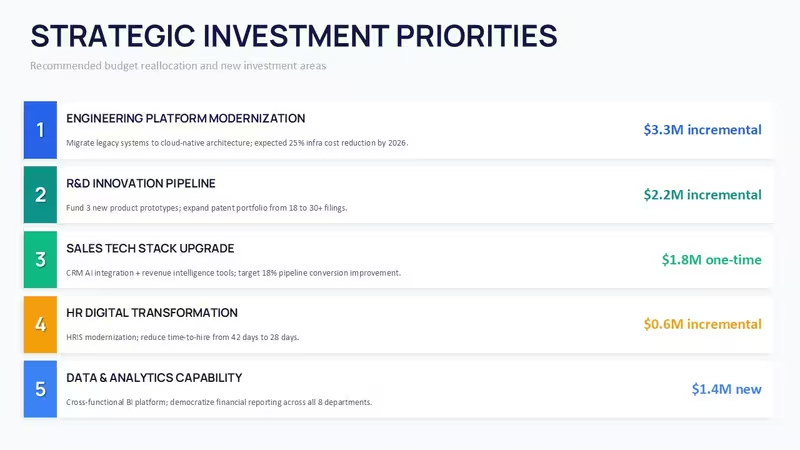
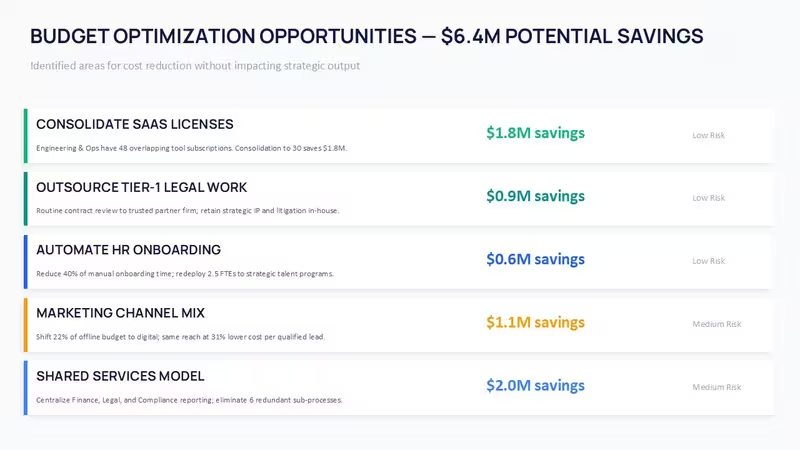
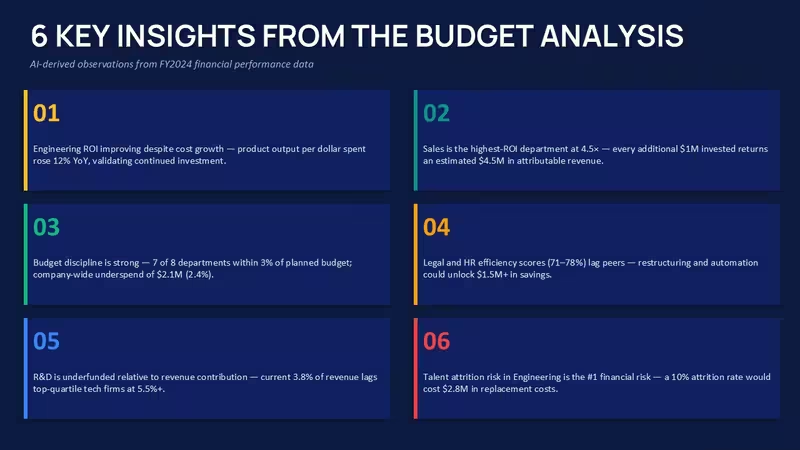
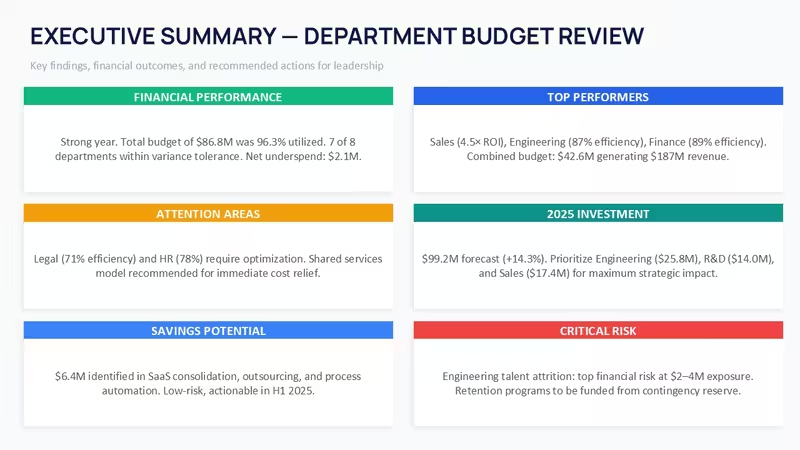
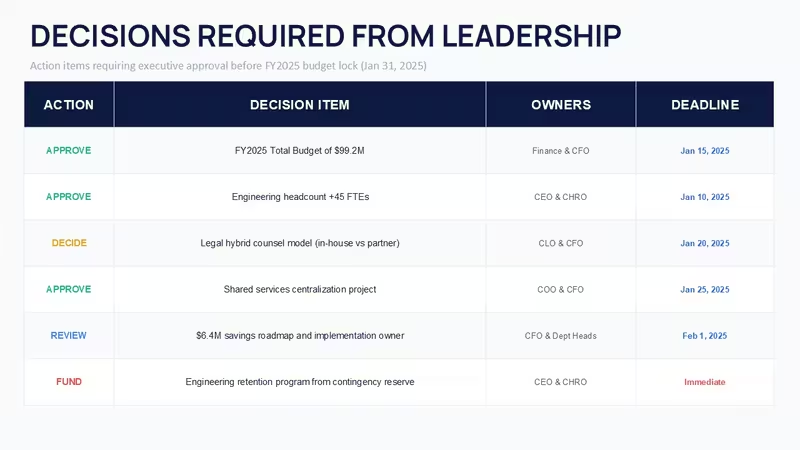
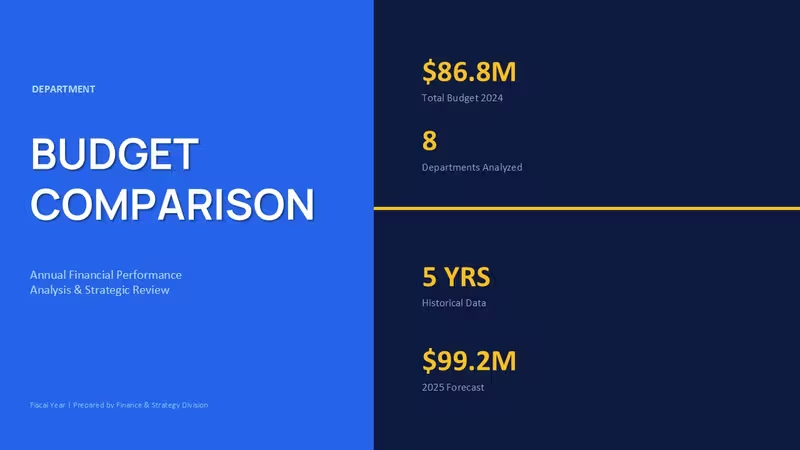
Ce modèle de graphiques PowerPoint est conçu autour de la budgétisation des départements, du suivi des écarts, du reporting du ROI et de la planification financière à long terme. Le fichier comprend 45 diapositives modifiables couvrant les graphiques de répartition, les tableaux de bord KPI, les analyses prévisionnel-réel, les registres des risques, les mises en page de prévisions et les pages de synthèse pour la direction. La plupart des diapositives utilisent des structures horizontales ou des blocs de comparaison superposés, ce qui permet de faire défiler les informations de gauche à droite de façon assez naturelle pendant la présentation. Beaucoup de graphiques sont des histogrammes groupés, des graphiques en aires superposés, des cartes KPI segmentées et des ventilations sous forme de tableaux avec des icônes.
Les mises en page sont denses, mais pas surchargées. Les sections sont bien espacées, surtout sur les diapositives de tableau de bord, où les indicateurs sont répartis en cartes de même largeur. Honnêtement, c’est l’alignement vertical qui rend le modèle vraiment pratique dès qu’on commence à y ajouter les vrais chiffres de l’entreprise. Certains modèles financiers perdent leur cohérence dès que le texte s’allonge. Celui-ci tient mieux le coup que prévu. À noter également : le format d’image est de 16:9 par défaut.
Le téléchargement est proposé au format PPTX et fonctionne avec les versions actuelles de PowerPoint, notamment 2016, 2019, 2021 et Microsoft 365. Keynote importe aussi correctement la plupart des diapositives, même si quelques ajustements des polices et de l’espacement sont généralement nécessaires après la conversion. Il suffit d’ajouter vos données, de modifier les couleurs du thème si besoin, et le tour est joué. Le changement des couleurs est un peu déroutant la première fois, mais une fois le masque des diapositives repéré, l’opération prend moins d’une minute.
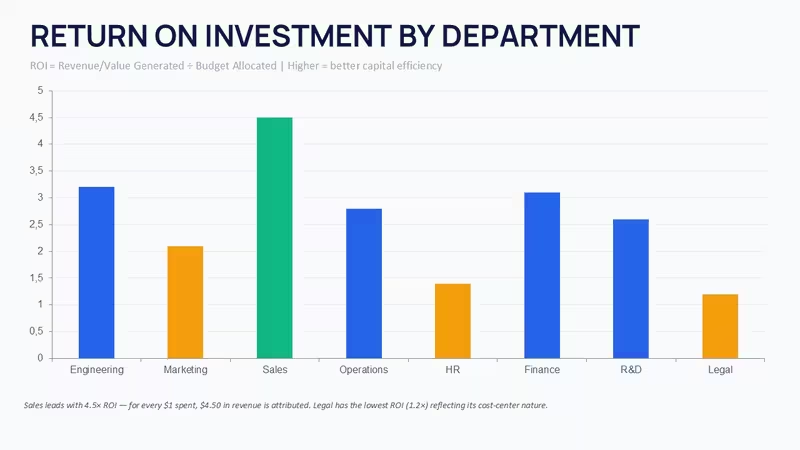
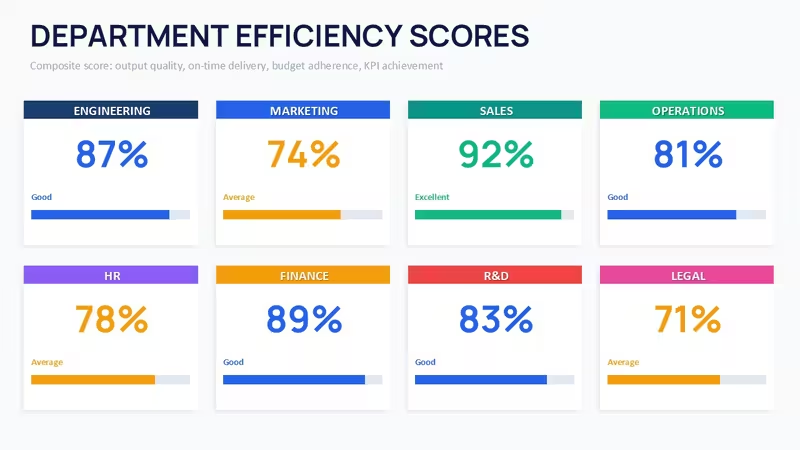
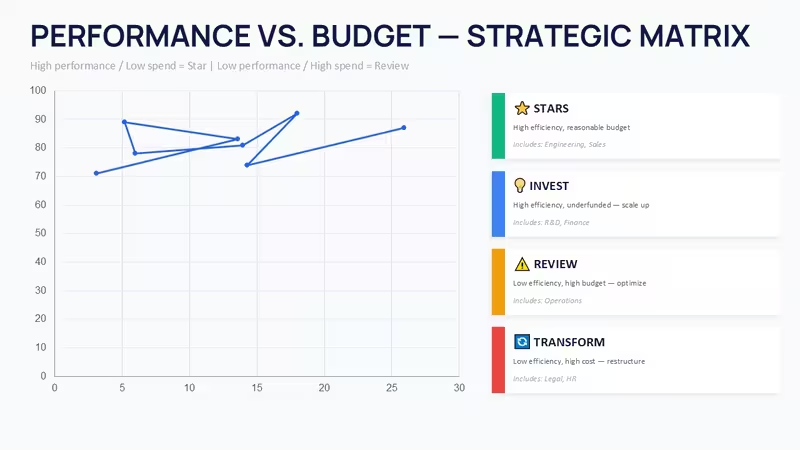
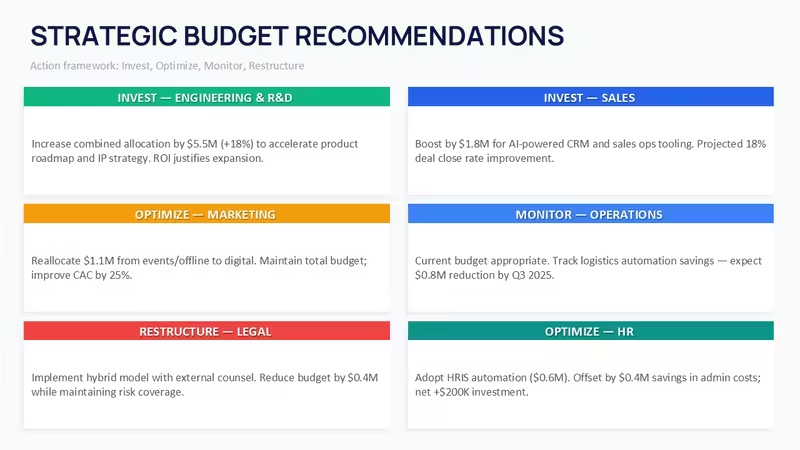
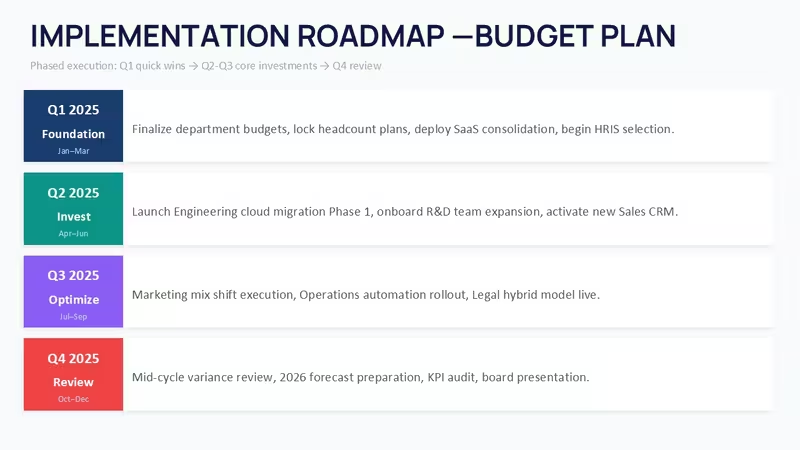
Ce que j’ai apprécié, c’est la cohérence entre les sections d’analyse. Les diapositives sur le ROI, les fiches d’évaluation de l’efficacité et les pages de recommandations stratégiques utilisent toutes le même système géométrique : inutile donc de revoir chaque section manuellement. Les mises en page horizontales sont vraiment bien structurées : chaque étape s’enchaîne sans surcharger la diapositive. Et les diapositives de tableau de bord KPI sont vraiment utiles, elles ne sont pas là pour meubler. En pratique, c’est plus important que des graphiques sophistiqués.
Ce modèle convient particulièrement aux responsables financiers, aux équipes FP&A, aux directeurs des opérations et aux consultants qui préparent des bilans annuels ou des présentations de planification trimestrielle. Vous connaissez ces situations où la présentation est attendue pour le lendemain ? C’est exactement le genre de moment où un modèle comme celui-ci est utile. Les diapositives d’analyse des écarts et de prévisions budgétaires facilitent les discussions d’approbation, car elles répartissent déjà les coûts opérationnels, les dépenses de personnel et les zones de risque des prévisions en blocs distincts.
Ce n’est pas le choix idéal si vous avez besoin de graphiques liés en temps réel à Excel ou d’une narration très animée. La plupart des mises en page sont statiques. Mais pour les revues budgétaires, le reporting départemental, les synthèses pour le conseil d’administration ou les séances de planification interne, le modèle fonctionne très bien tel quel. La version payante comprend l’ensemble des diapositives modifiables, tandis que la page ne précise pas s’il existe une option gratuite. Le pack complet coûte environ 30 $, ce qui semble raisonnable si vous réutilisez ne serait-ce que cinq ou six mises en page au fil de différents cycles de reporting.
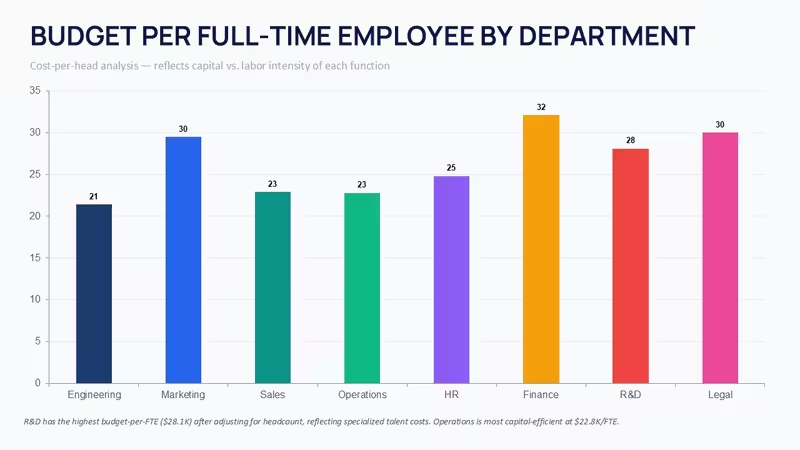
Un petit détail que j’ai remarqué en parcourant les diapositives : les diagrammes ne donnent pas une impression de surcharge, même lorsqu’on ajoute des notes sous les graphiques. Cela peut sembler mineur, mais dans les présentations financières, on finit toujours par ajouter plus de texte que prévu. Ce modèle s’en sort plutôt bien. Il convient aussi aux mises à jour internes de l’équipe, pas seulement aux présentations destinées aux clients.
Si votre équipe présente régulièrement des budgets de projet, des bilans opérationnels ou des mises à jour de prévisions, ce modèle couvre la plupart de vos besoins sans avoir à recréer les graphiques de zéro. Le système de couleurs est l’un des éléments les mieux conçus : une seule modification dans le masque et toute la présentation est mise à jour. Rien que cela permet de gagner un temps précieux.
FAQ
Comment modifier la palette de couleurs de ce modèle ?Commencez par ouvrir le mode Masque des diapositives dans PowerPoint. Accédez ensuite à la section des couleurs du thème et remplacez la palette existante par les couleurs de votre entreprise. Tous les graphiques, icônes et blocs se mettent automatiquement à jour, car le modèle utilise des couleurs de thème liées plutôt que des formes colorées manuellement. Je commence toujours par modifier les couleurs dans le masque avant de saisir les données : c’est en fait le moyen le plus simple d’éviter de devoir corriger les diapositives une par une par la suite.
Ce modèle peut-il être utilisé pour des missions client et des présentations commerciales ?La licence autorise généralement l’usage professionnel interne et les présentations commerciales destinées aux clients après achat. La revente ou la redistribution des fichiers PPTX d’origine n’est pas autorisée. C’est la licence utilisée par la plupart des places de marché : un acheteur, un projet, l’usage commercial est autorisé. Aucun problème de ce côté-là.
Quelle est la différence entre les versions gratuite et payante ?En gros, le pack payant comprend la présentation complète et modifiable, avec toutes les diapositives et mises en page de graphiques déverrouillées. La page du produit ne mentionne pas clairement de version gratuite distincte pour ce modèle en particulier. Dans la plupart des cas, le fichier payant est donc la version complète utilisée pour les véritables travaux de reporting. Il fonctionne très bien une fois téléchargé. Voilà, c’est tout.
Que se passe-t-il si je demande un remboursement ?Les conditions de remboursement dépendent en partie des règles de la place de marché et du fait que le fichier ait déjà été téléchargé ou non. En général, les produits numériques de présentation ne sont pas remboursables une fois accessibles, car les fichiers sont livrés instantanément. En revanche, si le téléchargement est corrompu ou incomplet, l’assistance aide généralement à remplacer le fichier assez rapidement. À noter également : vous pouvez ensuite exporter la présentation terminée au format PDF depuis PowerPoint.
Le fichier PPTX fonctionne-t-il avec PowerPoint 365 et les versions Mac ?Honnêtement, les versions actuelles de PowerPoint gèrent le fichier sans difficulté majeure. PowerPoint 2016, 2019, 2021, Microsoft 365 et les éditions pour Mac ouvrent généralement les diapositives correctement, en conservant les formes modifiables et le texte. Keynote importe aussi la plupart des mises en page, même si quelques corrections d’alignement peuvent être nécessaires sur certaines diapositives riches en graphiques. C’est un peu agaçant au début, mais assez facile à régler une fois qu’on a repéré les polices qui ont bougé.
Téléchargez et commencez à modifier immédiatement
Idéal pour
- Feuilles de route de projet et plans de sprint
- Calendriers de lancement de produit
- Bilans trimestriels ou annuels
- Historique de l’entreprise et grandes étapes
Licence
avis
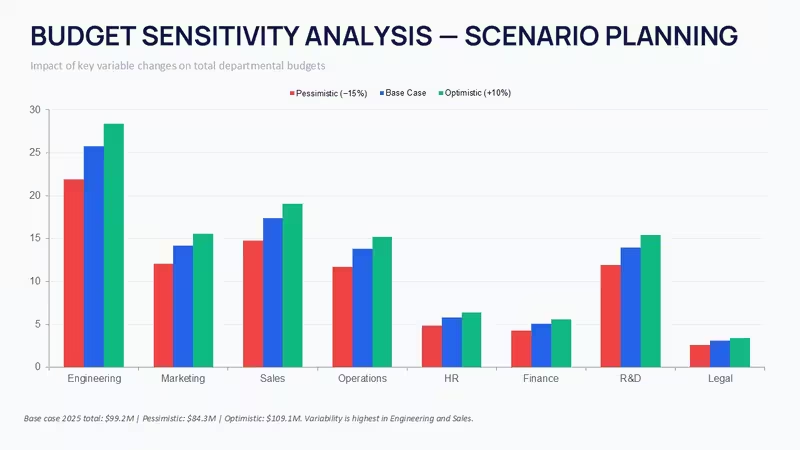
Used the planned-vs-actual analysis and variance tracking for a department budget review. The grouped bars and layered area graphs are dense but not cramped. The vertical alignment held up even when I added real company numbers.
The ROI slides and efficiency scorecards all use the same geometry system so you are not redesigning every section manually. One small thing I noticed is the diagrams do not feel overloaded even when extra notes are added below the charts.
Not ideal if you need live Excel-linked charts but for budget reviews and board summaries it works well. The KPI dashboard slides are actually useful not filler. The color switching in the master is slightly confusing at first but fine once you find it.
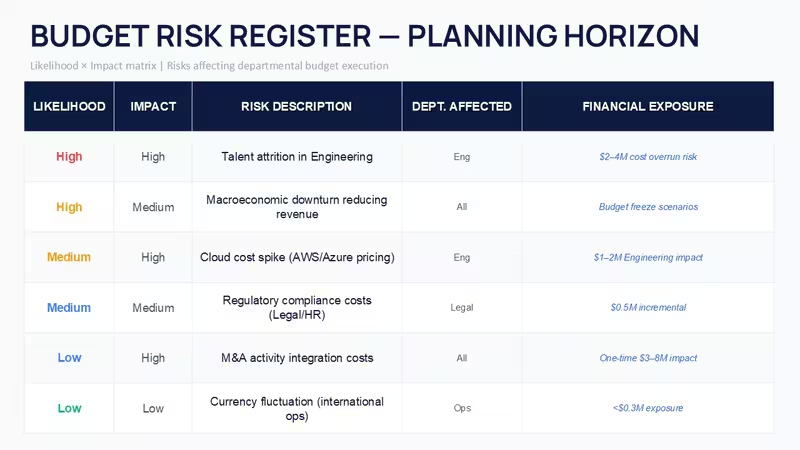
Honestly I just opened it changed the colors and it looked fine for my annual review deck. The risk registers and forecasting layouts support real approval discussions because they separate operational costs and personnel spending into distinct blocks.
The horizontal flow structures move left to right in a natural way when presenting. The paid version is around $30 which feels reasonable if you reuse even five or six of the layouts. The consistency between analysis sections is better than expected.
Aidez les autres en partageant votre expérience. Les avis ne sont acceptés que des utilisateurs inscrits.
Questions fréquentes
Le modèle fonctionne-t-il dans Google Slides ?
Les polices sont-elles intégrées ?
Puis-je utiliser ce modèle pour des projets clients ?
Quelle est la politique de remboursement ?
Le modèle est-il mis à jour après l'achat ?
Modèles similaires
Voir tout PowerPoint Charts →

Les 48 diapositives