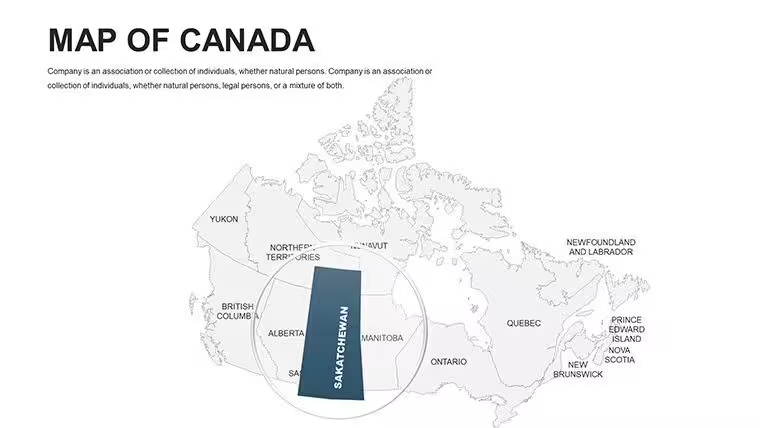
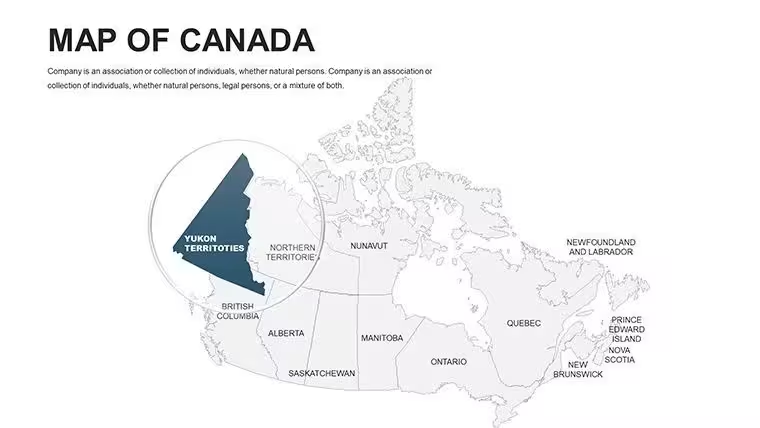
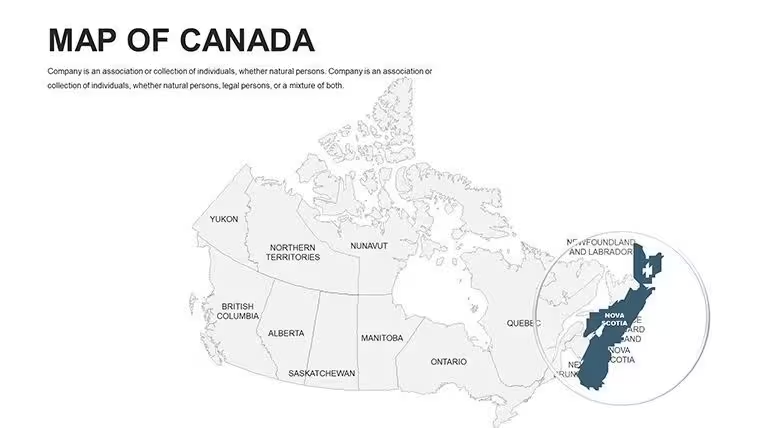
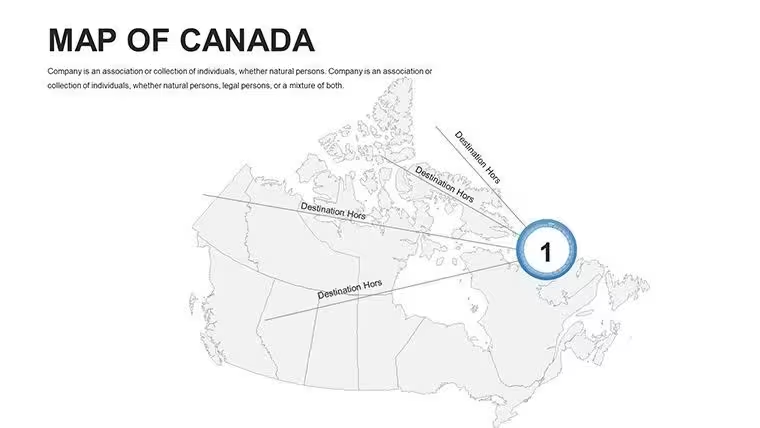
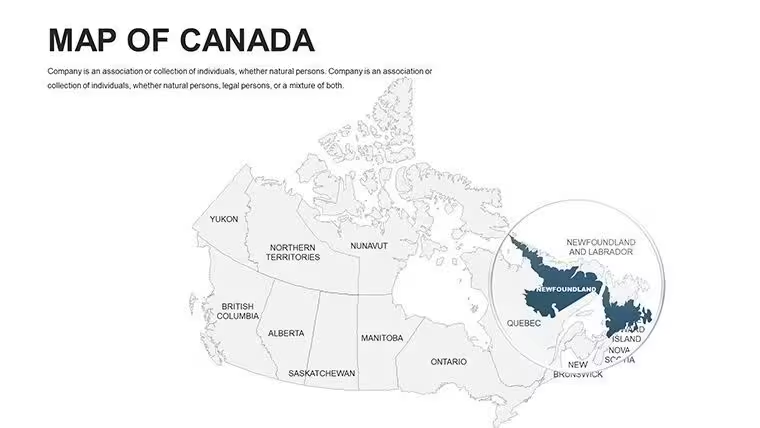
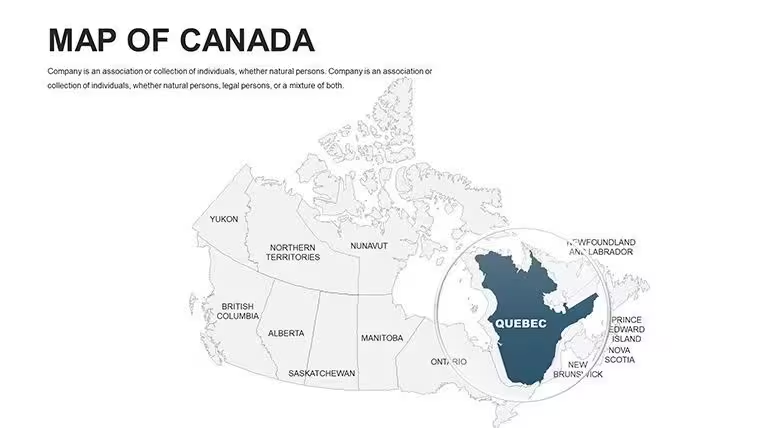
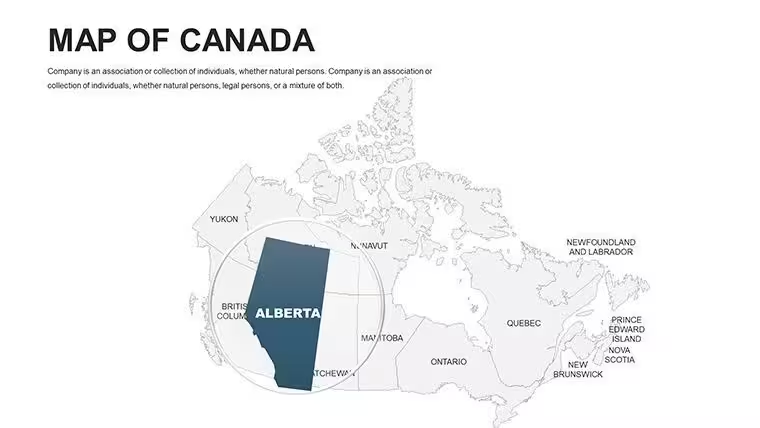
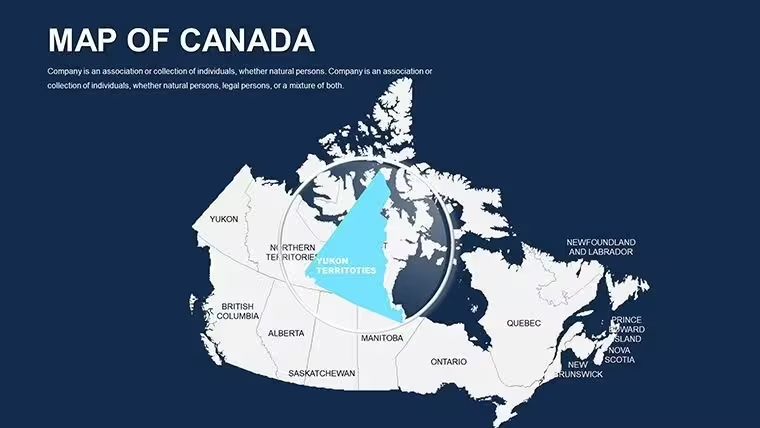
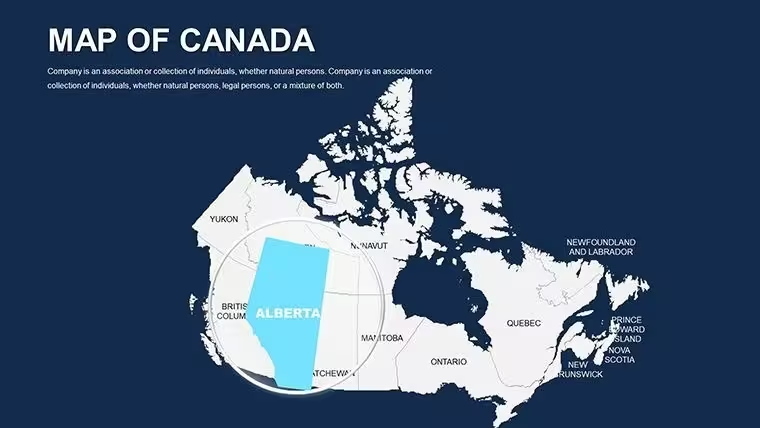
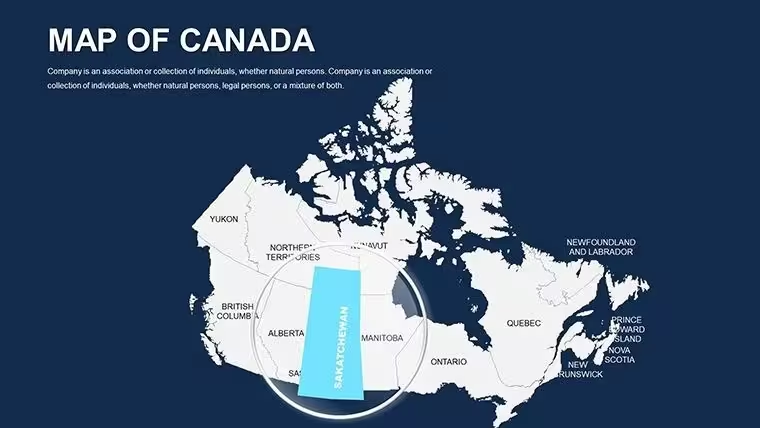
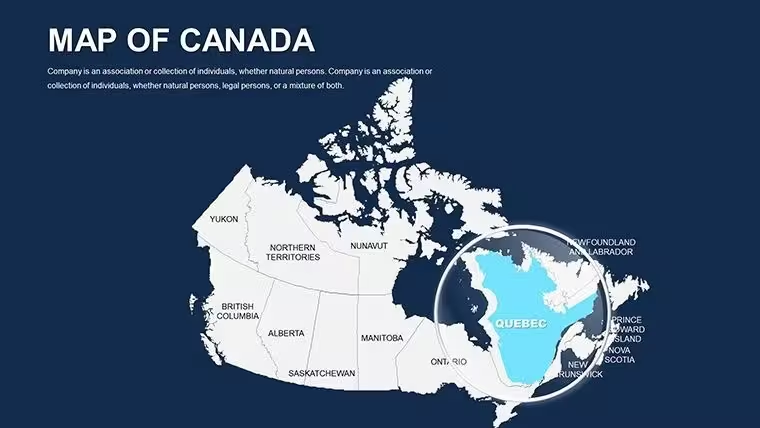
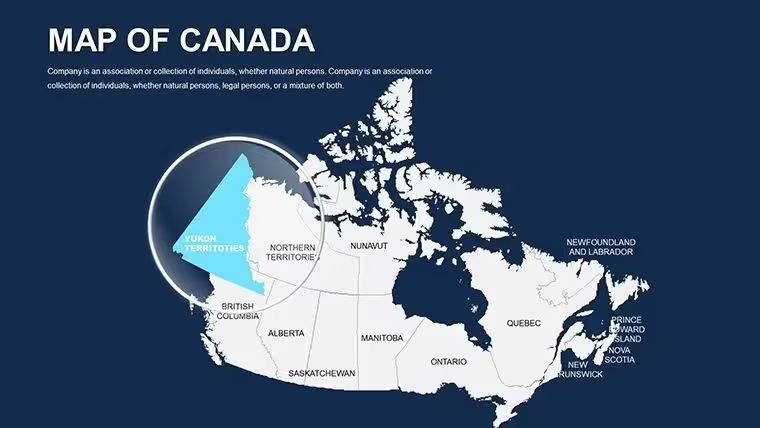
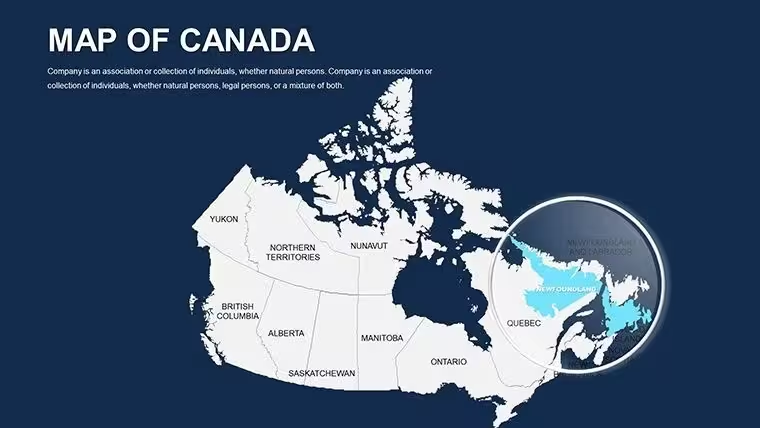
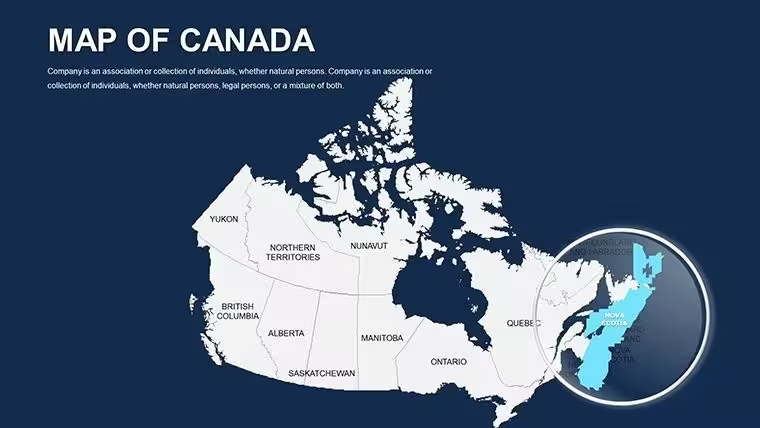
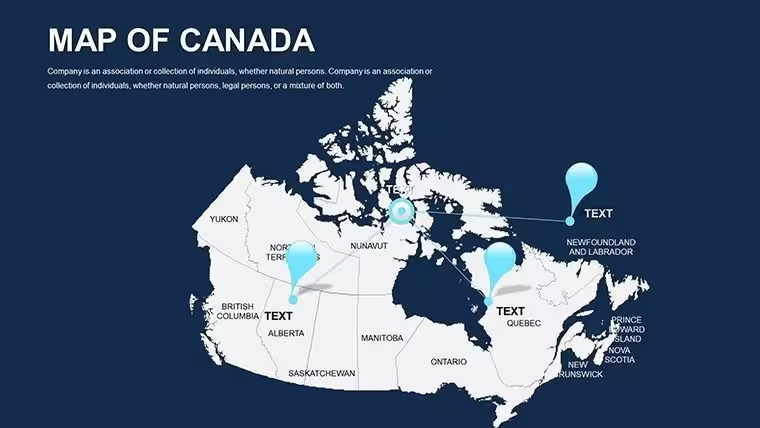
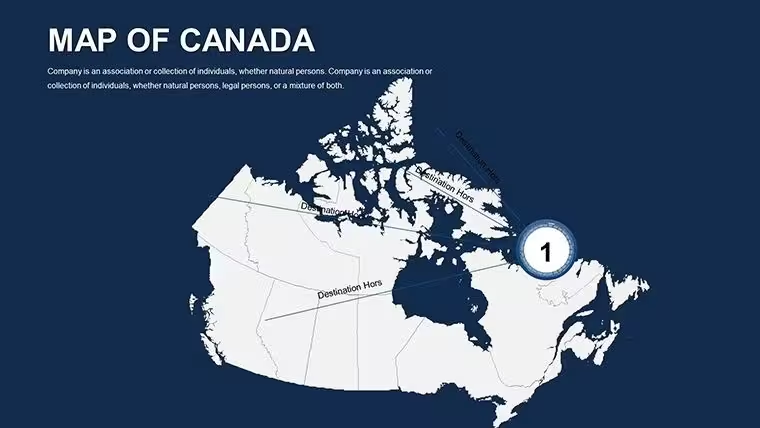
 Cliquez pour agrandir
Modèle de carte du Canada pour Keynote - entièrement modifiable KEY
| Format | .pptx |
| Diapositives | 44 mises en page uniques |
| Format d'image | 16:9 |
| Compatibilité | PowerPoint |
| Animé | Non |
| Langue | English |
| Licence | Commercial |
| Taille du fichier | — |
| Version | v1.0 |
| Dernière mise à jour | mars 2026 |
Ce qu'il contient
Qu’est-ce qu’un modèle de carte Keynote ? Un modèle de carte Keynote est un fichier .key prédéfini contenant des diapositives géographiques vectorielles qui s’ouvrent directement dans Apple Keynote. Il permet de recolorer les provinces, de modifier les libellés et de superposer des données sans avoir à créer les contours des territoires de toutes pièces.
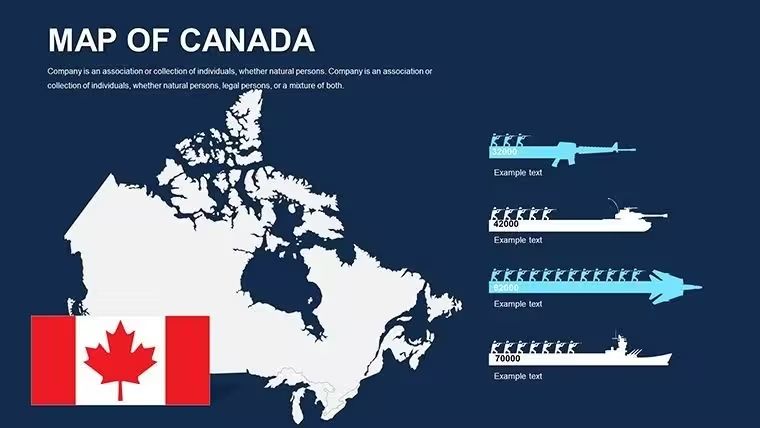
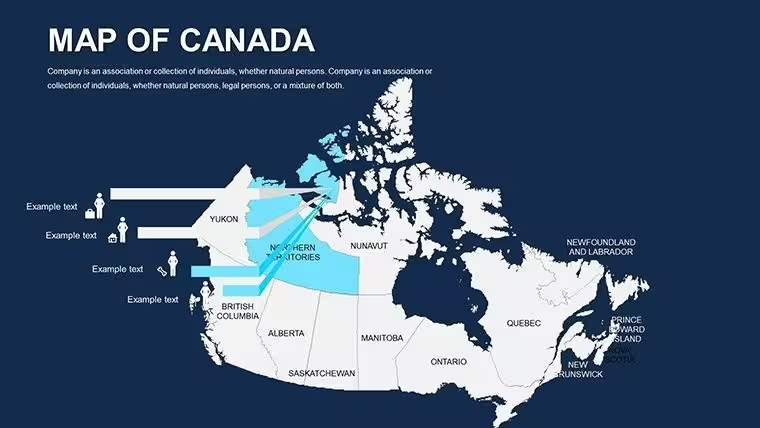
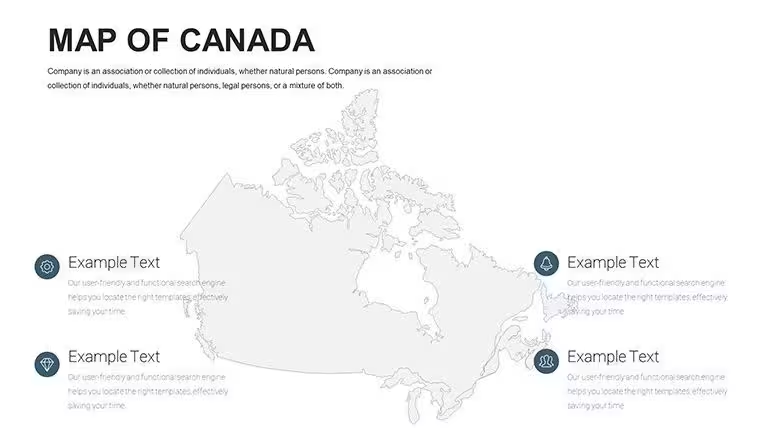
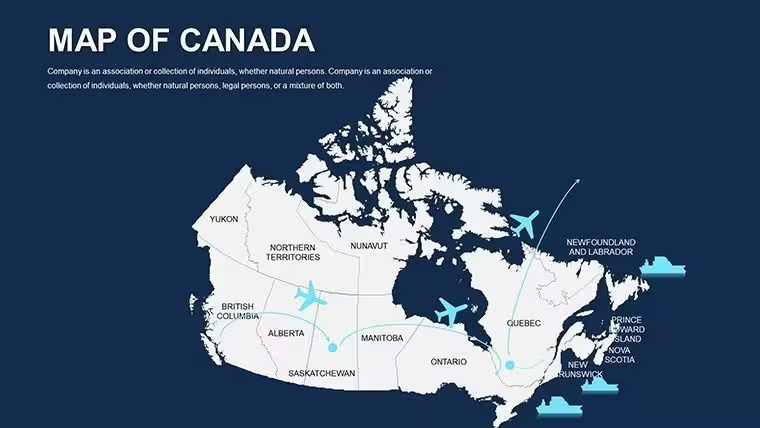
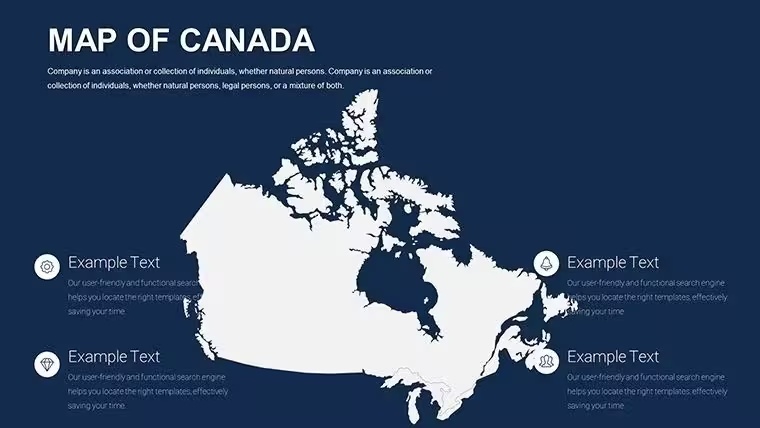
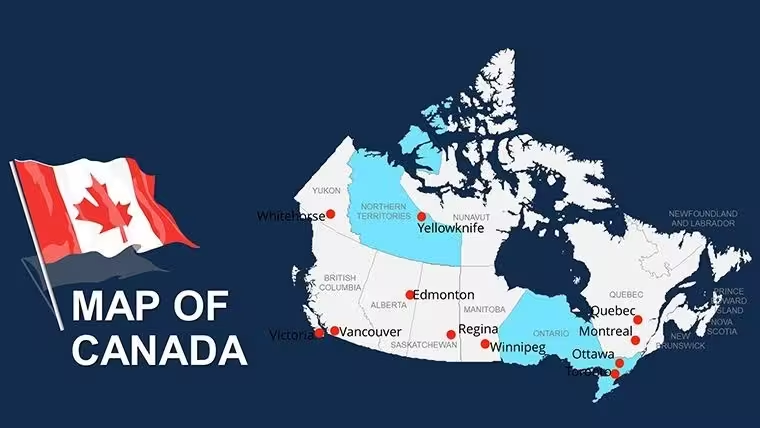
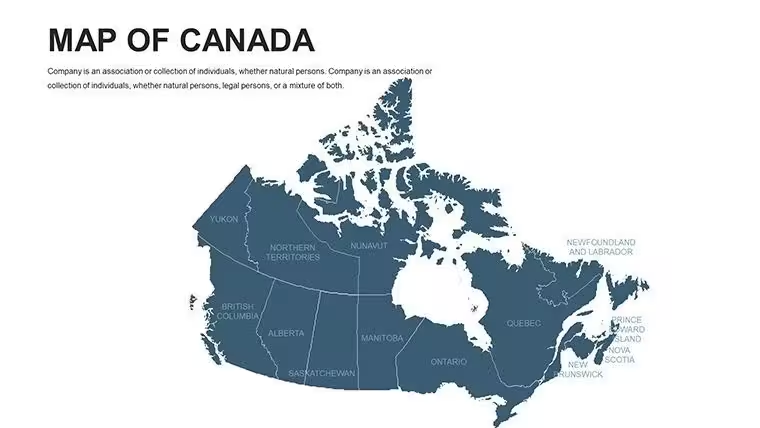
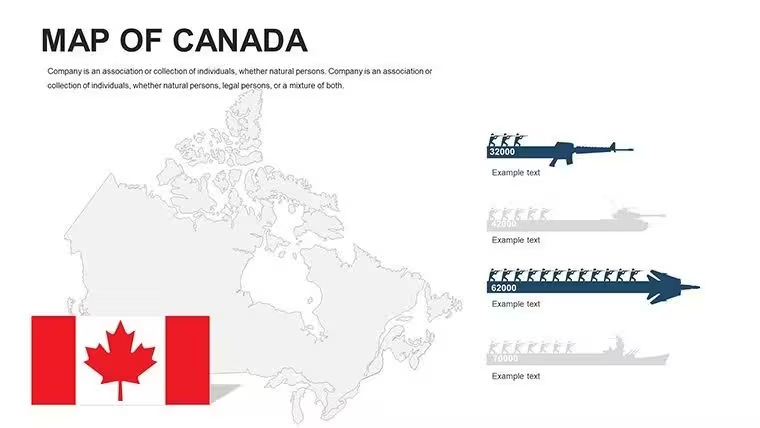
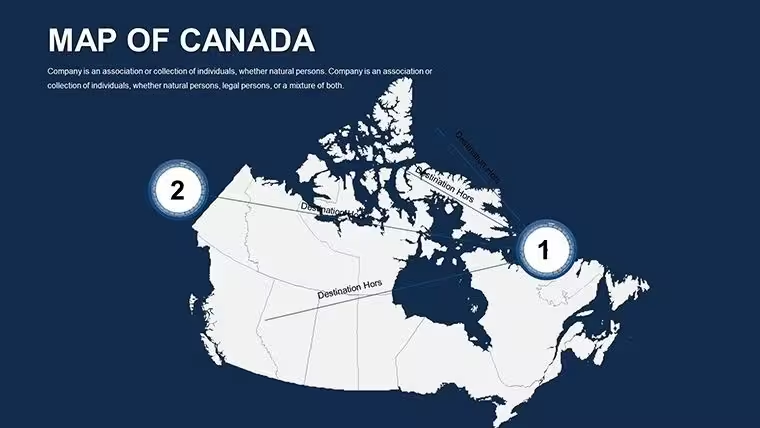
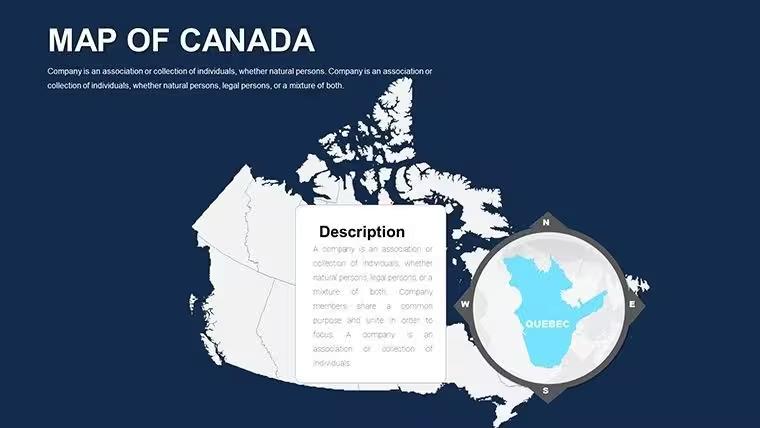
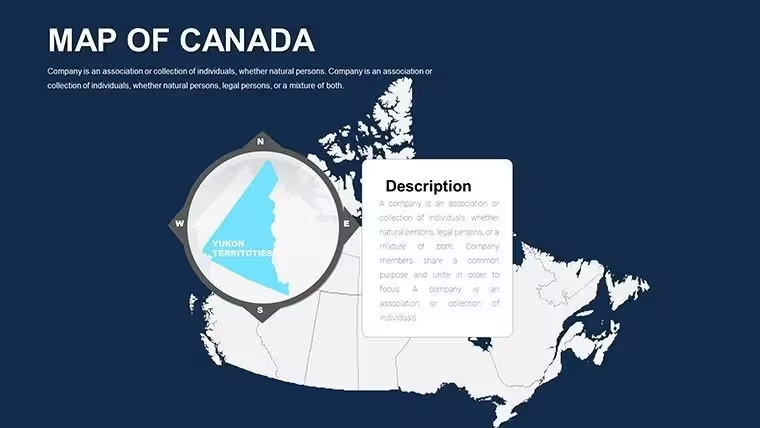
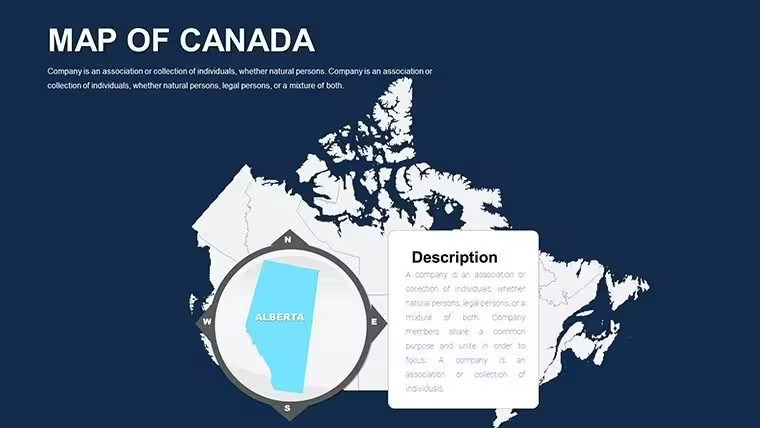
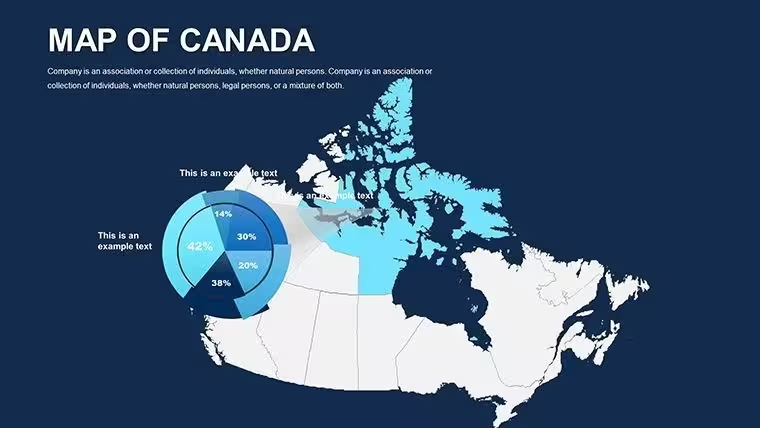
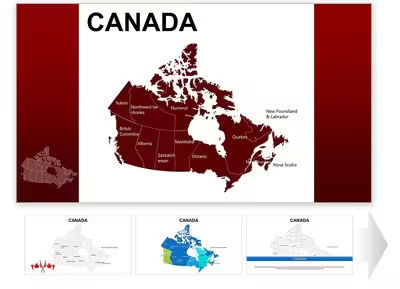
44 diapositives couvrant les régions du Canada : contenu complet
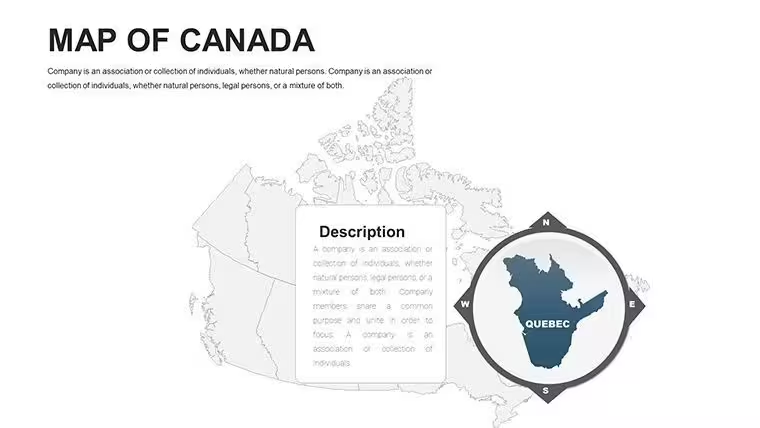
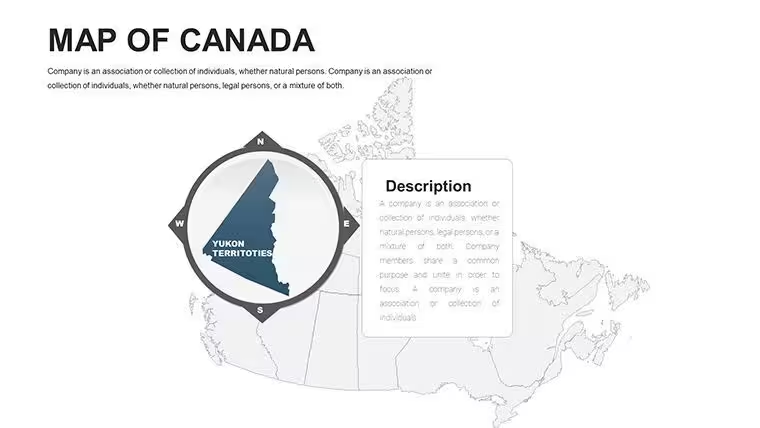
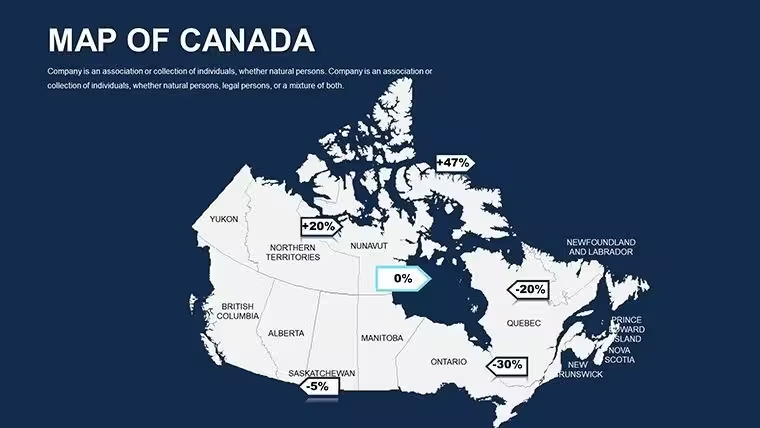
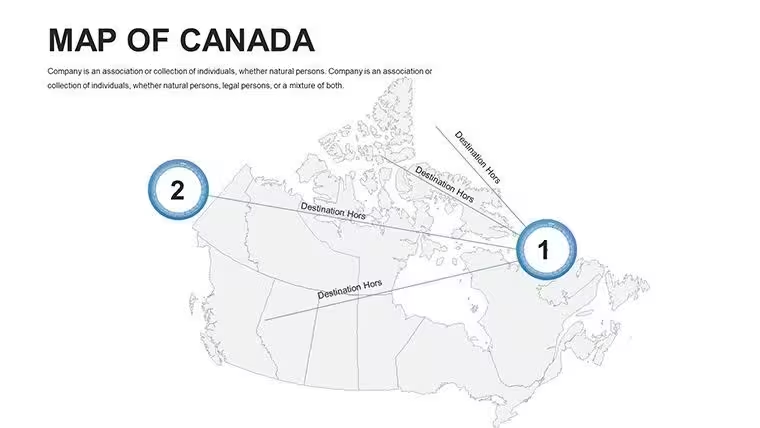
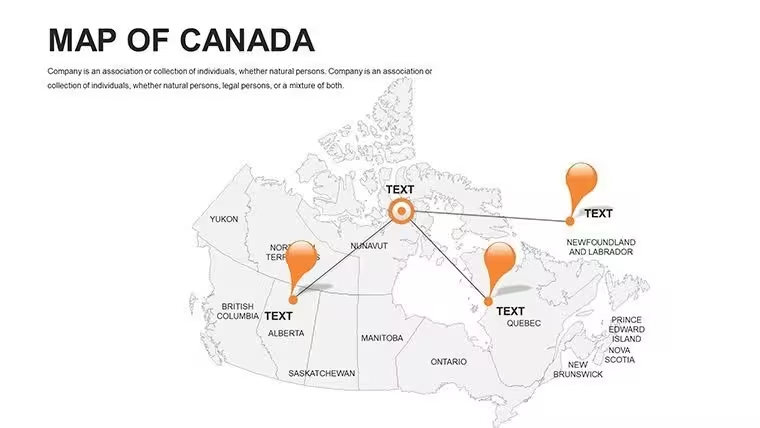
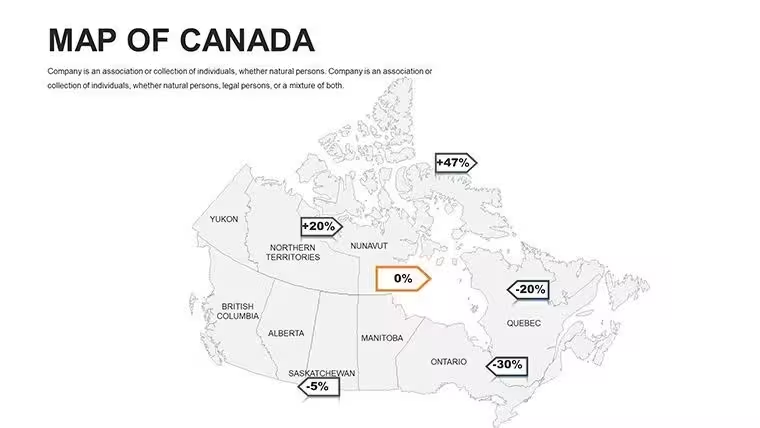
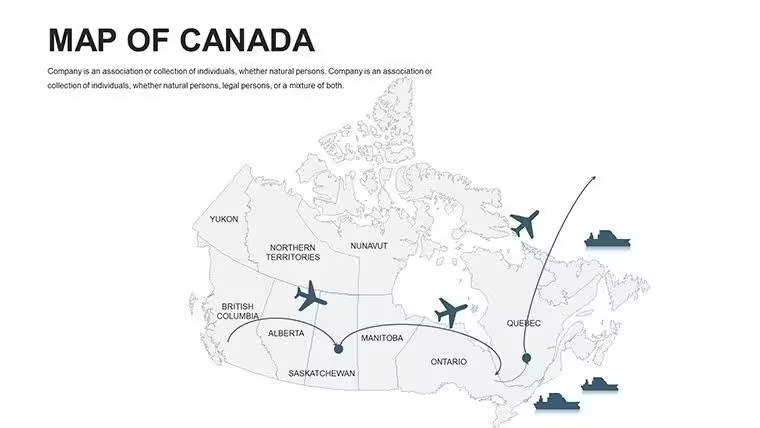
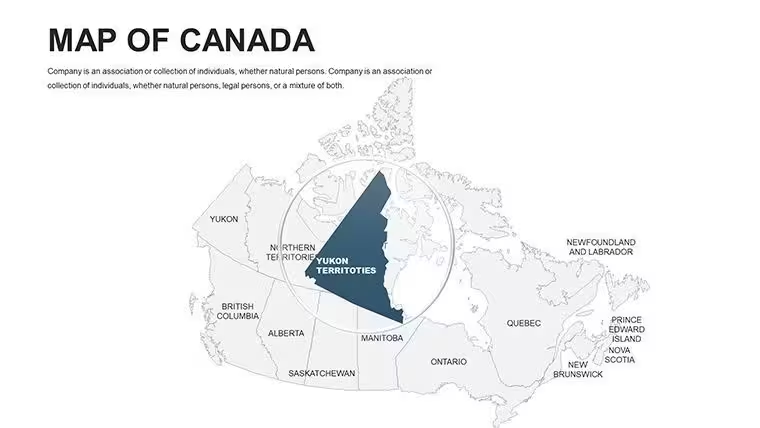
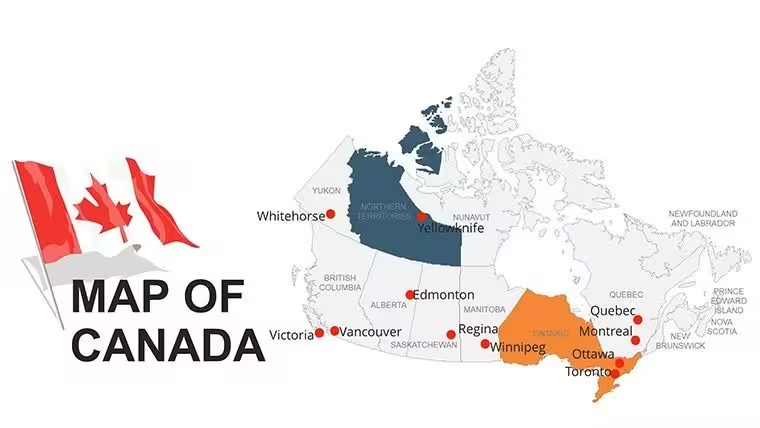
44 diapositives modifiables couvrent l’ensemble des régions géographiques et administratives du Canada : des vues d’ensemble nationales, des cartes détaillées des provinces et des territoires, ainsi que des cartes thématiques conçues pour accueillir des données. Chaque diapositive est composée de tracés vectoriels : les formes des provinces et des territoires peuvent être agrandies sans perte de qualité et sont compatibles avec les outils de remplissage, de contour et de texte de Keynote, sans nécessiter de logiciel de conception spécialisé. Le fichier est téléchargé sous la forme d’un seul document .key, compatible avec Apple Keynote 12 et les versions ultérieures sur macOS.
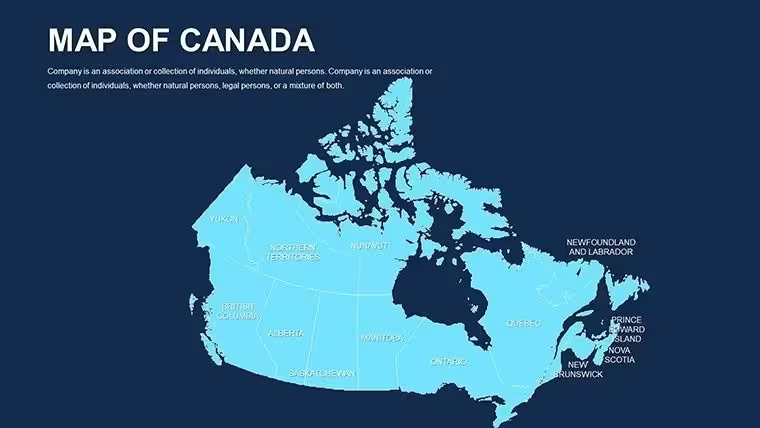
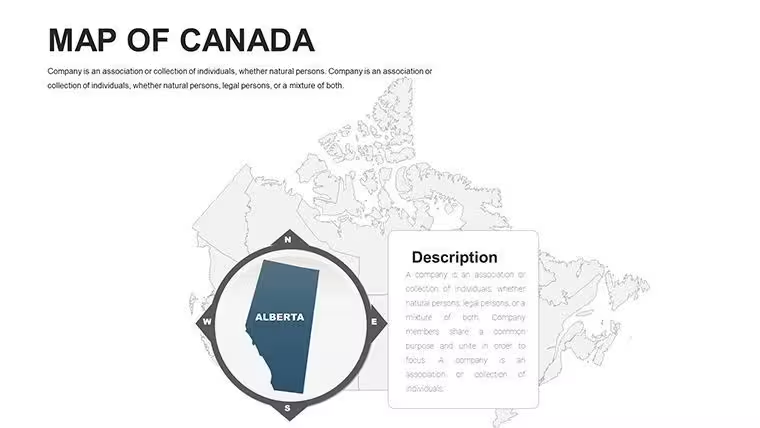
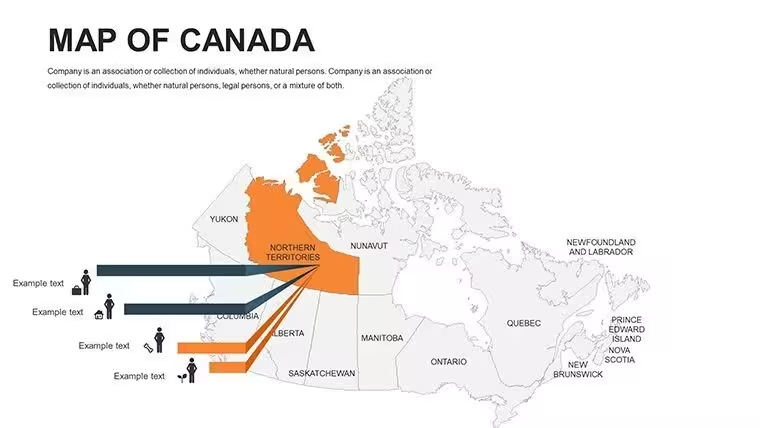
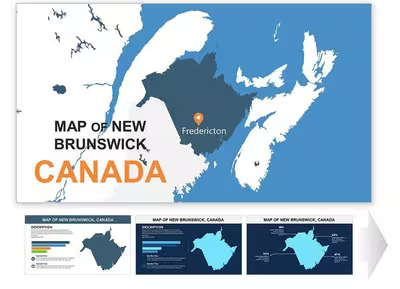
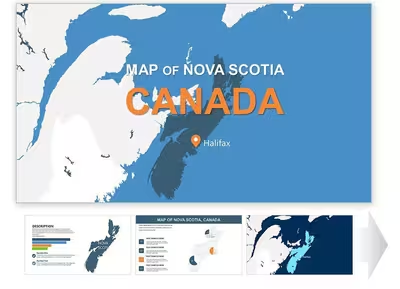
La couverture comprend les 10 provinces et les 3 territoires, avec une séquence de diapositives qui passe des vues d’ensemble nationales aux détails provinciaux. Un analyste des politiques qui prépare une note sur l’allocation des ressources fédérales peut ouvrir la vue d’ensemble nationale pour présenter le périmètre du pays, puis passer à une diapositive consacrée à une province afin de centrer son argumentaire sur la Colombie-Britannique ou l’Ontario, sans changer de fichier ni devoir redimensionner manuellement des images importées en cours de présentation. Des cartes physiques, des diapositives délimitant les provinces et des fonds de carte thématiques vierges sont répartis dans les 44 diapositives. Les présentateurs disposent ainsi de plusieurs points de départ, selon que leur sujet est administratif, topographique ou axé sur les données.
Parmi les ensembles de cartes de la catégorie Amérique du Nord qui couvrent une zone continentale plus vaste, ce fichier est le seul à se consacrer entièrement à la structure interne des provinces et des territoires du Canada. Grâce à ce périmètre, il offre beaucoup plus de détails par province qu’un modèle consacré à l’ensemble de l’Amérique du Nord : chaque province dispose de sa propre carte plutôt que d’un simple encadré sur une diapositive présentant plusieurs pays. Pour comparer le secteur énergétique de l’Alberta à la base manufacturière du Québec, ou montrer les disparités géographiques entre le Nunavut et l’Île-du-Prince-Édouard, le niveau de détail par province de ce fichier dédié fait toute la différence.
Comment les consultants l’utilisent dans leurs mandats clients
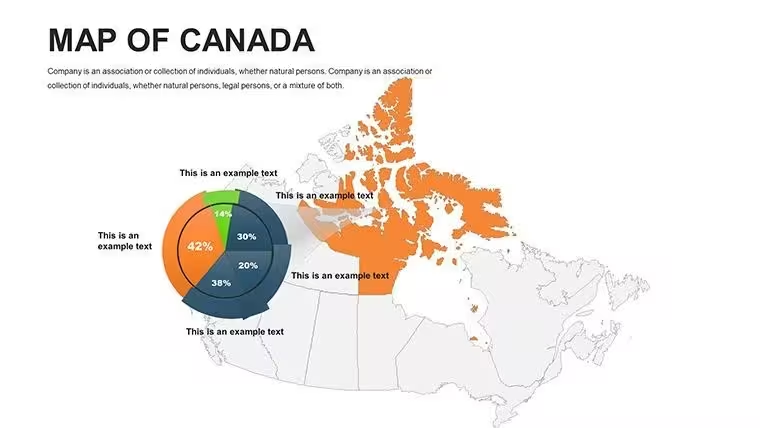
Un consultant en management d’un cabinet de stratégie basé à Toronto préparait un diaporama de priorisation des marchés régionaux pour un client du commerce de détail qui envisageait de se développer dans l’Ouest canadien. Il devait présenter trois niveaux de potentiel — prioritaire, secondaire et à surveiller — au moyen d’une carte en couleurs. Tracer manuellement des contours précis des provinces dans Keynote aurait pris une bonne partie de l’après-midi, sans compter le temps nécessaire pour corriger l’alignement des frontières et le positionnement des libellés. Avec le fichier de 44 diapositives, le consultant a repéré les cartes des provinces, appliqué trois couleurs de remplissage pour attribuer chacune à un niveau, mis à jour les libellés avec des codes abrégés correspondants et terminé la section cartographique du diaporama en environ 50 minutes. Le même fichier a servi de base à la revue trimestrielle suivante : il a suffi de modifier les couleurs de remplissage entre les deux séances.
Un économiste du secteur public qui préparait une analyse de l’allocation des ressources pour un gouvernement provincial a utilisé les diapositives des territoires avec la vue d’ensemble des provinces afin de présenter l’ensemble du cadre administratif fédéral dans un seul diaporama cohérent. Le style vectoriel uniforme des diapositives consacrées aux provinces et aux territoires — mêmes épaisseurs de bordure, conventions de libellé et comportement du remplissage — permettait de les afficher côte à côte sans rupture visuelle. La présentation a été faite devant trois ministères différents, sans retouche graphique entre les séances.
Téléchargez le fichier et commencez à le modifier immédiatement.
Adapter le modèle à votre identité visuelle
Comment appliquer les couleurs de marque de mon organisation à la carte du Canada dans Keynote ? Ouvrez le fichier .key dans Keynote 12, accédez à Présentation > Modifier les diapositives maîtresses et modifiez la couleur de remplissage par défaut des formes dans la diapositive maîtresse des provinces. Toutes les diapositives associées à cette diapositive maîtresse sont mises à jour en une seule étape ; pour les formes dont le remplissage a été remplacé manuellement, accédez directement à Format > Remplissage.
- Étape 1 — Ouvrez le fichier .key dans Keynote 12 ou une version ultérieure (1 minute)
- Étape 2 — Utilisez le navigateur de diapositives pour repérer la vue d’ensemble nationale et les diapositives des provinces correspondant à votre zone de couverture (1 à 2 minutes)
- Étape 3 — Appliquez les couleurs de votre marque ou de vos données aux formes des provinces sélectionnées en accédant à Format > Remplissage, ou modifiez la palette de la diapositive maîtresse pour changer les couleurs partout (3 minutes)
- Étape 4 — Cliquez sur les zones de texte des noms de provinces pour modifier les noms, les statistiques ou le texte des encadrés ; ajustez la police et la taille dans le panneau de format sans dissocier les formes sous-jacentes (3 minutes)
- Étape 5 — Réorganisez ou dupliquez les diapositives pour présenter plusieurs provinces en détail ; supprimez les mises en page inutilisées pour réduire la taille du fichier avant la présentation (2 minutes)
- Étape 6 — Exportez le fichier en .key pour une présentation en direct ou en PDF pour le diffuser aux parties prenantes (1 minute)
Niveau de difficulté : débutant. Aucune expérience préalable en conception n’est nécessaire. Les nouveaux utilisateurs de Keynote peuvent généralement adapter les couleurs de marque dès la première passe en 15 à 20 minutes après l’ouverture du fichier.
Le coût de ne pas utiliser de modèle
Créer de toutes pièces les 10 provinces et les 3 territoires du Canada dans Keynote implique de trouver des données vectorielles précises sur les frontières, d’importer chaque province sous forme de tracé SVG distinct, de corriger l’alignement et l’échelle sur l’ensemble du canevas 16:9, de placer les zones de texte des libellés aux bons emplacements géographiques et d’uniformiser l’épaisseur des contours afin que toutes les frontières restent bien visibles à l’écran. Pour un présentateur qui n’utilise pas de logiciel SIG, ce travail prend de 5 à 8 heures. En outre, le fichier obtenu risque de présenter des formes mal alignées lorsqu’il est redimensionné pour différents formats de projection. Les tracés des provinces de ce fichier sont déjà alignés, testés à différentes échelles et mis en forme pour la projection.
Une particularité de conception propre à ce type de fichier : les zones de texte des noms de provinces sont placées à l’extérieur des formes remplies des territoires, plutôt qu’à l’intérieur. Placer les libellés dans les zones colorées nuit à leur lisibilité lorsque les couleurs de remplissage sont foncées ou très saturées, comme c’est le cas dans toute présentation de données provinciales de type choroplèthe ou carte thermique. Du texte placé sur un fond foncé nécessite d’ajuster manuellement le contraste chaque fois que la couleur de remplissage change. Le positionnement des libellés à l’extérieur élimine entièrement cette contrainte : ils restent lisibles, quelle que soit la couleur appliquée à la forme du territoire située en dessous.
Le fait que cet ensemble soit consacré uniquement au Canada le distingue également des modèles plus généraux sur l’Amérique du Nord, où le Canada n’est qu’un pays parmi d’autres. Un fichier couvrant l’ensemble de l’Amérique du Nord ne peut consacrer qu’une poignée de diapositives aux provinces canadiennes ; celui-ci réserve ses 44 diapositives au Canada et offre ainsi le niveau de détail par province dont ont besoin les présentations d’affaires et les notes de politique portant sur les territoires. Lorsque l’argumentaire repose sur la distinction entre la Saskatchewan et le Manitoba, ou entre les Territoires du Nord-Ouest et le Nunavut, seul un fichier dédié au Canada permet d’atteindre ce niveau de détail dans un format de diapositive exploitable.
Téléchargez le fichier et commencez à le modifier immédiatement.
Questions fréquentes
Quelle version d’Apple Keynote faut-il pour ouvrir ce fichier ?Le fichier .key est compatible avec Apple Keynote 12 et les versions ultérieures, qui nécessitent macOS Monterey ou une version plus récente de macOS. Keynote 12 prend en charge les structures de tracés vectoriels groupés et l’organisation des calques utilisées dans ce fichier. Les versions antérieures de Keynote peuvent ouvrir le fichier, mais risquent de présenter des problèmes d’alignement ou de regroupement des calques de formes des provinces. Keynote pour iPad et Keynote pour iCloud peuvent ouvrir les fichiers .key, mais la gestion des tracés vectoriels complexes groupés diffère de celle de l’application de bureau pour macOS. Si vous ne connaissez pas la version de Keynote installée, vérifiez-la dans l’App Store ou dans la fenêtre À propos de Keynote avant d’acheter.
Comment recolorer des provinces individuellement sur la carte ?Cliquez directement sur la forme d’une province sur le canevas de la diapositive pour la sélectionner, puis ouvrez Format > Remplissage dans la barre latérale de droite et choisissez une couleur. Chaque province est un tracé vectoriel distinct : modifier le remplissage d’une province n’a donc aucune incidence sur les provinces voisines. Pour modifier la palette de toutes les diapositives consacrées aux provinces, accédez à Présentation > Modifier les diapositives maîtresses, puis changez le remplissage par défaut des formes dans la diapositive maîtresse. Toutes les diapositives qui en dépendent seront mises à jour simultanément. Pour les présentations fondées sur des données, où chaque province doit avoir une intensité de couleur distincte, l’attribution manuelle d’un remplissage à chaque forme offre un contrôle individuel complet et prend généralement de 30 à 60 secondes par province, selon le nombre de territoires à colorer.
La licence autorise-t-elle l’utilisation du fichier dans le cadre de mandats clients rémunérés ?La licence d’achat standard couvre l’utilisation professionnelle interne et les présentations destinées aux clients — par exemple, l’intégration de diapositives de ce fichier dans un diaporama stratégique ou un rapport remis à un client payant. La licence n’autorise pas la revente du fichier .key en tant que produit autonome, sa redistribution dans un lot de modèles ni son téléversement sur une place de marché numérique. Si votre travail implique de remettre le fichier modèle directement aux utilisateurs finaux plutôt que d’intégrer ses diapositives à des présentations finalisées, consultez les conditions d’utilisation d’ImagineLayout à l’adresse imaginelayout.com/terms pour connaître les modalités de la licence étendue avant l’achat.
Existe-t-il une version gratuite et que comprend l’achat à 48,00 $ ?La page du produit ne propose ni version gratuite ni téléchargement partiel de ce modèle. L’achat à 48,00 $ donne accès au fichier .key complet de 44 diapositives, qui comprend la vue d’ensemble nationale, les 10 diapositives des provinces, les 3 diapositives des territoires et des fonds de carte thématiques, avec des formes vectorielles et des calques de libellés entièrement modifiables. La fiche produit ne mentionne aucune offre gratuite ou payante à plusieurs niveaux. Si un aperçu ou un ensemble d’exemples de diapositives devient disponible à l’avenir, il apparaîtra dans la section des prix du produit sur la page ImagineLayout au moment de l’achat.
Le fichier prend-il en charge les animations ?Le fichier .key est entièrement compatible avec le panneau Animer de Keynote. Des transitions d’entrée et de sortie peuvent être attribuées individuellement aux formes des provinces, ce qui permet de les faire apparaître une région à la fois pendant une présentation en direct — par exemple, en mettant les provinces en évidence au fur et à mesure qu’elles sont abordées. Aucune animation n’est intégrée au fichier de base : toutes les transitions doivent être attribuées manuellement. Le fichier de base se charge ainsi rapidement et les animations ne viennent pas perturber la modification. Dans le panneau Animer de Keynote 12, il faut moins de 30 secondes pour attribuer à une province une animation simple d’apparition ou de fondu.
Idéal pour
- Feuilles de route de projet et plans de sprint
- Calendriers de lancement de produit
- Bilans trimestriels ou annuels
- Historique de l’entreprise et grandes étapes
Licence
avis
I needed location visuals fast and this template helped.
The map markers were simple but readable.
Some pages had too many small details for presentations.
Used it for a marketing class project.
Aidez les autres en partageant votre expérience. Les avis ne sont acceptés que des utilisateurs inscrits.
Questions fréquentes
Le modèle fonctionne-t-il dans Google Slides ?
Les polices sont-elles intégrées ?
Puis-je utiliser ce modèle pour des projets clients ?
Quelle est la politique de remboursement ?
Le modèle est-il mis à jour après l'achat ?
Modèles similaires
Voir tout Keynote Maps →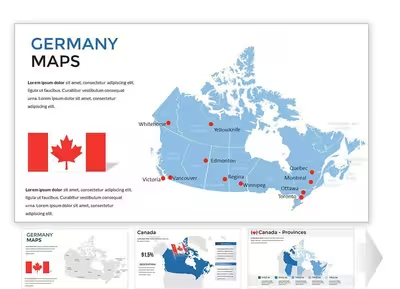
Les 44 diapositives