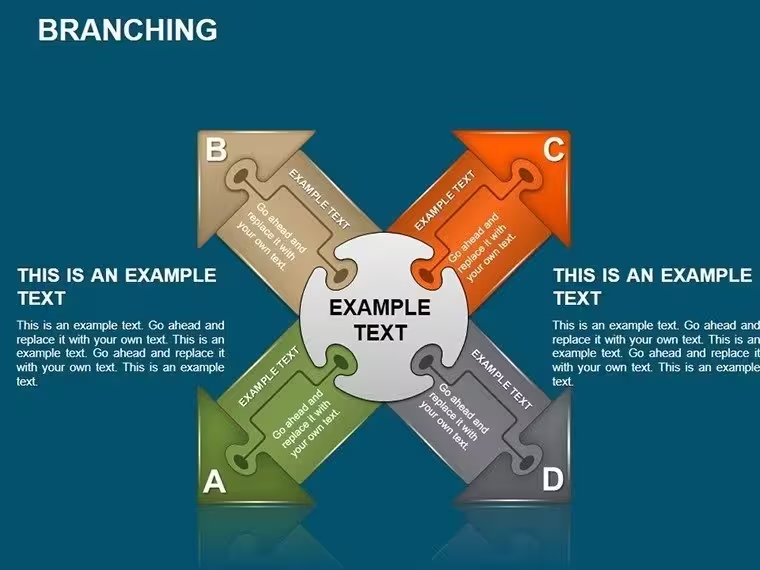
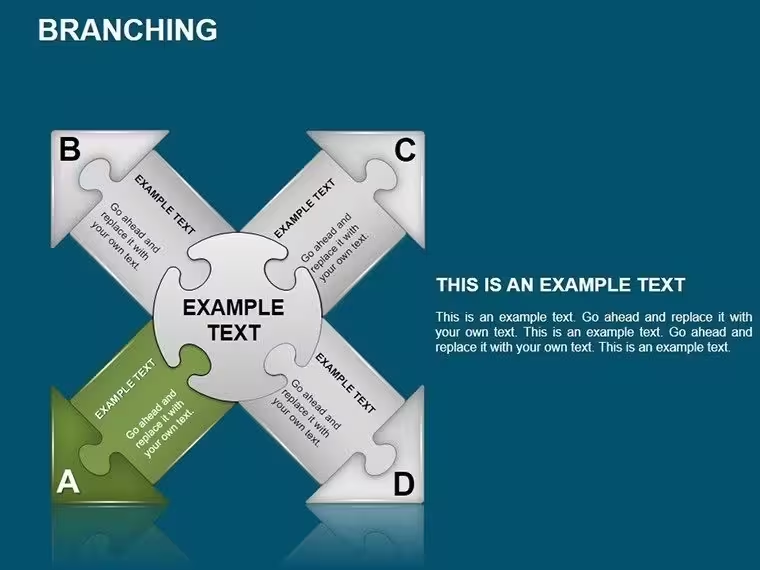
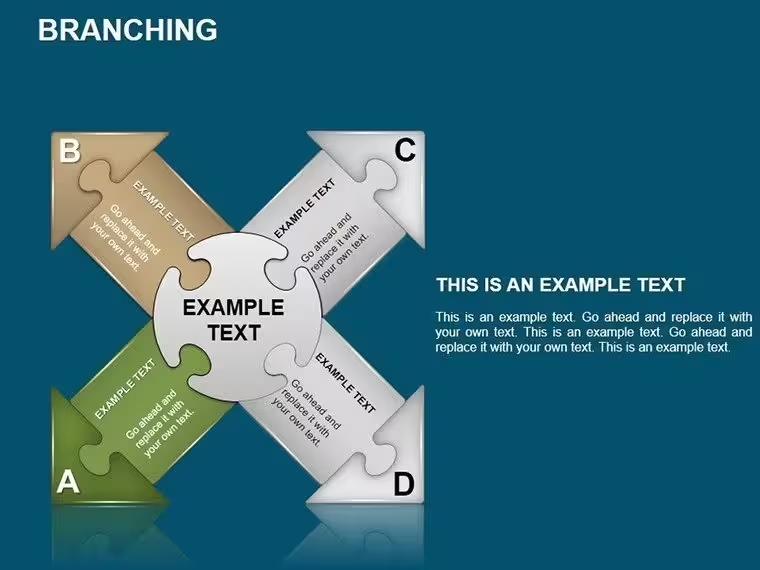
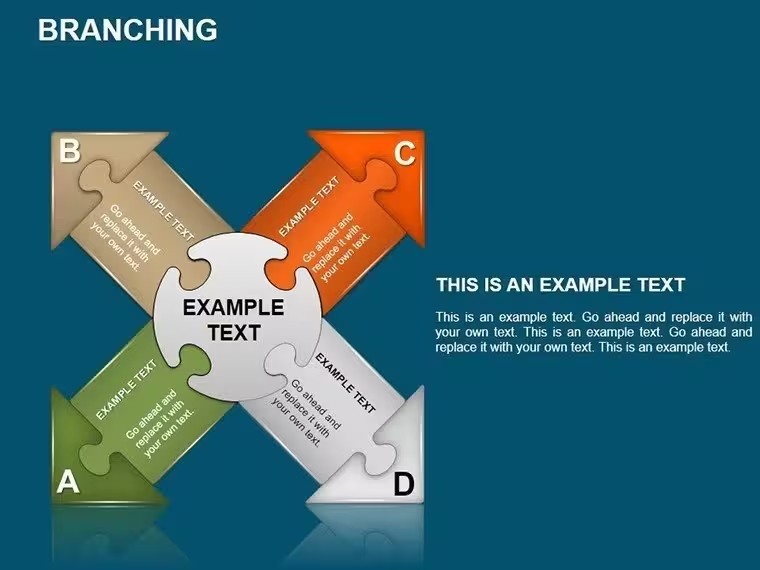
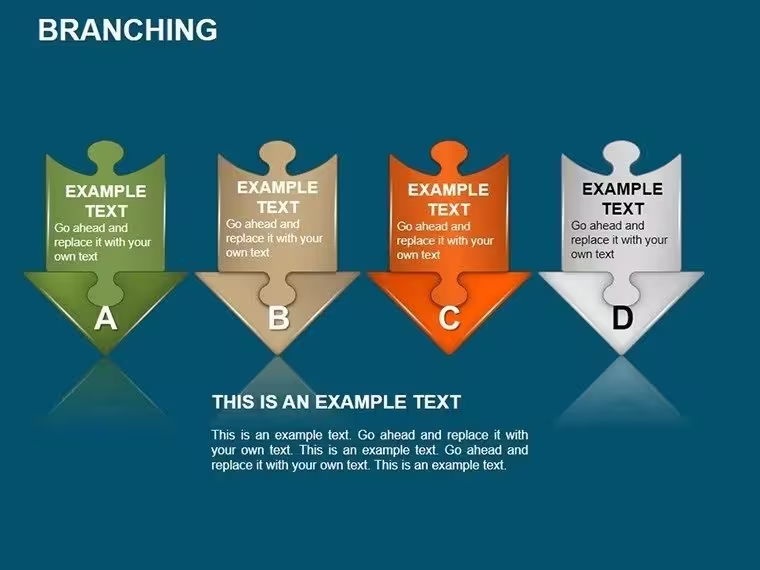
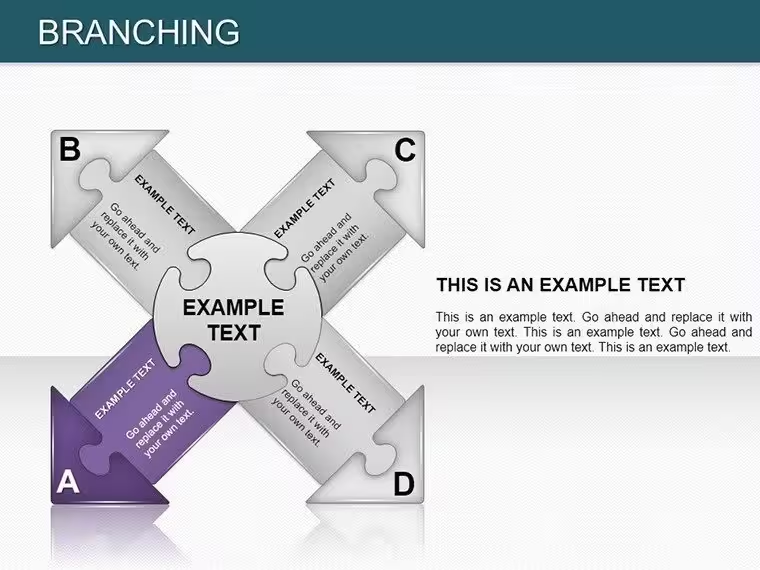
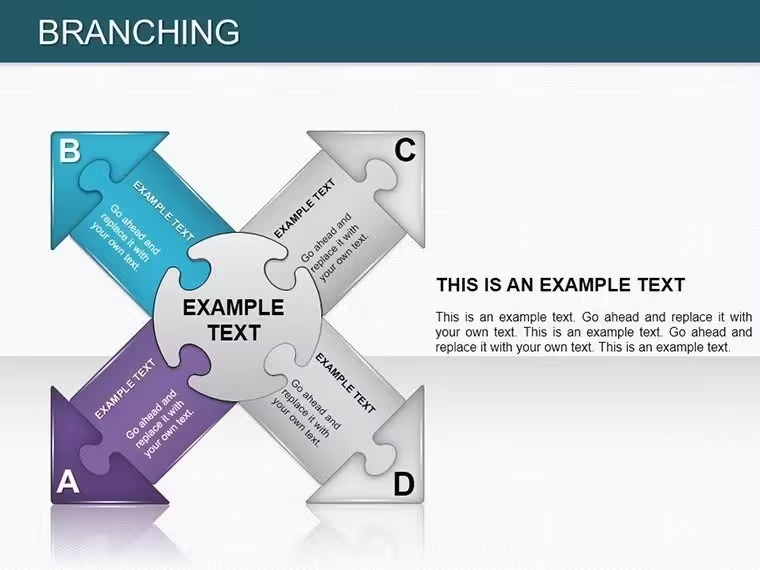
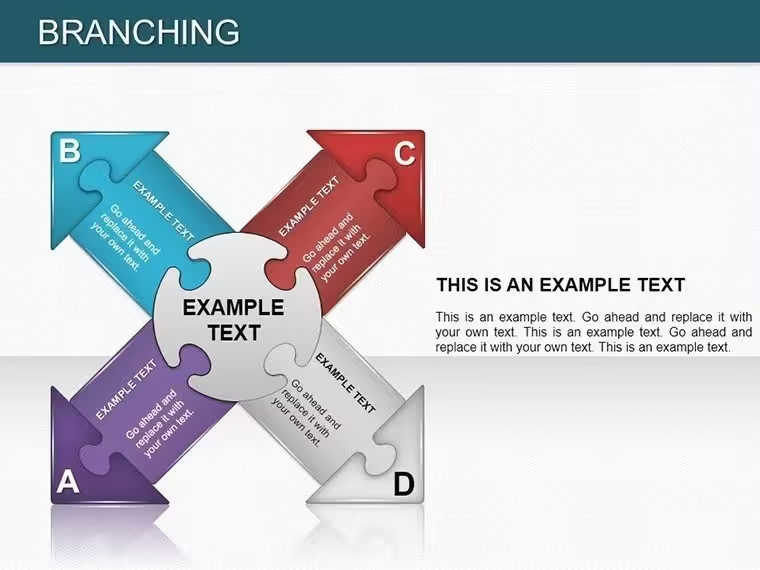
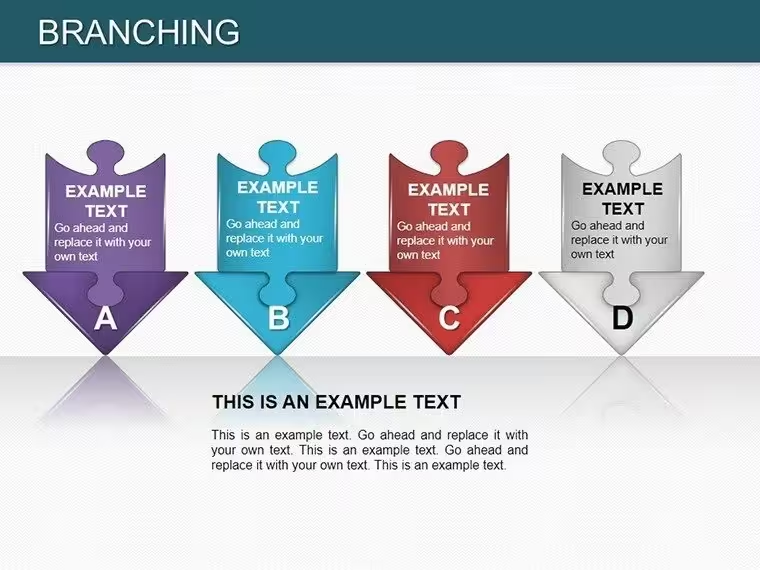
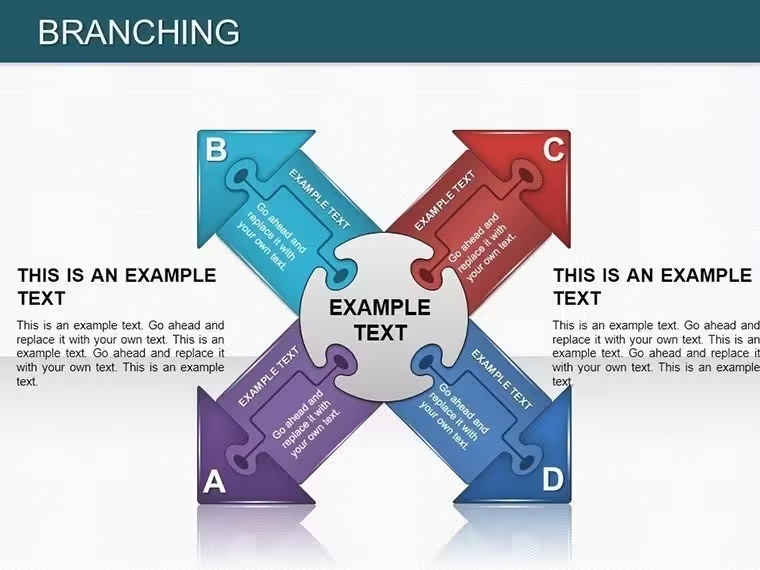
 Cliquez pour agrandir
Modèle de graphiques PowerPoint avec branches : Naviguez la complexité avec clarté.
| Format | .pptx |
| Diapositives | 18 mises en page uniques |
| Format d'image | 16:9 |
| Compatibilité | PowerPoint |
| Animé | Non |
| Langue | English |
| Licence | Commercial |
| Taille du fichier | — |
| Version | v1.0 |
| Dernière mise à jour | août 2026 |
Ce qu'il contient
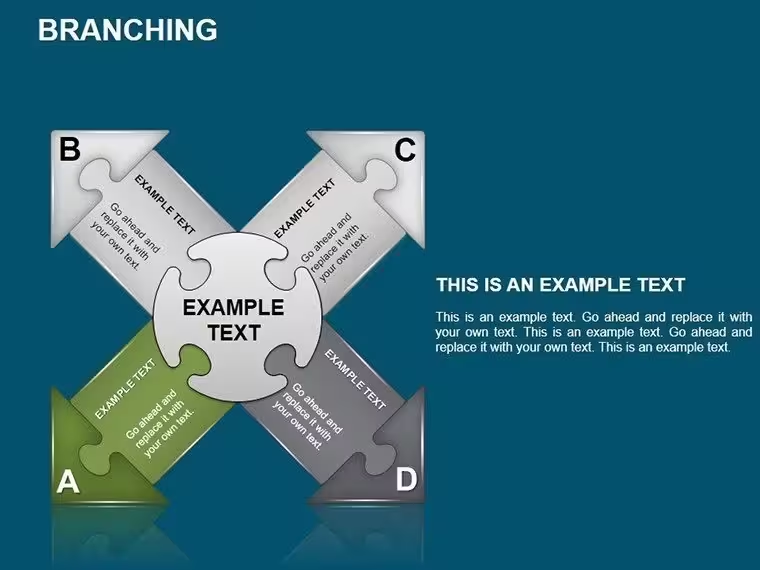
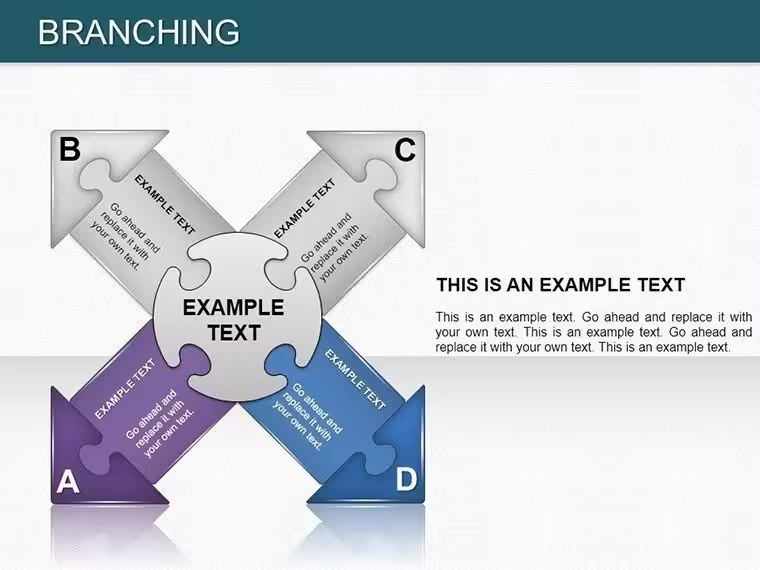
Imaginez dénouer des idées embrouillées en un chemin clair et ramifié qui guide les décisions et déclenche des idées. Le modèle de diagrammes PowerPoint "Branching" réalise cela avec 18 diapositives modifiables, axées sur des structures de diagrammes qui s’étendent d’une idée centrale comme des branches d’arbre. Adapté aux gestionnaires de projet traçant les interdépendances des tâches ou aux dirigeants commerciaux décrivant les écosystèmes de produits, cet outil incarne l’excellence organisationnelle, en écho aux cadres du guide PMBOK du PMI pour la planification structurée.
Fondamentalement, les diagrammes en branches excellent pour représenter les relations – un nœud central se divise en sous-éléments, idéal pour les cartes mentales ou les organigrammes. Cela répond à la frustration des diapositives linéaires qui échouent à capturer des concepts multifacettes, comme lors des rétrospectives agiles où les équipes visualisent les résultats des sprints. Une application notable : les entreprises technologiques comme Google utilisent des visuels en branches dans la planification des OKR, favorisant l’alignement selon les insights de *"Measure What Matters"* de John Doerr.
Caractéristiques Essentielles pour des Visuels Structurés
Plongez dans les forces du modèle : les branches entièrement modifiables permettent le codage par couleur, l’ajout d’icônes et l’ajustement du texte pour s’adapter à votre contexte. Une intégration fluide avec PowerPoint et Google Slides garantit aucune incompatibilité. Les diapositives couvrent un large spectre : des branches simples à deux niveaux jusqu’aux réseaux multi-niveaux complexes.
- Diapositives 1-6 : Branches Simples – Pour les décompositions noyau-sous-thèmes, comme les entonnoirs de vente.
- Diapositives 7-12 : Diagrammes Multi-Niveaux – Pour gérer les hiérarchies imbriquées, parfaites pour les organigrammes.
- Diapositives 13-18 : Flux Personnalisables – Avec flèches et connecteurs pour la cartographie des processus.
Améliorez avec des éléments visuels comme des icônes issues des bibliothèques intégrées, assurant que vos diagrammes ne soient pas seulement informatifs mais inspirants. Ce modèle simplifie la création, évitant la fastidieuse tâche du dessin manuel mentionnée dans les rapports sur l’efficacité de la conception de *Smashing Magazine*.
Applications Diversifiées dans les Contexte Professionnels
Appliquez-le largement : en gestion de projet, mappez les dépendances pour éviter les goulots d’étranglement, en alignement avec les alternatives aux diagrammes de Gantt pour une agilité visuelle. Les équipes commerciales peuvent brancher les fonctionnalités des produits, clarifiant les propositions de valeur dans les présentations – une tactique augmentant les taux de clôture selon les études CRM de Salesforce.
Étapes de workflow : identifiez votre thème central, ajoutez des branches pour les détails, personnalisez pour l’impact, et présentez avec confiance. Contrairement aux formes par défaut de PowerPoint, celui-ci offre des structures pré-alignées, minimisant les erreurs. Intégrez-le dans des outils comme Microsoft Visio pour une cartographie avancée, puis importez-le pour un polissage de présentation.
Pour des moments plus légers, pensez aux branches comme une "histoire dont vous êtes le héros" pour les données – engageant les audiences lors de sessions interactives. Dans l’éducation, il structure les plans de cours, améliorant la navigation des apprenants selon la théorie de la charge cognitive des psychologues éducatifs.
Conseils Avancés pour Maîtriser les Branches
Optimisez avec ceux-ci : limitez les branches par niveau à sept pour une facilité cognitive, selon la loi de Miller. Utilisez des dégradés pour la profondeur, en suivant la théorie des couleurs d’Adobe Color. Assurez-vous de la compatibilité mobile dans Google Slides pour des modifications en déplacement. Cadrez les branches comme des histoires, en s’inspirant des techniques narratives de *"Resonate"* de Nancy Duarte.
Ce modèle est votre allié pour la clarté, transformant le chaos en cohérence. Branchez-vous vers de nouvelles hauteurs – téléchargez le modèle de diagrammes PowerPoint "Branching" et structurez votre succès.
Questions Fréquemment Posées
Comment ajouter plus de branches ? Dupliquez simplement les formes et connectez-les via les guides intelligents dans PowerPoint. Est-ce compatible avec Google Slides ? Oui, tous les éléments s’importent sans perte de fonctionnalité. Puis-je incorporer des liens de données ? Absolument, hyperliquez les branches vers des sources externes pour une profondeur interactive. Et les animations ? Appliquez des effets d’entrée pour révéler les branches séquentiellement. Y a-t-il une limite à la complexité ? Non, mais gardez-le convivial pour maintenir l’impact.Idéal pour
- Feuilles de route de projet et plans de sprint
- Calendriers de lancement de produit
- Bilans trimestriels ou annuels
- Historique de l’entreprise et grandes étapes
Licence
avis
Made my presentation in one evening with this.
The chart blocks were easy to adjust.
Slides looked decent without much effort.
Some icons didn’t really match the theme.
Aidez les autres en partageant votre expérience. Les avis ne sont acceptés que des utilisateurs inscrits.
Questions fréquentes
Le modèle fonctionne-t-il dans Google Slides ?
Les polices sont-elles intégrées ?
Puis-je utiliser ce modèle pour des projets clients ?
Quelle est la politique de remboursement ?
Le modèle est-il mis à jour après l'achat ?
Modèles similaires
Voir tout PowerPoint Charts →

Les 18 diapositives