 Cliquez pour agrandir
Diagramme de la matrice d’Ansoff pour Keynote - PPTX modifiable | ImagineLayout
| Format | .pptx |
| Diapositives | 51 mises en page uniques |
| Format d'image | 130/73 |
| Compatibilité | PowerPoint |
| Animé | Non |
| Langue | English |
| Licence | Commercial |
| Taille du fichier | — |
| Version | v1.0 |
| Dernière mise à jour | août 2026 |
Ce qu'il contient
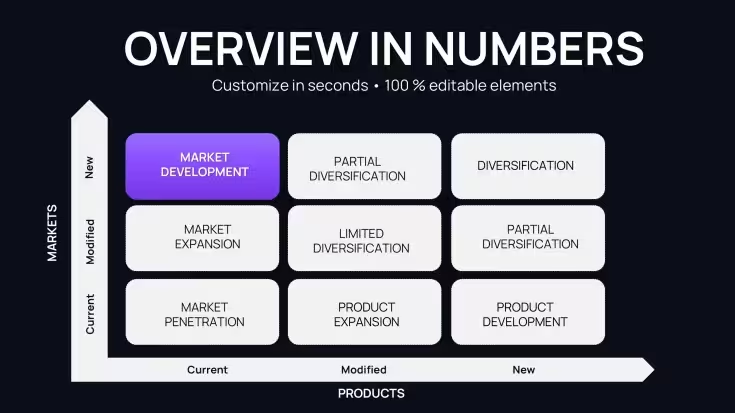
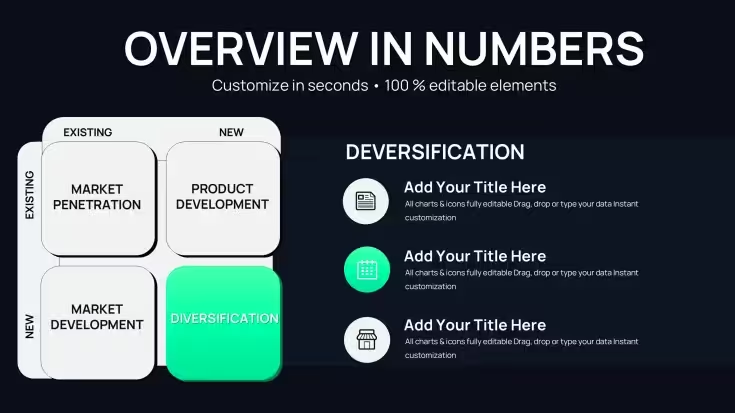
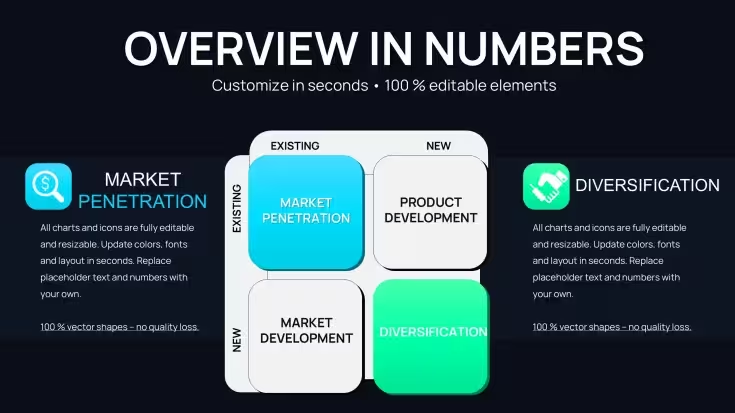
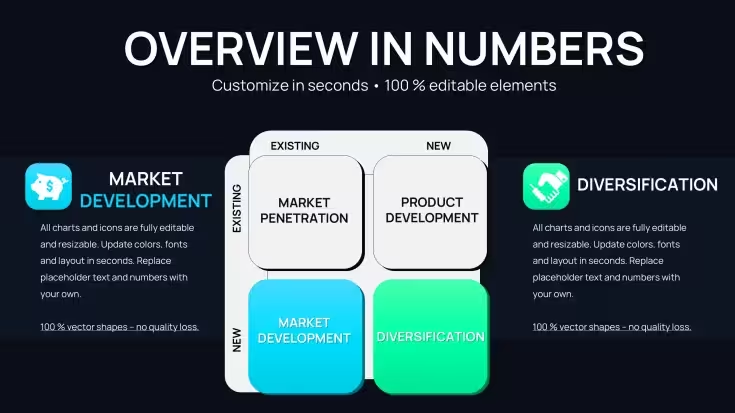
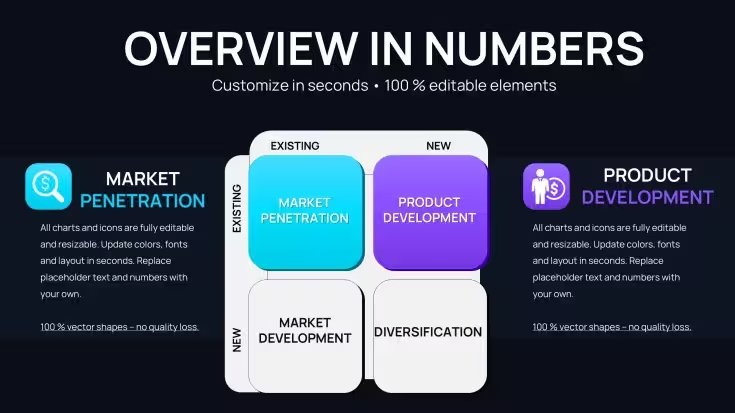
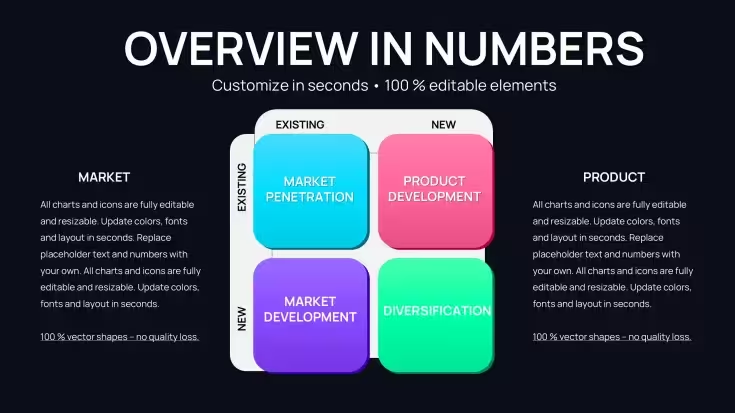
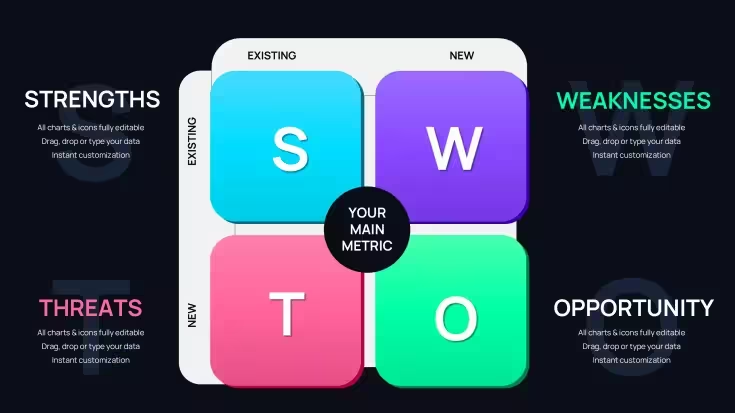
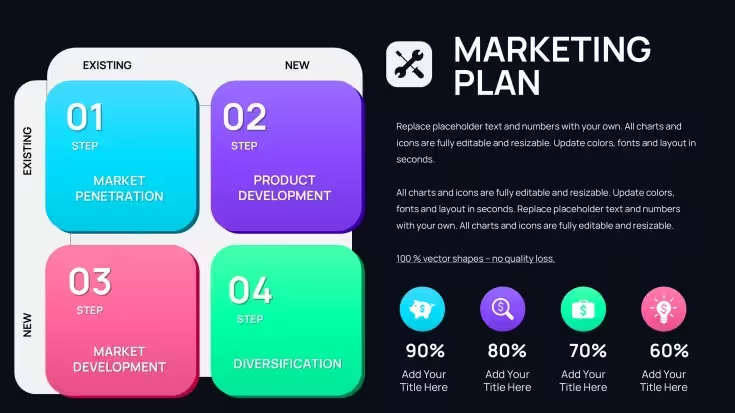
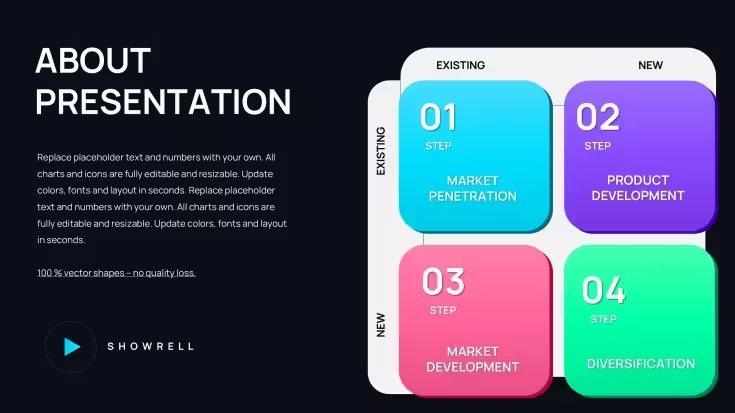
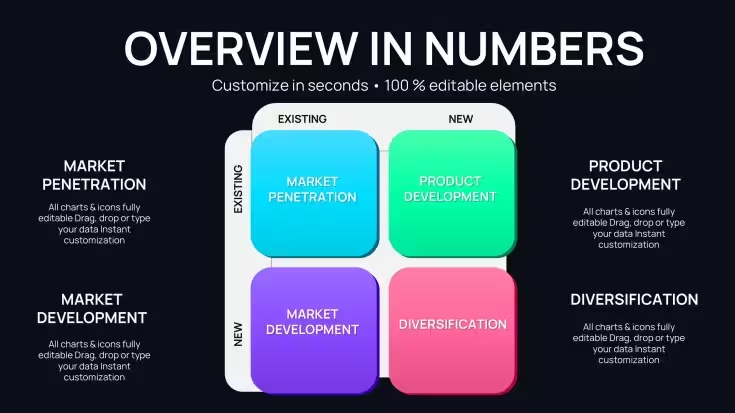
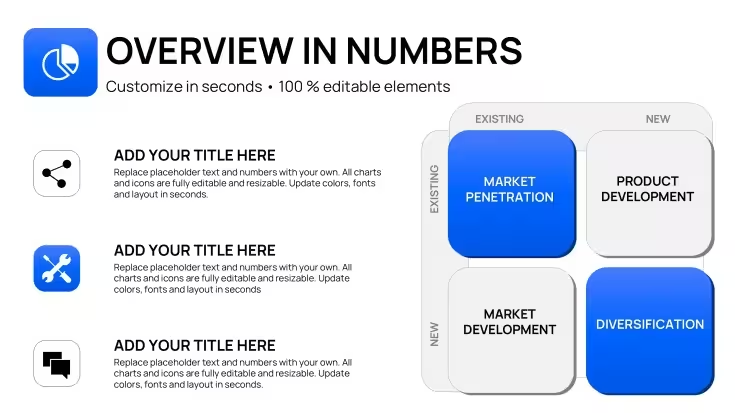
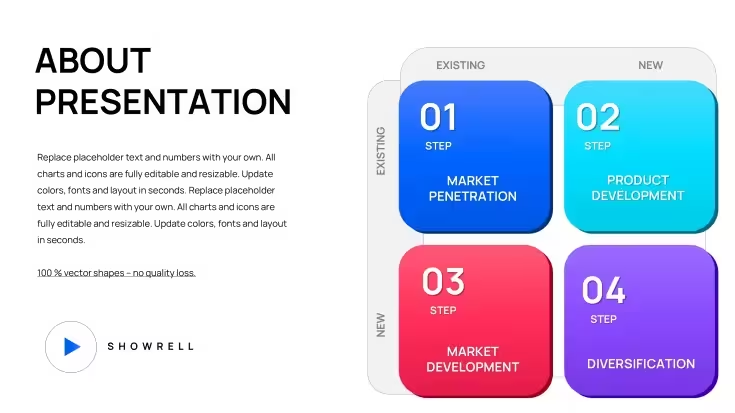
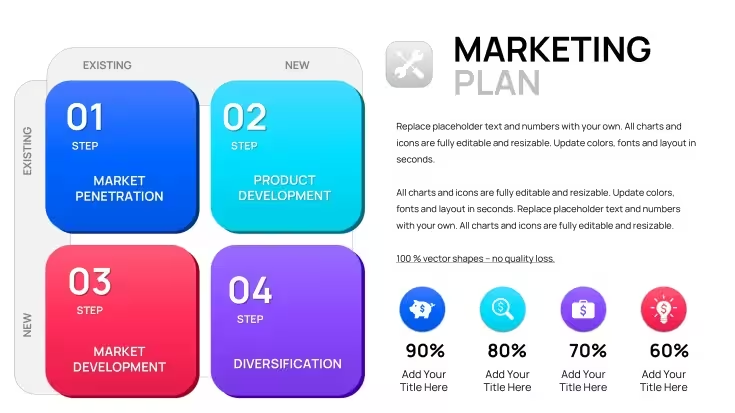
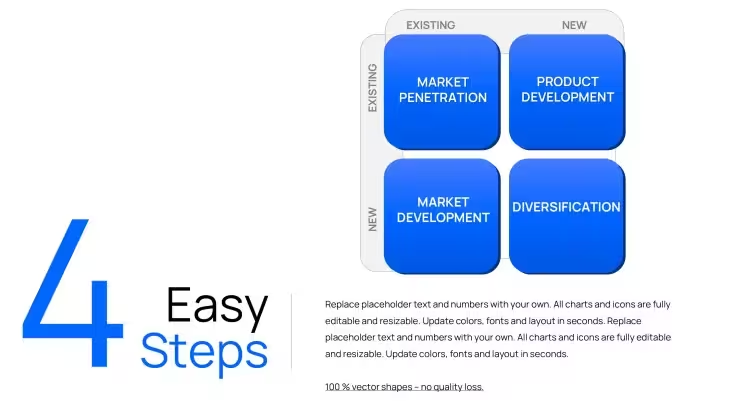
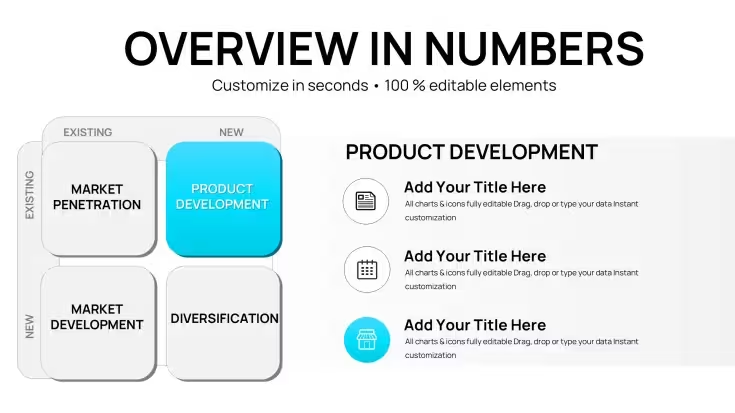
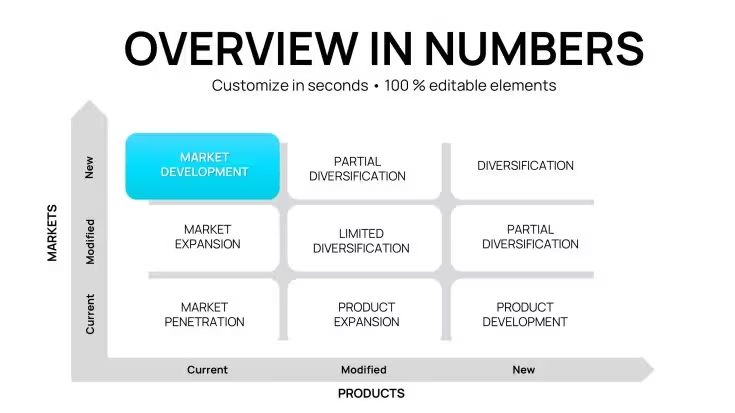
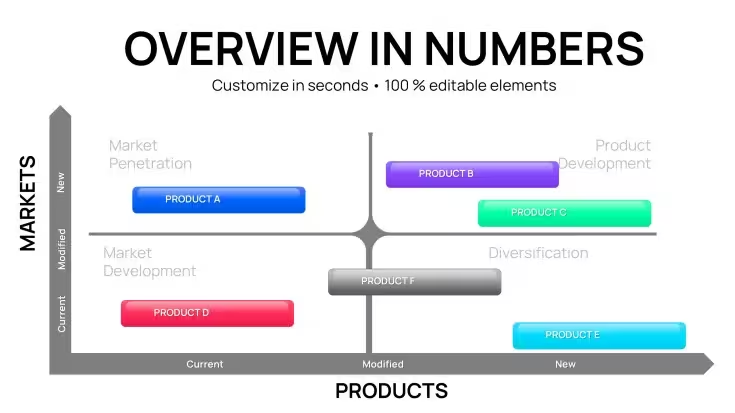
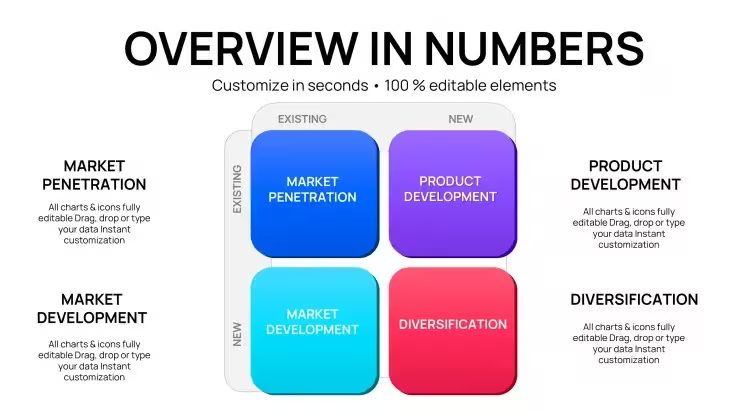
Qu’est-ce qu’un modèle Keynote de matrice d’Ansoff ? Un modèle de graphique Keynote préconçu autour du cadre de croissance d’Ansoff à quatre quadrants — Pénétration du marché, Développement de produits, Développement de marchés et Diversification — dont les aplats de couleur, les libellés et les graphiques de données associés sont entièrement modifiables dans Apple Keynote.
51 graphiques répartis sur 4 stratégies : contenu du modèle
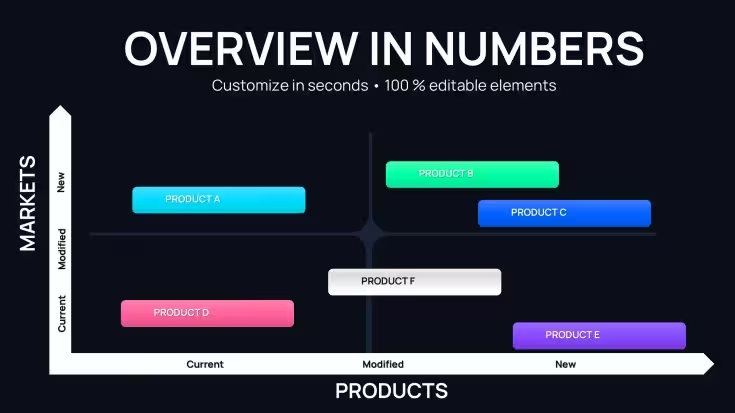
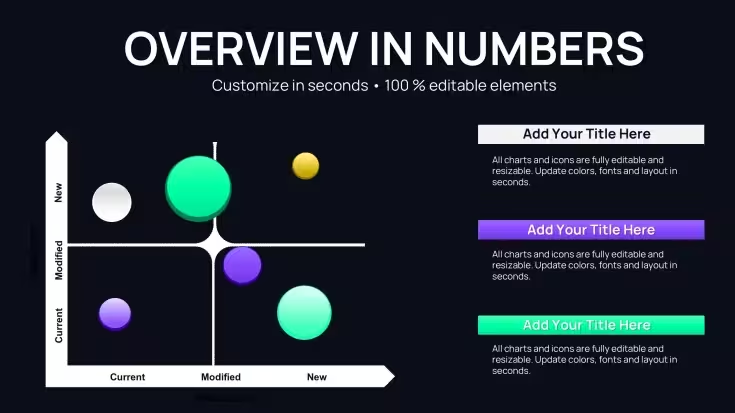
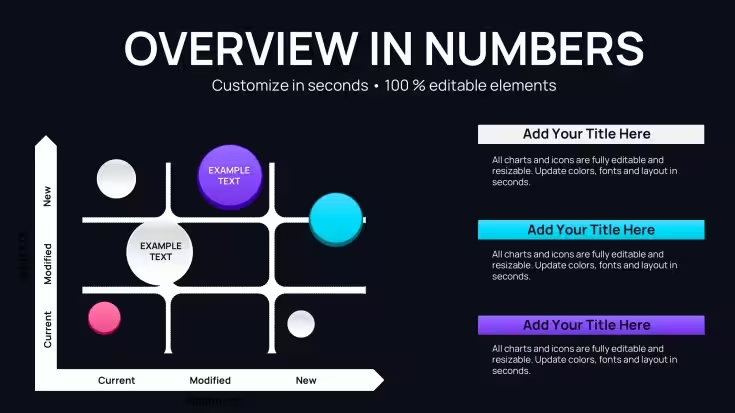
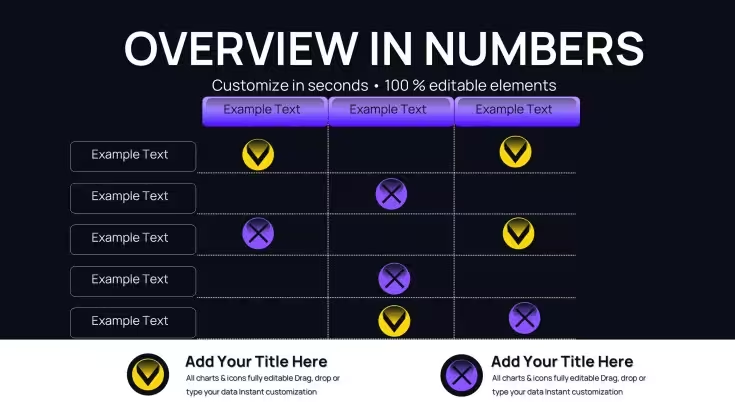
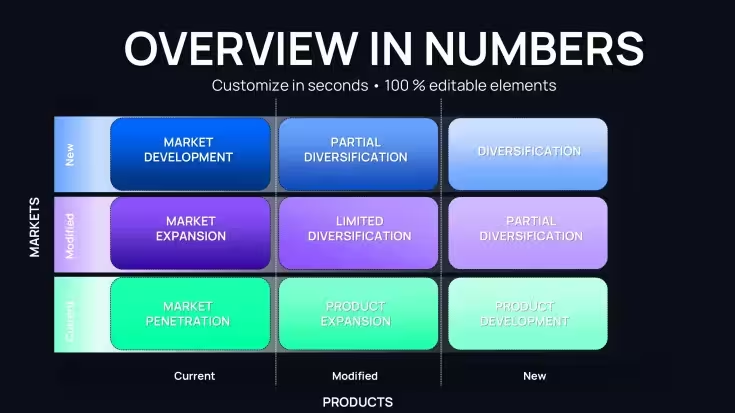
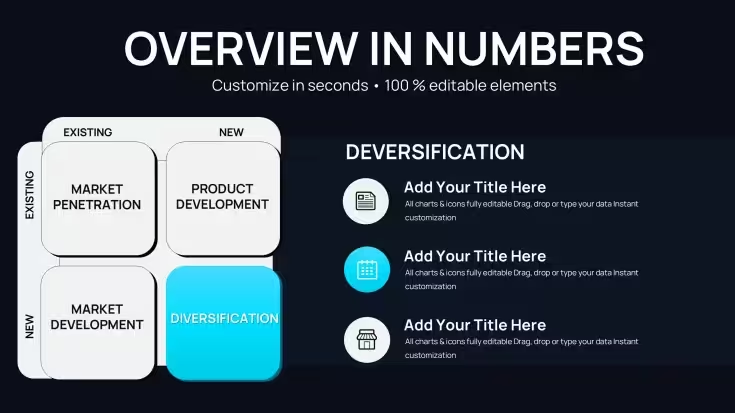
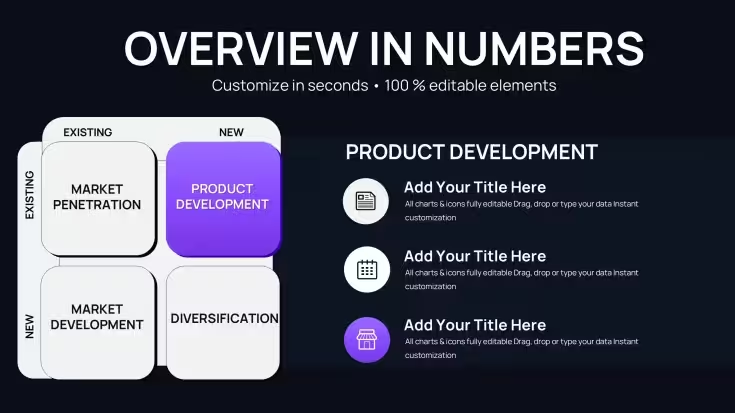
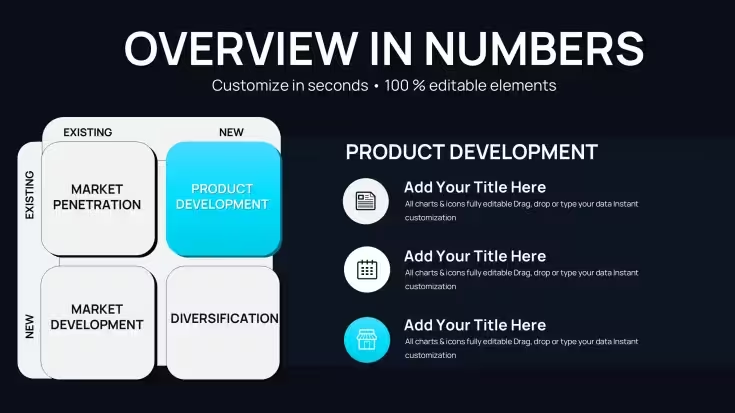
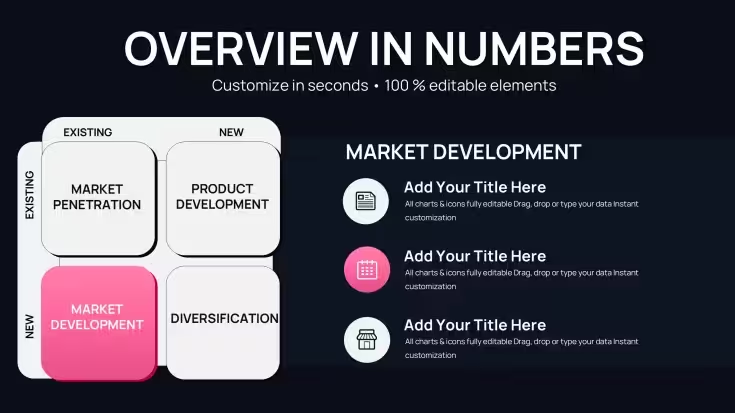
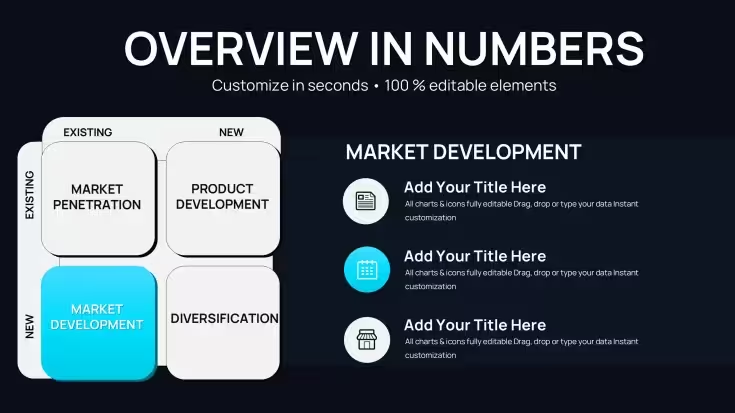
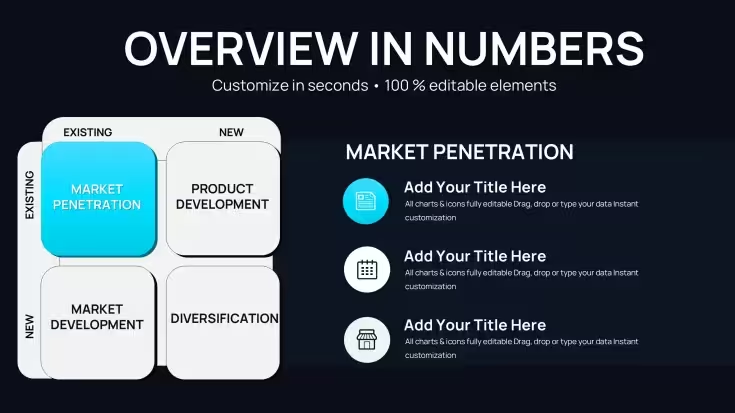
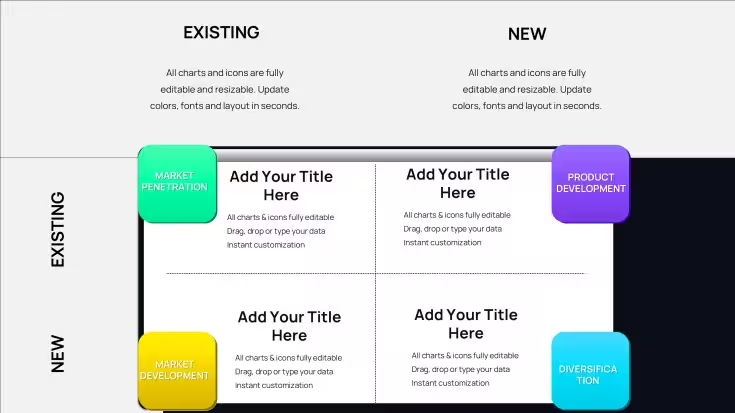
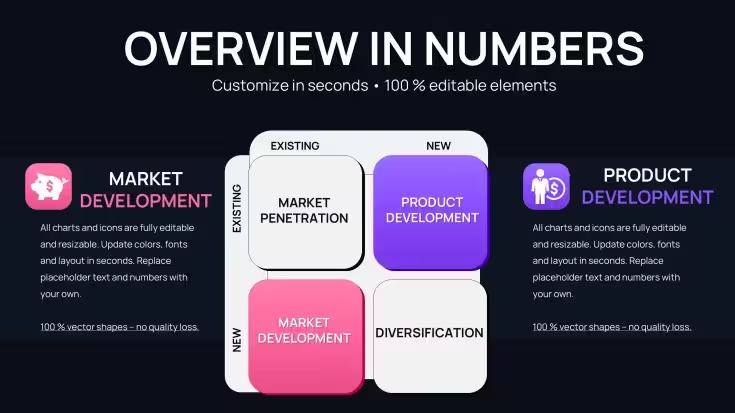
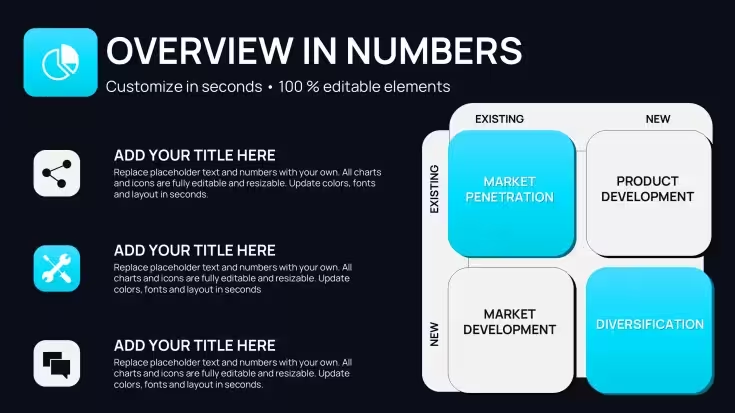
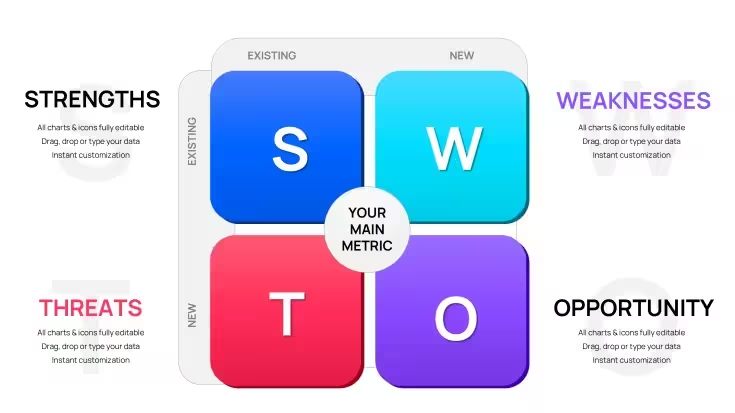
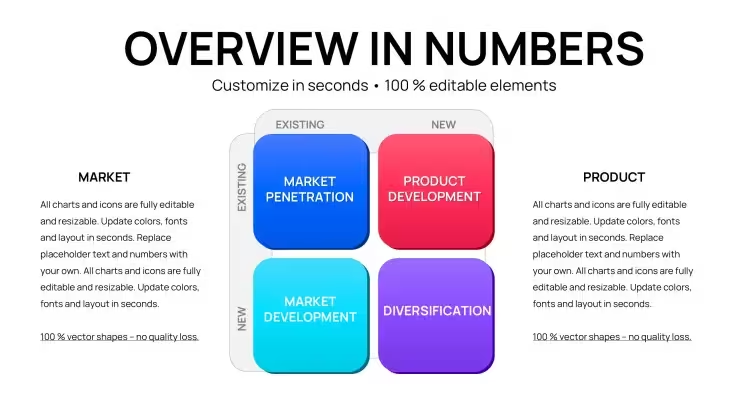
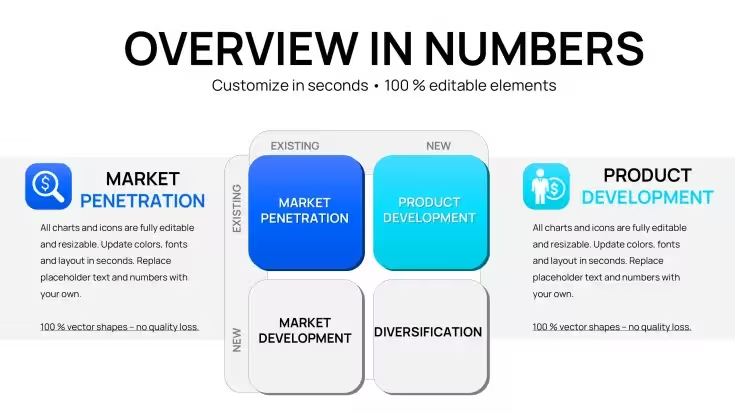
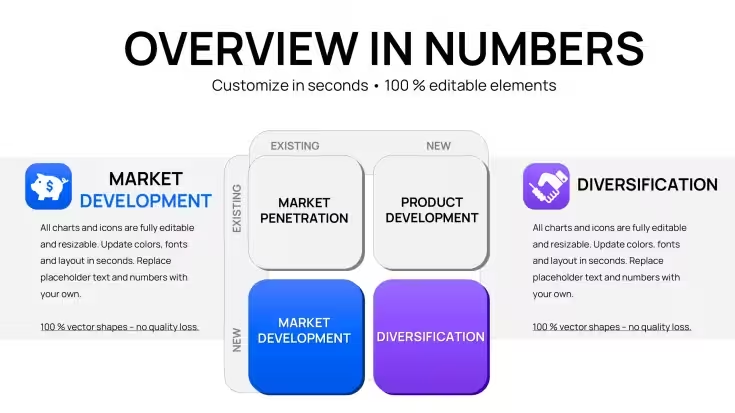
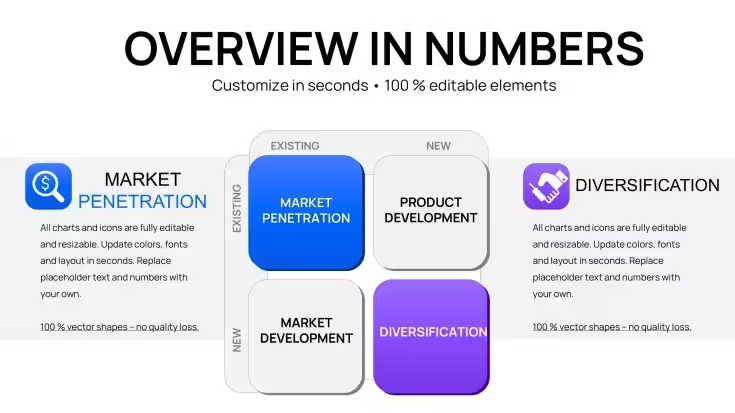
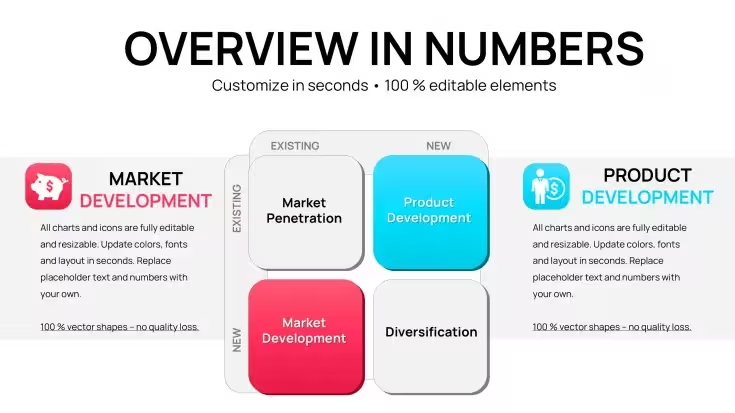
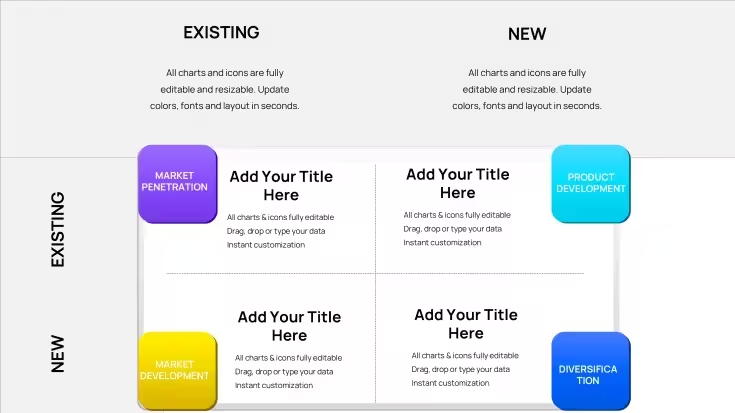
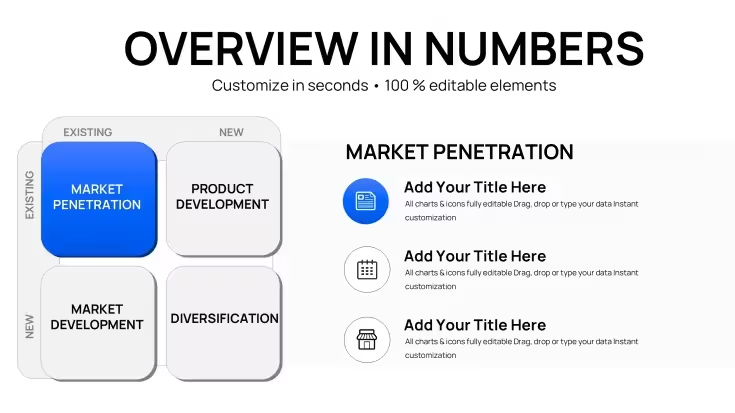
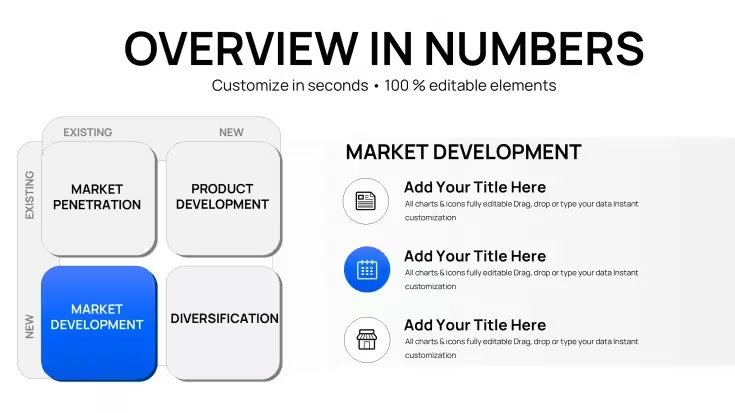
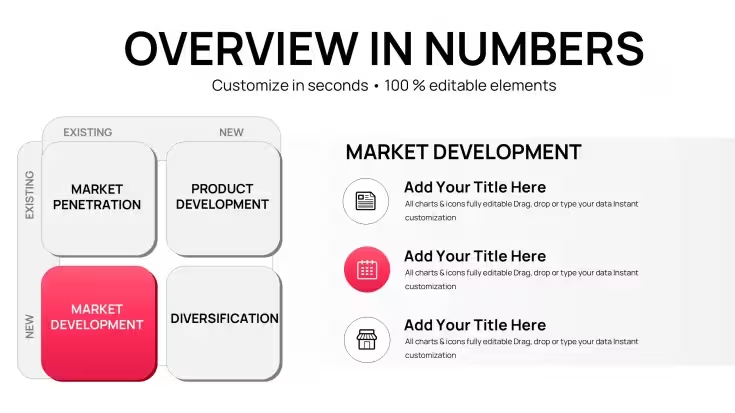
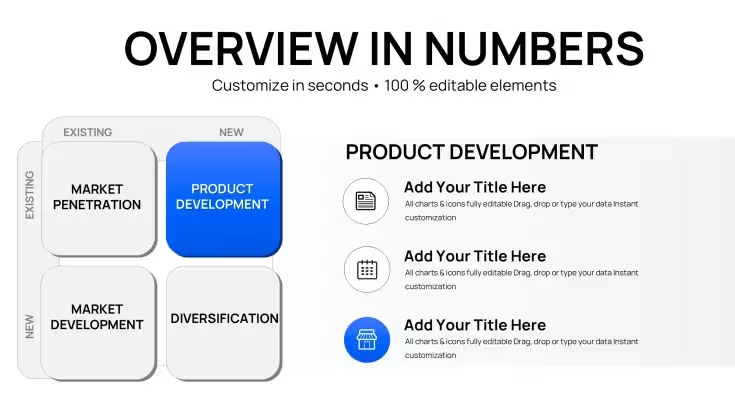
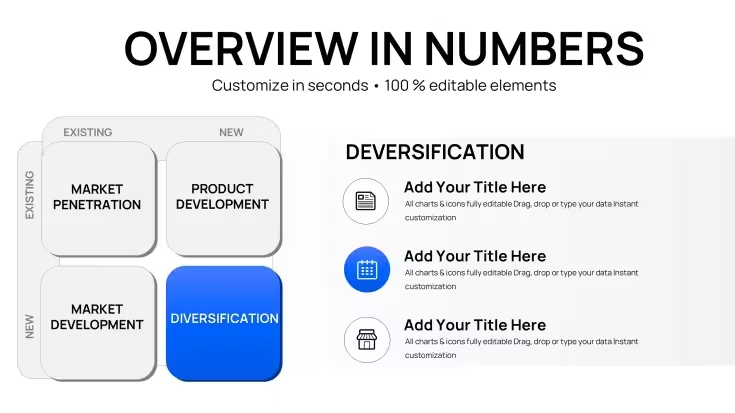
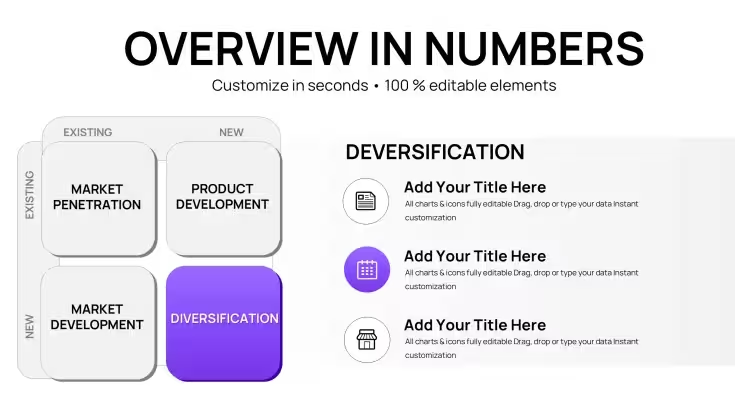
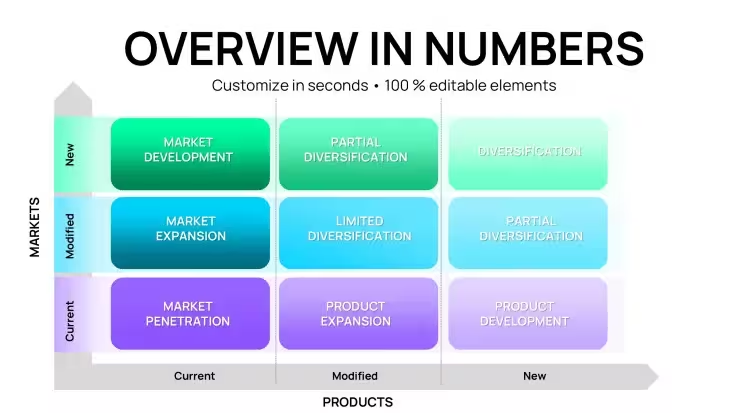
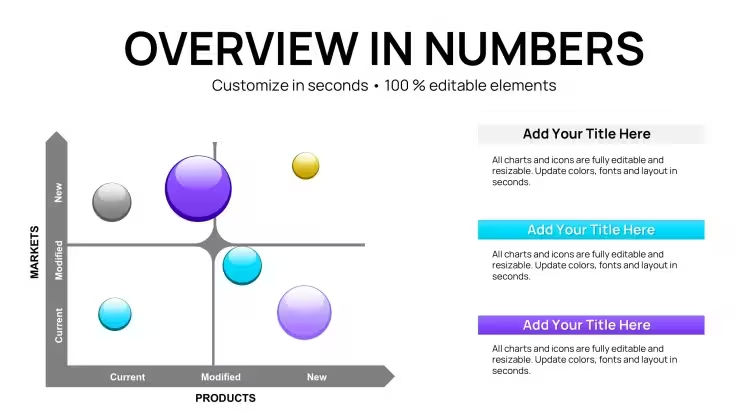
51 diapositives modifiables organisées autour du cadre d’Ansoff. Les vues principales en quadrants sont proposées dans plusieurs variantes de mise en page : une grille standard 2 × 2, une vue isolée mettant l’accent sur un seul quadrant, une version avec dégradé indiquant le niveau de risque et une mise en page comparative présentant deux stratégies côte à côte. Chaque variante possède une identité visuelle distincte : le quadrant Diversification utilise un aplat plus marqué que celui de la Pénétration du marché, pour signaler le risque plus élevé avant même que le public ne lise le libellé.
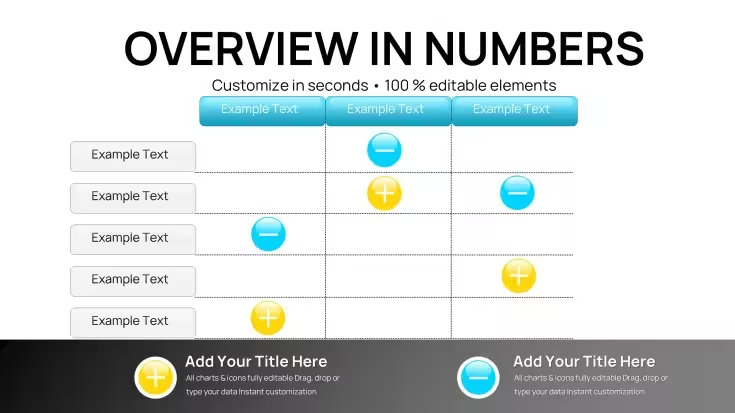
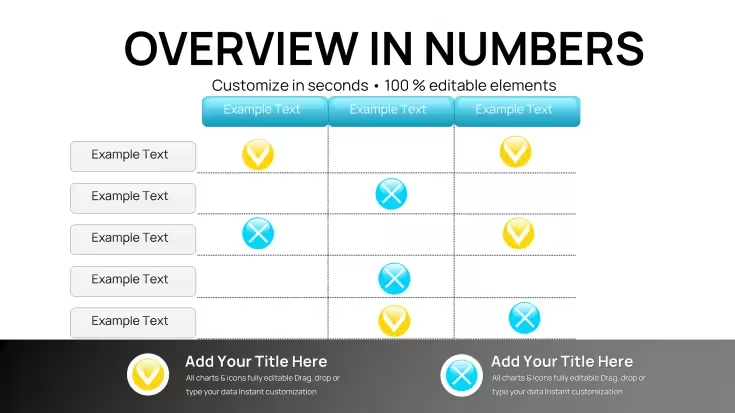
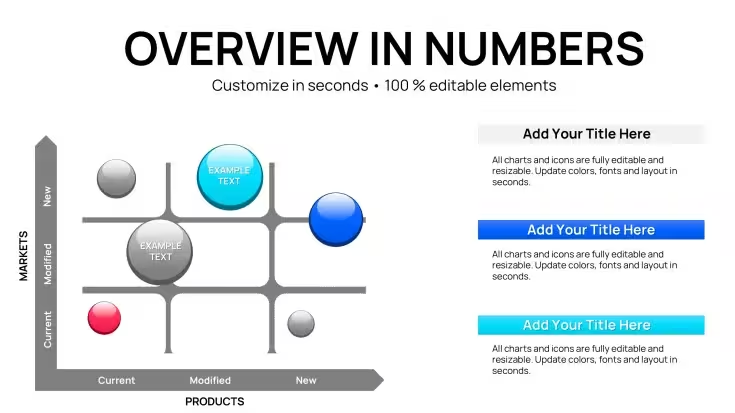
En plus de la matrice elle-même, l’ensemble comprend les types de graphiques dont les présentateurs de stratégie ont régulièrement besoin dans la même présentation : des graphiques à bulles pour représenter l’adéquation produit-marché, de simples graphiques à barres comparant les revenus par stratégie et des diapositives chronologiques pour séquencer les changements de stratégie au fil des trimestres. Cette combinaison permet à un consultant de construire tout un récit de croissance stratégique sans changer de fichier en cours de présentation.
Contrairement aux collections exclusivement consacrées aux matrices d’un seul cadre stratégique, cet ensemble couvre tout le parcours, de la mise en contexte à l’appui des données. Pas besoin de trouver un graphique des revenus ou un tableau comparatif des risques dans un autre modèle : 51 diapositives suffisent pour animer une session stratégique complète. La grille d’Ansoff est proposée en version à aplats unis et en version avec contours, afin que le présentateur puisse choisir le niveau de détail en fonction de la quantité d’annotations prévue sur la diapositive.
Exemples concrets : comment les consultants l’utilisent
Avant : Un analyste stratégique d’un groupe de distribution de taille moyenne consacrait 3,5 heures à chaque revue trimestrielle pour créer la grille d’Ansoff à partir de zéro dans Keynote : tracer les lignes des quadrants, aligner les zones de texte, trouver un graphique à bulles distinct et corriger les incohérences de police chaque fois que l’associé demandait un changement de couleur de dernière minute. La présentation était différente à chaque trimestre.
Après : Après avoir ouvert le fichier .key, le même analyste a remplacé tous les textes provisoires en 20 minutes, appliqué la palette de la marque du détaillant à partir de ses codes hexadécimaux en 4 minutes et exporté un PDF en 2 minutes. Total : 26 minutes. Le graphique à bulles et les annotations des risques étaient déjà placés sur la bonne diapositive. Aucun problème de police : tous les textes figuraient dans des espaces réservés étiquetés. Le même fichier a été réutilisé lors de trois revues trimestrielles consécutives, en ne modifiant que les valeurs des données et un libellé stratégique à chaque session.
Les directeurs marketing utilisent les diapositives mettant l’accent sur un seul quadrant lorsqu’ils présentent le lancement d’un produit au conseil d’administration : la vue isolée élimine les distractions des trois autres quadrants et permet aux annotations d’occuper toute la diapositive. Les responsables des opérations des cabinets de conseil utilisent la version chronologique pour cartographier une évolution stratégique pluriannuelle et représenter les passages d’un quadrant à l’autre au fil des exercices.
Téléchargez le modèle et commencez à le modifier dès maintenant
Du téléchargement à la présentation finale
Niveau de difficulté : débutant. Aucune expérience en conception requise : toutes les actions ci-dessous font partie des fonctions standard de Keynote.
Étape 1 — Ouvrez le fichier .key dans Keynote 12 ou une version ultérieure (1 minute). Étape 2 — Ouvrez Format - Disposition de la diapositive pour accéder à la palette principale. Remplacez les couleurs prédéfinies par les codes hexadécimaux de votre marque : les 51 diapositives seront mises à jour simultanément (4 minutes). Étape 3 — Cliquez sur chaque quadrant stratégique, sélectionnez l’espace réservé au texte et saisissez votre libellé. Le texte provisoire disparaît automatiquement, sans suppression manuelle (8 minutes pour la matrice complète). Étape 4 — Accédez aux diapositives contenant les graphiques associés. Cliquez sur une barre ou une bulle, sélectionnez Modifier les données du graphique, puis collez ou saisissez vos chiffres (5 minutes par graphique). Étape 5 — Supprimez les diapositives qui ne correspondent pas à votre présentation. Avec 51 diapositives au départ, la plupart des présentateurs en gardent 12 à 18 pour une session stratégique complète. Étape 6 — Exportez le document via Fichier - Exporter vers - PDF ou PowerPoint (1 minute).
L’erreur de modification la plus courante consiste à essayer de changer directement la couleur d’un quadrant sur la diapositive au lieu de passer par le modèle. Une modification via Format - Disposition de la diapositive s’applique à toutes les diapositives de la matrice. En procédant diapositive par diapositive, il faut compter 15 minutes de plus et l’on risque de créer des incohérences lorsqu’une forme de quadrant apparaît dans plusieurs mises en page.
Pourquoi choisir ce modèle plutôt qu’une diapositive vierge ?
Créer une matrice d’Ansoff 2 × 2 précise à partir d’une diapositive Keynote vierge prend environ 40 minutes à un graphiste et plus de 90 minutes à une personne sans expérience en mise en page. Le défi ne consiste pas à dessiner quatre rectangles, mais à respecter les proportions des axes, à aligner les libellés stratégiques sur le centre visuel de chaque zone, puis à recréer la même grille dans une configuration légèrement différente lorsque l’associé qui présente demande une vue isolée d’un seul quadrant.
Dans une matrice d’Ansoff bien conçue, les couleurs ont une fonction structurelle, et non décorative. La Pénétration du marché, stratégie la moins risquée, doit être visuellement plus légère que la Diversification, qui présente le risque le plus élevé. Si les quatre quadrants utilisent la même intensité de couleur, le public doit lire le libellé de risque avant de comprendre la hiérarchie. Les niveaux d’intensité des aplats prédéfinis dans ce modèle encodent cette hiérarchie de façon immédiate : le public comprend les niveaux de risque relatifs avant même que le présentateur ne dise un mot.
Les créations manuelles ont aussi tendance à se déformer lors des modifications collaboratives : un collègue ouvre le fichier, ajuste une forme et l’alignement des axes se décale. Ici, tous les éléments des quadrants sont intégrés à des groupes structurés et étiquetés contenant des espaces réservés. Le déplacement accidentel d’un élément ne se répercute donc pas sur les autres.
Téléchargez le modèle et commencez à le modifier dès maintenant
Quelle version d’Apple Keynote est nécessaire pour utiliser ce modèle ?Le fichier .key est compatible avec Apple Keynote 12 et les versions ultérieures sur macOS et iPadOS. Keynote 12 a introduit des mises à jour de la gestion des données des graphiques et du comportement des groupes de formes, dont le modèle a besoin pour les espaces réservés au texte et les modifications des couleurs des diapositives principales. Les versions antérieures, comme Keynote 10 ou 11, peuvent ouvrir le fichier, mais elles risquent de substituer des polices ou d’afficher des éléments de groupe mal alignés. Sur Mac, Keynote est téléchargeable gratuitement depuis l’App Store. Sur iPad, le même numéro de version s’applique : vérifiez votre version actuelle dans l’onglet des mises à jour de l’App Store avant de télécharger le modèle.
Comment modifier les couleurs des 51 diapositives en une seule fois ?Ouvrez le fichier dans Keynote et accédez à Format - Disposition de la diapositive pour afficher les diapositives principales. Chaque zone de couleur correspond à un élément principal nommé : sélectionnez la forme de remplissage du quadrant sur la diapositive principale et changez sa couleur de remplissage. Keynote applique la modification à chaque diapositive utilisant cet élément principal. Pour utiliser les codes hexadécimaux de votre marque, cliquez sur une forme, ouvrez le sélecteur de couleur de remplissage, sélectionnez Personnalisé et saisissez directement le code hexadécimal. Cette méthode permet de mettre à jour toutes les couleurs des quadrants en 4 à 6 minutes et évite les incohérences dues à la modification manuelle de chaque diapositive.
Qu’inclut la version payante que la version gratuite ne propose pas ?La page du produit ne propose pas de version gratuite de ce modèle : l’achat à 20,00 $ donne accès au téléchargement complet des 51 diapositives au format .key. Il ne s’agit pas d’un produit freemium avec un aperçu limité. L’ensemble complet, qui comprend toutes les variantes de la matrice, les graphiques à barres et à bulles associés ainsi que les diapositives chronologiques, est disponible immédiatement après l’achat. ImagineLayout propose des modèles gratuits dans d’autres catégories. Si votre budget est limité, consultez l’ensemble gratuit de graphiques axés sur les données dans la section Keynote Charts pour vous aider à évaluer cet achat.
Puis-je utiliser ce modèle pour des missions client rémunérées ?La licence autorise l’utilisation du modèle dans des présentations commerciales et destinées à des clients. Un consultant ou une agence peut intégrer les diapositives à un livrable rémunéré — présentation stratégique, note aux investisseurs ou présentation au conseil d’administration — sans licence supplémentaire. La licence couvre un seul utilisateur. Si plusieurs membres de la même entreprise doivent modifier le fichier simultanément ou indépendamment, chacun doit acheter sa propre licence. La licence n’autorise pas la redistribution du fichier du modèle, la revente du fichier .key ni son téléversement sur une plateforme concurrente de vente de modèles. Pour consulter l’intégralité des conditions de licence, reportez-vous aux Conditions d’utilisation sur le site d’ImagineLayout.
Quelle est la politique de remboursement d’ImagineLayout pour ce modèle ?ImagineLayout applique une politique de remboursement aux achats de modèles numériques. Le fichier étant disponible immédiatement après l’achat, l’admissibilité à un remboursement dépend de conditions précises, notamment du fait que le fichier ait été téléchargé ou consulté. Avant d’acheter, consultez la page Politique de remboursement sur le site d’ImagineLayout pour connaître les conditions exactes et la procédure de demande. Si vous rencontrez un problème technique avec le fichier — problème d’affichage dans une version de Keynote prise en charge ou téléchargement corrompu — le moyen le plus rapide de le résoudre est de contacter l’assistance d’ImagineLayout via la page Contact. Vous pourriez avoir droit à un fichier de remplacement ou à un remboursement.
Puis-je appliquer ce modèle à une présentation que j’ai déjà créée ?Il est facile de copier des diapositives du fichier .key dans une présentation Keynote existante : ouvrez les deux fichiers, sélectionnez les diapositives voulues dans le navigateur de diapositives du modèle, copiez-les, puis collez-les dans le fichier cible. Keynote vous demandera d’utiliser le modèle de diapositive source ou celui de destination. Choisissez le modèle source pour conserver la mise en page. Pour appliquer le thème de diapositive principale du modèle à une présentation complète existante, utilisez l’option Changer de thème dans les réglages du document de Keynote, puis sélectionnez la diapositive principale importée. Cette méthode est utile si vous souhaitez appliquer l’identité visuelle de la matrice d’Ansoff à une présentation complète destinée aux investisseurs, commencée avant l’achat du modèle.
Idéal pour
- Feuilles de route de projet et plans de sprint
- Calendriers de lancement de produit
- Bilans trimestriels ou annuels
- Historique de l’entreprise et grandes étapes
Licence
avis
Ansoff Matrix with 51 slides covered quadrants, bubbles, and timelines perfectly for growth strategy. Risk-gradient colors intuitive. Fast master palette update for branding.
Consultant - single-quadrant focus views great for deep dives. Supporting bars and bubbles completed the narrative without extra files. Editable placeholders efficient.
Good depth but matrix variants sometimes too similar. Hex color changes worked across slides. Helped close client session.
MBA instructor - exploded views and comparisons ideal for cases. Timeline sequencing for shifts very useful. Professional output.
Slightly critical on animation absence but manual adds easy. 2x2 grids with clear labels saved hours vs scratch.
Used for board briefing on diversification. Heavy fills for higher risk visually smart. Comprehensive for full strategy decks.
Aidez les autres en partageant votre expérience. Les avis ne sont acceptés que des utilisateurs inscrits.
Questions fréquentes
Le modèle fonctionne-t-il dans Google Slides ?
Les polices sont-elles intégrées ?
Puis-je utiliser ce modèle pour des projets clients ?
Quelle est la politique de remboursement ?
Le modèle est-il mis à jour après l'achat ?
Modèles similaires
Voir tout Keynote Charts →


Les 51 diapositives