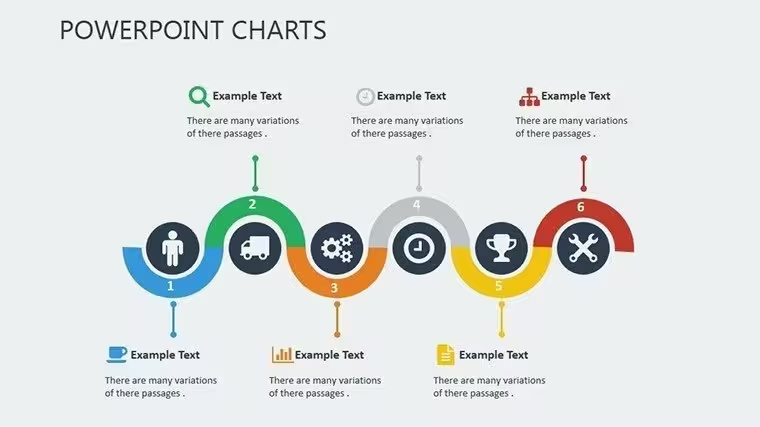
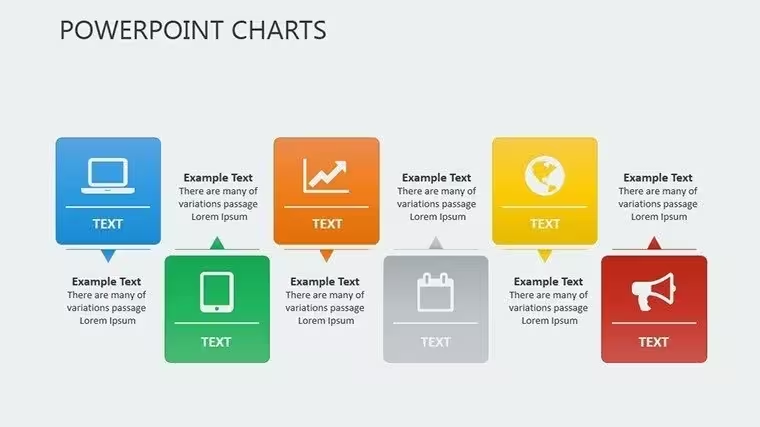
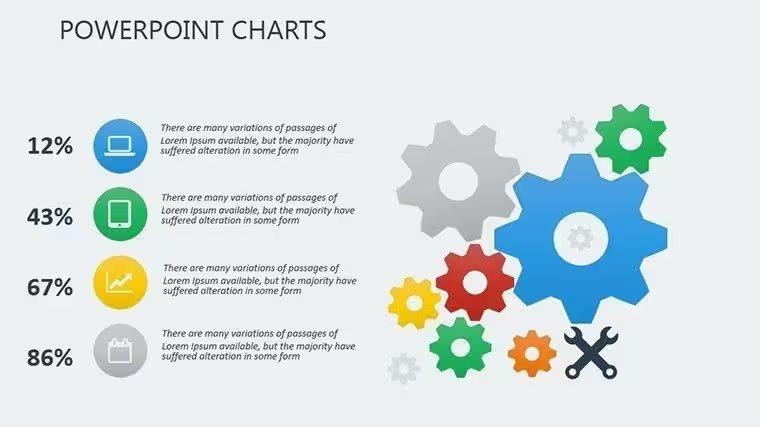
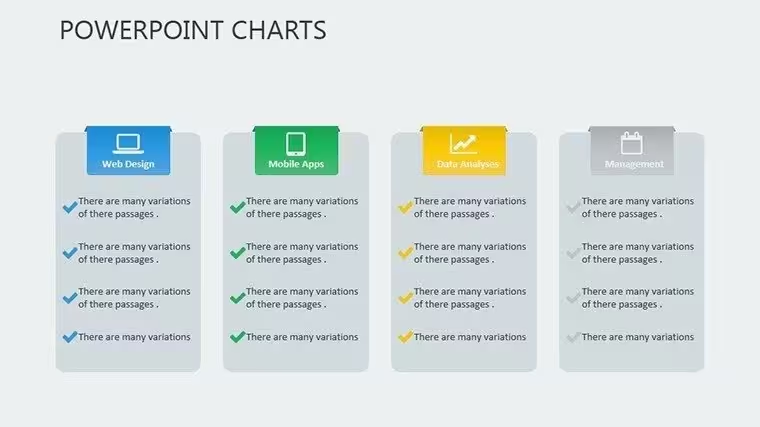
 Cliquez pour agrandir
Modèle de graphiques PowerPoint Accessoires : Maîtrisez la visualisation des données sans effort.
| Format | .pptx |
| Diapositives | 14 mises en page uniques |
| Format d'image | 16:9 |
| Compatibilité | PowerPoint |
| Animé | Non |
| Langue | English |
| Licence | Commercial |
| Taille du fichier | — |
| Version | v1.0 |
| Dernière mise à jour | août 2026 |
Ce qu'il contient
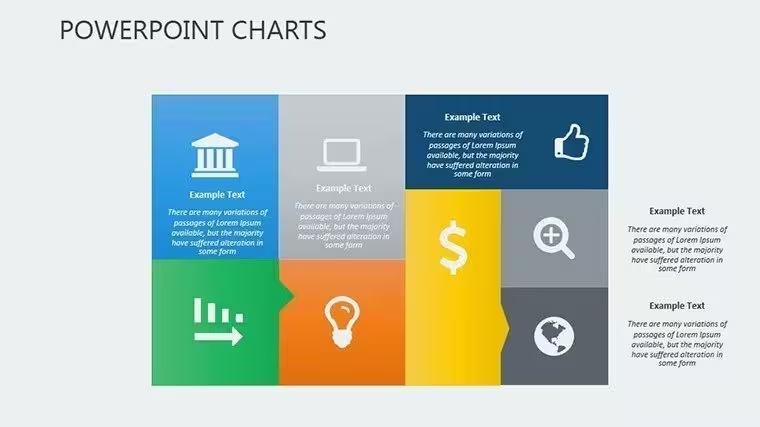
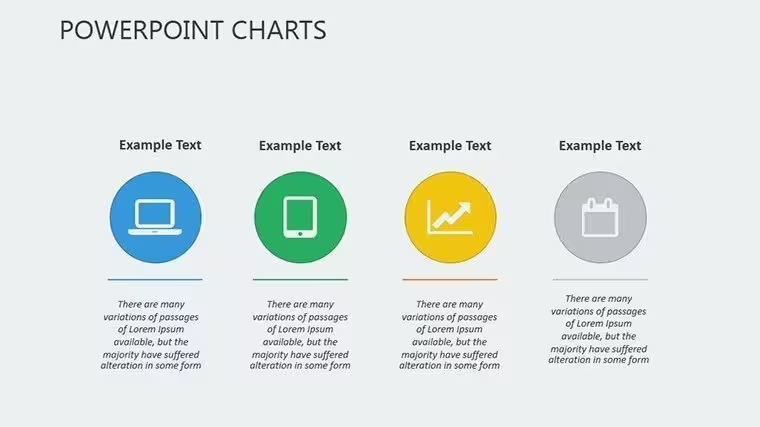
À une époque où les données guident les décisions, présenter l’information clairement peut faire ou défaire votre message. Notre modèle de graphiques PowerPoint Accessory est conçu pour les analystes, éducateurs et managers qui exigent précision et élégance dans leurs visuels. Avec 14 diapositives modifiables, cet outil polyvalent couvre les types de graphiques essentiels comme les barres pour les comparaisons, les camemberts pour les proportions et les lignes pour les tendances, le tout enveloppé dans une conception professionnelle facile à personnaliser. Imaginez illustrer facilement la croissance des ventes trimestrielles lors d’une réunion de direction ou décomposer les indicateurs de performance des élèves lors d’une évaluation pédagogique – ces graphiques transforment les chiffres en récits. Compatible à 100 % avec PowerPoint, il s’intègre parfaitement à vos présentations existantes, respectant les meilleures pratiques de visualisation des données, comme celles d’experts tels qu’Edward Tufte, pour minimiser le "chartjunk" et maximiser l’insight. Ce modèle n’est pas une simple décoration ; c’est un accessoire qui relève vos présentations, vous permettant de communiquer des ensembles de données complexes avec autorité et attrait.
Caractéristiques Remarquables pour un Finitions Professionnelle
Ce modèle se distingue par la diversité de ses options, offrant une base pour toute présentation axée sur les données. Chaque diapositive est préformatée avec des lignes de quadrillage pour la précision, des légendes pour la clarté et des étiquettes d’axes qui s’ajustent automatiquement à vos entrées, garantissant des visuels sans erreur.
- Sélection variée de graphiques : Graphiques en barres pour les données catégorielles, camemberts pour les relations partie-tout, et graphiques en lignes pour l’analyse en série temporelle.
- Profondeur de personnalisation : Modifiez les couleurs pour les aligner sur les directives de votre entreprise, les polices pour la lisibilité, et les styles, allant du plat au 3D pour mettre en valeur.
- Intégration des données : Liez directement des feuilles Excel pour des mises à jour en temps réel, idéal pour les rapports dynamiques.
- Éléments accessoires : Ajoutez des éléments comme des surlignages, des flèches et des icônes pour annotier les insights sans surcharger.
Soutenu par des analyses marketing, ces graphiques peuvent améliorer la compréhension de 50 %, comme le notent des articles du Harvard Business Review sur les aides visuelles, vous positionnant ainsi comme un leader avisé en données.
Applications Ciblées dans le Domaine Professionnel et Éducatif
Utilisez ce modèle pour des besoins spécifiques : Dans le monde professionnel, utilisez la diapositive 1 pour un tableau de bord de synthèse exécutive avec des graphiques combinés. Les diapositives 2 à 5 se concentrent sur les finances – graphiques en barres pour les flux de revenus, camemberts pour les décomptes des dépenses. Pour les gestionnaires de projet, les diapositives 6 à 8 suivent les jalons avec des lignes similaires à un diagramme de Gantt, mettant efficacement en évidence les retards.
Un exemple concret : Une firme de conseil a utilisé des graphiques accessoires pour visualiser le retour sur investissement (ROI) des clients, sécurisant des renouvellements grâce à des preuves claires et convaincantes. Les éducateurs peuvent adapter les diapositives 9 à 11 pour des plans de cours, comme tracer des événements historiques ou des données scientifiques, favorisant l’engagement des étudiants. Terminez avec les diapositives 12 à 14 comme visuels de questions-réponses ou de synthèse, intégrant des boucles de feedback.
Intégrez-le avec des outils comme Tableau pour des extractions de données avancées ou SharePoint pour le partage d’équipe. Conseils pros : Utilisez des échelles cohérentes à travers les graphiques pour des comparaisons équitables, conformément aux normes ANSI pour l’excellence graphique, et testez sur mobile pour un design réactif.
Processus de Création de Graphiques percutants
- Importez votre jeu de données dans la feuille de calcul intégrée du modèle.
- Sélectionnez le type de graphique dans le menu « Insérer » et remplissez-le avec les données.
- Personnalisez l’esthétique en utilisant l’onglet « Outils de graphique » pour les couleurs et les effets.
- Ajoutez des annotations via des formes pour mettre en avant les tendances clés.
- Répétez les transitions pour assurer un flux narratif fluide.
Cette approche méthodique dépasse les présentations basiques de PowerPoint en offrant des mises en page pré-optimisées, réduisant le temps de configuration tout en améliorant le professionnalisme.
Relever Votre Jeu de Données Au-dessus de la Concurrence
Contrairement aux gratuits génériques à options limitées, notre modèle d’accessoires propose des designs robustes et évolutifs qui gèrent de grands ensembles de données sans ralentissement. Il intègre naturellement des termes comme « tableaux de bord de données » pour optimiser les recherches sur les outils de visualisation.
Valeurs clés : Précision dans les représentations pour construire la confiance, efficacité dans les modifications pour respecter les délais serrés, et polyvalence à travers les secteurs. Les téléchargements sécurisés et instantanés soulignent la fiabilité, sans abonnement requis. Combinez-le avec des logiciels de Business Intelligence pour des graphiques en temps réel, créant des tableaux de bord qui impressionnent les parties prenantes, comme ceux des rapports Fortune 500.
Du point de vue d’un analyste, cela conduit à de meilleures décisions, car les données visualisées révèlent des motifs que le texte seul ne peut pas capturer. Exemple de succès hypothétique : Un district scolaire a amélioré ses demandes de subventions avec des camemberts montrant l’allocation des ressources, s’inspirant de tendances réelles du domaine éducatif.
Conseils d’Expert pour Maîtriser les Données
Choisissez les types de graphiques avec sagesse – évitez les camemberts pour plus de cinq segments afin de prévenir les malentendus. Intégrez des barres d’erreur pour la rigueur statistique, en vous alignant sur les directives APA. Pour les données, sourcez auprès de sources fiables comme la Banque mondiale, en citant en note de bas de page.
Améliorez avec un format conditionnel pour les seuils, ou embarquez des macros pour des filtres interactifs. Ce modèle est votre arme secrète pour le storytelling basé sur les données. Il est temps d’accessoiriser vos diapositives ? Téléchargez le modèle de graphiques PowerPoint Accessory et visualisez la victoire.
Questions Fréquentes
Quels types de graphiques sont inclus ?
Le modèle propose des graphiques en barres, camemberts, en lignes et plus encore, tous modifiables selon vos besoins.
Puis-je lier des sources de données externes ?
Oui, intégrez avec Excel ou d’autres feuilles de calcul pour des mises à jour automatiques.
Est-il compatible avec les anciennes versions de PowerPoint ?
Il fonctionne avec PowerPoint 2010 et les versions ultérieures, avec toutes les fonctionnalités dans les dernières éditions.
Comment gérer de grands ensembles de données ?
Les graphiques supportent de vastes données ; utilisez des options de filtrage pour vous concentrer sur les sous-ensembles clés.
Existe-t-il des options d’animation pour les graphiques ?
Des animations intégrées permettent aux éléments d’apparaître séquentiellement pour des révélations dramatiques.
Idéal pour
- Feuilles de route de projet et plans de sprint
- Calendriers de lancement de produit
- Bilans trimestriels ou annuels
- Historique de l’entreprise et grandes étapes
Licence
avis
I liked the spacing between sections.
Needed a quick analytics presentation and this worked.
The graphs looked organized even after adding more data.
Some slides were too colorful for my taste.
Aidez les autres en partageant votre expérience. Les avis ne sont acceptés que des utilisateurs inscrits.
Questions fréquentes
Le modèle fonctionne-t-il dans Google Slides ?
Les polices sont-elles intégrées ?
Puis-je utiliser ce modèle pour des projets clients ?
Quelle est la politique de remboursement ?
Le modèle est-il mis à jour après l'achat ?
Modèles similaires
Voir tout PowerPoint Charts →

Les 14 diapositives