 Cliquez pour agrandir
38 graphiques de flux en entonnoir pour Keynote - entièrement modifiables | ImagineLayout
| Format | .pptx |
| Diapositives | 38 mises en page uniques |
| Format d'image | 130/73 |
| Compatibilité | PowerPoint |
| Animé | Non |
| Langue | English |
| Licence | Commercial |
| Taille du fichier | — |
| Version | v1.0 |
| Dernière mise à jour | août 2026 |
Ce qu'il contient
Qu’est-ce qu’un modèle de diagramme Keynote ? Un modèle de diagramme Keynote est un fichier .key préconçu contenant des graphiques et des diagrammes modifiables, qui s’ouvre directement dans Apple Keynote pour une personnalisation rapide dans vos présentations professionnelles.
38 diapositives, plusieurs mises en page : ce que vous obtenez
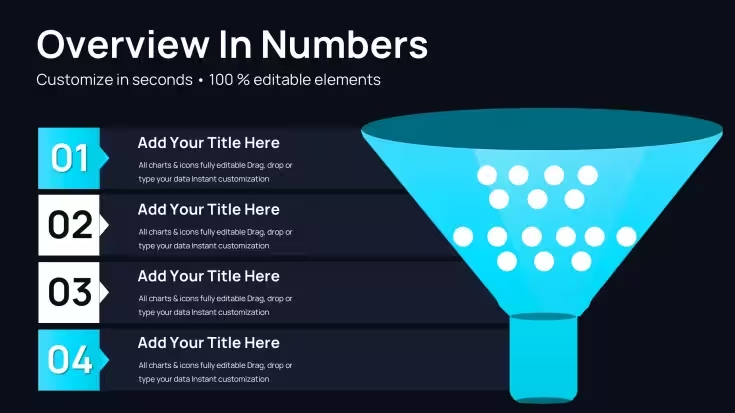
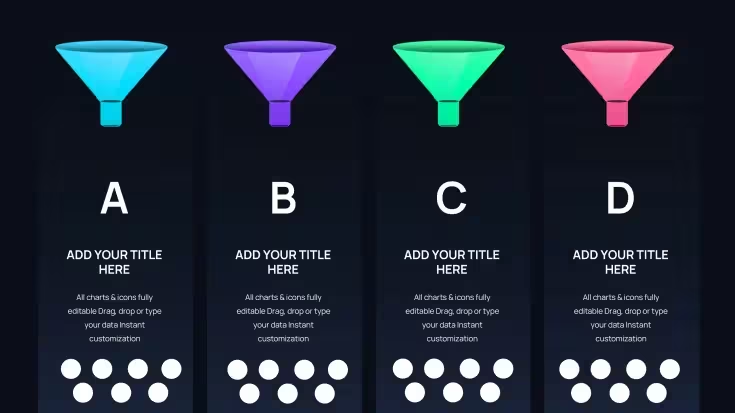
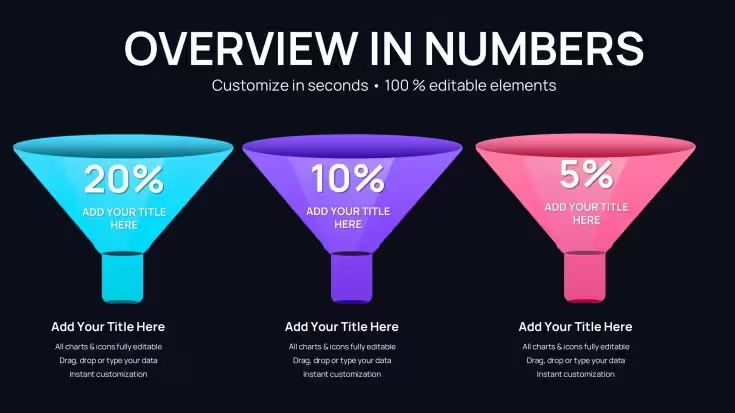
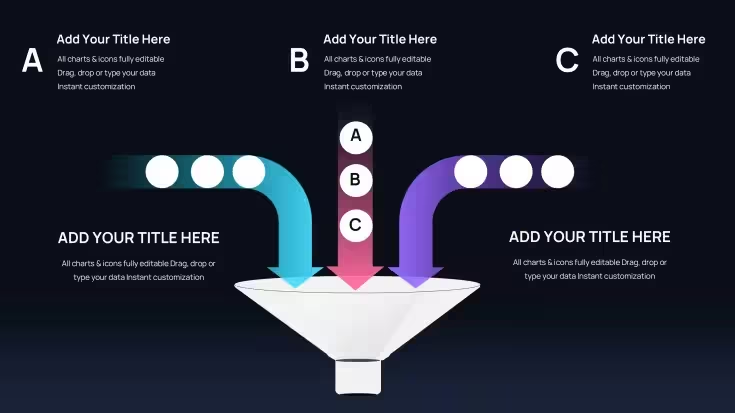
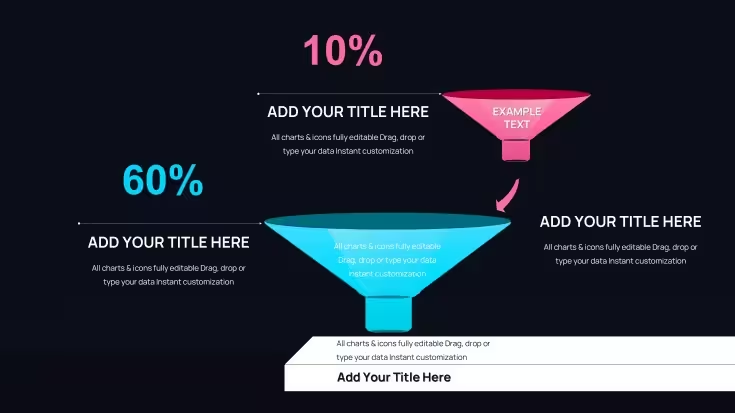
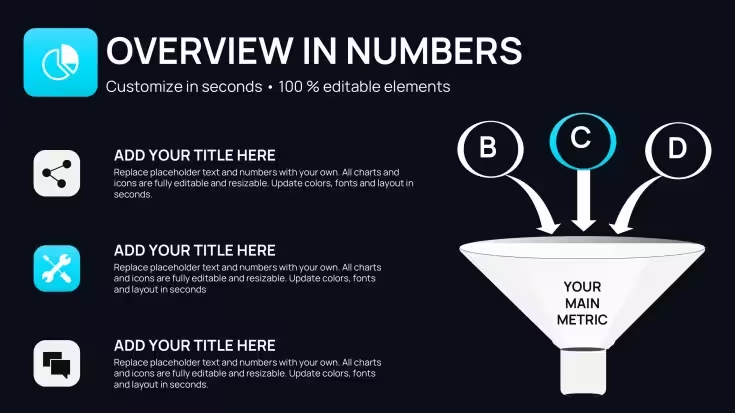
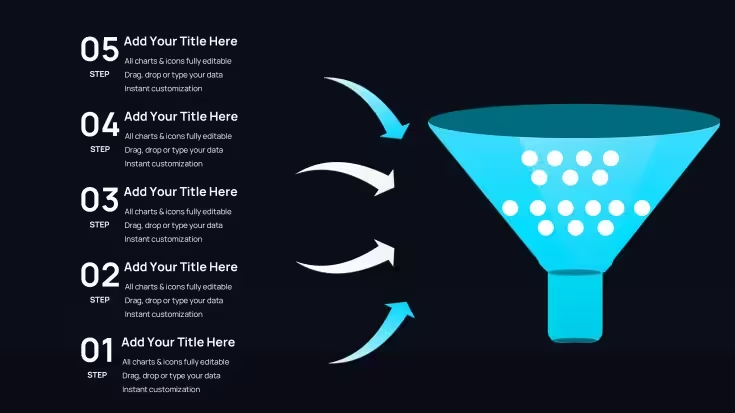
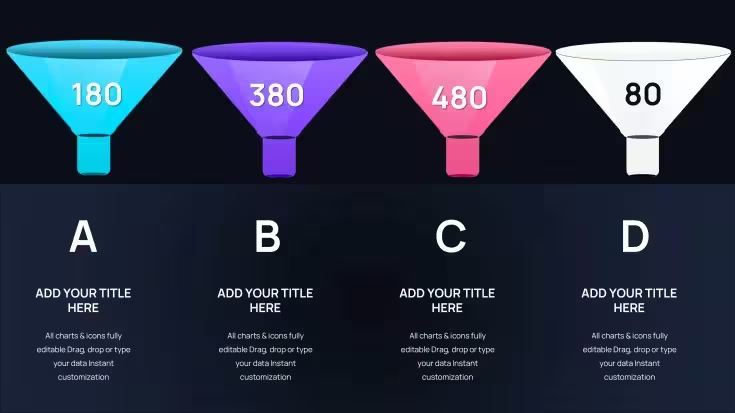
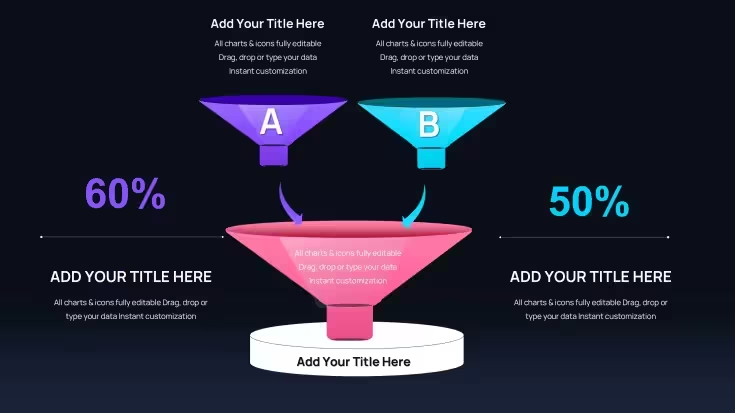
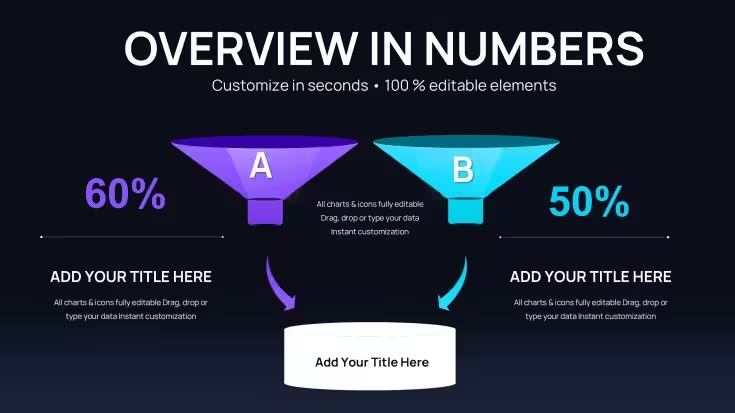
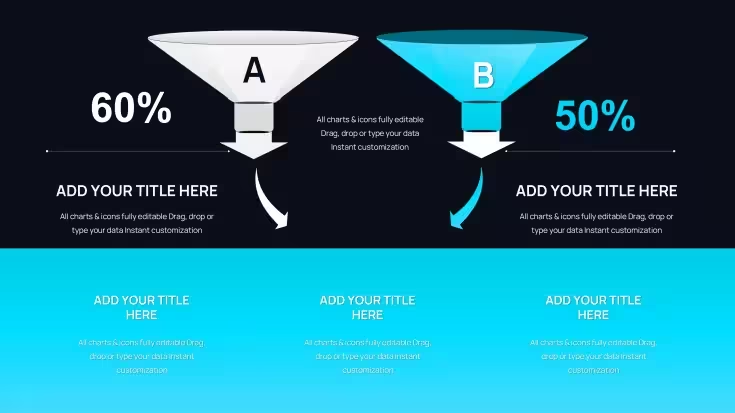
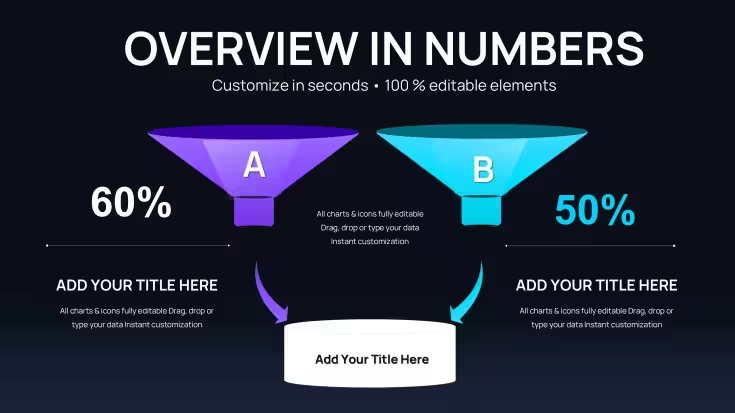
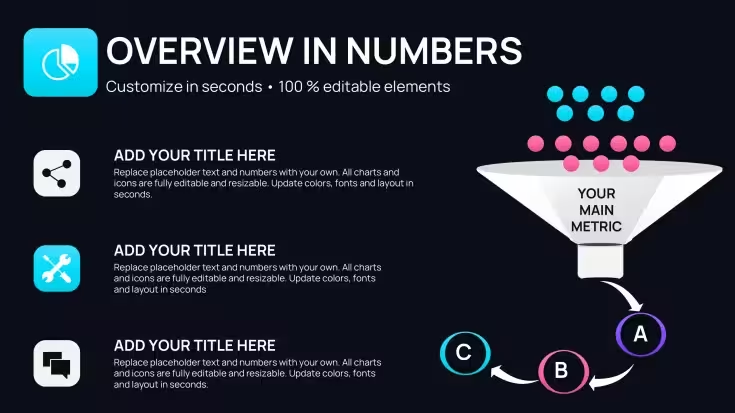
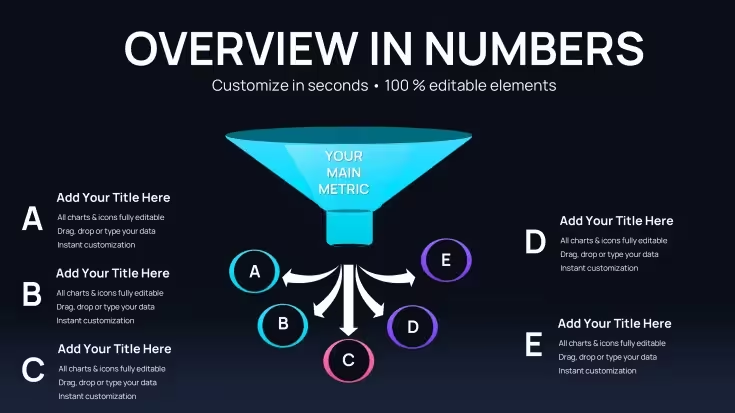
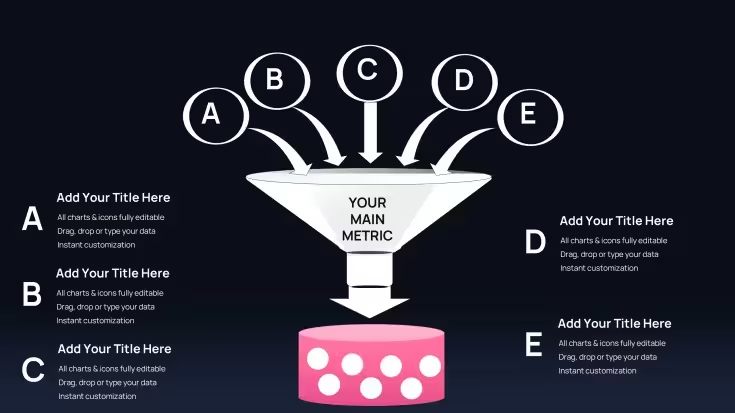
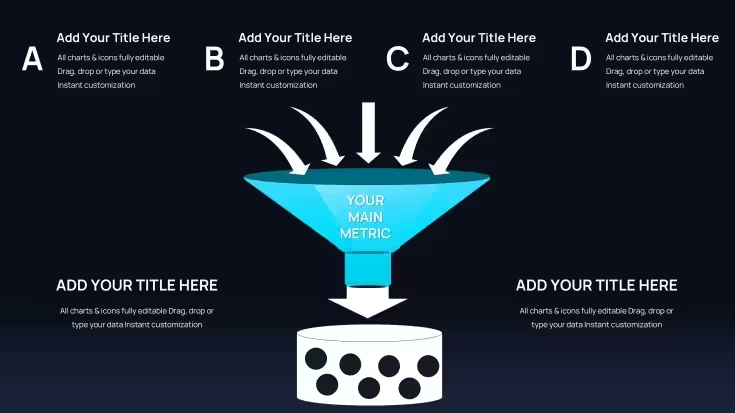
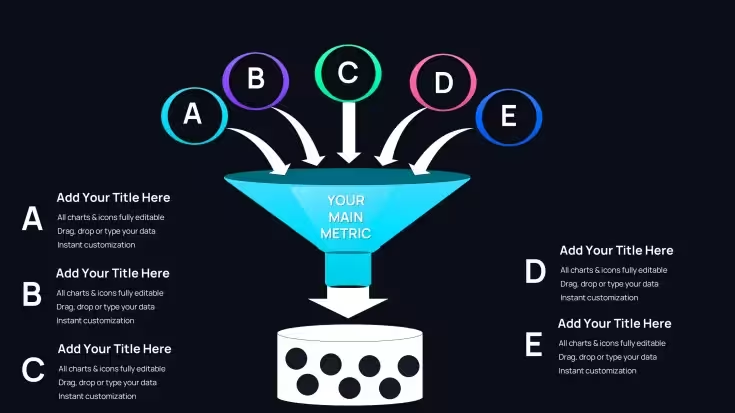
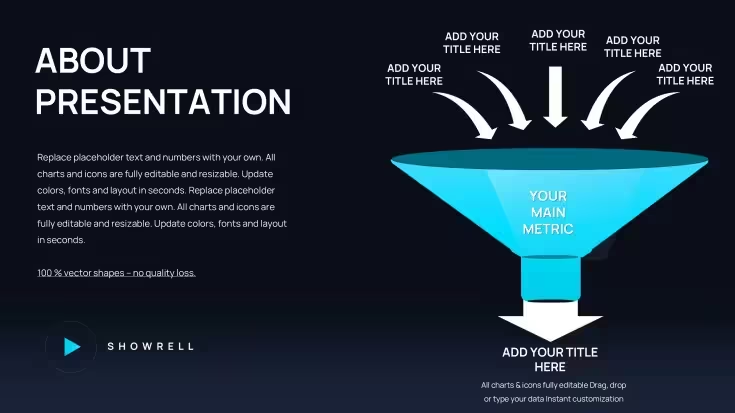
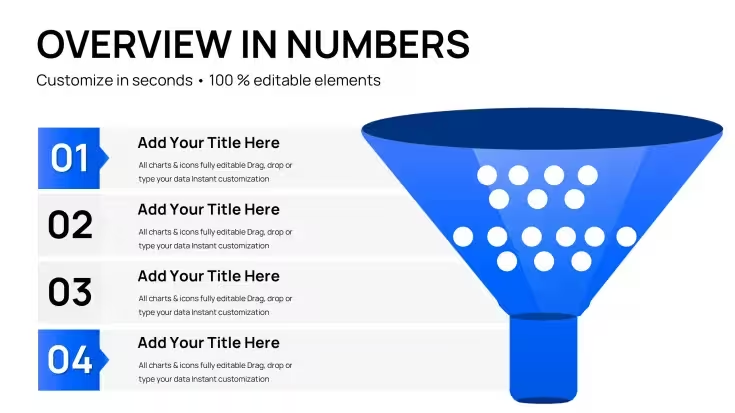
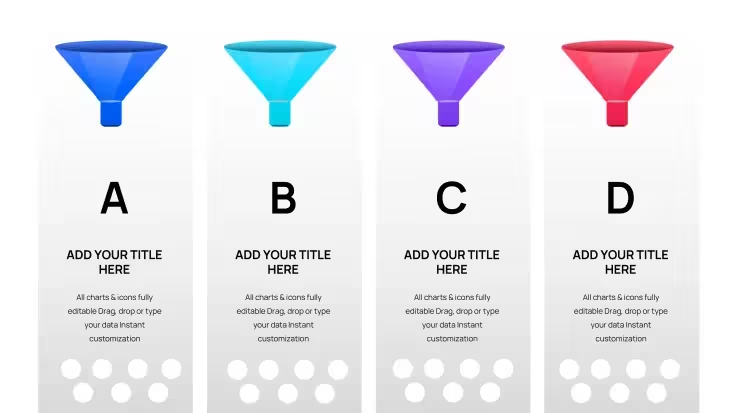
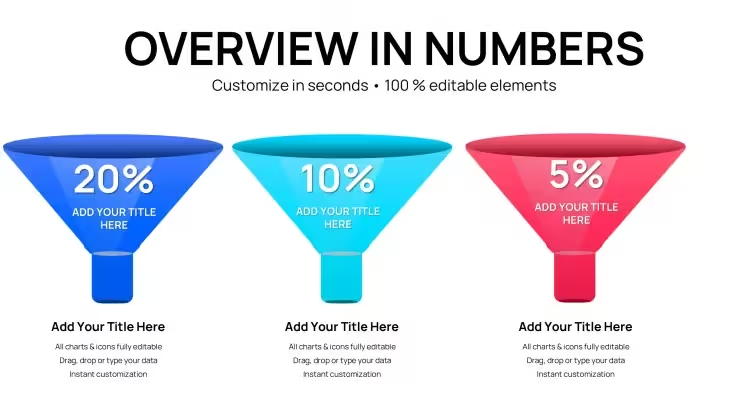
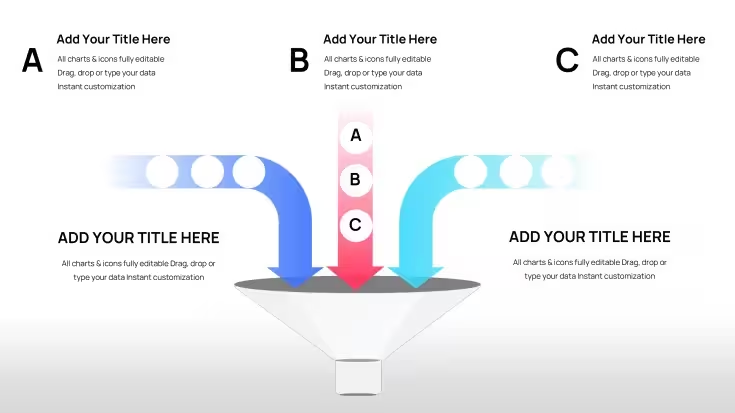
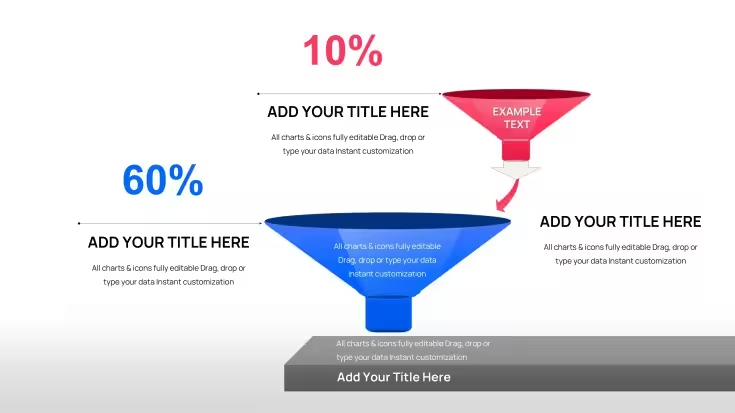
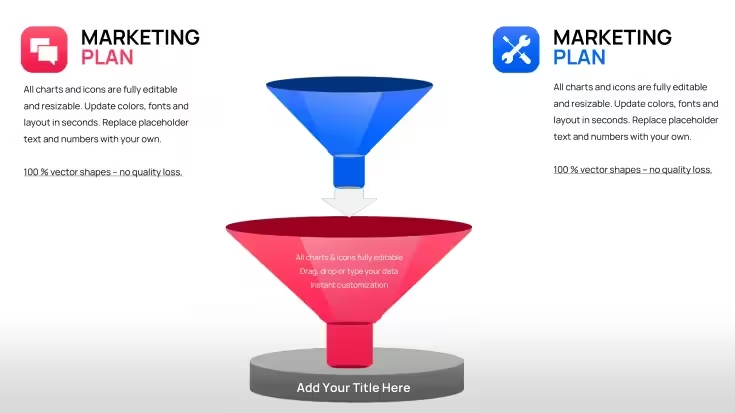
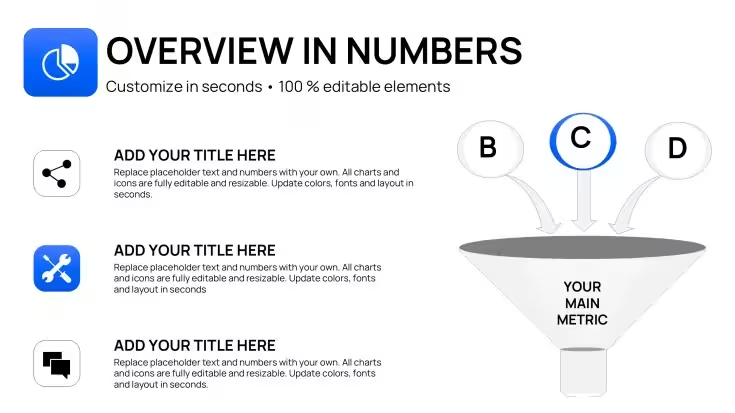
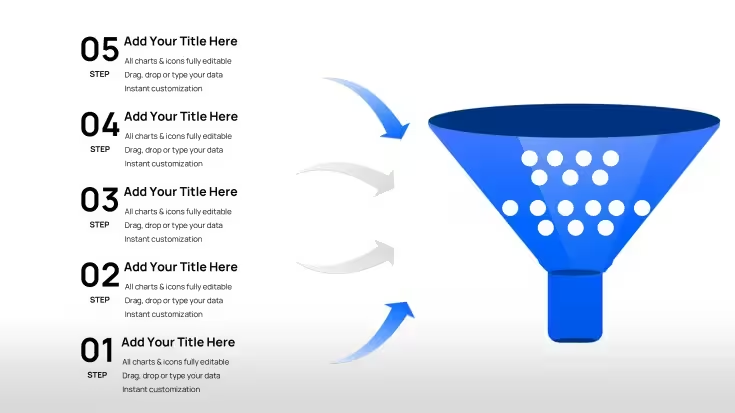
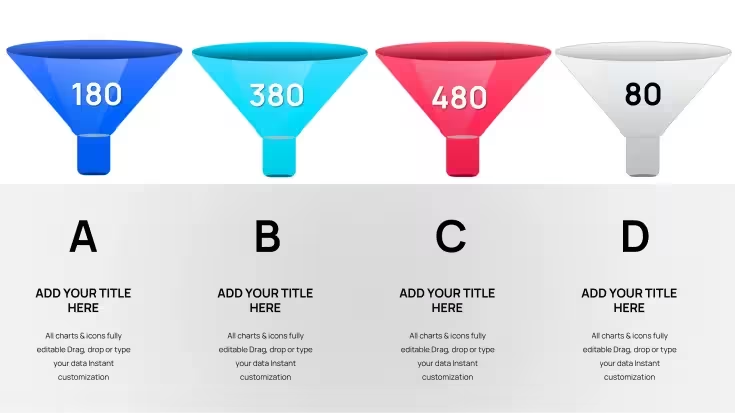
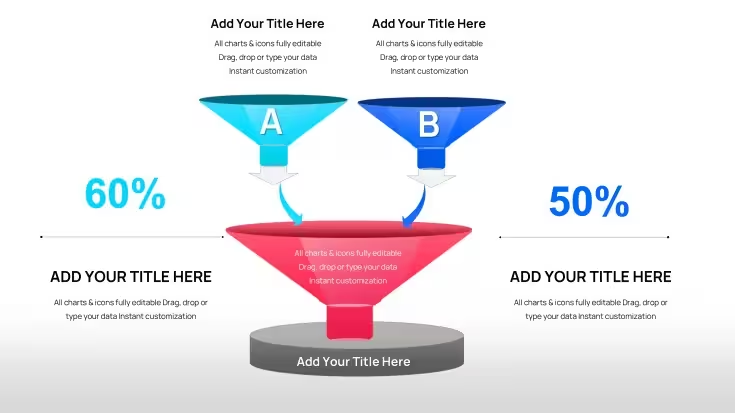
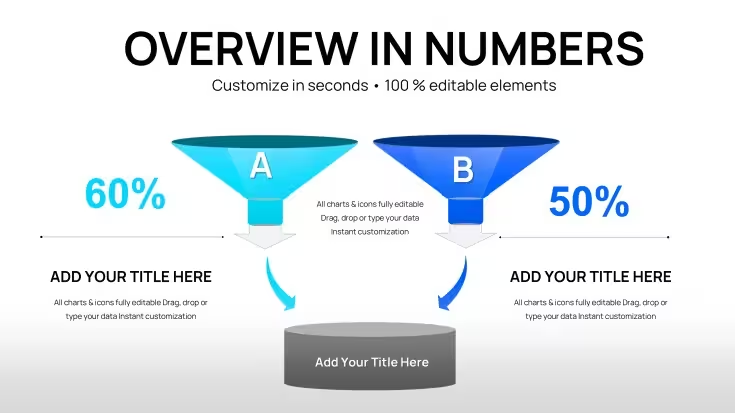
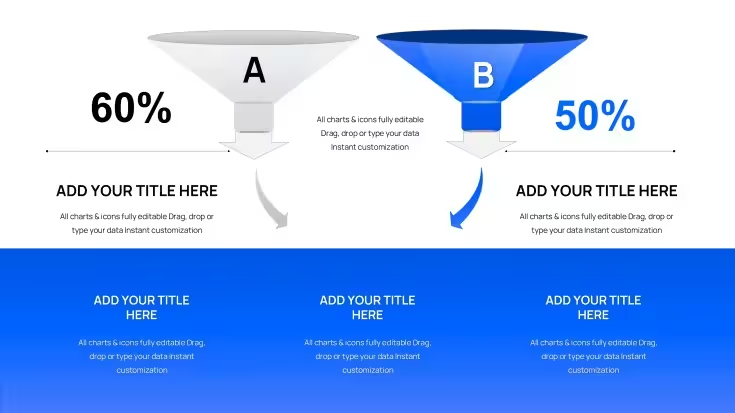
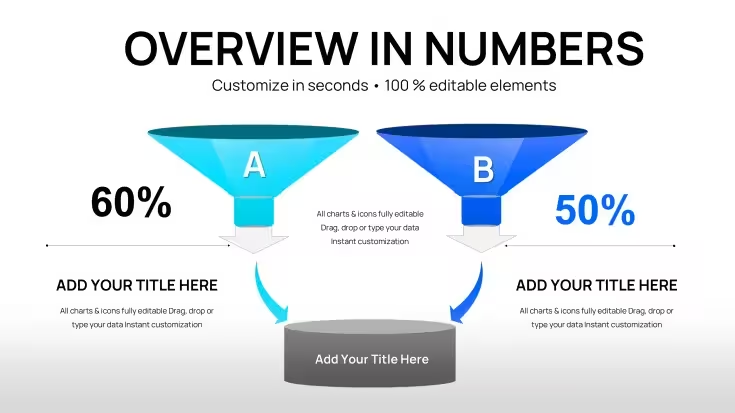
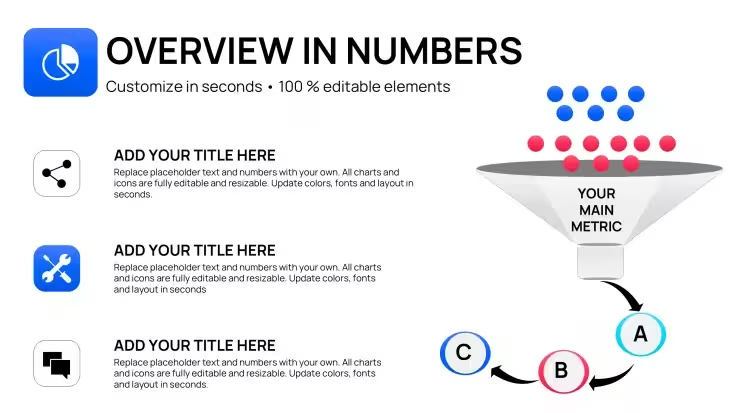
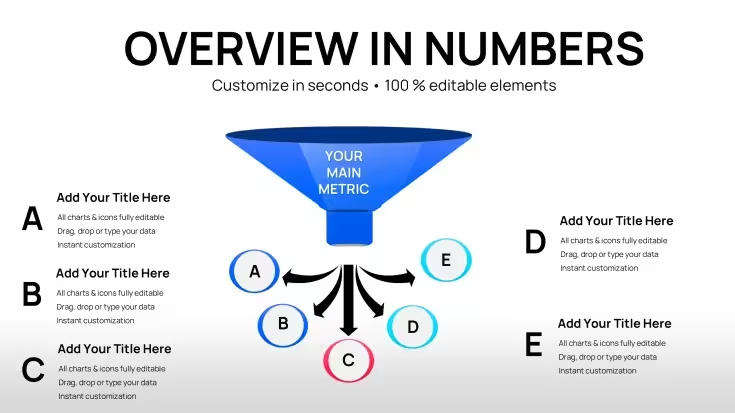
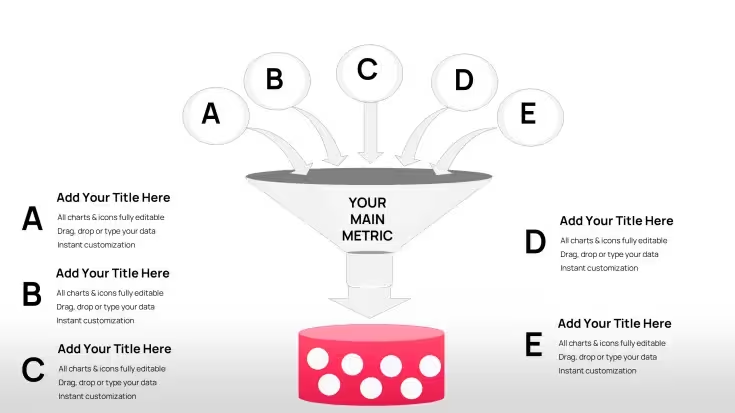
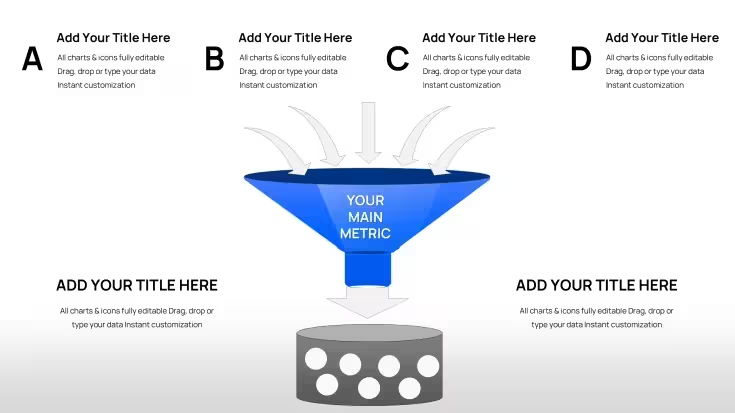
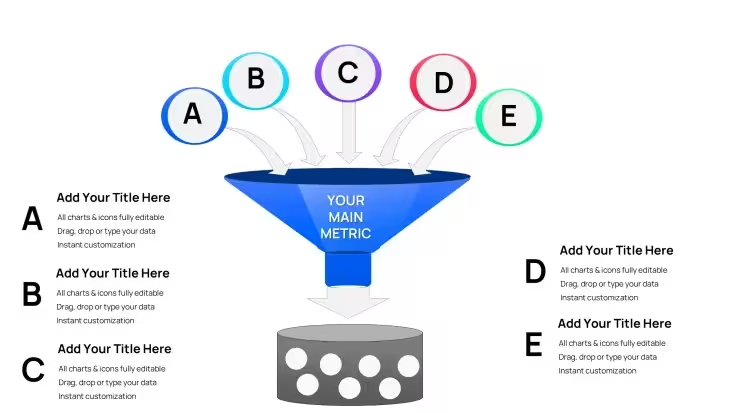
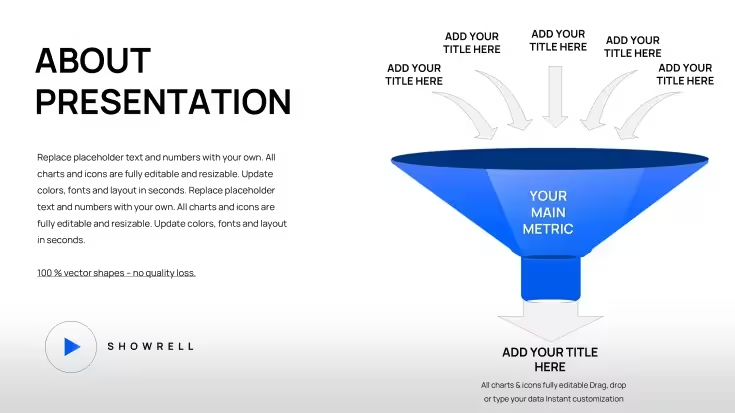
Le téléchargement comprend 38 diapositives modifiables contenant des graphiques en entonnoir conçus spécifiquement pour visualiser des processus.
Les différentes variantes vous permettent de cartographier des étapes successives, de montrer les variations de volume et de mettre en évidence les indicateurs de conversion dans une vue cohérente, idéale pour les réunions stratégiques ou les présentations aux investisseurs.
La structure convergente en entonnoir distingue ce modèle des ensembles de flux de travail linéaires en mettant l’accent sur les taux d’abandon à chaque niveau, contrairement aux mises en page à graphique unique. Elle permet également au public de comprendre plus rapidement les informations lors de présentations à forts enjeux.
- Différentes configurations des étapes de l’entonnoir pour divers ensembles de données
- Formes vectorielles avec contrôle indépendant des segments
- Espaces réservés intégrés pour remplacer rapidement les libellés
Tous les éléments restent entièrement compatibles avec les mises à jour des modèles de diapositives Keynote, afin que l’ensemble de votre présentation conserve une hiérarchie visuelle et un espacement cohérents.
Principales caractéristiques en un coup d’œil
CaractéristiqueDétailsDiapositives / diagrammes inclus38 graphiques en entonnoir avec différentes configurations d’étapesCatégories de diagrammesEntonnoirs de vente, flux de processus et de conversionÉléments modifiablesLes segments indépendants de l’entonnoir se redimensionnent proportionnellement tout en préservant la hiérarchie visuelleFormat d’imageFormat standard 16:9 pour les écrans modernesVersions compatibles de KeynoteKeynote 12 et versions ultérieures sur macOSRéglages du thème de couleursModifications globales via la palette du modèle de diapositives pour une identité de marque cohérenteConnecteurs des diagrammesFlèches et lignes de flux réglables, avec épaisseur et direction variablesOptions d’exportation.key pour la modification ou PDF pour la diffusion finaleExemples concrets
Avant une revue trimestrielle, un directeur commercial d’une entreprise SaaS devait choisir entre deux approches.
Avant : quatre heures passées à créer des graphiques en entonnoir à partir de formes de base, avec un alignement incohérent d’une diapositive à l’autre.
Après : trente-cinq minutes pour remplacer les données dans le jeu de 38 diapositives, avec des diagrammes cohérents dans six présentations client.
Le même fichier a été réutilisé dans trois rapports client en changeant les jeux de couleurs.
Téléchargez le modèle et commencez à le modifier immédiatement
Personnalisation en 5 étapes
Niveau de compétence intermédiaire.
- Ouvrez le fichier .key dans Keynote 12 ou une version ultérieure (1 minute)
- Remplacez le texte des espaces réservés et mettez à jour les libellés des données de l’entonnoir (3 minutes)
- Réglez le thème de couleurs via le modèle de diapositives pour l’adapter à votre palette de marque (2 minutes)
- Redimensionnez ou réorganisez les segments de l’entonnoir selon les besoins de votre processus (4 minutes)
- Exportez au format PDF ou conservez le fichier .key pour le modifier en direct (1 minute)
Comment mettre à jour les données de l’entonnoir
Sélectionnez le groupe d’éléments de l’entonnoir sur la diapositive, puis double-cliquez sur un libellé de données pour modifier directement les valeurs.
- Keynote recalcule automatiquement la taille des segments en fonction des nouvelles valeurs.
- Réglez l’épaisseur des connecteurs via Format - Style de forme si le sens du flux change.
- Prévisualisez le modèle de diapositives pour vérifier que le contraste des couleurs reste suffisamment net sur les 38 diapositives.
- Enregistrez le fichier et testez-le en mode présentation avant la réunion stratégique.
Pourquoi choisir ce modèle plutôt qu’une diapositive vierge ?
Créer des graphiques en entonnoir équivalents à partir de zéro prend plus de quatre heures et exige des compétences avancées en alignement des formes.
La création manuelle entraîne souvent des connecteurs mal alignés qui se déplacent lors du redimensionnement, ou un espacement incohérent qui perturbe le sens du flux.
Les couches de l’entonnoir utilisent des limites convergentes pour représenter visuellement la baisse de volume : la forme qui se rétrécit signale à elle seule la perte de conversion avant même l’apparition des chiffres, permettant au public de saisir l’idée d’un coup d’œil lors des présentations au conseil d’administration.
- Hiérarchie visuelle rompue lorsque les segments ne sont pas redimensionnés proportionnellement
- Contraste des couleurs insuffisant, qui masque des étapes clés à la projection
- Temps perdu à corriger la mise en page de plusieurs diapositives
Ce modèle de diagramme Keynote évite tous ces problèmes et vous permet de vous concentrer sur votre message dans vos présentations de conseil ou de vente.
Quelles versions de Keynote sont compatibles avec ce modèle ?Le modèle fonctionne dans Keynote 12 et toutes les versions ultérieures sur macOS. Les versions précédentes peuvent entraîner des décalages dans la mise en page, car certaines fonctions de style des formes ont été introduites dans la version 12. Ouvrez directement le fichier après le téléchargement : Keynote vous proposera les mises à jour manquantes. Testez d’abord une diapositive pour vérifier que tous les connecteurs du diagramme et les réglages du thème de couleurs s’affichent correctement avant de modifier les 38 diapositives.
Comment modifier le jeu de couleurs étape par étape via le modèle de diapositives ?Ouvrez Présentation - Diapositives principales, puis sélectionnez la disposition principale utilisée par les graphiques en entonnoir. Modifiez les couleurs de remplissage des formes des espaces réservés à cet endroit : les changements s’appliqueront à l’ensemble des 38 diapositives. Vous pouvez toujours appliquer des modifications individuelles sur une diapositive sans affecter le modèle principal. Une fois terminé, enregistrez le fichier pour conserver la nouvelle palette lors de vos prochaines réunions stratégiques.
Que permet la licence pour les projets client et l’utilisation interne ?La licence autorise l’utilisation interne par l’entreprise ainsi que les projets client rémunérés avec le fichier acheté. Vous ne pouvez pas revendre ni redistribuer le fichier .key d’origine en tant que produit autonome. Plusieurs membres d’une même organisation peuvent partager une seule licence. Contactez l’assistance si votre utilisation implique des agences externes au-delà des livrables client habituels.
Quelles sont les différences entre les versions gratuite et payante ?Cette page propose uniquement la version payante à 18 $, qui comprend l’ensemble des 38 diapositives modifiables. Les caractéristiques du produit ne mentionnent aucune offre gratuite. L’achat donne accès au fichier complet, avec tous les connecteurs de diagramme et les dispositions principales. La version payante garantit également un téléchargement immédiat, sans filigrane ni restriction de modification.
Quelle est la politique de remboursement ?Un remboursement est possible dans les 14 jours suivant l’achat si le fichier .key ne s’ouvre pas correctement dans votre version de Keynote ou si les diagrammes ne peuvent pas être modifiés comme indiqué. Vous devez fournir une preuve du problème de compatibilité pour que le remboursement soit effectué. Aucun remboursement n’est accordé une fois le fichier modifié ou intégré à une présentation. Pour lancer la procédure, contactez l’assistance en indiquant votre numéro de commande.
Comment mettre à jour les données des graphiques dans les diagrammes en entonnoir ?Sélectionnez un groupe de segments de l’entonnoir sur la diapositive, puis double-cliquez sur les libellés de données pour saisir de nouvelles valeurs. Keynote ajuste automatiquement la largeur des segments en fonction des valeurs mises à jour, tout en préservant la mise en page. Répétez l’opération pour chaque étape et prévisualisez le sens du flux pour vérifier la lisibilité. Enregistrez les modifications du modèle principal si vous souhaitez les appliquer à des diapositives similaires.
Comment exporter la présentation pour différentes utilisations ?Allez dans Fichier - Exporter vers, puis choisissez PDF pour la diffusion auprès de vos clients ou PowerPoint si le destinataire utilise les outils Microsoft. Pour le partage sur le Web, sélectionnez l’option d’exportation interactive qui préserve les éléments cliquables. Vérifiez toujours le contraste des couleurs après l’exportation, car certains formats aplatissent les dégradés utilisés dans les couches de l’entonnoir. Conservez le fichier .key d’origine pour pouvoir le modifier ultérieurement.
Idéal pour
- Feuilles de route de projet et plans de sprint
- Calendriers de lancement de produit
- Bilans trimestriels ou annuels
- Historique de l’entreprise et grandes étapes
Licence
avis
The hub-and-spoke configurations with labeled nodes made the partner integration model easy to explain and my client actually understood the dependencies.
Used the bilateral tree structures for a stakeholder influence map and the airy spacing kept everything readable when projected on a large screen.
Good for business development teams but the slide master color-switch mechanism isn't listed anywhere on the page so I had to update fills one by one.
The .key file worked fine on my Keynote 12 and the 44 editable slides covered everything I needed for a strategy presentation.
Decent for the price but next time I'll look for something with global color updates because updating each node individually took extra time.
Aidez les autres en partageant votre expérience. Les avis ne sont acceptés que des utilisateurs inscrits.
Questions fréquentes
Le modèle fonctionne-t-il dans Google Slides ?
Les polices sont-elles intégrées ?
Puis-je utiliser ce modèle pour des projets clients ?
Quelle est la politique de remboursement ?
Le modèle est-il mis à jour après l'achat ?
Modèles similaires
Voir tout Keynote Charts →


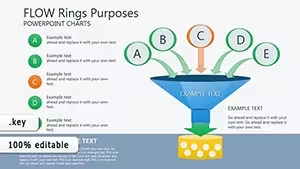
Les 38 diapositives