Modèles de graphiques pour PowerPoint
Les 1 152 modèles de graphiques PowerPoint de cette catégorie sont conçus comme des objets natifs PowerPoint — des formes regroupées plutôt que des objets de graphiques Excel intégrés — ils s’ouvrent et s’éditent de manière identique sur PowerPoint 2016 jusqu’à la version 365, sans dépendre d’un tableau Excel lié. Les fichiers sont livrés au format .pptx en format 16:9 grand écran, et la plupart se décompressent également proprement dans Keynote et Google Slides, bien que les remplissages dégradés et les glyphes de puces personnalisées soient les deux éléments les plus susceptibles d’être remplacés lors de l’importation.
L’édition implique généralement de déregrouper d’abord l’objet graphique, car les valeurs des données sont représentées par des dimensions littérales des formes — hauteur de barre, angle de secteur de camembert, position du sommet de la ligne — plutôt que par un tableau de données lié, il n’y a donc pas d’option « Modifier les données » dans le ruban comme pour un graphique Office natif. Les étiquettes de texte se trouvent dans des placeholders superposés aux formes, donc redimensionner proportionnellement un graphique après dégroupage peut décaler les étiquettes initialement centrées visuellement plutôt qu’ancrées sur un bord de forme.


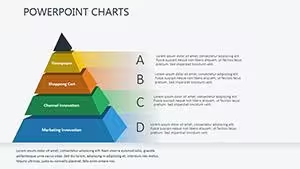
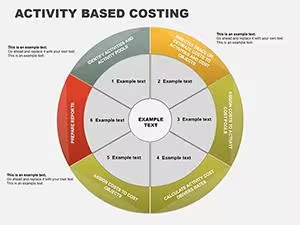





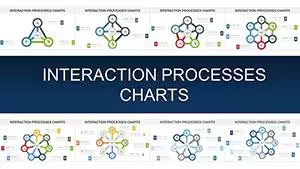
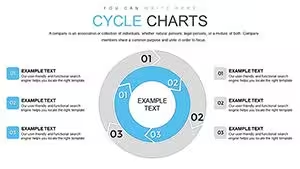


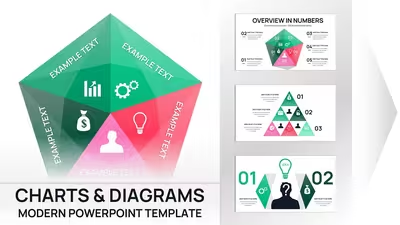
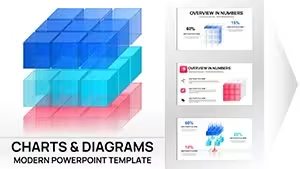
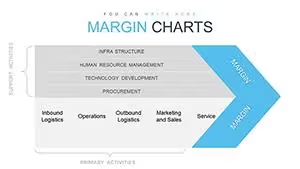
Structure de la mise en page
La plupart des modèles de graphiques de cette catégorie se composent d’un objet regroupé par diapositive reposant sur une mise en page globalement vide — le maître de diapositive ici définit généralement seulement un espace réservé pour le titre et un pied de page, laissant les formes regroupées du graphique porter toute la logique de mise en page de manière indépendante plutôt que d’hériter des styles des espaces réservés. Les éléments porteurs de données (barres, secteurs, nœuds) sont des formes séparées imbriquées à l’intérieur du groupe, tandis que les étiquettes sont généralement des boîtes de texte natives de PowerPoint plutôt que du texte intégré dans les formes, ce qui explique pourquoi les polices des étiquettes ne correspondent parfois pas aux changements de remplissage des formes effectués via l’onglet *Mise en forme de la forme*. Les graphiques à séries multiples (barres empilées, barres groupées) utilisent généralement une deuxième couche de regroupement — les séries sont regroupées à l’intérieur des groupes de catégories — donc une seule commande *Dégrouper* ne fait que libérer la couche externe et une deuxième commande est nécessaire pour atteindre les barres individuelles.
Limitations de modification et comportement de mise en forme
Les modèles de graphiques en forme de camembert et de donut ajustent correctement les angles des secteurs lorsque le groupe entier est redimensionné de manière proportionnelle, mais redimensionner uniquement la largeur ou uniquement la hauteur déforme la géométrie des secteurs puisque PowerPoint ne recalcule pas les calculs d’arc lors d’un redimensionnement non uniforme — la solution consiste à maintenir la touche *Maj* tout en faisant glisser une poignée de coin. Les graphiques de type flux et processus utilisant des lignes de connexion entre les formes détacheront ces connecteurs si une forme est déplacée après que le groupe a été séparé, car le dégrouppage supprime le lien du connecteur avec les points de connexion de la forme. L’exportation de ces modèles vers un fichier PDF peut légèrement déplacer les effets d’ombre portée et les remplissages dégradés, en particulier les dégradés radiaux sur les graphiques sphériques ou en 3D, puisque le rendu PDF approxime l’engin d’ombrage de PowerPoint plutôt que de le reproduire exactement. La substitution de polices apparaît le plus souvent sur les modèles utilisant une paire de polices non par défaut pour les étiquettes des graphiques — l’ouverture du fichier sur une machine ne disposant pas de cette police installée remplace silencieusement celle-ci par le meilleur équivalent, ce qui peut modifier suffisamment la largeur des étiquettes pour faire chevaucher les secteurs ou barres adjacents.
Comparaison des catégories adjacentes
PowerPoint Charts diffère de PowerPoint Diagrams principalement par ce que représente l’objet regroupé : les modèles de Diagrams sont structurels (hiérarchies, flux, matrices) construits à partir de formes reliées par des connecteurs, tandis que les modèles de Charts représentent des données numériques ou proportionnelles par la géométrie même des formes. PowerPoint Shapes, en revanche, est une bibliothèque plus petite (48 modèles) d’éléments graphiques individuels destinés à être insérés dans une mise en page existante plutôt qu’à être utilisés comme une diapositive complète. Keynote Charts couvre les mêmes 12 types de graphiques (1 106 modèles) mais est livré sous forme de fichiers .key avec le rendu natif des formes d’Apple, ce qui explique pourquoi les effets de dégradé et d’ombre qui apparaissent correctement dans Keynote peuvent se déplacer lorsque le même design est exporté vers un fichier .pptx.
FAQ
Pourquoi l’option *Modifier les données* n’apparaît-elle pas lorsque je fais un clic droit sur ces graphiques ?
Les formes de graphiques de cette catégorie sont construites comme des objets de dessin natifs de PowerPoint, et non comme des objets de graphiques intégrés depuis Excel, il n’y a donc pas de tableau de données lié pour que PowerPoint puisse l’ouvrir. Chaque point de données correspond à une propriété littérale de la forme — la hauteur d’une barre, l’angle de balayage d’un secteur, les coordonnées des sommets d’une ligne — que vous ajustez directement sur la forme plutôt que via un tableau. C’est pourquoi modifier une valeur signifie redimensionner ou repositionner des formes individuelles après le dégrouppage, et non taper un nouveau nombre dans un tableau. Les modèles de la même catégorie construits autour d’un véritable objet de graphique intégré sont rares et sont généralement indiqués comme tels dans le titre du produit.
Que se passe-t-il après avoir dégrouppé un modèle de graphique à barres en séries multiples ?
Les modèles à séries multiples regroupent généralement deux niveaux : un groupe externe pour l’ensemble du graphique et un groupe interne par série de données, donc une seule commande *Ctrl+Maj+G* ne fait que libérer la couche externe. Le dégrouppage une fois laisse les barres des séries toujours regroupées, ce qui est utile si vous devez simplement repositionner ou recolorer une série entière. Un deuxième dégrouppage sur le groupe de niveau série décompose celui-ci en barres individuelles, à partir desquelles chaque barre peut être redimensionnée ou recolorée indépendamment. Le regroupement ultérieur ne restaure pas la structure initiale à deux niveaux — PowerPoint aplatit tout en un seul nouveau groupe à la place.
Les modèles de graphiques en camembert et radar conservent-ils les proportions lorsqu’ils sont ouverts dans Google Slides ?
Les formes de graphiques en camembert et radar s’importent généralement dans Google Slides avec leurs angles de secteur et leurs lignes d’axe intacts, puisque les deux utilisent une géométrie vectorielle standard que le parseur PPTX de Google gère de manière fiable. Les remplissages dégradés sont les éléments les plus susceptibles de changer, puisque Google Slides prend en charge un modèle de dégradé plus restreint que PowerPoint et tend à simplifier les dégradés à plusieurs arrêts en deux arrêts lors de l’importation. Les glyphes de puces personnalisées utilisés dans le texte des étiquettes accompagnatrices peuvent également revenir à un style de puce par défaut. Pour les graphiques reposant sur des ombres portées pour donner du relief (courant dans les variantes 3D des camemberts), l’angle et le rayon de flou de l’ombre peuvent parfois se déplacer légèrement, ce qu’il vaut mieux vérifier avant de présenter directement depuis Slides.
Pourquoi les lignes de connexion dans les graphiques de type flux se détachent-elles après avoir déplacé une forme ?
Les lignes de connexion de cette catégorie sont liées à des points de connexion spécifiques sur chaque forme tant que le graphique est encore regroupé, et c’est ce lien qui maintient la ligne attachée lorsque l’on déplace une forme. Séparer le groupe pour éditer les formes individuelles supprime ce lien, puisque le système de connecteurs de PowerPoint suit les points de connexion au niveau du groupe pour les objets composés comme ceux-ci. Une fois détachées, déplacer une forme laisse la ligne de connexion à sa position d’origine plutôt que de la suivre. Pour reconnecter, il faut faire glisser manuellement chaque extrémité du connecteur sur le point de connexion de la forme, ce qui est plus facile à faire avant le dégrouppage si seules les couleurs ou le texte doivent être modifiées.