Modèles de diagrammes pour Keynote
Modèles de diagrammes pour Keynote que vous pouvez parcourir par étiquette : flux de processus, cycles, relations, modèles d'affaires, tableaux et visuels 3D. Chaque carte affiche le nombre de diapositives, le code produit, les étiquettes et la note, et l’option Aperçu rapide permet de prévisualiser un modèle avant de l’ouvrir.

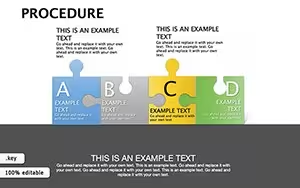




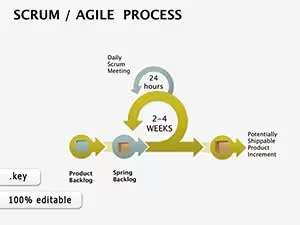
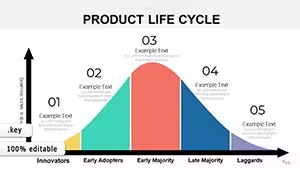
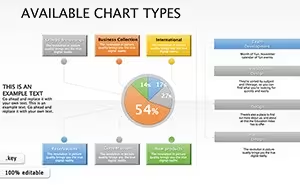

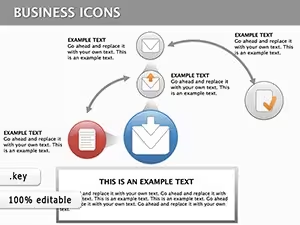
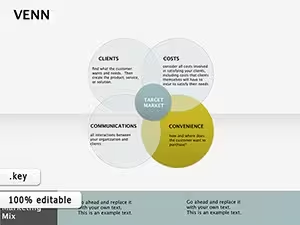

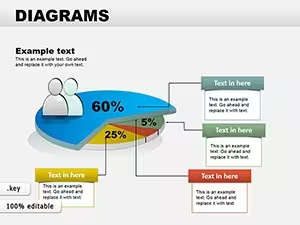
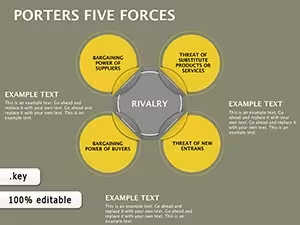
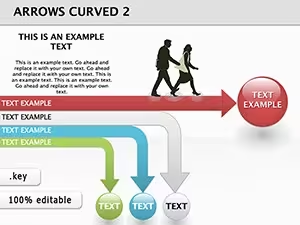
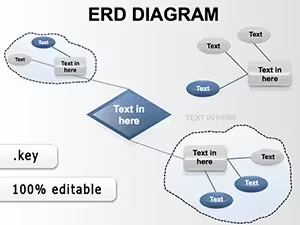
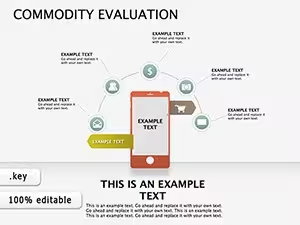
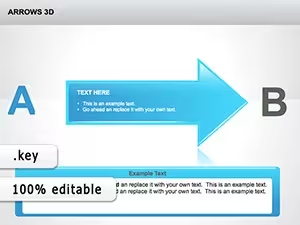
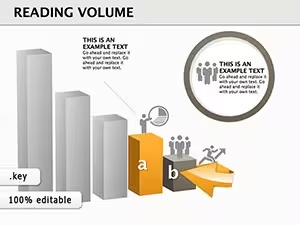
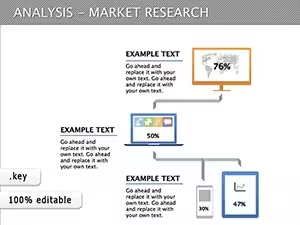
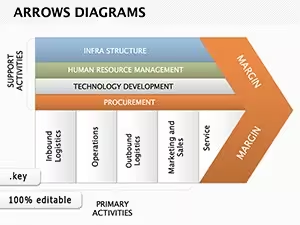

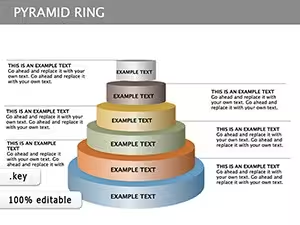
Choisir un modèle de diagramme pour Keynote
- Visuels de processus et de cycles : choisissez-les lorsque vous devez montrer des étapes, des flux ou des étapes répétitives. L’onglet Processus est la méthode la plus rapide, et Cycle est un onglet séparé à côté.
- Analyses et modèles d'affaires : choisissez-les lorsque vous devez comparer des options, positionner des concurrents ou structurer une stratégie. Les mises en page de pyramide et d'analyse concurrentielle y figurent, et l’onglet Modèles d'Affaires réduit la liste.
- Style d'illustration 3D : choisissez-les lorsque vous souhaitez ajouter de la profondeur et des objets comme des blocs ou des cubes plutôt que des formes plates. Consultez l’onglet 3D.
- Diagrammes spécifiques à un sujet : certains modèles sont conçus autour d’un thème, comme la banque et la finance ou l’éducation, donc vous commencez par un thème pertinent.
Que vérifier avant de télécharger
- Le nombre de diapositives et le code du produit sur chaque carte.
- Les tags et la note attribuée par les acheteurs sur chaque carte.
- L’aperçu rapide, pour prévisualiser un modèle avant de le télécharger.
- Le tri par plus populaire, le plus récent, le mieux noté ou par prix, ainsi que les étiquettes « En promo », « Nouveau », « Populaire » et « Gratuit ».
Quand un modèle prêt à l'emploi convient
Un modèle prêt à l'emploi convient lorsque vous souhaitez voir le design final avant de le choisir. Il convient également lorsque votre texte est déjà rédigé, avec n’importe quel outil, et qu’il a encore besoin d’une mise en page de diagramme pour s’y intégrer.
Collections liées : Modèles Keynote et Graphiques Keynote.
Comment trouver un type spécifique de diagramme pour Keynote ?
Utilisez la liste des tags au-dessus de la grille, par exemple Processus, Cycle, 3D ou Modèles d'Affaires, puis triez par le plus populaire, le plus récent ou le mieux noté. Les étiquettes « En promo », « Nouveau », « Populaire » et « Gratuit » affinent davantage les résultats.
Que montre chaque carte de modèle ?
Chaque carte montre le nombre de diapositives, le code du produit, les tags et la note attribuée par les acheteurs, et l’option « Aperçu rapide » ouvre une prévisualisation du modèle.