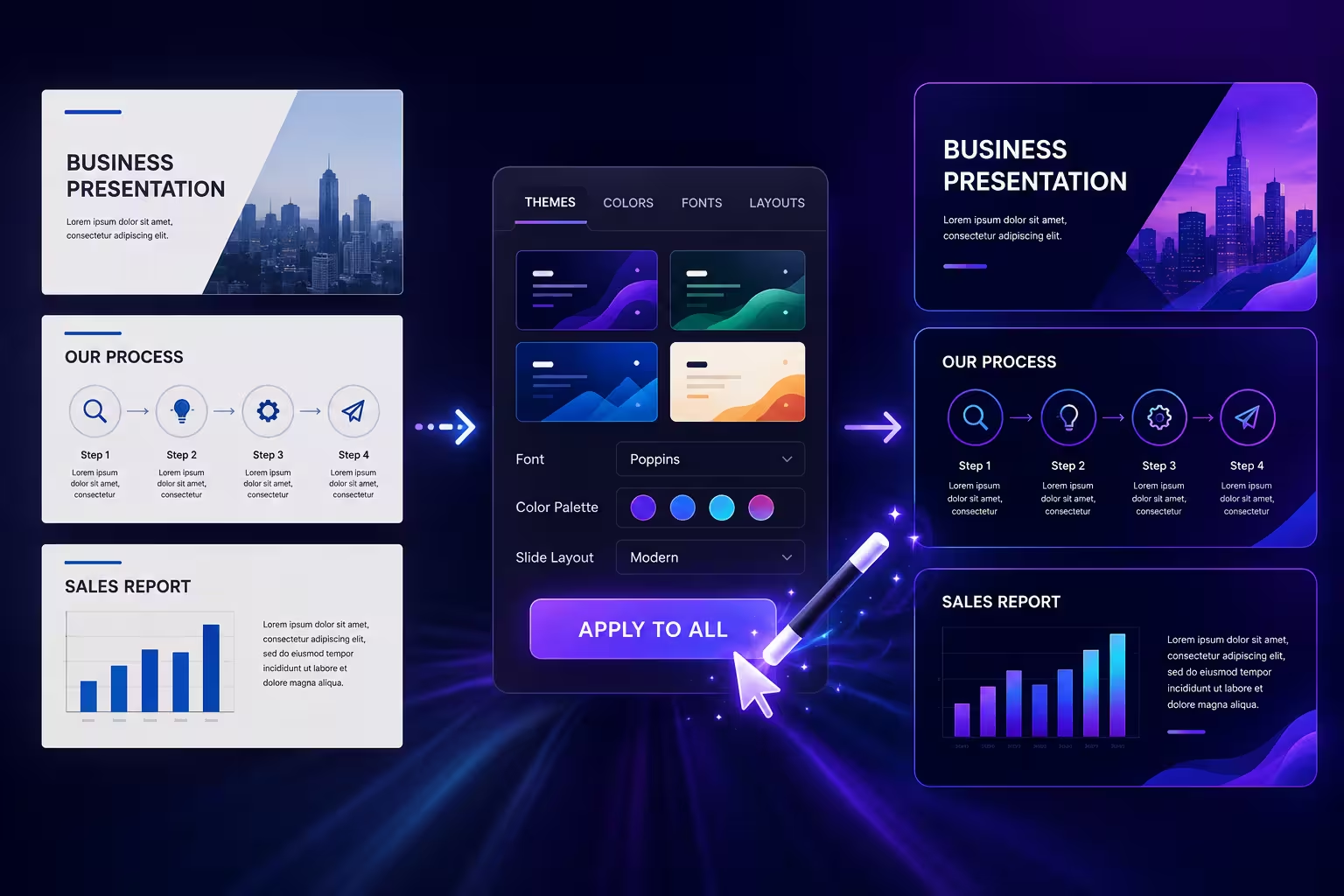
Sie öffnen das Register *Design*, klicken auf ein neues Thema, und für einen Moment fühlt es sich wie Magie an – die Farben verschieben sich, die Schriftarten aktualisieren sich, die Hintergründe ändern sich. Dann scrollen Sie nach unten und Folie 14 wirkt, als gehöre sie zu einem ganz anderen Deck. Die Titelschriftart ist unverändert. Die Akzentfarbe ist immer noch das alte Blau. Sie haben diese Folie nicht berührt. Warum hat sie dann nicht reagiert?
Das ist der Teil, den die meisten schnellen Tipps überspringen, weil „einfach ein neues Thema auswählen“ technisch zwar korrekt, aber praktisch unvollständig ist. Es funktioniert – bis es nicht funktioniert, und der Grund, warum es nicht funktioniert, ist nützlicher zu verstehen als der Klick selbst.
Warum einige Folien das neue Design ignorieren
Ein PowerPoint-Thema steuert Platzhalter – den Titelkasten, den Fließtextkasten, den Hintergrund – über den Folienmaster und dessen Layouts. Wenn Sie ein neues Thema anwenden, aktualisiert sich jede Folie, die noch den ursprünglichen Platzhalter verwendet, sofort. Die Folie, die sich nicht aktualisiert hat, hat fast sicher direkte Formatierung: Irgendjemand hat irgendwann auf den Text geklickt und die Schriftgröße, die Farbe oder die Position des Kastens manuell festgelegt, statt dem Layout die Entscheidung zu überlassen. Diese manuelle Überschreibung liegt über dem Thema und blockiert es dauerhaft, bis sie entfernt wird.
Aus meiner Erfahrung ist das selten nur eine einzelne Folie. Es sind meist fünf oder sechs, verstreut im Deck, jede mit einer leicht unterschiedlichen Überschreibung – hier eine fettgedruckte Datum, dort ein umgeskaliertes Logo – angesammelt über Monate von „einfach diese eine Sache schnell“ korrigierenden Änderungen. Keine davon wirkt allein falsch. Zusammen, nach einem Themenwechsel, sind sie der Grund, warum das Deck unvollendet wirkt.
Der Weg über den Folienmaster – und wo er scheitert
Die richtige Lösung bedeutet, zu *Ansicht → Folienmaster* zu gehen, die Schriftarten, Farben und Layoutpositionen auf Master-Ebene zu bearbeiten, dann den Master-Modus zu schließen und alle Folien auszuwählen (Strg+A), gefolgt von *Start → Zurücksetzen*. Zurücksetzen entfernt die direkte Formatierung und setzt sie auf das zurück, was das aktuelle Layout definiert – genau das zwingt die fünf störrischen Folien wieder in die Reihe.
Hier ist die Komplikation, mit der die Leute später konfrontiert werden: Zurücksetzen berührt keinen Inhalt, der als Bild, als gruppiertes Objekt oder als Folie aus einer anderen Präsentation kopiert und eingeklebt wurde. Diese Folien tragen ihr eigenes Formatierungs-Gepäck mit sich – strukturell gesehen gehörten sie nie wirklich Ihnen – daher wird keine Menge an Master-Bearbeitung oder Zurücksetzen sie in die Reihe bringen. Sie müssen sie entweder innerhalb des aktuellen Masters neu erstellen oder akzeptieren, dass sie nach jedem Stilwechsel manuelle Nachbearbeitungen benötigen. Das ist kein Versagen der Methode; es ist eine Grenze, die man kennen sollte, bevor man einem Kunden verspricht: „Ein Klick und es ist erledigt.“
Was Formatierung wirklich kostet – und warum Automatisierung es wert ist
Eine globale Umfrage unter PowerPoint-Nutzern, durchgeführt von GfK im Auftrag von empower, ergab, dass etwa 37 % der gesamten Zeit, die Menschen in PowerPoint verbringen, für Formatierung aufgewendet wird – Anpassung von Farben, Korrektur von Schriftarten, Ausrichtung von Elementen –, was die Studie auf etwa 2,6 verlorene Stunden pro Mitarbeiter pro Woche bezifferte. Diese Zahl deckt sich mit dem, was ich in realen Projekten sehe: Teams verlieren keine Zeit mit dem Design von Folien, sondern mit dem Wiederherstellen von Folien, die einmal korrekt gestaltet waren und dann „abgedriftet“ sind.
Ein Themenwechsel, der tatsächlich auf jeder Folie anhaftet, ist eine der wenigen Formatierungsaufgaben mit einem echten Nutzen, weil er Dutzende manueller Korrekturen in eine einzige Bearbeitung auf Master-Ebene zusammenfasst, statt Dutzende individuelle Korrekturen.
Wenn ein sauberer Aufbau das Reparieren einer alten Struktur übertrifft
Wenn ein Deck zwischen drei Personen über zwei Jahre hinweg weitergegeben wurde, ist manchmal der schnellere Weg nicht die Reparatur des Masters – sondern der Start mit einem Template, das von Anfang an mit einer disziplinierten Master-Struktur gebaut wurde, und die Migration des Inhalts dorthin. Sie verlieren etwas Bearbeitungsgeschichte, aber Sie gewinnen eine Datei, bei der ein zukünftiger Themenwechsel tatsächlich nur einen Klick erfordert, weil darunter noch nichts „abgedriftet“ ist. Durchstöbern einer bestehenden Bibliothek von PowerPoint-Vorlagen, die auf sauberen Master-Strukturen basieren, kann diese Wiederaufbauarbeit direkt sparen, und das Testen des Themen-Wechsel-Verhaltens auf einer kostenlosen Vorlage ist eine risikoarme Möglichkeit, Ihren Workflow zu bestätigen, bevor Sie eine bezahlte oder brandlastige Datei damit umsetzen.
Der ungenannte Kompromiss: Berühren Sie den Master nicht während der Prüfung
Hier ist die Komplikation, die mitten in der Diskussion gehört, nicht als Fußnote: Wenn ein Kunde oder Stakeholder die aktuellen Layout-Positionen bereits geprüft und genehmigt hat, kann die Bearbeitung des Masters, um das Design zu „korrigieren“, die Platzhalterpositionen auf Folien stumm verschieben, die sie bereits unterschrieben haben – selbst wenn die Farben und Schriftarten besser aussehen. Ich würde eine vollständige Master-Neuerstellung in der letzten Woche vor einer Präsentation nicht empfehlen, unabhängig davon, wie verlockend der visuelle Aufwertungs-Effekt erscheint. Sparen Sie strukturelle Master-Bearbeitungen für den Start eines Projekts oder einen bewussten Redesign-Pass, nicht für eine späte Feinabstimmung.
Wenn der Master selbst das Problem ist – von Anfang an ungleichmäßig, nie mit Layouts im Sinn gebaut –, ist das meist ein Zeichen dafür, dass das Deck eine richtig strukturierte Grundlage benötigt, statt einen weiteren Patch. Das ist die Art von Arbeit, die es wert ist, sie einmal einem individuellen Design-Service zu übertragen, statt jedes Quartal denselben Überschreibungs-Problem erneut zu bekämpfen.
Das nächste Mal, wenn ein Themenwechsel nur halb angewandt wird, greifen Sie nicht nach mehr manueller Formatierung. Öffnen Sie den Master, finden Sie heraus, was ihn überlagert, und entscheiden Sie einmal, ob sich diese Präsentation lohnt, repariert zu werden, oder ob sie neu aufgebaut werden sollte – diese Entscheidung spart mehr Zeit als der Klick jemals könnte.
Kommentare (0)