 点击放大
太阳系 PowerPoint 模板 - 可编辑 PPTX | ImagineLayout
| 格式 | .pptx |
| 幻灯片 | 3 个独特版式 |
| 宽高比 | 16:9 |
| 兼容性 | PowerPoint |
| 动画 | 否 |
| 语言 | English |
| 授权 | Commercial |
| 文件大小 | — |
| 版本 | v1.0 |
| 最后更新 | 2026年8月 |
内含什么
下载内容包含什么
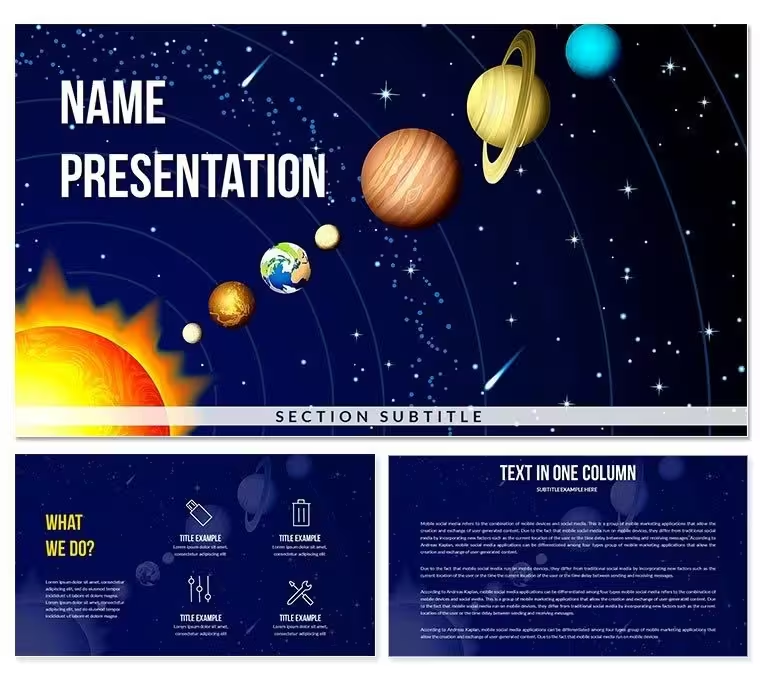
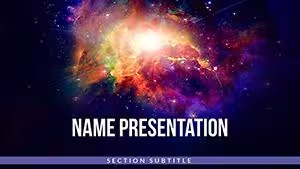
本太空主题PowerPoint模板套装包含28个图表,涵盖7种不同的色彩方案。色彩方案包括深蓝色、深空蓝色,以及五种其他变体,这些变体在保持行星插图元素可读性的同时,调整背景色调。两种版本均包含三种幻灯片母版和三种背景布局;付费版本($20.00)则增加了完整的图表集和色彩方案库。
这28个图表涵盖了教育者或科学传播者在完整讲座或单元中所需的幻灯片类型:标题框架、行星概览布局、轨道数据比较幻灯片、太空探索历史时间轴序列,以及带有图片占位符区域的内容幻灯片(可插入照片或NASA影像)。结构从广泛的背景设置幻灯片逐步过渡到详细级别的图表布局,因此整个演示文稿可以独立使用,无需从其他文件中添加额外幻灯片。
与仅基于单一英雄图像重复使用的太空主题套装不同,此套装将背景氛围与图表结构分离。这28个图表中的每一个都是独立的布局,可与7种色彩方案中的任意一种搭配使用——视觉主题一致,但每张幻灯片的信息结构可根据具体内容类型进行调整。
什么是太阳系PowerPoint模板? 太阳系PowerPoint模板是一个预制的演示文件,包含天文学主题的幻灯片布局、可编辑的图表和太空视觉色彩方案,适用于教育讲座、科学演示和与天文学相关的商业内容——兼容Microsoft PowerPoint 2016及以上版本。
编辑功能概览
功能详情包含的图表28种布局,涵盖标题、概览、比较、时间轴和详细幻灯片色彩方案7种预设;深蓝色、深空蓝色,以及5种替代方案可编辑形状行星插图框架和轨道环元素可调整大小,不会破坏布局比例文本占位符行星名称标签和数据提示可独立于背景图层更新图片占位符指定区域可插入照片或NASA影像,而无需重新定位周围元素幻灯片母版全局色彩变更可通过PowerPoint幻灯片母版应用;每张幻灯片可单独覆盖母版色彩文件格式.pptx和.potx用于编辑;包含.jpg预览文件兼容性Microsoft PowerPoint 2016、2019、Microsoft 365(Windows和Mac版本)免费版与付费版入门版($10):3个母版 + 3个背景布局;完整版($20):增加28个图表 + 7种色彩方案五步定制
如何将太空主题模板适配特定的天文学课程?在PowerPoint 2016或更高版本中打开.pptx文件,并查看左侧的幻灯片面板。识别出哪个28个图表布局与您的内容结构匹配——行星概览、轨道比较或太空时间轴。
- 步骤1 - 打开.pptx文件(1分钟):启动PowerPoint,打开文件,并浏览28张幻灯片缩略图,以识别与课程计划匹配的布局。
- 步骤2 - 选择色彩方案(2分钟):前往视图 - 幻灯片母版 - 颜色。选择7种内置方案之一。深空蓝色适合投影教室环境;较浅的变体适合打印的手册。
- 步骤3 - 替换文本标签(5-10分钟):直接在幻灯片上点击每个文本占位符。行星名称、轨道数据和说明文本可以更新,而无需解锁分组图形元素。
- 步骤4 - 将图片插入占位符(3-5分钟):点击任何图片占位符区域,选择插入 - 图片,并选择您的文件。占位符会自动将图片限制在布局边界内。
- 步骤5 - 导出(1分钟):文件 - 另存为以.pptx格式分发,或文件 - 导出 - 创建PDF/XPS以生成可打印的手册版本。
编辑难度:初级到中级。文本和色彩变更无需设计技能。图片插入和幻灯片母版导航需基本的PowerPoint熟悉度——大约相当于制作一两个演示文稿后的水平。
立即下载并开始编辑
从头开始构建与从这里开始
一位地区高中的天文学老师为年级10的物理课程准备了一堂关于内太阳系的45分钟讲座。之前为一个单元从空白幻灯片开始——获取行星插图、构建比较表格,并将文本对齐暗背景——花费了5小时。使用此模板的行星概览和比较图表幻灯片后,整个讲座套装在55分钟内完成,其中20分钟用于将自定义的NASA照片插入图片占位符区域。
在PowerPoint中手动构建行星比较布局意味着需要决定形状大小、轨道环比例以及每个元素的标签位置。一个带有四个标注数据点(直径、距离太阳、轨道周期、表面温度)的行星图表,涉及12-16个独立的形状和文本元素。每堂讲座需4个这样的幻灯片,即需要从头开始调整和对齐48-64个对象。此模板的图表集在打开文件前就已经解决了所有这些决定。
在太空和天文学演示设计中,背景亮度会影响标签对比度,这与标准幻灯片模板不同。暗背景幻灯片至少需要白色或浅色文本,字体大小不低于14pt,才能在投影屏幕上保持可读性——较小或对比度较低的文本在教室投影条件下将低于可读阈值。此模板的行星标签位置将文本放置在插图旁边的负空间区域,而不是覆盖在图形上。这种分离意味着标签在任何色彩方案下都可读,无需手动重新定位。
立即下载并开始编辑
常见问题
此模板兼容哪些版本的PowerPoint?.pptx和.potx文件在Microsoft PowerPoint 2016、2019和Microsoft 365(Windows和Mac版本)中能够正常打开。PowerPoint 2013可以导入文件,但可能无法完全渲染所有背景渐变层。Google Slides可以通过导入方式打开.pptx文件,但暗背景色彩还原度和部分形状效果可能会发生变化。为了获得与预览图匹配的准确视觉效果,请使用PowerPoint 2016或更高版本。
如何一次性更改所有28张幻灯片的色彩方案?在PowerPoint中前往视图 - 幻灯片母版,并选择顶级母版幻灯片缩略图。在幻灯片母版选项卡中,点击颜色并选择7种内置主题色彩方案之一。关闭幻灯片母版视图后,变更将同时应用到所有幻灯片。若要在特定幻灯片上覆盖母版色彩,请选择形状,前往格式 - 形状样式,并输入您品牌的十六进制值——这将更改该元素而不影响整个演示文稿的其他部分。
入门版与完整版有什么区别?$10.00的入门版包含3个幻灯片母版和3个背景布局——模板的结构和视觉基础。$20.00的完整版则增加了28个图表和7种色彩方案。图表集包含行星概览、比较、时间轴和详细幻灯片;没有它,下载内容仅提供背景设计而非内容幻灯片结构。需要构建完整天文学演示文稿的教育者需购买$20.00的套装。
此模板是否适用于教育或商业场景?标准许可证适用于教育演示、讲座、学术会议和机构培训。它还允许在商业业务演示中使用模板,前提是模板嵌入在交付的演示文稿中。重新发布模板文件作为独立下载、将其包含在销售给学生的课程材料包中,或将其许可给其他机构是不允许的。在机构使用前,请查阅ImagineLayout网站上的使用条款以了解完整的许可条件。
如何将自定义照片或NASA图像插入幻灯片布局?点击幻灯片上任何图片占位符区域——这些是指定的框架区域,不是背景层。选择插入 - 图片 - 此设备(或在线来源),并选择您的图片文件。PowerPoint会自动将插入的图片限制在占位符边界内,保持布局比例。若要在框架内重新定位图片,双击占位符以激活裁剪模式,然后将图片拖动到框架内的所需位置,再点击外部以确认。
此产品的退款政策是什么?当下载的文件与产品描述不符或无法在指定的软件版本中打开时,可以申请退款。请求必须通过ImagineLayout的支持联系人提交,并在对文件进行重大编辑前进行。一旦访问数字下载,通常将不提供退款,但文件技术故障的文档化申请可进行审查。完整条款在ImagineLayout的退款政策页面中有详细说明。
如何将完成的演示文稿导出到LMS或在线课堂?对于如Moodle、Canvas或Google Classroom等LMS平台,请通过文件 - 导出 - 创建PDF/XPS将完成的演示文稿导出为PDF。这样生成的固定布局文件可以在不需要PowerPoint的情况下在各种设备上一致显示。对于接受视频的平台,PowerPoint的文件 - 导出 - 创建视频选项将演示文稿转换为.mp4格式,您可以选择分辨率。对于直接上传为幻灯片文件,大多数LMS平台原生支持.pptx格式。
适用场景
- 项目路线图和冲刺计划
- 产品发布时间线
- 季度或年度总结汇报
- 公司发展历程和里程碑总结
许可
条评价
Pulled this for a quarterly review, the timeline layouts were exactly what I needed.
Honestly, the fonts felt a little dated to me but the overall structure is solid.
A coworker asked where I got these pie chart graphics, so that's a win.
My only complaint is that some of the slides are over-designed for a simple status update.
Downloaded it, swapped in my data, and presented it within an hour. Works for me.
常见问题
可以在 Google 幻灯片中使用吗?
字体是否已嵌入?
可以用于客户项目吗?
退款政策是什么?
购买后模板会更新吗?
全部 1 张幻灯片