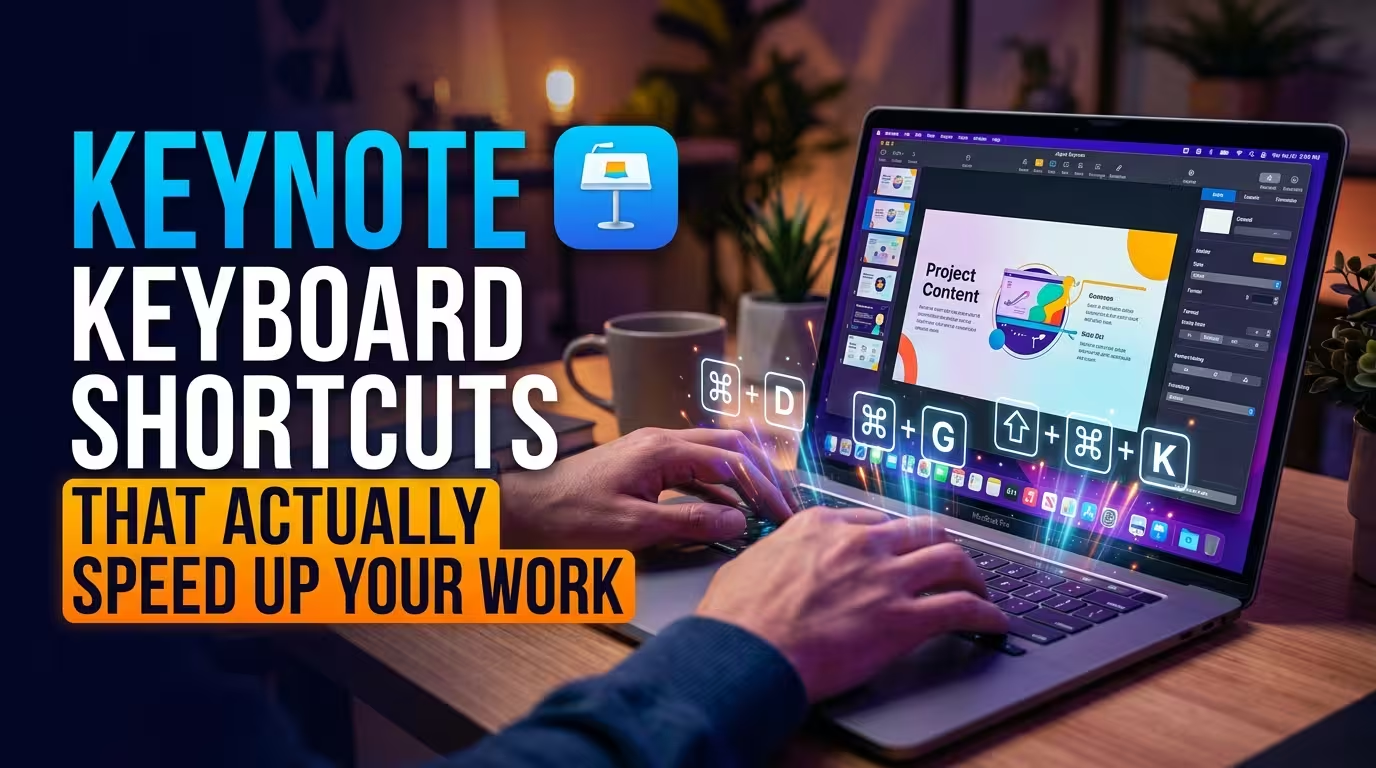
即使内容已经确定,制作一份演示文稿也可能需要数小时。令人惊讶的是,其中大部分时间并非花在构思故事上,而是在重复创建幻灯片、移动对象、修正文字、更改格式以及在幻灯片之间切换上。
如果你已经熟悉 Apple **Keynote**,最大的改进通常并非来自学习数十个晦涩的命令。而是来自记住一组能够消除日常工作中重复动作的 Keynote 快捷键。
下方的快捷键按你实际创建演示文稿时执行的任务进行分组,这样比一长串字母排序的参考列表更容易学习。
先从几乎每个演示文稿都会用到的快捷键开始
有些命令非常基础,容易被忽略。它们也是你在工作期间能够反复使用数十次的命令。
- Command+N — 打开主题选择器并创建新演示文稿。
- Command+O — 打开现有演示文稿。
- Command+S — 保存演示文稿。
- Option+Shift+Command+S — 另存为。
- Shift+Command+S — 复制演示文稿。
- Command+Z — 撤销上一步操作。
- Shift+Command+Z — 重做上一步操作。
- Command+W — 关闭当前窗口。
- Command+Q — 退出 **Keynote**。
学习这些快捷键的实际原因在于:演示文稿编辑是高度迭代的。你做一个改动,与之前版本比较,撤销它,尝试另一种方法,然后继续。撤销/重做组合特别重要,因为它让你能够进行实验,而不必将每一个设计决定视为永久性的。
Apple 也提到,一些键盘快捷键可以通过 macOS 设置进行更改,因此如果某个命令在你的 Mac 上表现不同,请检查当前的 **Keynote** 快捷键列表,而不是假设应用程序出现了问题。
通过复制而不是重建来更快构建幻灯片
在 **Keynote** 中最有用的快捷键之一,也是最容易被低估的,就是 Command+D。
- Command+D — 复制所选对象。
- Command+D — 在幻灯片导航器中复制所选幻灯片。
- Return — 在最后选中的幻灯片同一级别创建新幻灯片。
- Shift+Command+N — 在最后选中的幻灯片同一级别创建新幻灯片。
- Delete — 删除所选幻灯片。
- Shift+Command+H — 在演示时跳过所选幻灯片,或重新显示它。
重要的工作流变化不仅仅是复制比点击菜单更快。而是复制让你能够在仅更改不同信息的情况下保留布局。
例如,假设有一个五步流程的幻灯片。你不必从头创建五个视觉上相似的幻灯片,而是复制第一个结构,然后替换内容。几何形状、排版和对象关系保持完整,而内容发生变化。
这在处理结构化演示文稿资产时特别有用。如果你从一个现成的 Keynote 模板集合 开始,复制可以成为从提供的布局过渡到你实际需要的幻灯片版本的桥梁。
在学习每个格式命令之前先学习对象快捷键
当幻灯片开始变得视觉复杂时,瓶颈通常不是输入文字。而是排列对象。标题移动了,一个图标需要位于另一个形状前面,三个元素需要一起移动,突然鼠标就成了主要的工作工具。
- Command+D — 复制对象。
- Option+Command+G — 组合所选对象。
- Option+Shift+Command+G — 解散所选对象组合。
- Shift+Command+F — 将所选对象置于最前面。
- Option+Shift+Command+F — 将所选对象向前移动一层。
- Command+L — 锁定所选对象。
- Option+Command+L — 解锁所选对象。
- Shift+Command+M — 遮罩或取消遮罩对象。
这些命令在包含大量图表的幻灯片上比简单的标题幻灯片更重要。如果你经常构建时间轴、框架、流程图、比较幻灯片或仪表盘,组合和层级控制可以消除大量重复的拖拽工作。
此外,组合和锁定之间有一个有用的区别。当你仍然希望将组合作为一个整体移动或调整大小时,组合对象。当排列完成且你想阻止在编辑其他内容时意外干扰它时,锁定它们。
这个区别在处理可编辑的图表资产时特别有用。ImagineLayout 的 Keynote 图表集合 是此类演示文稿材料的例子,其中组合、复制和层级控制的价值可能超过仅仅更改字体或颜色。
文字格式快捷键有用——但只有在文字被选中时才有用
文字快捷键很熟悉,因为许多都在 macOS 中通用。错误在于在学习能让它们有用的选中命令之前,试图记住每个格式命令。
- Command+B — 粗体。
- Command+I — 斜体。
- Command+U — 下划线。
- Command+K — 将选中的文字或对象转换为链接。
- Command+加号 (+) — 增大字体大小。
- Command+减号 (-) — 减小字体大小。
- Command+左大括号 ({) — 左对齐文字。
- Command+竖线 (|) — 居中对齐文字。
- Command+右大括号 (}) — 右对齐文字。
- Option+Command+左中括号 ([) — 减小字符间距。
- Option+Command+右中括号 (]) — 增大字符间距。
- Command+左中括号 ([) — 减小列表或文字缩进。
- Command+右中括号 (]) — 增大列表或文字缩进。
在从现有材料构建演示文稿时,一个特别有用的快捷键是 Option+Shift+Command+V,它会粘贴并匹配目标文字的样式。这与普通粘贴不同,因为你要求 **Keynote** 采用内容将要粘贴到的位置的格式。
这个区别在移动文字到格式不同的幻灯片时能节省时间。你不必先粘贴再修复排版,而是可以让目标幻灯片控制外观。
当演示文稿过大无法浏览时使用导航快捷键
当演示文稿达到数十张幻灯片时,导航就变成了一个不同的问题。在导航器中滚动以查找特定部分比直接跳转到它更慢。
- Control+Command+G — 跳转到特定幻灯片。
- Fn+向下箭头 或 Page Down — 移动到下一张幻灯片。
- Fn+向上箭头 或 Page Up — 移动到上一张幻灯片。
- Fn+向左箭头 或 Home — 跳转到第一张幻灯片。
- Fn+向右箭头 或 End — 跳转到最后一张幻灯片。
- Command+向上箭头 — 在导航器中选择第一张幻灯片。
- Command+向下箭头 — 在导航器中选择最后一张幻灯片。
- Shift+Command+L — 显示或隐藏对象列表。
Control+Command+G 快捷键在长篇商业演示文稿中特别有用。如果有人要求你检查第 37 张幻灯片,而你正在编辑第 8 张幻灯片,直接跳转到幻灯片比拖动导航器滚动条并视觉搜索编号要高效得多。
对于包含大量图表的演示文稿,对象列表也值得学习。它为你提供了另一种在多个层叠时识别和操作对象的方式,当在画布上点击正确元素变得不可靠时。
别忽略演示时的快捷键
编辑和演示是两种不同的工作流程。在设计时有价值的快捷键,在演示文稿在屏幕上展示给观众时可能就不相关了。
- Option+Command+P — 播放演示文稿。
- 右箭头 或 向下箭头 — 前进到下一张幻灯片或构建内容。
- 左箭头 或 向上箭头 — 后退。
- Shift+右箭头 — 无动画前进到下一张构建或幻灯片。
- Shift+向下箭头 — 无构建和动画前进到下一张幻灯片。
- Shift+Command+P — 显示或隐藏演示者笔记。
- Z — 回顾之前查看过的幻灯片。
- F — 暂停演示文稿。
- B — 暂停并显示黑屏。
- W — 暂停并显示白屏。
- C — 显示或隐藏指针。
- S — 显示幻灯片编号。
- Esc 或 Q — 退出演示模式。
这里有用的快捷键并非一定是开始演示的那个。而是能让你在演示未按计划进行时恢复的组合。
例如,Z 可以让你回顾已经查看过的幻灯片,而 B 或 W 可以在你需要观众专注于你说话内容而非屏幕时暂时移除幻灯片的注意力。
值得优先记住的快捷键组
你不需要记住 Apple 整个 **Keynote** 快捷键参考来明显提高速度。从能够消除你特定工作流中最常见中断的命令开始记忆。
对于大多数经常制作演示文稿的人来说,以下是一个强力的初始快捷键集:
- Command+D — 复制。
- Command+Z / Shift+Command+Z — 撤销和重做。
- Option+Command+G / Option+Shift+Command+G — 组合和解散组合。
- Shift+Command+F — 置于最前面。
- Command+L / Option+Command+L — 锁定和解锁。
- Option+Shift+Command+V — 粘贴并匹配样式。
- Control+Command+G — 跳转到幻灯片。
- Shift+Command+P — 显示或隐藏演示者笔记。
- Option+Command+P — 开始演示。
- Z — 演示时返回之前查看过的幻灯片。
当这些变得自动化后,再添加匹配你创建的演示文稿类型的快捷键。设计财务演示文稿的人会从对象和表格工作流中获益更多,而不是记住演示播放命令。每周现场演示的人应该将演示者控制变成第二本能。
判断一个快捷键是否值得成为你肌肉记忆的一部分的简单测试是:它是否消除了你每次制作演示文稿时都会重复的决定或动作? 如果它每几周只能节省一个菜单点击,就可以留在参考列表中。
这就是 Keynote 快捷键 的真正优势。目标不是成为知道最多命令的人。而是让演示文稿制作中的重复部分消失,让你的注意力集中在幻灯片本身——论点、图表、数据和观众需要做出的决定上。
如果你经常从头开始制作演示文稿,下一个效率提升通常不是另一个快捷键,而是从已经解决重复布局工作的结构开始。浏览 ImagineLayout 演示文稿模板 时,当布局本身是你不需要重新发明的部分时。
评论 (0)