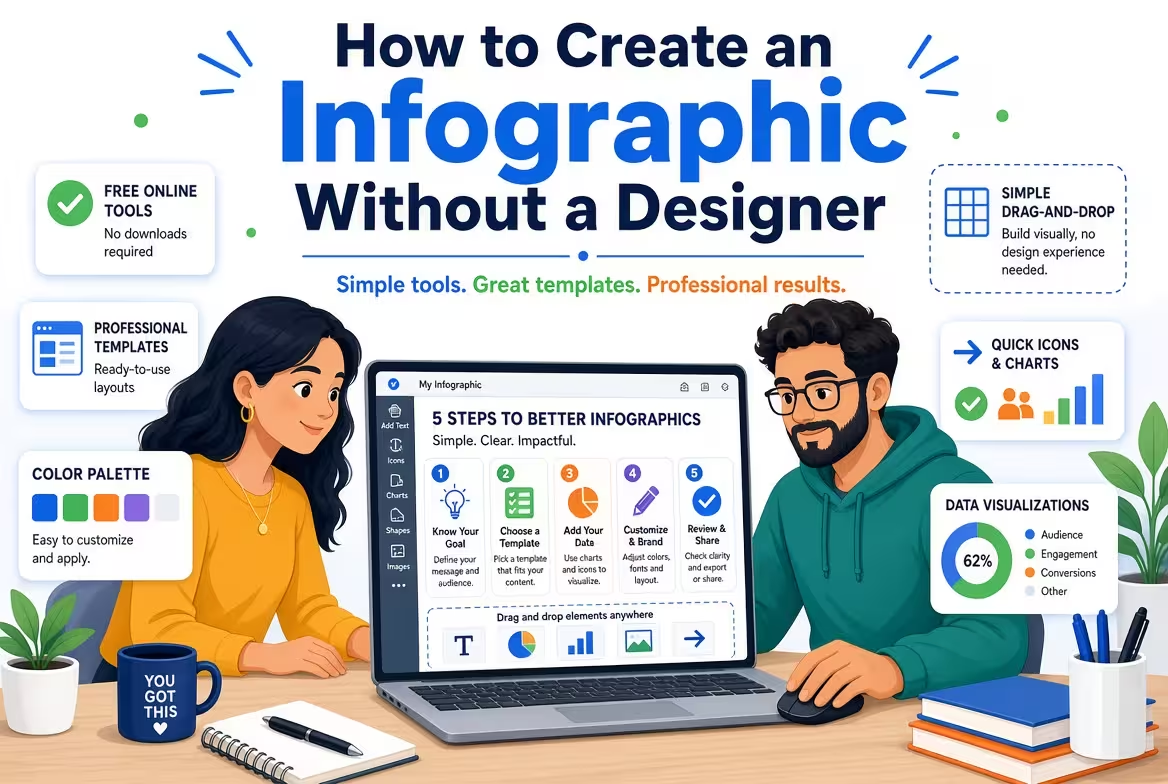
那些未完成的信息图通常在同一个地方夭折:有人在Canva或PowerPoint中打开空白画布,盯着它看了十分钟,然后关掉了标签页。这并不是因为他们缺乏品味,而是因为他们在打开工具之前,没有决定信息的实际形式是什么。
这个区别比你使用哪个应用更重要。我见过一些本能很强的人因为从装饰开始而不是从结构开始,创造出杂乱无章、缺乏方向的信息图;我也见过一些没有设计背景的人,因为他们首先搞清楚了结构,然后让视觉元素跟随,创造出清晰有用的信息图。
工具不是瓶颈——内容才是
打开任何信息图制作工具,第一屏幕都是各种模板的墙:时间轴、比较、统计分解、流程图。大多数人会根据哪个看起来最漂亮来选择。这是反其道而行之的。模板需要匹配内容已经具有的形式,否则你将花费接下来的一个小时,试图将信息强行塞进一个不适合的布局中。
在触摸工具之前,先用纯文本列表写下你的内容——没有格式,没有视觉思维。然后问问这个内容之间的关系是什么:是顺序性的(这件事发生,然后发生那件事)?是比较性的(选项A与选项B)?是层级性的(一个核心想法加上支持部分)?是定量性的(需要被看到而不是阅读的数字)?这个答案会告诉你模板的类别。跳过这一步是非设计师信息图看起来繁忙的最常见原因——每个元素都在争夺一个布局无法展示的关系。
一个视觉语法,不容例外
这里有一个反直觉的地方。大多数初学者建议说“使用一致的颜色和字体”,这是正确的,但太模糊,无法操作。实际上,破坏业余信息图的是混合隐喻——在一个部分用箭头表示顺序,然后在三个部分下方,用箭头表示“增加”。读者的大脑在滚动时会学习你的视觉语言,每次你重复使用一个符号表示不同的含义,都会重置这种学习。
在开始之前,为每个形状选择一个含义:圆形用于数据点,箭头仅表示方向,图标用于标记类别,永远不代表值。如果需要,把它写下来。一开始这种限制会觉得束缚——好像剥夺了创造力——但实际上,这正是让非设计师的信息图看起来有意而非拼凑的关键。
模板节省时间——除了最重要的部分
预制布局确实解决了大多数人的设计中最难的部分:间距、对齐和颜色搭配。这不是小事——未对齐的元素是让信息图看起来不完整的最快方式,而一个合适的模板可以自动解决这个问题。拥有大量可编辑图表模板的网站之所以存在,正是因为从头开始正确构建流程图或图表,即使是懂行的人,也会花费大量时间。
但模板无法修复内容的层次结构问题。如果你的标题、关键数字和支持细节的视觉权重相同,没有模板能救你——读者无法知道先看什么。这是人们跳过的部分,因为它看起来像写作工作而不是设计工作。无论哪种方式,这都是相同的工作;只是在拖拽之前就开始了。
图表和图示的实际区别
人们将“信息图”视为一个类别,但实际上其背后的视觉逻辑分为两种真正不同的工作。图表存在于让数字比较瞬间可读——它应该回答“哪个更大”或“发生了什么变化”,而不需要读者在脑中计算。图示存在于展示关系或顺序——步骤、层级、流程。用图表模板处理关系内容,或者用图示模板处理数值比较,是之前提到的匹配问题的一种更安静的版本,这就是为什么图表和图示模板库被分开而不是统一归类为“信息图”。
如果你不确定你的内容需要什么:读者需要比较数值?用图表。读者需要跟随路径或理解部分如何连接?用图示。混合内容——有些数字,有些流程——通常意味着信息图应该分为两个视觉部分,而不是强行用一个图表尝试同时完成两个任务。
几乎所有人在发布前都不会进行的测试
将完成的信息图缩小到实际查看的大小——LinkedIn的缩略图、电子邮件预览窗口、手机屏幕——然后用三秒钟看它。你在该大小和距离下无法读懂的内容,无论你多么仔细设计,都是装饰,不是信息。这一单一检查能发现的问题比任何色彩理论规则都多,因为它迫使你以实际观众的视角看到作品,而不是你自己长时间放大后的视角。
这也是最快发现之前提到的混合隐喻问题的方法——不一致的图标含义在你缓慢、仔细地构建时是隐形的,但在瞬间扫视时会立即显现出来。
以上并不需要设计培训。它需要在决定内容看起来如何之前,先决定内容的形式——这,不够浪漫地说,是设计工作中大部分内容。首先选择结构,如果内容以数据为主,借用一个扎实的基于图表的布局,让视觉元素跟随逻辑,而不是反过来。
评论 (0)