アニメーションを使ってプレゼンテーションを作成する際、 スライドをオーバーロードさせない方法は? --- アニメーションを効果的に活用するためのコツをご紹介します。 --- **1. 目的を明確にする** アニメーションを追加する前に、 {0} を明確にしましょう。 例えば、視聴者の注意を引く、情報を強調する、流れをスムーズにするなど、 具体的な目的を設定してください。 --- **2. 最小限のアニメーションで効果を最大化** スライドに過剰なアニメーションを追加すると、 視聴者の集中力を散
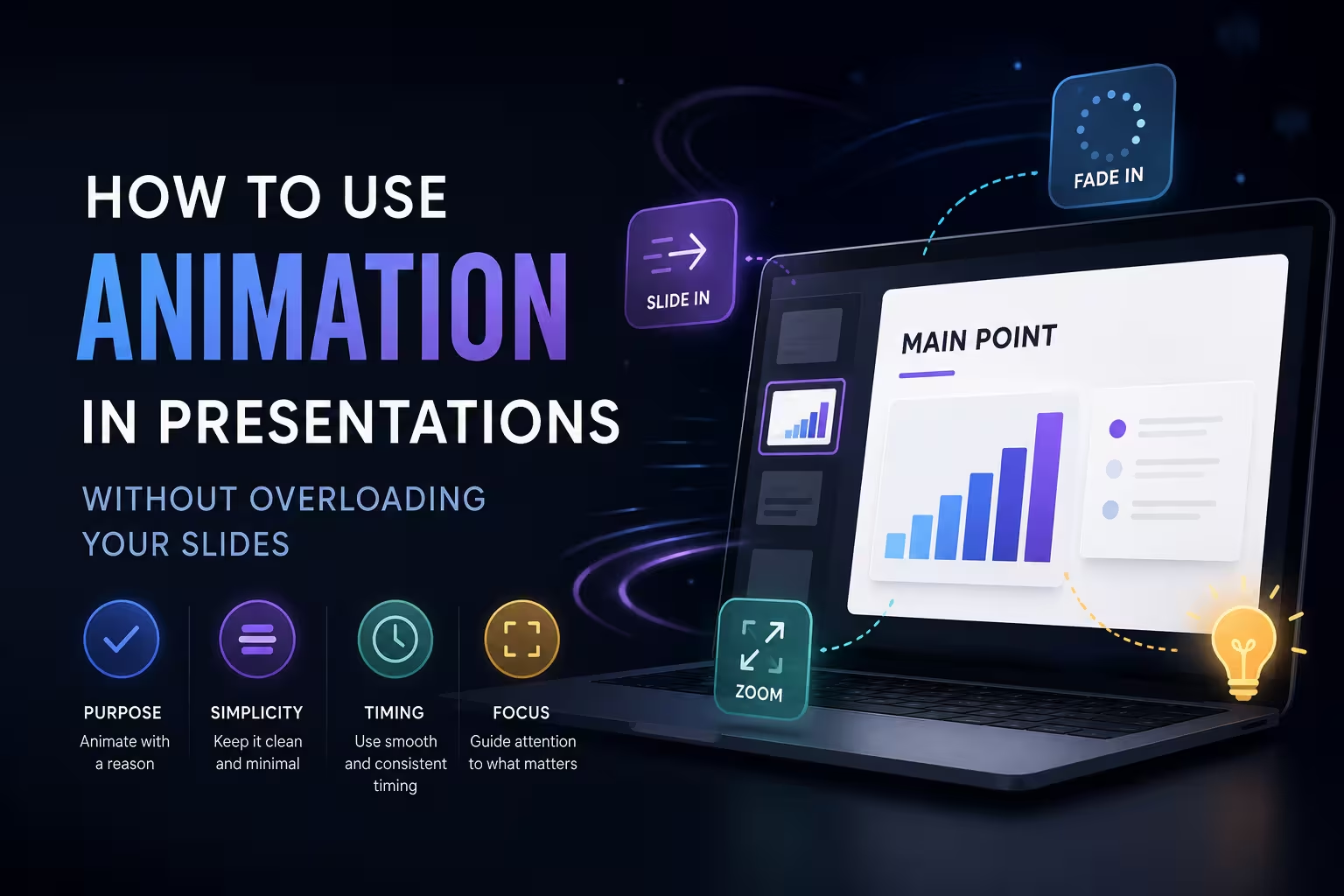
かつて、製品マネージャーがプレゼンテーションでロードマップを紹介した際、各項目が左から、右から、上から、下から、さらにはコイン投げのように回転して飛び込んでくるという演出をしたことがありました。誰もロードマップを覚えていませんでしたが、回転する項目は3人が覚えており、その後誰かが「これは何かのメタファーなのか?」と尋ねました。それは単にデフォルトの「Wheel」アニメーションが無意識に適用されただけのことでした。
これは、アニメーション「過剰」について話す際に欠けている部分です。問題は量ではなく、アニメーションが装飾として扱われていることです。実際には、アニメーションは順序を制御するツールであり、それが果たすべき役割を考えなくなると、望んだのとは正反対の効果を生み出してしまいます。
---
**アニメーションが実際に役立つのは(そしてそれは想像以上に限られている)**
以下の点は、スライドを作成する仕事をしている人にとって驚くべき事実です:2025年に出版された《Educational Research Review》誌に掲載されたメタ解析によると、ジェニファー・クロムリーと陳運志の研究者たちが、リチャード・メイヤーのマルチメディア学習研究を30年以上にわたって集約し、アニメーションをデザイン原則として適用した場合、静的なテキストと図の組み合わせと比較して、**不一致で、しばしば統計的に有意性のない効果**をもたらすことが明らかになりました。アニメーションを含むコンテンツ全体では学習成果に対して中程度の効果が見られましたが、特に事実の暗記(ステークホルダーが会議を後にして上司に数字を伝える際に必要な記憶力)に関しては、その効果はさらに小さくなりました。
これはアニメーションが無意味であることを意味しないのです。その有用性は条件付きです。同じ研究では、アニメーションは推論や転移タスク(プロセスの理解やつながりの把握)においてより役立つことが明らかになりました。実際には、これは私が技術的な視聴者や非技術的な視聴者向けのスライドを作成する際に観察したことと一致しています:アニメーションは、静的なスライドからは理解できない関係性を明らかにする際に、その価値を発揮するのです。単に項目を華やかに登場させるためのものではありません。
そのため、本当の質問は「どれだけのアニメーションが過剰なのか」ではなく、「このアニメーションは情報を伝えているのか、それとも単に動きを生み出しているのか」です。
---
**三つのアニメーションタイプと、なぜそのうちの一つだけが本物の役割を果たしているのか**
PowerPointやKeynoteでは、アニメーションを登場、強調、退出の効果に分類しています。ほとんどのプレゼンテーションでは、この三つを自由に使用しています。私の経験では、このうち一つだけが常に役割を果たしています。
**登場効果** — スライド上にコンテンツを段階的に表示するもの — は、唯一機能的なケースがあります。これは、視聴者がどのタイミングでどの内容を見るかを制御することができるため、特にスライドに一度に五つのアイデアを表示してしまい、視聴者があなたの説明を聞きながら先読みしてしまうような場合に重要です。ライブプレゼンテーションで、視聴者があなたが説明している項目一番目に先立って項目四番目を読んでしまうと、部屋の注目を失ってしまいます。ビルドシーケンスは、この問題を直接解決します。
**強調効果** — 既に表示されているものにパルス、色変化、サイズの変化を加えるもの — は、特定の状況でのみ役割を果たします:スライド中のチャートや図表で、視線を特定のデータポイントに集中させる必要がある場合です。テキストに使用すると、ほとんどの場合は神経質な動きとして読み取られ、信号としては機能しません。
**退出効果**は、私がほとんどの人にデフォルトで避けるべきと真剣に言えるカテゴリーです。視聴者はものが去るのを見る必要はほとんどありません。次のものが現れる必要があります。急なカットは自信に満ちた印象を与えますが、次の要素がフェードインする前にフェードアウトする遅いフェードは、誰もが求めていない休止時間を作り出し、20分のプレゼンテーションでは、これは実質的な死角になります。
---
**「シンプルに」というアドバイスがどこまで破綻するのか**
このトピックについてのほとんどの記事は、デッキ全体でアニメーションスタイルを統一するように勧めます — 同じ登場効果、同じ速度、毎回同じように。これは一貫性のための良いアドバイスです。しかし、これはすべてのスライドが同じ役割を果たしていると仮定しており、ほとんどのデッキはそうではありません。
四つのステップを説明するスライドは、順序付けが必要です — 視聴者はステップ1が解決する前にステップ2が表示されるのを見てはなりません。そうすれば、「プロセス」の意味が失われてしまいます。一方、単一の目立つ統計を示すスライドは、順序付けを必要としません。アニメーションを加えることは、インパクトの瞬間を遅らせるだけです。両方のスライドタイプに対して同じアニメーションルールを適用すると、統計スライドを過剰にアニメーション化したり、プロセススライドを不十分にアニメーション化したりしてしまいます。スタイルガイドで見える一貫性は、内容が構造的に均一でない場合(ほとんどの実務的なデッキではそうである)、実際には理解を妨げることになります。
私は「どこでも同じ効果」という規則を全面的に推奨するわけではありません。スライドごとに、コンテンツが視聴者に順序付けられて理解される必要があるかどうかを判断し、その必要があるスライドのみにアニメーションを適用することをお勧めします。
---
**誰もチェックリストに入れていない失敗モード:ファイルがあなたのマシンを離れるときに何が起こるのか**
以下の点は、多くのプレゼンターにとって計算を変える複雑さであり、これは好みとは関係ありません。アニメーションはPowerPointやKeynoteで最も移植性の低い機能の一つです。デッキをPDFとしてエクスポートしてハンドアウトにする場合、すべてのアニメーションのヒントは最終的な表示状態に崩れてしまいます — ときにはそれが問題なく見える場合もあれば、注意深くシーケンス化された図が、一度にすべて表示されることを意図していなかった「最終」状態のために、読みづらい重なり合った形状の山になってしまう場合もあります。
クロスプラットフォームのハンドオフにも同じ問題がありますが、異なる形で発生します。カスタムの動きパスを持つPowerPointファイルをKeynoteで開いたり、逆にKeynoteファイルをPowerPointで開いたりすると、効果が完全に移行されないことがあります — タイミングがズレたり、登場効果の一部が最も近い相当物に無音で置き換えられたり、まれに効果が完全に消えてしまうこともあります。クライアントにデッキを送信して自分でプレゼンテーションを行う場合、またはGoogle Slidesに変換する場合、これは基本的なフェードやウィープを超えたアニメーションにとって、ほぼ確実に発生する仮想的なエッジケースではなく、現実的な問題です。
これは、誰もが失うまで言及されないトレードオフです:アニメーションがあなたのスクリーンで見たときに見栄えが良いだけでなく、ファイルが作成したのと同じマシンで開かれない場合、そのファイルがどれだけ脆弱になるかを考慮する必要があります。デッキが他の誰かによってプレゼンテーションされる可能性があるか、PDFにエクスポートされる可能性があるか、異なるアプリケーションで開かれる可能性がある場合、このリスクはアニメーションの選択において、あなたのスクリーンで見たときに見栄えが良いかどうかと同じくらい重みを持つべきです。
---
**ライブプレゼンテーションと自動進行デッキは相反するデフォルトを必要とする**
一般的なアドバイスは、ライブプレゼンテーションと自動進行デッキ(キオスク、展示ブース、非同期ビデオ用)は同じ問題ではなく、同じアニメーションの選択肢が両方に適しているわけではないという区別を平坦化してしまいます。
ライブプレゼンテーションでは、アニメーションのタイミングは、デッキを一人でデスクで作成する際に感じるよりも一般的に速くなるべきです — なぜならライブの視聴者はあなたの話を聞いているからです。デスクで作成した際に孤立して見えていた遅いビルドは、話し手のリズムが加わると、動きが鈍く感じられます。一方、自動進行または録画されたデッキでは、話し手がライブで行うペース調整をする声がありませんので、アニメーションステップ間のやや長いホールドは実際に役立ちます — ビジュアルリズムがプレゼンターがライブで行うペース調整を代わりに行う必要があります。
一つのデッキを作成して、アニメーションのタイミングが両方のコンテキストで同じようにうまく機能すると仮定することは、一般的なミスであり、これは簡単に後から気付くことができます — 通常は、録画版が「追い付けないほど速かった」と報告されるときです。それは部屋で完璧に再生されたにもかかわらず。
---
**スライドごとに実践的に判断する方法**
私がデッキをレビューする際(自分のものでも他人のものでも)、アニメーションパネルに触る前に、各スライドごとに一つの質問をします:「このコンテンツには、視聴者が理解する必要がある順序があるのか、それとも単にすでに明確なスライドをより生き生きとしたものにするためにアニメーションを追加しようとしているのか?」もし後者の場合、正直な修正はアニメーションではなく、より良いスライドデザインです。
これは、元の緊張感を再定義する価値があります。製品マネージャーの回転する項目は、本当の問題はアニメーションではなく、その下にあるロードマップスライドがすでに不明瞭だったことであり、アニメーションはレイアウトが果たすべき役割を代わりに行っていたのです。それを修正すれば、ほとんどの「どれだけのアニメーション」
コメント (0)