プレゼンテーション全体で一貫したデザインを作成する方法 --- **1. テーマとカラーパレットを選定** 一貫性を確保するために、プレゼンテーション全体で使用する**{0}**のテーマカラーを選びましょう。 - 主要なカラー(例:青、緑、赤など)を3〜5色に絞り、バリエーションを作成します。 - 例:主色({1})、アクセント色({2})、背景色({3}) --- **2. フォントの統一** - タイトル用のフォントと本文用のフォントをそれぞれ1種類ずつ選定し、サイズやスタイル(太字、斜体など
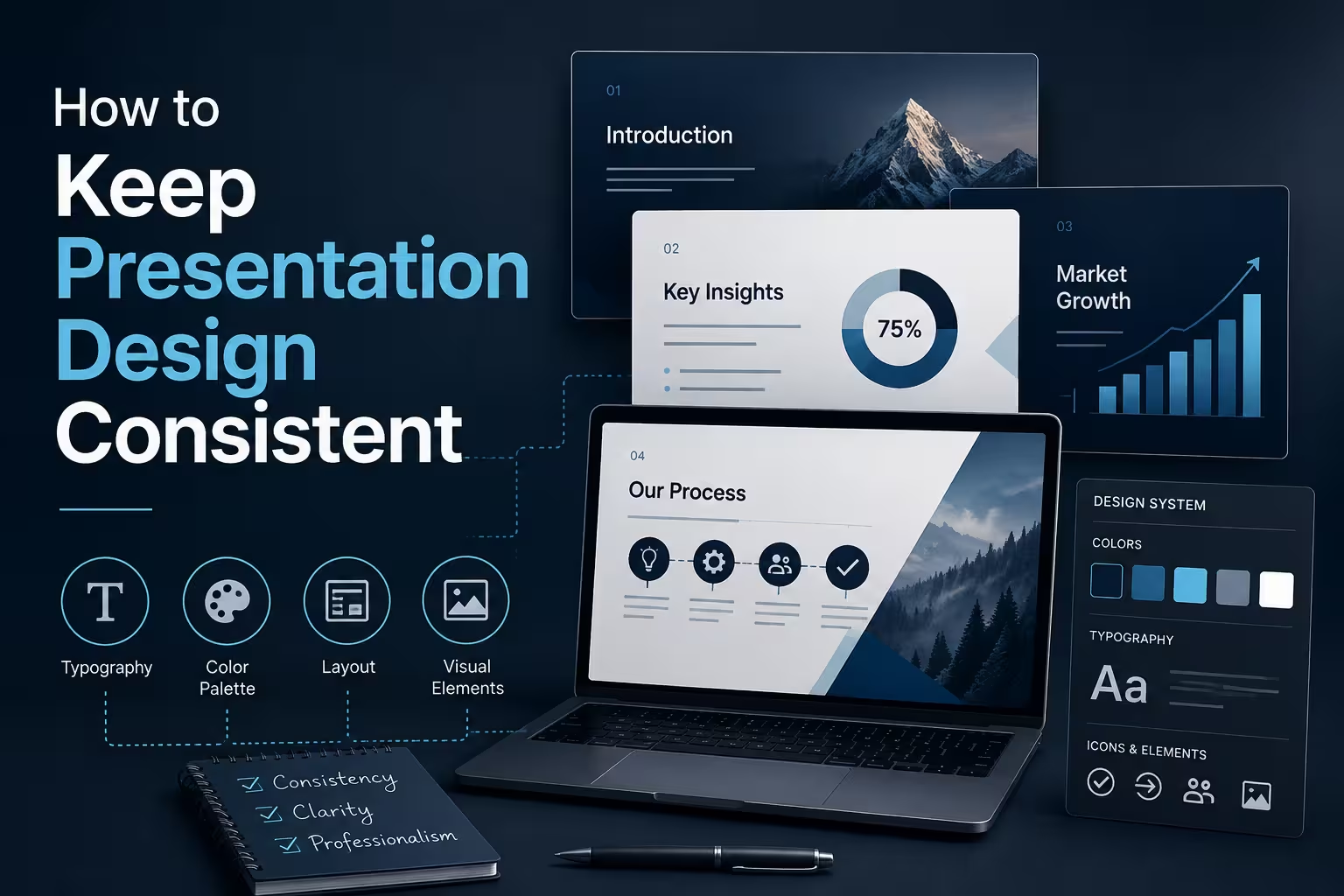
ほとんどのプレゼンテーションデッキが一貫性を失うのは、誰かが間違ったフォントを選んだからではありません。それはスライド14辺りで、2人目がプロジェクトに加わったとき、あるいはクライアントが「古いデッキからほんの数枚の追加スライド」を送って「それをマージしてほしい」と頼んできたときに起こります。スライド40までたどり着いたときには、3種類のタイトルの配置、2種類のアイコンスタイル、そして静かに侵入した影付きが見つかり、誰もそれを意図的に行った覚えはありません。
クライアント向けのデッキを何セットか作成したことがあるなら、このようなことが起こるのを目にしたことがあるでしょう。解決策は、より厳格なデザインルールを設けることではありません。一貫性を「仮定する」のではなく、「監査する」ものとして扱うことです。
---
### 一貫性が実際に崩れる場所
私の経験上、三つの頻発する失敗点があり、これらはデザインチュートリアルではほとんど触れられていません:
- **複数の著者、一つのデッキ**。スライドを並行して作成する二人が「クリーンに保つ」という指示を同じように解釈することはありません。一方は「見た目が良くなる」と4ピクセルだけテキストを左にずらすかもしれませんが、もう一方はそうしません。
- **古いデッキからコピーされたスライド**。クライアントが「先々月のデッキから市場サイズのスライドを再利用してほしい」と言うことがあります。そのスライドは別のテンプレートで作成され、別のアクセントカラーとスペースシステムを持っており、そのすべてのバッグエッジを持ち込んでしまいます。
- **クライアント提供のアセット**。クライアントが強く追加を求めるロゴ、写真、またはアイコンセットは、あなたのパレットに合わせてデザインされていないため、この問題は最もクリーンに解決するのが難しいです。なぜなら、誰かのロゴを再デザインする権限がないことが多いからです。
これらの問題は「2種類のフォントとカラーパレットを選ぶ」ことで解決するものではありません。そのアドバイスはスライド1に対しては適切かもしれませんが、スライド40には全く役立ちません。
---
### スライドを作成する前に制約シートを作成する
人々が見落とすことの一つは、カラーパレットは制約ではなく、メニューであるということです。メニューは乱用されやすいものです。実際にデッキをまとめるのは、選択に**役割**を割り当てることであり、単にそれらをリストアップすることではありません。
「私たちのカラーはネイビー、テール、ライトグレーです」ではなく、以下のように書きます:
- ネイビー — ヘッダーと一次的な強調のみ
- テール — データハイライトとコールアウト、決して本文テキストには使用しない
- ライトグレー — 背景と区切り線のみ
同じようにタイプについても、単に「Interを使用する」ではなく、「タイトルにはInter Bold、本文にはInter Regularを使用し、スクリーンから6フィート先で読むデータスライドでは16pt未満にしない」と明記します。これは、プロジェクトの30時間目に3人目が追加されたとき、最初の二人が意図したものを推測しようとするまで、わざわざ細かすぎるように思えます。
---
### マスタースライドは役立ちます — 例外スライドが現れるまで
マスターレイアウトはこの問題に対する標準的な解決策であり、それは間違っていません。しかし、私はこれを完全な解決策として扱うことをお勧めしません。いつの日か、テンプレートに合わないスライドが必ず現れます — 比較表、フルブリード画像、通常の4つではなく11ステップのタイムラインなど。マスタースライドシステムに定義された「例外レイアウト」とその明確なルールがない場合、人は飛び飛びに即興で作業し、その即興がズレの始まりとなります。
トレードオフは、意図的に1つまたは2つの例外レイアウトを作成し、同じタイプとカラーの役割を適用することです。そうすることで、デッキの途中で臨時のレイアウトを発見することなく対処できます。
---
### 一貫性監査パス
この部分は、ほとんどの記事が省略しています。デッキが出荷される前に、監査パスを行う必要があります — 読み合わせではなく、監査です:
- スライドソーターまたはグリッドビューに切り替え、全体のデッキを低倍率で確認します。ズレたタイトルや不一致なマージンは低倍率で見つかりやすく、フルサイズでは気づきにくいです。
- すべてのスライドのタイトルのベースライン配置を確認します — 「見た目がセンターに見える」だけではなく、明示的な理由がない限り、同じy位置にすることです。
- アイコンの重みとスタイルを確認します。埋め込みアイコンセットとアウトラインアイコンを混在させるのは、デッキが複数のソースから組み立てられた最も一般的な兆候です。
- データスライドの数値フォーマットを確認します — 小数点、通貨記号、パーセント記号。小さなことですが、数値に敏感なオーディエンスが最初に気づくことです。
このパスは、40スライドのデッキで15〜20分かかります。面倒ですが、このパスは「これは見た目が良いかな」というレビューで見逃される構造的なエラーをキャッチします。
---
### 自分のルールを破るときを知る
一貫性とは均一性と同じではありません。すべてのスライドを同じようにすることは、セクションの区切り線や単一の「大きな数字」強調スライドで逆効果になります。もしすべてのスライドが同じレイアウトであれば、実際に注目を集めたいとき — キーストラット、物語の転換点など — に比較対象がなくなります。
**仮想的な例**:標準スライドが明るい背景と暗いテキストを使用している場合、40スライドのデッキの中で3〜4回しか使用しない主ブランドカラーの単一の区切りスライドは、意図的なペース配分として読まれるのではなく、不一致として読まれる可能性があります — 前提として、タイポグラフィとアイコングラフィの役割が同じである限りです。
私が使うルールはこうです:「レイアウトを破っても、タイプとカラーの役割は破ってはいけない」。レイアウトを破っても役割を破らなければ、それはデザインの決定として読まれます。両方を破れば、それはエラーとして読まれます。
今、デッキを作成しているなら、最速のテストは以下です:5枚のランダムなスライドを並べて開きます。ロゴを見ないで、同じプロジェクトに属することがわかるかどうかを確認します。それがあなたの答えであり、それは通常プロセスのギャップであり、デザインの問題ではないでしょう。
コメント (0)