最もクリアなワークフローを実現する PowerPoint プロセステンプレート --- **効率的なプロジェクト管理** {0} のワークフローを視覚化し、チーム全員で理解を深めましょう。 --- **標準化された業務フロー** {1} のプロセスをテンプレート化し、一貫性と効率を高めます。 --- **迅速な意思決定** ステークホルダーとの共有をスムーズにし、迅速なフィードバックを促進します。
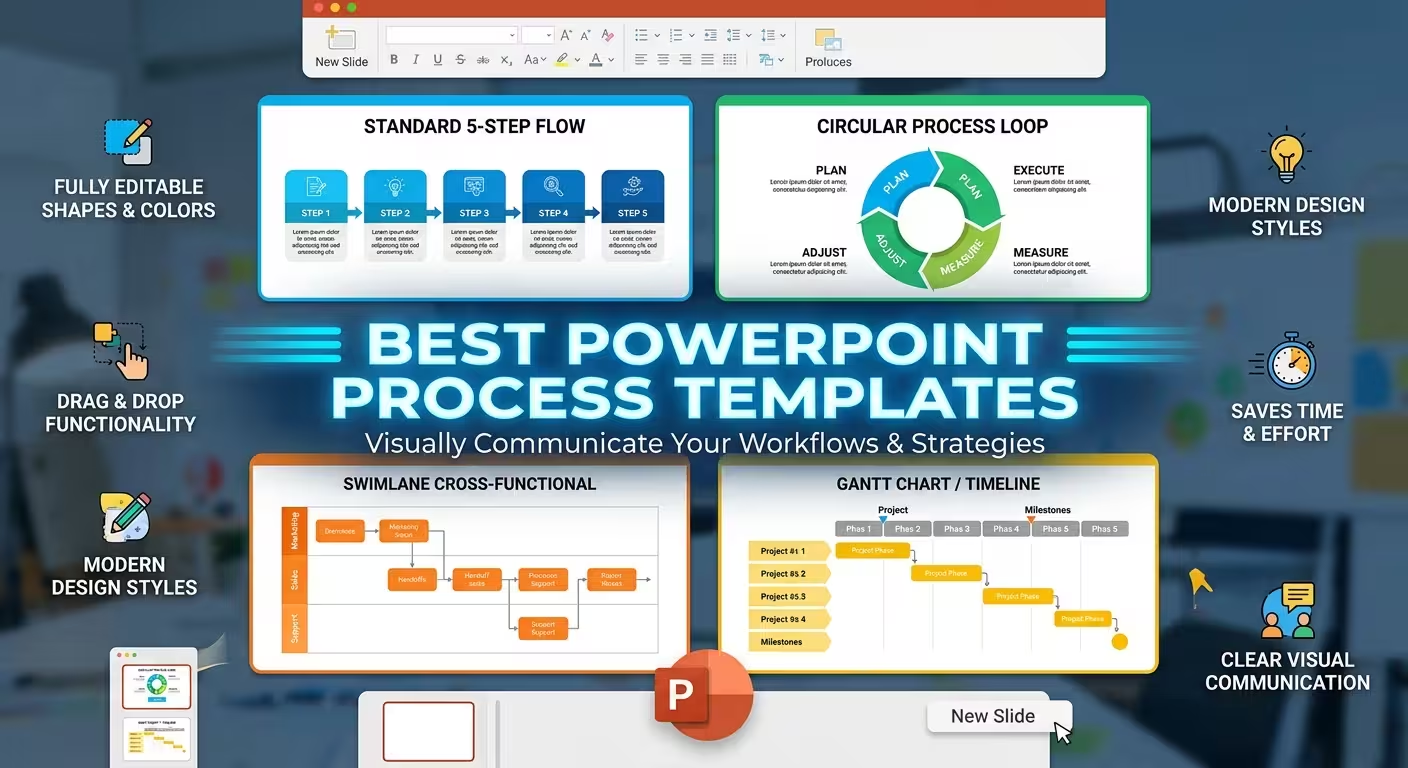
プロセスは紙上では完全に論理的であっても、それをPowerPointスライドに配置すると追従しにくくなることがあります。問題は情報そのものではなく、順序、依存関係、および決定ポイントの表示方法にあります。適切なプロセステンプレートは、詳細を埋め込む前にこれらの関係性に視覚的な構造を与えます。
ビジネスプレゼンテーション、プロジェクトレビュー、トレーニングセッション、およびワークフローのドキュメンテーションのために、**PowerPointプロセステンプレート**は複雑な手順を一目で理解できるものに変えることができます。しかし、異なるプロセスには異なる視覚構造が必要です。単純な手順は、承認フローの分岐や複数の並列ステージを持つ生産システムと同じレイアウトを必要としません。
---
### **PowerPointプロセステンプレートが有用な理由**
最も有用なプロセステンプレートは、単に矢印やボックスの集合体ではありません。説明したいプロセスの論理にマッチした視覚的なフレームワークを提供します。
テンプレートを選ぶ前に、各ステージから次のステージへ実際にどのような変化があるのかを特定してください。プロセスが厳密に順序付けられている場合、線形フローだけで十分かもしれません。責任が部門間で移動する場合、所有権を明確に示せる構造が必要です。決定によってワークフローが複数のパスに分岐する場合、分岐図がより適切です。
ここが事前に設計されたプロセス図が大幅な編集時間を節約できる理由です。形状、接続線、ラベル、およびサポート要素を手動で揃える代わりに、特定の関係性を中心としたレイアウトから始めることができます。
---
### **異なるプレゼンテーションニーズに最適なPowerPointプロセステンプレート**
すべてのプレゼンテーションに適した単一のプロセス図は存在しません。最適な選択は、オーディエンスが理解する必要がある内容によって決まります。
#### **1. Element of Process PowerPointテンプレート**
プレゼンテーションでプロセスを複数の方法で説明する必要がある場合、単一の繰り返しレイアウトよりも、複数のプロセス図をまとめたテンプレートの方が有用です。**Element of Process PowerPointテンプレート**は、線形フロー、循環プロセス、決定経路、およびその他の視覚的アプローチを含む複数のプロセス図を提供します。
このタイプのテンプレートは、同じプレゼンテーション内で異なるプロセスストーリーを扱う場合に特に有効です。例えば、最初のスライドで入力と出力を説明し、後続のスライドで決定経路または反復改善サイクルを示すことができます。関連した図を一つの視覚システムにまとめることで、構造を変更せずにプレゼンテーション全体を再設計する手間を省くことができます。
プロジェクトマネジメント、運用レビュー、ビジネス分析、トレーニング、および複数のプロセスモデルを同一のデッキに表示する必要があるプレゼンテーションに特に役立ちます。
#### **2. Process Block Schemes PowerPointテンプレート**
あるプロセスは、各操作を個別のブロックとして扱う方が理解しやすい場合があります。**Process Block Schemes PowerPointテンプレート**はこの考え方に基づき、編集可能なブロック、矢印、テーブル、およびプロセス要素で構成されています。
この構造は、製造ワークフロー、行政手続き、サービスプロセス、および運用プレゼンテーションに適しています。ブロックは作業、部門、機械操作、承認、または定義されたステージを表し、接続線は各ステージの相互作用を示します。
重要な利点は、視覚的な階層がプロセスそのものに従うことです。長い手順を段落のテキストで説明する代わりに、ワークフロー内の各主要操作に視覚的な位置を与えることができます。
#### **3. Process Steps PowerPointチャート**
すべてのワークフローに複雑な図が必要というわけではありません。時には、スライドが番号付きリストのように見えないようにしながら、手順の一連のステップを表示するのが課題です。
**Process Steps PowerPoint Charts**は、始まりから終わりまでのステージを順序立てて表示するための複数の編集可能な配置を提供します。これはオンボーディング手順、実装計画、ビジネス手法、教育的説明、およびステップバイステップワークフローに役立ちます。
この種類のテンプレートは、オーディエンスが「まず何が起こり、次に何が起こり、その後何が起こるか」を理解するのが主なメッセージである場合に使用します。オーディエンスが「最初に、次に、その後」を理解するだけであれば、不必要な分岐や複雑な関係図を追加することは説明を追従しにくくする可能性があります。
---
### **テンプレートをプロセスにマッチさせる方法**
有用なプロセステンプレートを選ぶ方法の一つは、PowerPointを開く前にワークフローを一句で説明することです。
- 「まずこれは起こり、次にこれは起こる」 → 順序付けられたプロセスまたはステップ図を選択
- 「この操作は複数の可能な結果をもたらす」 → 分岐または決定に基づいた図を探す
- 「異なるチームが異なるステージを担当する」 → 責任と引き継ぎを区別できるレイアウトを使用
- 「このプロセスは連続的に繰り返される」 → 通常は円形または反復プロセス図が適切
- 「プロセスには複数の操作が同時に行われる」 → 並列パスを表示できる構造を探す
この小さな分類ステップは、一般的なプレゼンテーションの問題を防ぎます:視覚的に魅力的なテンプレートを最初に選び、その後実際のワークフローを強制的にその中に収めることです。
---
### **編集可能なプロセステンプレートの重要性**
プロセスは最初のドラフトで完全に同じままとはなりません。プロジェクトのステージ名が変更されたり、責任が別のチームに移動したり、承認ステップが削除されたりすることがあります。そのため、編集可能性は初期の見た目と同じくらい重要です。
編集可能なPowerPoint図は、テキストを変更したり、ステージを再配置したり、色を変更したり、要素のサイズを調整したり、実際のワークフローに構造を適応させることができます。これは特に、定期的なプロジェクトレビューや運用プロセスの変更に伴ってプレゼンテーションを再利用する場合に重要です。
ベクトルベースの図は、プレゼンテーションが異なるサイズで機能する必要がある場合にも役立ちます。プロセスのグラフィックは今日標準のプレゼンテーションスライドに表示され、後に大きなレポートやトレーニング資料で再利用されることがあります。
---
### **PowerPointの形状から作成するよりもテンプレートを使用するべき場合**
PowerPointには既に矢印、長方形、接続線、SmartArtなどの描画ツールが含まれています。非常に簡単な3ステップのプロセスであれば、自分でスライドを作成するのが完全に合理的な場合もあります。
しかし、ワークフローに複数の関係性が含まれる場合、計算は変わります。複数のステージ、分岐、繰り返し要素、ラベル、アイコン、または並列パスが含まれると、手動構築は配置作業に変わり、コミュニケーションタスクではなくなります。
事前に用意されたプロセステンプレートは、視覚的な問題にすでに組織されたスタート地点を提供します。時間をオーディエンスが理解する必要がある内容を決めることに費やすことができ、繰り返し接続線やスペースを調整する必要はありません。
---
### **プロセステンプレートを使って論理を説明する、単に手順を示すだけではない**
最も強力なプロセススライドは、単に一つのステップが次のステップに続くことを示すだけではありません。オーディエンスに**なぜその手順がそのように構造化されているのか**を理解させます。
例えば、プロジェクトプレゼンテーションでは、主なステージを示す一つの視覚と、承認がどこで発生するかを説明する別の視覚を使用できます。生産プレゼンテーションでは、材料の移動を示しつつ、品質管理チェックポイントを明確にするための別の図を使用できます。トレーニングデッキでは、標準ワークフローを最初に示し、決定ポイントが異なる結果を生む場合の流れを次に示すことができます。
そのため、プレゼンテーション全体で一つの図スタイルに依存するよりも、複数の関連したプロセスレイアウトを持つ方が価値があります。視覚構造は、その下にある関係性が変わるたびに変化する必要があります。
PowerPointの最適なプロセステンプレートを選ぶ際には、ワークフローの論理から始めましょう。オーディエンスが手順、責任、分岐、繰り返し、または並列活動を理解する必要があるかを決めます。それが明確になると、適切な視覚フォーマットを選ぶことは格段に容易になり、テンプレートはプロセスを説明するツールとして機能するようになります。
コメント (0)