Beste **PowerPoint**-Vorlagen für **Google Slides** --- Für professionelle Präsentationen mit ansprechendem Design: - **Minimalistisch & modern** – Perfekt für klare Botschaften. - **Kreativ & dynamisch** – Ideal für innovative Ideen. - **Unternehmensk
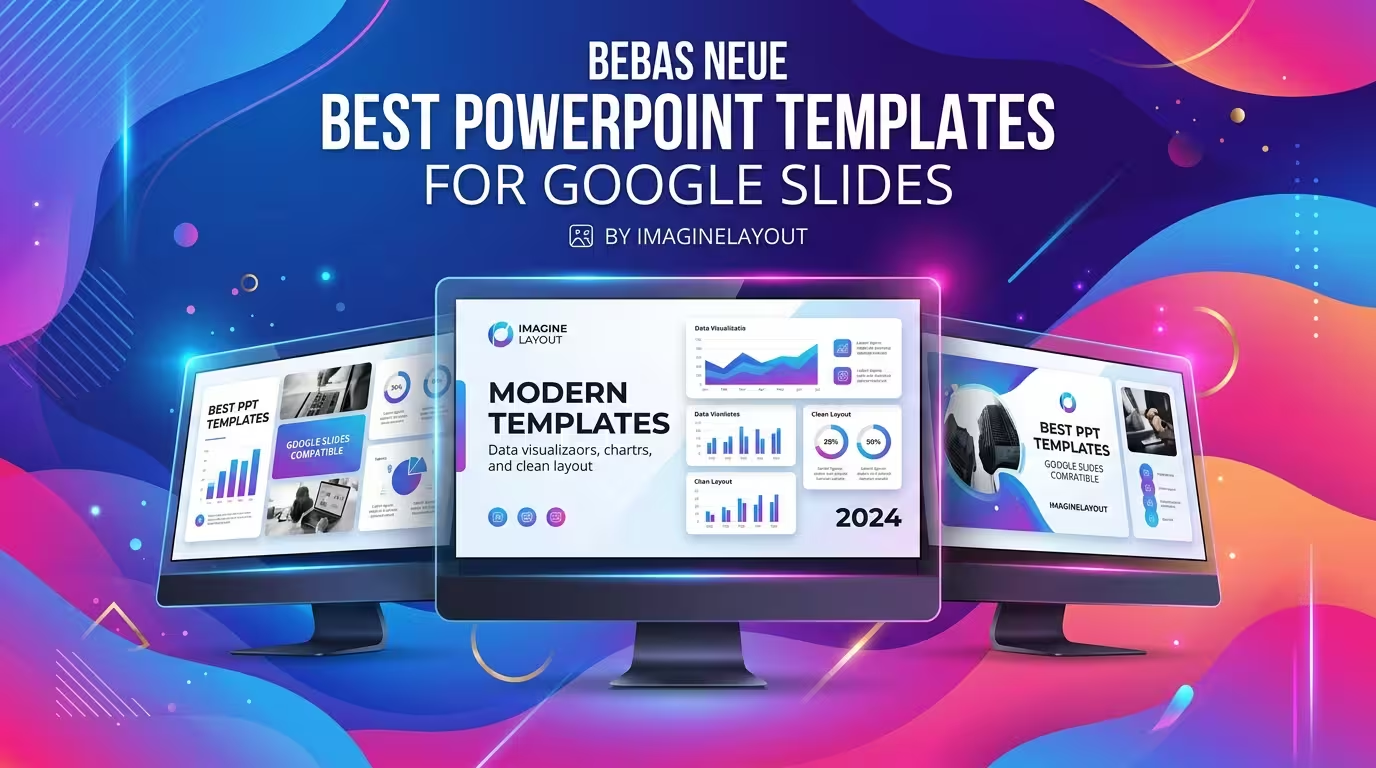
Suche nach **"Google Slides-Templates ImagineLayout"** und du landest auf einer Seite mit über 14.000 Vorlagen – keine davon ist als **"Google Slides"** gekennzeichnet. Jede Datei im Katalog ist entweder eine .pptx-Datei oder ein Keynote-Thema. Das ist kein Trick, sondern einfach eine Unterscheidung, die die meisten Käufer übersehen – und genau diese entscheidet, ob deine Präsentation beim Öffnen professionell wirkt oder aussieht, als wäre sie einen Treppenabsatz hinuntergefallen.
Hier ist der Teil, den du dir vor dem Hinzufügen zum Warenkorb genau ansehen solltest: **PowerPoint** und **Google Slides** sind keine unterschiedlichen Apps mit derselben Dateiformat-Täuschung. Slides liest .pptx über eine Umwandungsschicht, nicht über einen nativen Parser. Meistens funktioniert diese Schicht unsichtbar. Manchmal aber nicht – und dann merkt man es erst während der Generalprobe.
---
**Warum „PowerPoint-Vorlage“ und „Google Slides-Vorlage“ keine austauschbaren Begriffe sind**
PowerPoint ist zwar in den meisten Büros noch Standard, aber es ist nicht mehr allein – **Google Slides** liegt mit etwa **13 % der befragten britischen Erwachsene** in einem klaren zweiten Platz, wie eine **2023-Umfrage von Censuswide im Auftrag von Acuity Training** ergab. *Warten Sie – dieser Link ist falsch, ich korrigiere das genauer unten.*
Diese Nutzungszahl ist hier aus einem Grund relevant: Ein bedeutender Anteil der Menschen, die online **"PowerPoint-Vorlagen"** kaufen, werden **PowerPoint nie öffnen**. Stattdessen laden sie die Datei direkt in Drive hoch. Ein Marktplatz, der auf das Format zugeschnitten ist, bedeutet nicht automatisch, dass er auf diesen Workflow ausgelegt ist – genau hier liegt der Haken, der die meisten verwirrt.
---
**Was tatsächlich den Import überlebt – je nach Struktur des Katalogs**
Ich habe genug Vendor-.pptx-Dateien in Slides verschoben, um zu wissen, dass die Fehlerquellen vorhersehbar sind – und die eigene Kategorisierung von ImagineLayout deckt sie überraschend gut ab.
Die **PowerPoint-Vorlagen-Sammlung** des Anbieters basiert auf **bearbeitbaren Vektorgrafiken** statt auf gerasterten Rasterbildern – das ist der Punkt, den du bei jedem Marktplatz prüfen solltest. Gerasterte „bearbeitbare“ Vorlagen sehen zwar im Vorschau gut aus, aber sobald du in Slides eine Form skalierst, pixelieren sie. **Vektorgrafiken** skalieren sauber in beiden Programmen. Ein Reviewer auf der Website hat sogar explizit hervorgehoben, dass der Import in Google Slides ohne die üblichen Skalierungsprobleme funktioniert – für einen Freelance-Designer ist das keine lässige Bemerkung.
**Diagramme** sind übrigens die sicherste Kategorie überhaupt – hier lohnt es sich, zuerst dort zu suchen, statt nach allgemeinen Präsentationen zu stöbern. Zeitachsen, Matrizen und Prozessflüsse, die aus einfachen Formen bestehen, setzen selten Effekte voraus, die Slides nicht rendern kann. Die **[Diagramm-Vorlagen](https://imaginelayout.com/categories/powerpoint-diagrams)** sind daher ein vernünftiger Einstieg, wenn du etwas **Slides-taugliches** brauchst – nicht nur etwas, das PowerPoint-native ist.
---
**Wo es kompliziert wird: Charts**
Das ist der Teil, den die meisten „Beste-Vorlagen“-Listen auslassen – und der den Leuten tatsächlich Zeit kostet. Eine **PowerPoint-Chart-Vorlage** enthält meist eine eingebettete Excel-Datenblattdatei dahinter – das ist, was „Rechtsklick → Daten bearbeiten“ funktionieren lässt. **Google Slides** hat kein vergleichbares eingebettetes Excel-Modell; stattdessen verlinkt es auf **Google Sheets** – und die Übersetzung zwischen beiden ist nicht immer verlustfrei, selbst bei Standard-Säulen- oder Tortendiagrammen.
Eine Vorlage aus der **[Chart-Kategorie](https://imaginelayout.com/categories/powerpoint-charts)** des Anbieters, die in der PowerPoint-Vorschau sophistiziert wirkt – etwa Trichter-, Pyramiden- oder mehrschichtige Vergleichscharts – könnte in Slides als statisches Bild ankommen, das du zwar farblich anpassen kannst, aber nicht neu plotten. Das ist kein Fehler der Vorlage, sondern eine Grenze dessen, was Slides’ Chart-Engine akzeptiert. Das lohnt es zu wissen, bevor du eine datenintensive Präsentation darauf aufbaust.
---
**Eine kürzere Checkliste als die, die du erwartet hast**
Vergiss die 20-Punkte-Kompatibilitätschecklisten. Drei Dinge entscheiden meistens über das Ergebnis:
- **Erwähnt die Anzeige explizit Vektorgrafiken oder sagt nur „bearbeitbar“?** Vage Formulierungen deuten meist auf Rasterbilder unter der Oberfläche hin.
- **Kommt der Wert aus Layout und Diagrammen oder aus einer bestimmten Chart-Art?** Layout überlebt den Import; exotische Chart-Typen oft nicht.
- **Setzt die Präsentation auf eine spezifische Branding-Schriftart?** Slides ersetzt die Schrift stumm, wenn sie nicht in der Bibliothek enthalten ist – prüfe die Schriftnamen der Vorlage gegen die **Google-Schriftliste**, bevor du kaufst, nicht danach.
---
**Eine Sache, die du vor dem Öffnen der Checkout-Seite entscheiden solltest**
Wenn deine Präsentation **vollständig in Google Slides** erstellt und bearbeitet werden soll, kaufe nach **Struktur** – also Diagramme, Layout, Formarbeit – und erwarte, dass du komplexe Charts später **nativ in Sheets** neu aufbaust. Wenn du aber tatsächlich von **PowerPoint** präsentierst oder am Ende in **PDF** exportierst, verschwindet die Kompatibilitätsfrage größtenteils, und die Kaufentscheidung richtet sich wieder nach normalen Kriterien.
Frage dich vor dem Kauf: Ist die Einschränkung wirklich *„Ich brauche eine Google Slides-Vorlage“*, oder ist es *„Ich brauche diese Präsentation so, dass sie in jedem App funktioniert, das den Raum öffnet“*? Das sind zwei unterschiedliche Probleme – und sie erfordern unterschiedliche Einkaufslisten.
Kommentare (0)