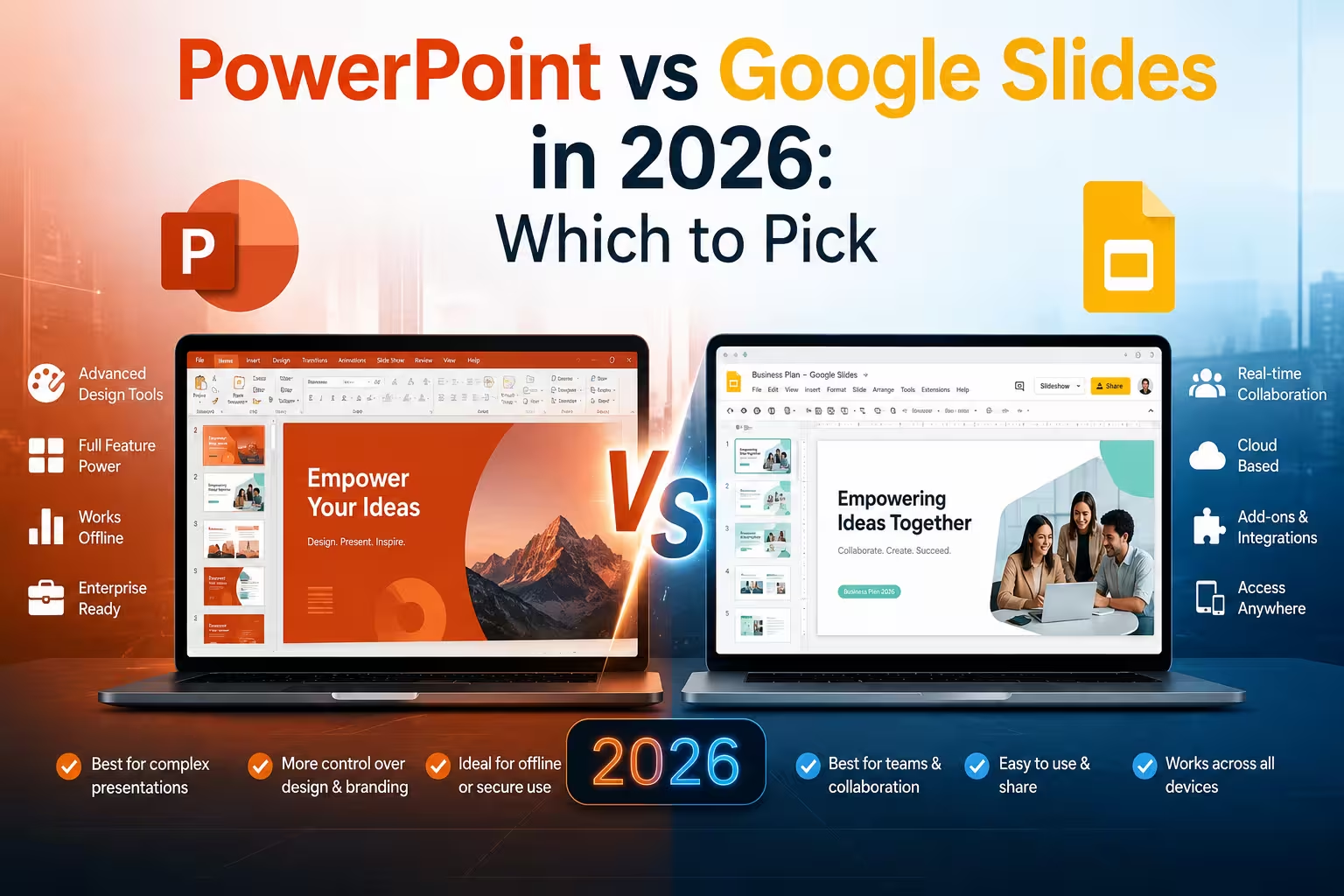
ほとんどの新規クライアントから、このような質問のバリエーションをよく受けます。「すでにMicrosoft 365を利用していますが、チームはGoogle Docsで作業しているので、スライド作成にはどちらを使うべきなのか、そもそも重要なのでしょうか?」 これは実際には重要です—but、予想外の理由からです。
これらのツールの比較は、ほとんどの場合、テンプレートやアニメーションに焦点を当てます。しかし、これは議論すべきレイヤーではありません。2026年の実質的な違いは、AIがプレゼンテーションの構築をどのように支援するか、チームが作成中にどのように協力するか、そしてファイルが自分のマシンを離れて他の人の画面、ブラウザ、またはプロジェクターに表示されるときに何が起こるかの3つの領域に現れます。
AI層はインターフェースよりも速く変化しています
両プラットフォームは、過去一年でAIアシスタントを「私にブレットポイントを書いてもらう」から「プレゼンテーションを作ってもらう」へと変化させました。このシフトは現実のものであり、計算を変えます。
PowerPointのCopilotは、書かれたプロンプトから完全なプレゼンテーションを生成したり、Wordドキュメント、PDF、またはスプレッドシートなどのソースファイルからプレゼンテーションを作成したりすることができます。Copilotは構造とコンテンツを直接取り込みます。また、トーンや長さについてガイドしながらドラフトを作成するナラティブビルダーもあり、Copilotは既存のデッキを要約したり、独自でスピーカーノートを作成したりすることもできます。実用上の注意点として、個人向けのCopilot Proはビジネス版に比べて明らかに機能が制限されています—単一ファイルの入力のみ、PDFや暗号化されたドキュメントはサポートされていません。個人ライセンスでCopilotを評価している場合、企業の同僚が受け取るものとは異なる機能を見てしまいます。
Google SlidesのGeminiは、追いつくのに時間がかかりましたが、今年は急速に進化しました。2026年中期現在、サイドパネルにプロンプトを入力すると、Geminiは静的なエクスポートではなく、完全なマルチスライドデッキをドラフトします—その後も編集可能なままです。GeminiはDriveファイルから直接情報を取得し、既存のプレゼンテーションをスタイル参考として添付すると、その見た目をマッチさせることができます(デフォルトのジェネリックAIテンプレートに頼らない)。また、生成前にトーンやオーディエンスについての確認質問を行い、私の経験では、その質問が生成速度よりも再作業を減らすことに役立っています。
人々が見落とすことの一つは、Googleは現在、この機能の使用上限を拡大しています(少なくとも2026年8月1日まで)—その後、標準のユーザー別制限が適用されます。チームがGeminiのデッキ生成をテストしている場合、この期間内に実際にストレステストを行うチャンスです。
どちらのツールも編集判断の代替品ではありません。AIで作成されたデッキを見たことがありますが、完成したように見えながらほとんど意味のないものもあります—構造はあるものの、論理的な説得力がないのです。両方を第一稿のエンジンとして扱い、レビューを省略することはできません。
コラボレーション:Googleの本拠地は変わっていません
この部分はほとんど変わっておらず、変化することはないと予想します。Google Slidesはブラウザファーストで構築されたため、リアルタイムのマルチカーソル編集、コメント、バージョン履歴がネイティブに感じられ、追加されたもののように見えません。チームが時差を超えて分散している場合、同じデッキを同時に編集し、誰もファイルロックを心配することなく作業できるので、Google Slidesは依然としてより快適な環境です。
PowerPointのOneDriveおよびSharePointを通じたコラボレーションは、多くのギャップを埋めてきました—共同編集は機能し、コメントは同期し、バージョン履歴は堅牢です。しかし、依然としてデスクトップアプリのルーツが見受けられます:Webクライアントとデスクトップクライアント間でフォーマットが若干変化することがあり、メディアが埋め込まれた重いファイルは同期トラブルにより影響を受けやすいです。これはトレードオフであり、欠点ではありません—同じアーキテクチャが次に挙げるセクションでPowerPointに優位性をもたらします。
デザイン制御とオフライン信頼性はPowerPointに有利
精密なレイアウトが必要な仕事—投資家向けのデッキ、カスタムアニメーション付きの会議スライド、ピクセルの配置が重要なものなど—では、PowerPointはより多くの制御を提供します。マスタースライドレイアウト、細かいアニメーションタイミング、および埋め込みビデオや複雑なチャートの扱いにおいて、Slidesは機能するものの、より洗練されていません。
オフライン使用はもう一つの静かな利点です。PowerPointのデスクトップアプリは完全に接続なしで動作しますが、Slidesは事前にオフラインモードを明示的に有効にする必要があり、重いファイルでは予測不能な動作を示すことがあります。旅行や会議のワークフローをSlidesのオフラインモードに依存させることをお勧めしません—特に、会場のWi-Fiが不安定なことがよくあるため、事前に実際に使用するデバイスでテストすることをお勧めします。
価格は支払い主体によって異なります
ここがクライアントとの会話が具体的になります。Google Slidesは個人Googleアカウントで無料で利用でき、Workspaceプランではスイートの一部として含まれています。Geminiのデッキ生成機能は、Business Standard以上のプランおよびGoogle AI Pro/Ultraの消費者プランで追加料金なしで利用できますが、現在のプロモーション期間終了後は使用制限が適用されます。
PowerPointはMicrosoft 365のサブスクリプションが必要であり、Copilotはそのベースライセンスの上に別途追加されるものです—これはWorkspaceプラスGeminiのセットアップと比較した場合、意味のある高コストとなります。ソロコンサルタントまたは小規模チームの場合、この差を実際の数字で計算する価値があります—無視できるほど小さいとは必ずしも言えません。
では実際にどちらを使うべきでしょうか?
正直に言えば、多くのチームにとっての答えは「両方、異なる用途に」です。クライアント向けの、仕上げの良いピッチデッキをPowerPointで保管しながら、内部の作業用デッキ—ステータス更新やブレインストーミングドキュメントなど—をSlidesで管理するクライアントもいます。後者では、速度と簡単な共有がピクセルパーフェクトなレイアウトよりも重要です。
一つのシステムを標準化する場合は、どちらの失敗モードを受け入れるかを問う必要があります:PowerPointのデバイス間でのフォーマットのわずかな摩擦、またはSlidesのオフライン信頼性の限界と、より軽量なデザイン制御。ここには普遍的に正しい答えはありません—デッキが移動するよりもコラボレーションが重要か、それともその逆か、それに依存します。
実際にあなたの決断を変えるのは、AI生成の品質、価格差、またはチームが既に慣れているツールなのかのどれでしょうか?
コメント (0)