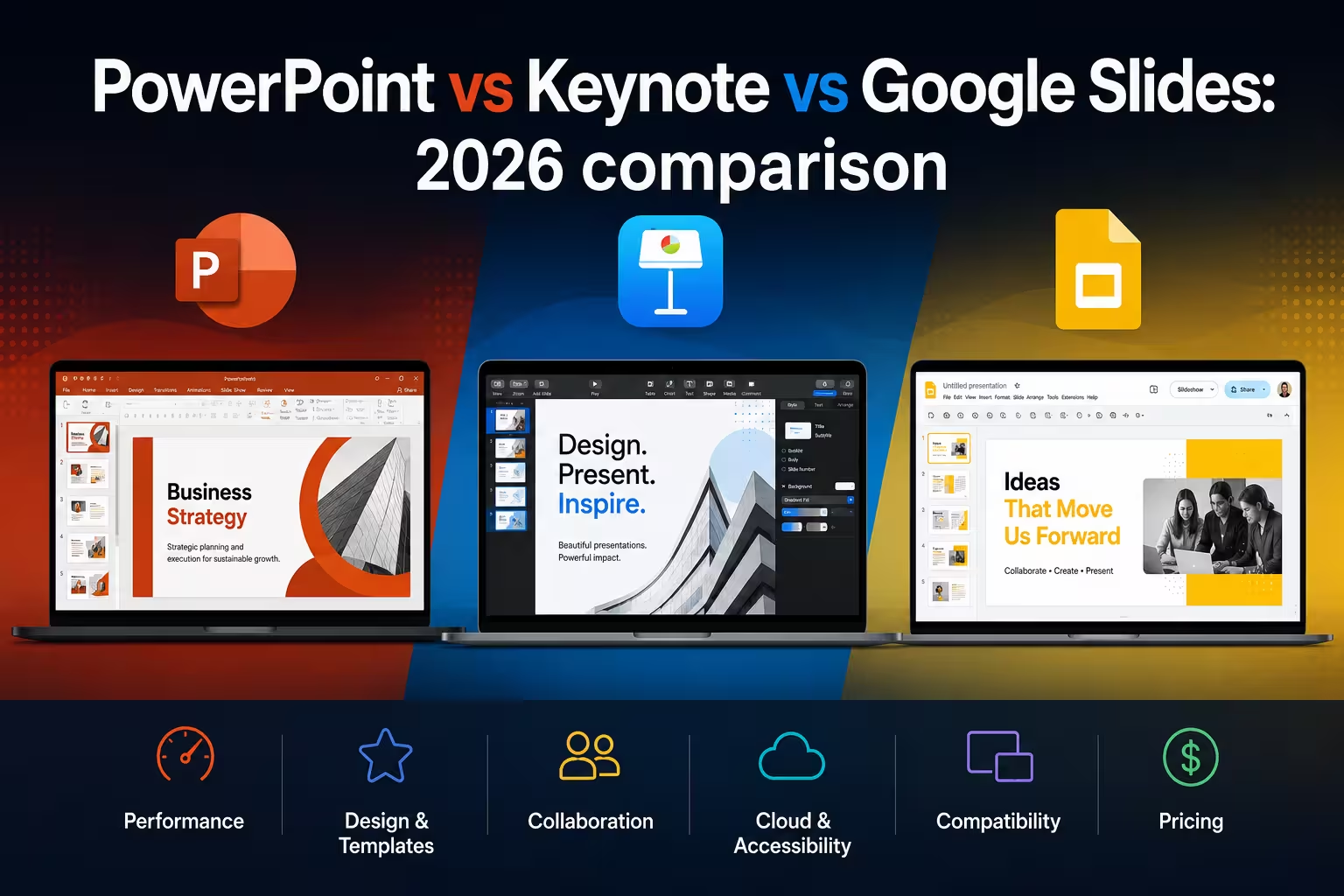
数週間に一度、このような質問を受けます:「結局、どのツールでプレゼンテーションを作成すればいいのか?」以前は簡単な答えがありました——企業向けならPowerPoint、デザインに気を配るMacユーザー向けならKeynote、手軽に作成・共有したいならSlides。でも、もうそうではないんです。過去一年で、この3つのツールはAI生成機能をそれぞれに組み込み始め、それらの間に本当は面白い変化が起きています。
これらのツールのどれもが「勝者」とは言えません。それぞれが異なる課題をうまく解決する方向に進み、その選択はそのツールが誰のために作られたのかを物語っています。
PowerPoint: AIが主導する作業に最も力を入れているツール
Microsoftは今年、この3つの中で最も積極的でした。PowerPointのCopilotは「テキストを提案して修正する」から「Agentic Mode」へと進化し、Microsoftが呼ぶところの「エージェントモード」では、レイアウトを再構築したり、ブランドガイドラインに合わせてスライドを適応させたりできるようになり、スライド上で直接作業を行うようになりました。また、会社が承認したテンプレートを引き出すためのBrand Kit Pickerも追加され、CopilotはSharePointやOneDriveに保存されたファイルから最初のドラフトを直接作成できるようになりました——空のデッキから始める必要はなくなりました。
多くの人が見落としてしまう点があります:PowerPointでは、どのAIモデルを使って作業を行うかを選択できるようになりました。特に、視覚的でデザイン重視のタスクにはAnthropicのClaude、研究重視のコンテンツにはOpenAIのモデルを選択できます。この柔軟性は実用的です——テキストの量が多い場合や視覚的な階層構造を整える場合で、モデルの性能に明らかな差が出ます。
もう一つ注目すべき機能は、ライブプレゼンテーション機能です:PowerPoint Liveセッション中、参加者はスライド上のテキストを選択してCopilotに説明を依頼でき、プレゼンターの話を遮ることなく対応できます。技術的なプレゼンテーションで混合した聴衆がいる場合、とても便利です。
しかし、この機能を使うほど、デメリットもあります。私が頻繁に経験するのは、クライアントのファイルで、この強力な機能はMicrosoft 365エコシステム内に閉じ込められており、Copilotの自動化に頼るほど、スライドのフォーマットがMicrosoftのレイアウトの考え方に依存するようになります。ピクセル単位の精密なデザインを手作業で行った場合、AIの提案と戦うことよりも、それを利用することの方が多くなるでしょう。
Google Slides: アイデアからドラフトまで最速、視覚的な仕上げは最弱
Slidesは今年、大きな進化を遂げました:単一のプロンプトから複数スライドを完全に生成できるようになりました——欲しいものを説明し、トーンやオーディエンスについていくつかの追加質問に答えると、Geminiが承認した編集可能なアウトラインを作成し、実際のスライドを生成します。また、既存のデッキを分析して、新しいスライドを既存のデッキと視覚的に一貫したものにすることも可能です——これはAI生成コンテンツの最大の悩みの一つ、手が違って見えるスライドを解決します。
私の経験では、ここがSlidesが「明日10枚のスライドが必要」という状況で最も速くドラフトを作成できる理由です。コラボレーションはすでにSlidesの最も強力な特徴であり、これは変わっていません——Slidesのリアルタイムマルチユーザー編集は、他の2つよりもスムーズで、特に異なるオペレーティングシステム間でです。
しかし、まだ欠点があります:デザインの限界。Googleのレイアウトエンジンは機能的ではありますが、表現力に欠けます。カスタムモーション、細かいタイポグラフィのコントロール、複雑なマスタースライドのロジックが必要な場合、Slidesの限界に早く到達するでしょう。PowerPointやKeynoteよりも早く。ブランドの名前が載った投資家向けのプレゼンテーションや、会議のキーノート、判断される場でプレゼンテーションを行う場合、デザインが「本当にデザインされている」ように見える必要がある場合、Slidesはおすすめしません。
Keynote: 依然として最も見栄えの良い出力、AIの追加が最も遅い
Keynoteは今のサイクルで変わった存在です。AppleはKeynoteを新しいApple Creator Studioバンドルに組み込み、Final Cut Pro、Logic Pro、Pixelmatorと共に提供していますが、コア編集、表示、リアルタイムコラボレーションは無料で利用でき、有料のサブスクリプションで追加のコンテンツやインテリジェンス機能が利用可能です。
Keynoteが追いついていないのは、ネイティブのAI生成機能です。まだテキストレベルの補助にとどまっており、PowerPointやSlidesで見られるデッキレベルの自動化にはまだ追いついていません。しかし、Keynoteが持つのは——長い間触っていない人にとっては驚くべきことですが——深いAppleScriptとShortcutsのサポートです。これにより、スライドの作成、テーマの適用、エクスポートをプログラムで自動化できます。これは会話型AIではありませんが、スクリプトに慣れたユーザーにとって、他の2つのツールがチャットプロンプトを通じてしか行えない繰り返しのデッキ作成作業を自動化する合法的な方法です。
しかし、Keynoteを選ぶ理由は変わっていません:モーションとタイポグラフィ。Keynoteのトランジションやオブジェクトアニメーションは、PowerPointやSlidesのものよりも滑らかに、意図的に見えます。デッキが大きなスクリーンでライブプレゼンテーションされ、コーポレートではなく映画的な雰囲気を持たせる必要がある場合、Keynoteは私が最初に手に取るツールです。
実際に正しい選択を決めるのは何なのか
長い間、3つのプラットフォームでテンプレートを作成してきた経験から、私が常に戻ってくるのは「どのツールが最も機能を持っているか」ではなく、「誰がそのファイルに触れるか」です。
- デッキがMicrosoft環境内で共有されている——共有ドライブ、ブランドテンプレート、Copilotのサブスクリプションを既に支払っているチームがいる場合——PowerPointの自動化はすぐに成果を生み出します。
- スピードとクロスプラットフォームのコラボレーションが視覚的な仕上げよりも重要な場合——夜中に共同作業でピッチデッキを作成したり、10人以上が同時に編集するドキュメントの場合——Slidesが勝ちます。
- ステージや会議室で高価に見えるデッキが必要で、デザインを自分で行う場合——Keynoteのアニメーションとタイポグラフィは、AIが追いついたとは言えない優位性を持ち続けています。
テンプレートを購入または作成する際の実用的な注意点:3つのツール間のファイル互換性は改善されましたが、完全にはスムーズではありません。複雑なKeynoteアニメーションは.pptxエクスポート時にきれいに保存されず、PowerPointの新しいAI生成レイアウトはSlidesでインポート時に効果が失われることがあります。チームが複数のツールを使用する場合、テンプレートライブラリを標準化する際には、実際のラウンドトリップエクスポートをテストすることが重要です——「開く」が「正しく開く」を意味するとは限りません。
結局、プレゼンテーションを判断する機会に、どのツールが実際にインストールされているのかが重要です。それは、機能リストよりも通常、本当の答えです。
コメント (0)