最も優れた PowerPoint のタイムラインテンプレート プロジェクト、ロードマップ、マイルストーン向け
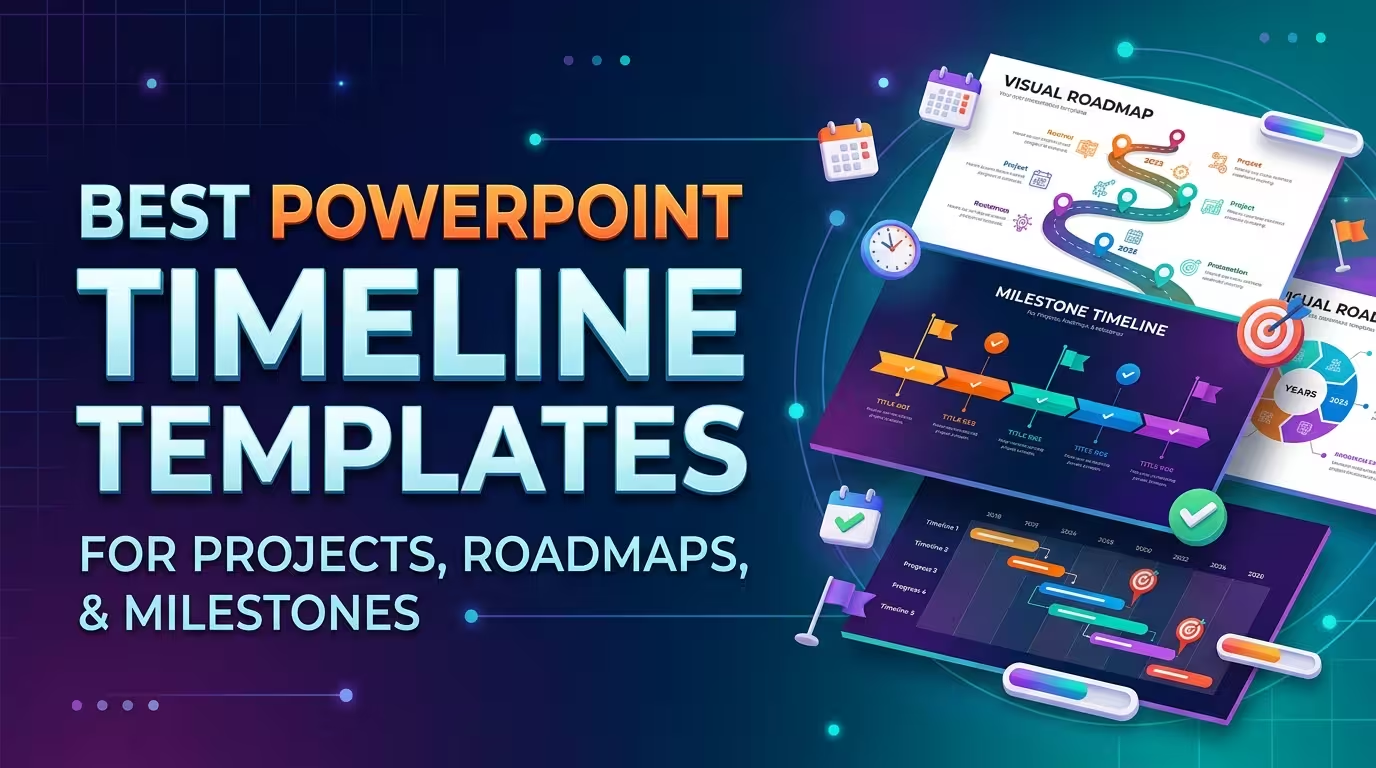
タイムラインは見た目が完璧に仕上がっていても、プロジェクトの理解を難しくすることがあります。問題は通常デザインではなく構造にあります。マイルストーン向けに作られたタイムラインは、タスクの期間、依存関係、またはプロセスの一連の流れを示すタイムラインと異なる動作をします。
このガイドでは、**最も優れたPowerPointのタイムラインテンプレート**に焦点を当てています。デザインがモダンであるからといってテンプレートを選ぶのではなく、視覚的な構造をプレゼンテーションで伝えたいストーリーにマッチさせる方法を学びます。
---
**スライドで「時間」が意味するものは何ですか?**
テンプレートを選ぶ前に、スライドに表示したい情報を確認してください。「タイムライン」は以下のような、非常に異なるコミュニケーション上の課題を表現することがあります。
- **マイルストーン**:進捗を示す重要な数少ない瞬間。
- **期間**:特定の期間を占める活動ではなく、単一の日付を示すもの。
- **順序**:特定の順序で理解する必要のあるステップ。
- **依存関係**:一つのフェーズが他のフェーズに影響を及ぼす活動。
- **歴史**:何かがどのように発展してきたかを説明するための、時間順に並べられたイベント。
- **反復する期間**:月、四半期、年、またはその他の繰り返し計画期間。
この区別は重要です。6つのマイルストーンを持つタイムラインが、20の重複するタスクを表現しようとすると、不自然な印象を与えることがあります。同様に、経営陣が4つの戦略的チェックポイントしか必要としないのに、詳細なガントチャート形式のレイアウトは過剰になることがあります。
最初の選定基準は視覚的なスタイルではなく、**オーディエンスがイベント間のどのような関係性を見る必要があるか**です。
---
**マイルストーンが少ない場合は、線形タイムラインを使用してください**
スライドに始まり、中間、そして終わりがあり、意味のあるチェックポイントが数個ある場合、単純な水平タイムラインがしばしば十分です。
この利点はデザインが最小限であることではなく、視覚的な文法が情報にマッチしていることです。オーディエンスは左から右へ進み、プロジェクトも一つのフェーズから次のフェーズへと進んでいきます。
例えば、製品のリリースで5つの重要なステップがあると想像してみてください:コンセプト、プロトタイプ、テスト、リリース、リリース後のレビュー。これらの進捗を伝えるために複雑な図表は必要ありません。複数の装飾形状や異なる方向の追加は、実際にはクロノロジーと競合する可能性があります。
ImagineLayoutの[Timeline PowerPoint Charts](https://imaginelayout.com/templates/timeline-powerpoint-charts-instant-download-imaginelayout)コレクションは、このような作業に役立ちます。マイルストーンのマーク、フェーズのセグメント、線形の進捗を基盤とした36の編集可能なタイムラインレイアウトが含まれています。
一つの実践的な注意点は、見落としがちです:**テンプレートがすべてのマイルストーンに等しい視覚的なスペースを与えているからといって、すべてのマイルストーンに等しいテキストの重みを与える必要はありません**。一つのイベントが実際の決定ポイントを表し、他のものはサポートステップである場合、内容はその違いを視覚的に明確にする必要があります。
---
**期間が重要な場合、マイルストーンの線だけでは足りません**
例えば、プロジェクトで3つのフェーズがあると想像してみてください:リサーチ、開発、テスト。リサーチが2週間、開発が4ヶ月かかる場合、3つのフェーズを等間隔の円で表示すると、誤解を招くことになります。
ここでは、ガントチャート形式または期間ベースのタイムラインがより適切です。各活動の視覚的なバーの長さで、活動の相対的な期間を伝えることができ、マークは締め切りや重要なイベントを識別します。
この形式は特に以下の場合に有用です:
- フェーズの長さが異なるプロジェクト計画
- 製品開発スケジュール
- 実施計画
- マーケティングキャンペーンカレンダー
- 建設または納品スケジュール
- タイミングがメッセージの一部となるロードマップ
重要な境界線があります:プレゼンテーション用のタイムラインは自動的にプロジェクト管理システムではありません。オーディエンスがリアルタイムのスケジューリング、リソース配分、自動的な依存関係計算、または日付駆動型の更新が必要な場合、静的なPowerPointタイムラインは専用のプロジェクト管理ソフトウェアの代替品として扱うべきではありません。
しかし、プレゼンテーションの目的では、期間ベースのタイムラインは複雑なスケジュールを一つのスライドにまとめ、作業の全体的な形状を伝えることができます。スプレッドシートを読む必要をオーディエンスに強いることなく。
---
**プロセスの場合は、日付ではなく順序を示すタイムラインを選んでください**
すべてのタイムラインがカレンダー日付を必要としない場合があります。場合によっては、「時間」とは**何が最初に起こり、次に何が起こり、その後何が起こるか**を意味することがあります。
製品開発プロセス、顧客オンボーディングフロー、採用プロセス、または承認ワークフローには、以下のような段階があります:インテイク、レビュー、修正、承認、納品。これらの段階に任意の日付を付け加えると、スライドがスケジュールのように見えてしまい、実際にはプロセスを説明していることになります。
そのような状況では、プロセス指向のタイムラインが通常よりも有用です。
ImagineLayoutの[Timeline Process Diagrams](https://imaginelayout.com/templates/timeline-process-diagrams-editable-pptx-imaginelayout)コレクションには、水平、垂直、円形のプロセス構造が含まれています。重要な選択肢は、オーディエンスが段階を直線的な進捗、積み重ねられた順序、またはよりサイクリックな関係性として読み取るべきかどうかです。
簡単なテストがあります:スライドからすべての日付を削除してください。物語がまだ意味を成すのであれば、プロセスタイムラインよりもカレンダータイムラインを必要としている可能性が高いです。
---
**ロードマップの場合は、将来の構造を明確にしてください**
ロードマップは歴史的タイムラインとは異なる問題を抱えています。歴史は既に起こったことを説明します。ロードマップはオーディエンスに次に何が起こるかを伝えます。
この違いは視覚的な強調点を変えます。
歴史的タイムラインは、目的がクロノロジーを確立するために複数のイベントに似た扱いをすることができます。ロードマップはしばしば、**完了、現在進行中、計画中**の作業をより強く区別する必要があります。
例えば、製品ロードマップには以下が含まれる可能性があります:
- 完成した基盤作業
- 現在の開発フェーズ
- 計画中の機能リリース
- 長期的な戦略的イニシアチブ
すべての段階に同じ視覚的な扱いをすることで、計画中の作業が完成した作業と同じくらい確実に見えてしまいます。より良いアプローチは、テンプレートの構造を使ってステータスを区別し、スライドをレジェンドの多いダッシュボードにすることなく行うことです。
ここでもテンプレートは最初に見えるよりも時間を節約します。有用な部分は、単にデコレーションされたタイムラインを描くことではなく、編集プロセス中に内容が変わった際に複数の関連レイアウトが利用できることです。
---
**月次や四半期の反復する期間の場合は、カレンダー形式のタイムラインを使用してください**
一部のプレゼンテーションは、単一のストーリーをAからBへと伝えるのではなく、反復する期間を通じて情報を組織化します:1月から12月、Q1からQ4、または複数年の戦略的計画。
この情報を従来のマイルストーンタイムラインに強制的に当てはめると、人為的な順序感を生み出すことがあります。例えば、四半期のビジネス計画には、並行して進行する異なるイニシアチブが含まれることがあり、一つのイベントが次のイベントを引き起こすわけではありません。
期間ベースのレイアウトは、各時間ブロックに独自の視覚的な領域を与えます。これにより、目標、キャンペーン、納品物、または指標を特定の月によってより簡単に関連付けることができます。
ImagineLayoutの[Free Monthly Timeline PowerPoint Template](https://imaginelayout.com/templates/free-monthly-timeline-powerpoint-template-12-editable-slides)では、このアプローチを12の編集可能なレイアウトで年を通じて対応しています。
重要なデザインの決定は、各期間内に何が含まれるかです。各月に5つの同等に目立つ項目が含まれると、スライドはラベルの壁になってしまいます。より良い利用方法は、各期間に一つの主なメッセージと、それを説明するためのサポート情報のみを与えることです。
---
**最も優れたPowerPointタイムラインテンプレートを選ぶ方法**
情報がタイムラインで伝えたい内容が明確になれば、選択は格段に容易になります。デコレーションだけでテンプレートを比較するのではなく、その下にある情報構造で比較してください。
- **マイルストーンの線形タイムラインを選択してください**:オーディエンスが重要なイベントを追跡する必要がある場合。
- **期間またはガントチャート形式のタイムラインを選択してください**:活動の長さや重複が重要な場合。
- **プロセスタイムラインを選択してください**:主なメッセージが段階の順序ではなくカレンダー日付である場合。
- **ロードマップレイアウトを選択してください**:過去、現在、計画中の作業を区別する必要がある場合。
- **月次または四半期のタイムラインを選択してください**:情報が反復する計画期間に組織化されている場合。
その後、編集を開始した際に重要になる実用的な詳細を確認してください:マイルストーンを追加または削除しても構成が崩れないか、ラベルが実際の言葉を収容できるか、色を変更しても手動で全ての形状を再構築する必要はないか、大画面で投影した際もレイアウトが機能するかどうかです。
最後の質問は特に有用です。テンプレートは100%ズームでデザインしている際には素晴らしい見た目になることがあり、オーディエンスが数メートル離れた位置から見た際に驚くほど読みづらくなることがあります。タイムラインのラベルは特に脆弱です。主なスライドの見出しよりも小さいことが多いためです。
---
**最も良いテンプレートは、それを抵抗することなく適応できるものです**
良いタイムラインテンプレートは情報の後ろに消え込むべきです。オーディエンスが巧妙な形状を理解する前にプロジェクトを理解できない場合、デザインは過剰な働きをしていると言えます。
まず、表示する必要のある関係性を特定してください—マイルストーン、期間、順序、依存関係、歴史、または反復する期間。次に、その関係性を既に表現しているテンプレートを選んでください。通常、視覚的に印象的なテンプレートを最初に選んで内容を強制的に当てはめるよりも、良い結果を生み出します。
実際の時間節約は、単に線を引いて円を追加する作業を避けることではなく、テンプレートのレイアウトが間違った種類の「時間」を表現していることに気付いた後に、全体の視覚構造を再構築するはるかに高価なプロセスを避けることです。
コメント (0)