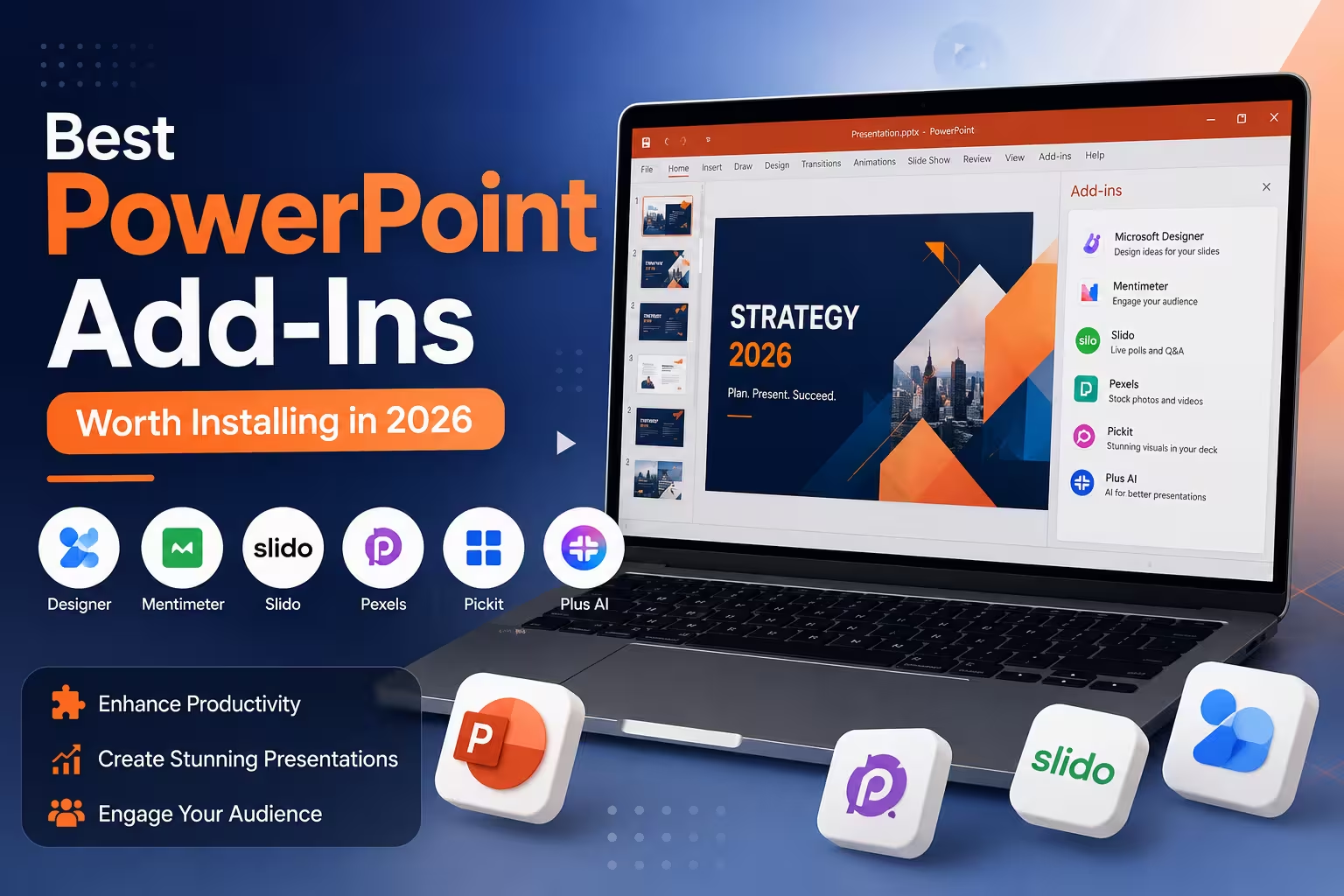
かつては同僚が、ディアグラムアドインで1分以内に作成できる組織図を手作業で20分かかって描いていたのを目撃したことがあります。PowerPointのアドインは、ほとんどの人が完全に無視したり、何十個もインストールして半分も開かないのが普通です。どちらの方法も、あまり遠くまで進めません。
アドインは魔法ではありません。悪質なプレゼンテーションを良質なものに変えることはできません。しかし、実際に時間を無駄にしているワークフローの一部(画像のソース、チャートの作成、アイコンのスタイルの一貫性の維持、またはライブでオーディエンスからのフィードバックの取得)から摩擦を取り除く適切なアドインは、大きな価値を提供します。以下は、経験上実際に成果を上げるカテゴリの解説です——そして、その限界についてのいくつかの率直なメモも含まれています。
ストック画像とビジュアルアセット
プレゼンテーションの作成において、特に締め切りに追われている場合、適切なビジュアルを探すことは最大の時間の無駄の一つです。ストックライブラリを中心としたアドイン——Pexels、Unsplash、Pickitなどが一般的に使われる名前です——は、PowerPointから離れることなく写真を検索して挿入することを可能にします。
この価値は速度にあり、カurationにはありません。適切なトーンやオーディエンスに合った画像を選ぶのはまだあなたの責任です。ストックアドインは、検索した内容に応じて、一般的なビジネス握手の写真などを提供してくれます。多くの人が見落としてしまうのは、ライブラリ間のライセンス条件が異なるため、クライアント向けや商用のプレゼンテーションで画像を使用する前に、素早く確認する価値があるということです。
アイコンライブラリ
Icons8などのアイコンアドインは、プレゼンテーション内でのアイコンスタイルの不一致という小さながさつな問題を解決します。フラットアイコン、3Dアイコン、クリップアートスタイルのグラフィックを混在させたプレゼンテーションは、特に「急いで作成された」と印象付けます。専用のアイコンアドインは、すべてを同じビジュアルファミリーに統一し、多くの人が気づかないうちに重要な役割を果たします。
業界に特化した高度なアイコンをこれらのライブラリに頼るのはお勧めしません。専門的な概念に対しては、カスタムアイコンが必要になることが多く、それはデザインの課題であり、アドインの課題ではありません。
ディアグラムとプロセスビジュアライゼーション
このカテゴリでは、LucidchartのPowerPoint統合などのアドインがその価値を発揮します。組織図、フローチャート、プロセス図は、PowerPointの図形ツールでネイティブに作成するのは面倒で、さらに上流で変更があった場合に更新するのはさらに面倒です。ディアグラムアドインを使えば、連携したツールで一度ビジュアルを作成し、スライドでリフレッシュすることで、手作業で図形を再構築する必要がなくなります。
トレードオフとして、ある程度の学習曲線があります。単純なフローチャートの場合、ネイティブのPowerPoint図形が時にはより速い場合もあります。しかし、定期的に複雑な図表を作成する——特に毎回変更するもの——がこのカテゴリの価値を発揮する場面です。
オーディエンスエンゲージメントとライブ投票
MentimeterやPoll Everywhereは、スライドに直接統合され、プレゼンターが発表中にオーディエンスがスマートフォンで回答し、ライブで画面に結果が表示されるようになっています。トレーニングセッション、内部のタウンホール、または会議でのスピーチでは、このカテゴリはプレゼンテーションで可能になることを変える数少ないアドインの一つです——便利なだけでなく、可能なことを変えます。
ただし、ライブ投票はネットワーク環境とオーディエンスがスマートフォンを取り出す意欲に完全に依存します。私は、Wi-Fiが悪かったり、集中力のないオーディエンスがいる部屋で、完全に失敗した例を見たことがあります——事前にセットアップをテストすることが重要です。あまりにも冷静に信頼せず、部屋の前で試すのではなく。
データとチャート作成ツール
定期的に財務や比較に重点を置いたプレゼンテーションを作成する場合、チャート構築に特化したアドイン——コンサルタントやアナリストがよく知っているthink-cellなど——は、PowerPointのネイティブなチャートエンジンが不器用に扱うチャートタイプやフォーマットを扱います:ウォーターフォールチャート、ガントチャート、メッコチャートなどです。
スライドが主にナラティブで、たまに簡単なバーチャートが付くだけの場合、このカテゴリは過剰かもしれません。チャートが定期的に、中心的な仕事の一部である場合に、このカテゴリはそのコストを償います。
デザイン自動化
PowerPointの組み込みのDesigner機能(Microsoft 365で直接利用可能で、別のアドインではない)は、スライドに既にあるコンテンツに基づいてレイアウトのバリエーションを提案します。空白のスライドに最初のドラフトとしては本当に役立ちますが、既に定義されたブランドテンプレートから作業している場合は、一般的なレイアウトを提案する傾向があり、あなたの確立されたスタイルを無視するため、それほど役立ちません。
一つ注目すべきことは、自動化されたデザイン提案はスタートポイントであり、完成品ではありません。私は、これは下書きのように扱うべきだと思います——空白のスライドの立ち往生を解決するのに役立つもので、コンテンツが実際にレイアウトに合っているかどうかを確認する代替品ではありません。
実際に選ぶ際に重要なこと
これまで多くのアドインを使ってきた経験から、価値のあるアドインは、一度だけ出くわす問題を解決するものではなく、繰り返し出くわす問題を解決するものです。1年に1回組織図を作成するのであれば、ネイティブな図形で十分です。しかし、毎週データに重点を置いたプレゼンテーションを作成するのであれば、専用のチャーティングアドインは実際に時間を節約します。ライブでオーディエンスにプレゼンテーションする機会が多いのであれば、投票機能はセットアップコストを償います。しかし、プレゼンテーションがほとんど自分自身や小規模な内部チーム向けの場合、おそらくそれは必要ありません。
新しいものをインストールする前に、自分のワークフローの中で実際に最も遅い特定の、繰り返し発生するタスクは何なのかを問う価値があります。その答えは、正しいカテゴリを直接指し示し、一度にすべてをインストールする誘惑から遠ざけます。
コメント (0)