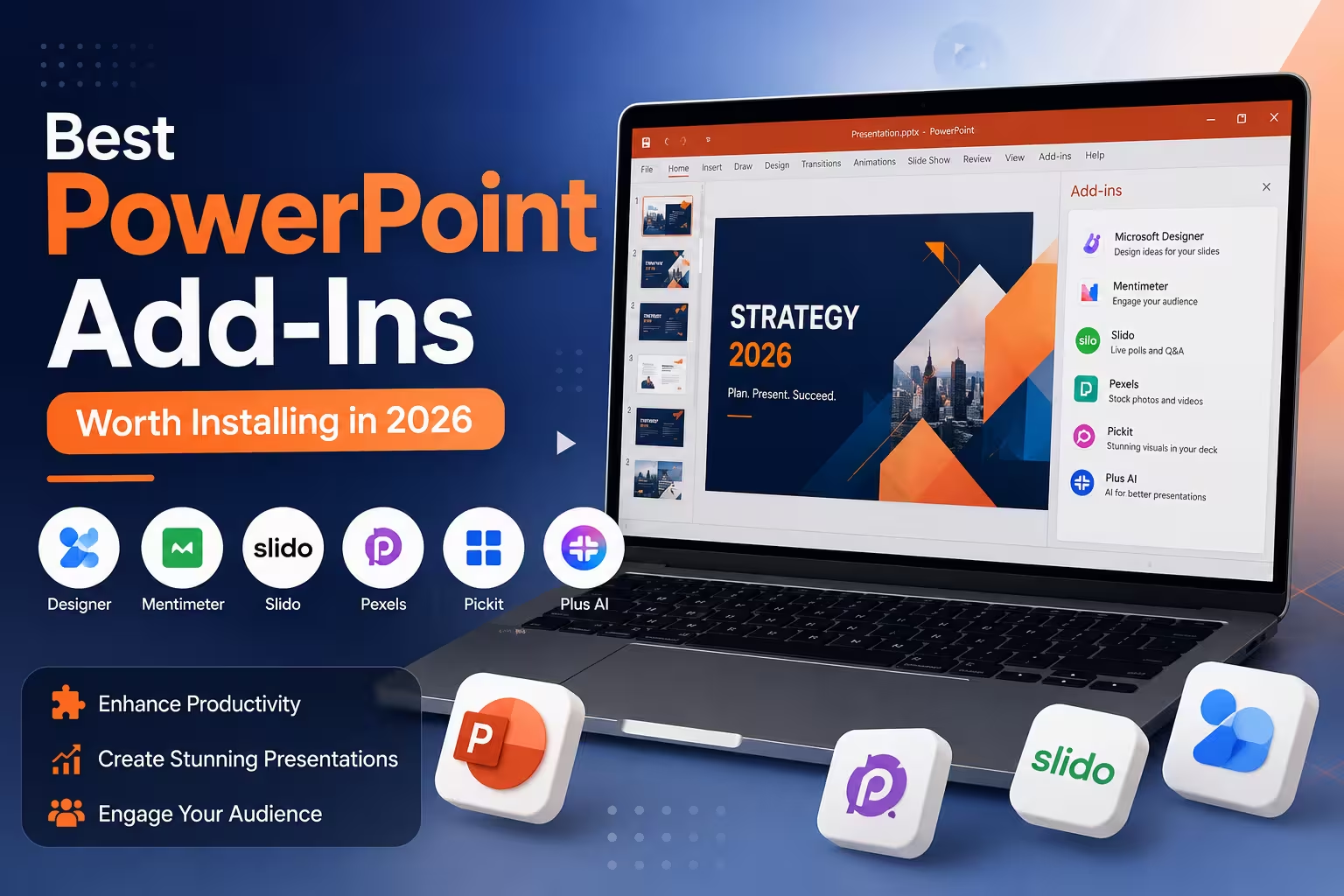
Ich habe einmal mitangesehen, wie ein Kollege zwanzig Minuten damit verbracht hat, eine Organisationsstruktur manuell neu zu zeichnen, die ein Diagramm-Add-in in unter einer Minute hätte erstellen können. So läuft es meistens mit PowerPoint-Add-ins – die meisten Menschen ignorieren sie entweder komplett oder installieren ein Dutzend davon und öffnen kaum die Hälfte. Keiner dieser Ansätze bringt Sie weit.
Add-ins sind kein Wundermittel. Sie verwandeln keine schlechte Präsentation in eine gute. Aber die richtigen entfernen Reibungspunkte aus Teilen des Workflows, die tatsächlich Zeit kosten: das Besorgen von Bildern, das Erstellen von Diagrammen, das Konsistenthalten von Ikonen-Stilen oder das Einholen von Live-Feedback vom Publikum. Unten finden Sie eine Übersicht der Kategorien, die meiner Erfahrung nach tatsächlich einen Unterschied machen – plus ein paar ehrliche Hinweise, wo sie an Grenzen stoßen.
Stockbilder und visuelle Assets
Das Besorgen von passablen Visuals ist immer noch einer der größten Zeitfresser beim Erstellen von Präsentationen, besonders unter Zeitdruck. Add-ins, die auf Stockbibliotheken wie Pexels, Unsplash und Pickit aufbauen, ermöglichen es Ihnen, Fotos zu durchsuchen und direkt in PowerPoint einzufügen, ohne das Programm zu verlassen.
Der Wert liegt hier in der Geschwindigkeit, nicht in der Auswahl. Sie sind weiterhin für die Auswahl von Bildern verantwortlich, die zu Ihrem Ton und Ihrer Zielgruppe passen; ein Stock-Add-in wird Ihnen gerne generische Handschlag-Business-Bilder liefern, wenn Sie danach suchen. Eine Sache, die viele übersehen: Die Lizenzbedingungen variieren zwischen diesen Bibliotheken, daher lohnt sich ein kurzer Check, bevor Sie Bilder in etwas Kundenspezifischem oder Kommerziellem verwenden.
Ikonenbibliotheken
Add-ins wie Icons8 lösen ein kleineres, aber echtes Problem – unpassende Ikonen-Stile innerhalb einer Präsentation. Nichts signalisiert „schnell zusammengestückelt“ schneller als das Mischen einer flachen Ikone neben einer 3D-Ikone neben einem Clipart-Stil. Ein dediziertes Ikonen-Add-in hält alles in derselben visuellen Familie, was wichtiger ist, als die meisten Menschen es realisieren, bis sie eine Präsentation sehen, in der es inkonsistent ist.
Ich würde nicht empfehlen, sich auf diese Bibliotheken für etwas Hochspezifisches in Ihrer Branche zu verlassen – Sie werden oft immer noch maßgeschneiderte Ikonen für Nischenkonzepte benötigen, und das ist eine Designaufgabe, keine Aufgabe für Add-ins.
Diagrammerstellung und Prozessvisualisierung
Hier verdienen Add-ins wie die Lucidchart-Integration für PowerPoint ihren Platz. Organigramme, Flussdiagramme und Prozessdiagramme sind in PowerPoints nativen Formwerkzeugen mühsam zu erstellen und noch mühsamer zu aktualisieren, wenn sich etwas oben in der Hierarchie ändert. Ein Diagramm-Add-in ermöglicht es Ihnen, das visuelle Element einmal in einem verbundenen Tool zu erstellen und es dann auf dem Folienhintergrund zu aktualisieren, statt die Formen von Hand neu zu erstellen.
Der Kompromiss ist eine gewisse Lernkurve, und für ein einfaches Flussdiagramm sind manchmal die nativen PowerPoint-Formen sogar schneller. Es sind die wiederkehrenden, komplexen Diagramme – diejenigen, die sich alle Quartale ändern – wo diese Kategorie ihren Wert beweist.
Publikumsengagement und Live-Umfragen
Mentimeter und Poll Everywhere integrieren sich direkt in die Folien und ermöglichen es einem Publikum, während der Präsentation über das Handy zu antworten, wobei die Ergebnisse live auf dem Bildschirm erscheinen. Für Schulungen, interne Besprechungen oder Konferenzvorträge ist dies eine der wenigen Add-in-Kategorien, die das Mögliche in einer Präsentation verändert, nicht nur das Praktische.
Allerdings hängt Live-Umfragen vollständig von Netzwerkbedingungen und der Bereitschaft des Publikums ab, ihr Handy zu nutzen. Ich habe gesehen, wie es in Räumen mit schlechtem WLAN oder einer abgelenkten Menge komplett scheitert – es lohnt sich, die Einrichtung vorher zu testen, statt sie blindlings vor einem Publikum einzusetzen.
Daten- und Chart-Erstellungstools
Für alle, die regelmäßig finanzielle oder vergleichungsintensive Präsentationen erstellen, bieten Add-ins, die speziell auf die Chart-Erstellung zugeschnitten sind – wie think-cell, das die meisten Berater und Analysten kennen –, Chart-Typen und Formatierungen, die PowerPoints native Chart-Engine umständlich handhabt: Wasserfallcharts, Gantt-Timelines und Mekko-Charts zum Beispiel.
Wenn Ihre Folien hauptsächlich narrativ mit dem gelegentlichen einfachen Balkendiagramm sind, ist diese Kategorie wahrscheinlich übertrieben. Sie rechtfertigt die Kosten, wenn Charts ein wiederkehrender, zentraler Bestandteil Ihrer Arbeit sind und nicht nur eine gelegentliche Ergänzung.
Designautomatisierung
Die integrierte Designer-Funktion von PowerPoint (verfügbar direkt in Microsoft 365, nicht als separates Add-in) schlägt Layout-Varianten basierend auf dem Inhalt der Folie vor. Sie ist tatsächlich nützlich für einen ersten Entwurf einer einfachen Folie mit Aufzählungszeichen, weniger nützlich, wenn Sie bereits von einem definierten Branding-Template ausgehen, da sie oft generische Layouts vorschlägt, die Ihre etablierte Stilrichtung ignorieren.
Eine Sache, die es wert ist, erwähnt zu werden: Automatisierte Designvorschläge sind ein Anfangspunkt, kein fertiges Produkt. Ich würde sie so behandeln wie einen Rohentwurf – nützlich, um ein „leere-Folie“-Stau zu überwinden, aber kein Ersatz dafür, zu prüfen, ob das Layout tatsächlich zu Ihrem Inhalt passt.
Was wirklich zählt, wenn Sie auswählen
Hier ist das Muster, auf das ich nach der Nutzung einer fairen Anzahl dieser Add-ins über die Jahre hinweise: Die Add-ins, die sich lohnen, sind diejenigen, die ein Problem lösen, auf das Sie wiederholt stoßen, nicht eines, das Sie nur einmal haben. Wenn Sie einmal im Jahr ein Organigramm erstellen, sind native Formen ausreichend. Wenn Sie wöchentlich datenintensive Präsentationen erstellen, wird ein spezielles Chart-Add-in echte Stunden sparen. Wenn Sie häufig vor Live-Publikum präsentieren, lohnt sich die Umfrage. Wenn Sie hauptsächlich für sich selbst oder ein kleines internes Team präsentieren, ist es wahrscheinlich nicht der Fall.
Bevor Sie etwas Neues installieren, lohnt es sich zu fragen, welche spezifische, wiederkehrende Aufgabe in Ihrem eigenen Workflow derzeit die langsamste ist. Diese Antwort zeigt meist direkt auf die richtige Kategorie – und weg von der Versuchung, alles auf einmal zu installieren.
Kommentare (0)