 点击放大
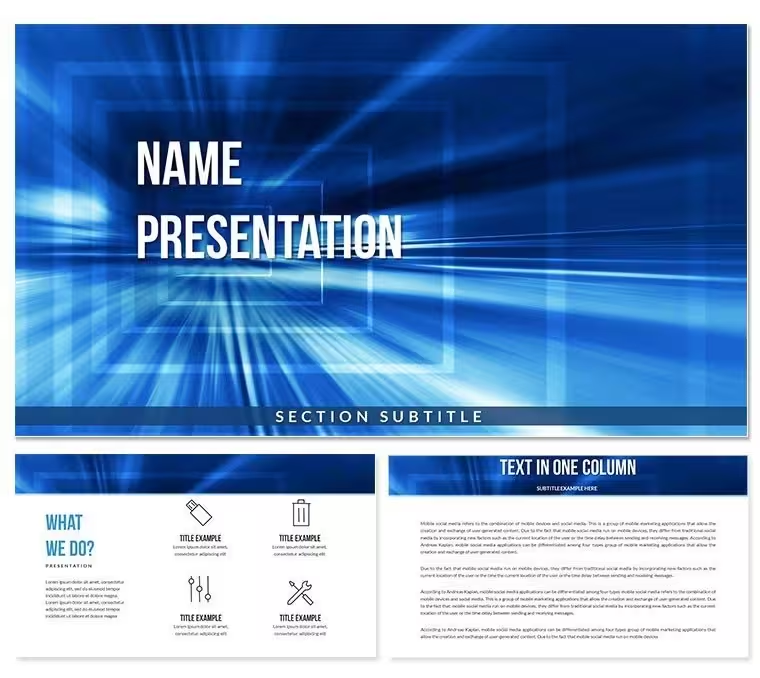
正方形隧道抽象 PowerPoint 模板 – 完全可编辑 | ImagineLayout
| 格式 | .pptx |
| 幻灯片 | 3 个独特版式 |
| 宽高比 | 16:9 |
| 兼容性 | PowerPoint |
| 动画 | 否 |
| 语言 | English |
| 授权 | Commercial |
| 文件大小 | — |
| 版本 | v1.0 |
| 最后更新 | 2026年8月 |
内含什么
套装内容
付费下载包含基于正方形隧道透视主题的28个图表——一种几何设计,其中同心正方形框架朝中心消失点递减,在平面幻灯片上创造强烈的视觉深度。该套装包含七种色彩方案,从深沉的暗色背景到浅淡的中性色调。三个幻灯片母版和三个背景布局在免费(8美元)和付费(15美元)版本中均提供;付费版本则增加了28个图表和所有7种色彩变体。
这28个图表布局涵盖广泛的内容需求:使用隧道主题作为全幅背景元素的标题和分节幻灯片,隧道作为左侧面板装饰的重点文本布局,清晰内容区域的数据展示幻灯片,以及带有步骤标签占位符的议程或流程幻灯片。所有28个布局的视觉一致性来自共享的几何结构——正方形隧道元素在不同幻灯片类型中缩放和重新定位,而不是被不同的背景图形替换。
与基于流畅波浪或有机绘画纹理的抽象集合相比,该套装采用严格的几何逻辑:直角、一致的透视线和中心焦点。这种结构化的几何图形使其成为文本密集型商业幻灯片的更受控背景,流动背景会与正文内容产生视觉竞争。隧道主题将视线引向内容区域,而不是在幻灯片表面上游移。
什么是正方形隧道PowerPoint模板? 正方形隧道PowerPoint模板是一个预制的演示文件,以递减的几何正方形框架主题为主要视觉背景,支持多种色彩方案,可在Microsoft PowerPoint 2016或更高版本中编辑。
编辑、定制、展示:工作流程
如果只需要更改某一张幻灯片的文字,而非整个色彩方案,请直接点击该幻灯片上的文本占位符——不要打开幻灯片母版。占位符与隧道背景层独立,编辑它不会影响其他元素。输入替换文字后,点击框外取消选择即可。
如果您的品牌色不在七种预设中,请在幻灯片上选择任何形状元素,然后前往“格式” - “形状样式” - “形状填充” - “更多填充色”,并输入品牌色的十六进制值。对于背景层,右键单击幻灯片面板中的幻灯片 - “格式背景” - “实色填充”或“渐变填充”,并应用您的十六进制值。如果需要在所有28张幻灯片上应用相同的色彩,使用“视图” - “幻灯片母版” - “颜色”方法更快捷。
如果需要调整隧道层的大小或位置,右键单击背景图形并选择“编辑组”。个别正方形环层将可独立选择。从角落处拉动缩放柄以保持比例,或通过点击最外层边界框后编辑整个组来移动组。
如果您只需要28张幻灯片中的10张,请从左侧面板中右键单击并选择“删除幻灯片”。幻灯片之间没有依赖关系——删除任何幻灯片不会影响剩余布局。整体编辑难度:初级用户适合文字和色彩编辑;中级用户适合隧道层调整。
立即下载并开始编辑
与从零开始相比
在地区销售大会的开场演讲前三小时,演讲顾问意识到幻灯片套件仍缺乏统一的视觉结构——每个部分使用不同的背景处理,幻灯片看起来像是组装而非设计完成的。选择一个抽象几何模板,将色彩定制为活动品牌,并替换所有文字耗时35分钟。隧道主题为所有28张幻灯片提供了统一的视觉锚点,无需为每张幻灯片做设计决策。
在PowerPoint中从头构建一个正方形隧道透视背景需要构建一组嵌套的正方形轮廓形状,手动调整每个框架的大小比例,将所有框架对齐到共同的中心点,并为6-10个同心层设置一致的描边粗细和透明度级别。对于一个背景变体,这个过程需要经验丰富的PowerPoint用户大约45-60分钟——在构建任何内容幻灯片之前。该模板为28个布局和7种色彩方案提供了已解决的结构。
在几何抽象幻灯片设计中,隧道主题的消失点位置决定了该图形是否支持或与正文文字竞争。一个位于幻灯片水平中线中心的隧道将观众的注意力引向内容区域的中心——这在标题幻灯片和分节幻灯片中是功能正确的。在正文幻灯片上,隧道会移至角落或边缘位置,保持中央阅读区域清晰。这种位置逻辑在所有28个布局中保持一致,这是在从空白幻灯片构建时需要手动判断的设计决策——在时间压力下默认会导致不一致。
立即下载并开始编辑
常见问题
哪些版本的PowerPoint支持此模板?.pptx和.potx文件完全兼容Microsoft PowerPoint 2016、2019和Microsoft 365(Windows和Mac版本)。几何分层背景在PowerPoint 2013或更旧版本中可能无法完全显示一致,因为对渐变和透明度的支持有限。Google Slides可以导入.pptx文件,但可能会简化隧道图形中的分组形状层。为了获得最准确的渲染效果,请使用PowerPoint 2016或更高版本。
如何在所有28张幻灯片上一次性应用品牌色彩?前往PowerPoint的“视图” - “幻灯片母版”,并选择顶级母版幻灯片。在“幻灯片母版”选项卡中,点击“颜色” - “自定义颜色”。输入品牌的十六进制值至主要、次要和强调色字段,然后保存自定义主题。关闭母版后,颜色更新将全局应用。与主题颜色相关的隧道层填充会自动更新;任何使用直接十六进制填充的元素需要通过“格式” - “形状样式”进行单独调整。
付费版本比8美元入门版包含什么?8美元入门版提供3个幻灯片母版和3个背景布局——仅提供视觉框架,而无内容幻灯片结构。15美元完整版则增加了28个图表和所有7种图表的色彩方案。图表集包含标题、内容、流程和分节幻灯片,构成完整的演示文件。入门版适合仅需要为现有演示文件应用品牌背景的用户;完整版则适合从模板直接构建演示文件。
适用哪种许可证?我可以用于客户演示吗?标准许可证允许在面向客户的商业演示中使用,包括代理制作的幻灯片套件,其中模板嵌入到最终文件中。将模板文件单独作为产品出售、将其包含在提供给第三方的设计资产包中,或将.pptx或.potx文件分发给购买组织外部的用户均不允许。对于跨多个客户项目的重复使用,在分发可编辑文件前请与ImagineLayout确认许可范围。
退款政策是什么?退款适用于下载的文件在指定软件版本中无法打开,或与产品描述不符的情况。请求必须在对文件进行重大编辑前提出,并通过ImagineLayout的支持联系方式提交。数字产品在下载后通常不可退款,但经过验证的文件技术问题可申请复审。完整政策请查阅ImagineLayout网站的“退款政策”页面。
如何将此模板应用到已构建的现有演示文件中?在PowerPoint中打开现有的.pptx文件,然后前往“视图” - “幻灯片母版” - “主题” - “浏览主题”,并定位此下载的.potx文件。应用主题将导入幻灯片母版结构、字体和色彩方案到您的现有套件中。个别幻灯片布局可能需要通过右键单击 - “布局”在每张幻灯片上手动重新分配,如果原始套件使用非标准布局名称。对于选择性使用,从模板文件中将特定图表幻灯片复制到现有套件的“大纲”或“幻灯片”面板中是最精确的方法。
适用场景
- 项目路线图和冲刺计划
- 产品发布时间线
- 季度或年度总结汇报
- 公司发展历程和里程碑总结
许可
条评价
Used this for a marketing strategy pitch. The funnel diagrams were super helpful.
Some of the icons are a bit generic, but the overall package is solid for the price.
Had to present a competitor analysis, the comparison charts worked perfectly.
It's fine. Not amazing, not terrible. I liked the map slide though.
The slide master was a bit messy to navigate, but I figured it out eventually.
常见问题
可以在 Google 幻灯片中使用吗?
字体是否已嵌入?
可以用于客户项目吗?
退款政策是什么?
购买后模板会更新吗?




全部 1 张幻灯片