 点击放大
Keynote关系图表 - 可编辑的Keynote | ImagineLayout
| 格式 | .pptx |
| 幻灯片 | 44 个独特版式 |
| 宽高比 | 130/73 |
| 兼容性 | PowerPoint |
| 动画 | 否 |
| 语言 | English |
| 授权 | Commercial |
| 文件大小 | — |
| 版本 | v1.0 |
| 最后更新 | 2026年8月 |
内含什么
44 张 Keynote 关系图示幻灯片 - .KEY 格式
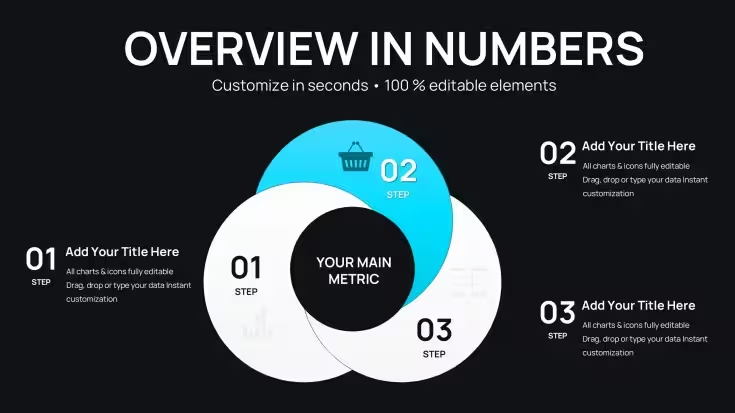
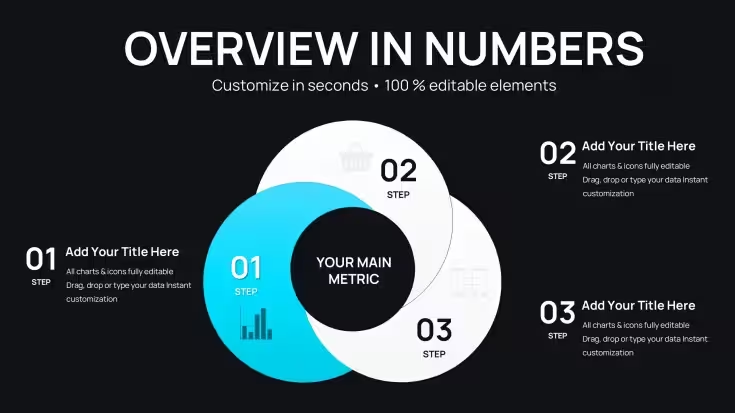
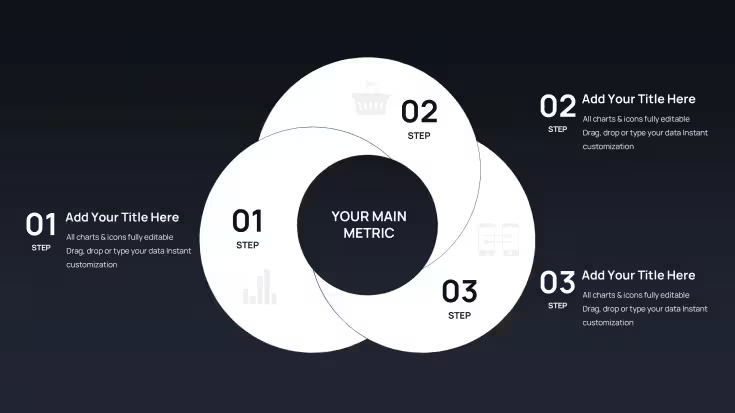
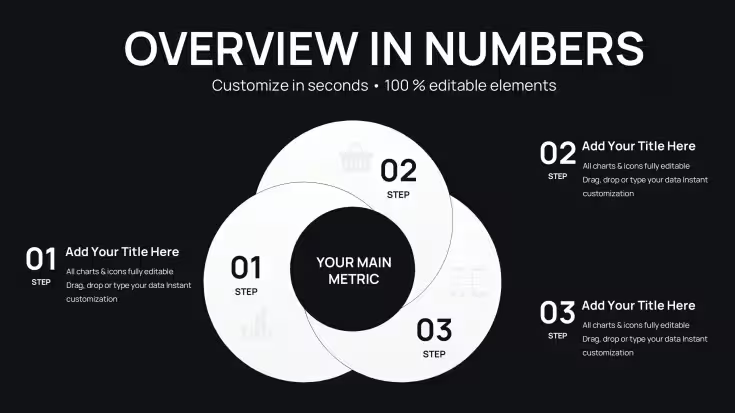
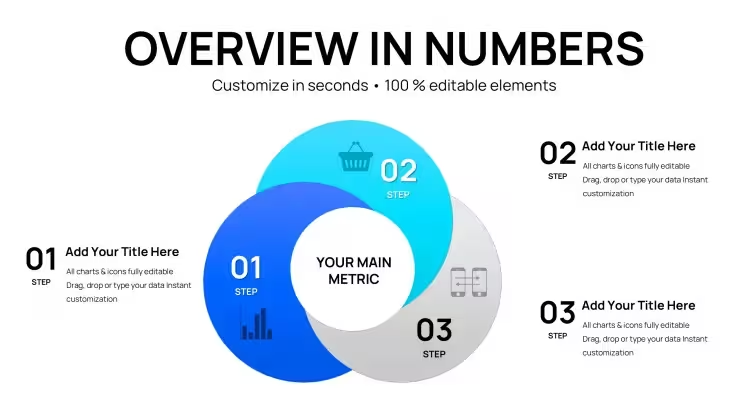
44 张专为关系映射打造的可编辑幻灯片,提供与 macOS 上 Keynote 兼容的 .key 文件——当您需要展示实体、利益相关者或业务组成部分之间的联系,而不想从头绘制图表时,它会非常实用。文件涵盖节点与连线结构、层级关系图和模块化放射状布局,每种布局各占一张幻灯片,形状和文本标签均可独立编辑。
图示采用扁平风格——没有渐变或投影——以带标签的节点为基础,通过描边连接线组成中心辐射式和分支式结构。布局在居中的放射状排列(一个核心节点周围环绕着相连元素)与横跨幻灯片左右的双边树状结构之间交替呈现。布局留白充足而非紧凑,因此投影展示时,各种关系仍清晰可见。实际使用时,只需替换占位标签并调整连接线走向;节点位置已经设置妥当。
这款 Keynote 图表模板适合需要可视化利益相关者关系、产品生态系统图或集成依赖关系图的分析师和顾问。关系图格式支持映射分析——识别实体之间如何相互依赖或影响——让观众快速看出哪些节点处于核心位置,哪些则位于外围。例如,业务拓展团队在展示合作伙伴集成模型时,可以将每个合作伙伴映射为外部节点,并连接到中心产品枢纽,从而在一张幻灯片中清楚呈现依赖关系结构。
需要制作新的关系图时,使用此模板即可避免每次都在 Keynote 中手动排列形状。预先设置好的节点位置让您不必在演示前的早晨忙着对齐连接线。复制幻灯片并替换文本,即可在多份客户报告中重复使用相同布局,无需重新绘制结构。本模板不适用于数据密集型仪表板或顺序流程图;这些图表专为可视化关系和依赖关系设计,而非逐步展示工作流程。
颜色可针对每个形状单独更改——页面未说明是否支持通过幻灯片母版统一切换颜色,因此大多数情况下,您需要逐一更新填充颜色,或使用 Keynote 的“格式”面板一次性更改所有匹配样式。所有形状均为矢量图形,调整大小不会损失画质。文件适用于当前版本的 macOS 版 Keynote;页面未注明最低版本要求,但标准 .key 格式兼容 Keynote 12 及更高版本。
此产品的标签包括业务拓展、集成、投资和目标市场——图表类型与这些用途直接对应。投资者演示文稿或合作伙伴介绍材料的制作团队通常会保留一份主文件,在多套幻灯片中重复使用相同的关系布局。
所有内容均已整理就绪。立即下载并开始编辑
常见问题
此文件是否兼容 Mac 上的 Keynote?需要哪个版本?文件采用标准 .key 格式,可在 macOS 上使用 Keynote 打开。产品页面未注明具体的最低版本要求,但此类 .key 文件通常兼容 Keynote 12 及更高版本。如果您使用的是当前版本的 macOS,文件应该可以正常打开。对于较旧的 Keynote 版本(10 版之前),无法保证兼容;建议您在下载前通过 Mac App Store 更新 Keynote。
如何更改所有幻灯片的颜色?在 Keynote 中打开 .key 文件,然后选择要更改颜色的形状或连接线。使用右侧的“格式”面板调整填充颜色。要在多张幻灯片中统一颜色,请通过“编辑” > “全选”选择所有匹配的形状,然后一次性更新填充颜色。如果文件包含幻灯片母版,您可以通过“显示” > “编辑母版幻灯片”进行编辑,以统一更改基础颜色。这样就不必逐张更新幻灯片,也能确保整套演示文稿风格一致。
我可以将此模板用于客户项目或商业演示吗?单个许可证允许您在客户演示文稿和内部业务演示文稿中使用此模板。您可以编辑图表、添加客户品牌元素,并将幻灯片纳入交付成果。不允许重新分发原始文件或转售模板本身。如需多人或团队使用,请查看 imaginelayout.com/terms/ 上的使用条款,确认您的具体情况是否需要购买额外许可证。
此模板有免费版本吗?产品页面未列出此文件的免费版本或预览下载。完整的 44 张幻灯片套装可一次性购买,价格为 $14.00。页面未提及试用版或功能受限的免费版本。如果您想在购买前了解布局风格,可以查看产品页面上的缩略图预览,了解多张幻灯片中的图表结构。
如果文件不符合我的需求,可以退款吗?ImagineLayout 的退款政策详见 imaginelayout.com/refund-policy/。由于此产品为数字下载文件,一旦文件已被访问或下载,通常不予退款。如果您遇到技术问题(例如文件无法打开),请在再次下载前通过“联系”页面联系支持团队。购买前仔细查看幻灯片预览,是确认图表是否符合您使用需求的最佳方式。
我可以将这些图表布局应用到现有的 Keynote 演示文稿中吗?可以。在打开现有演示文稿的同时打开 .key 文件,然后复制所需幻灯片并粘贴到您的演示文稿中。Keynote 会导入幻灯片,并保留其中的形状和格式。如果您的演示文稿使用了不同的配色方案,可能需要调整主题或母版幻灯片设置,但粘贴后图表形状仍可编辑。这比手动重新创建节点布局更快捷。
适用场景
- 项目路线图和冲刺计划
- 产品发布时间线
- 季度或年度总结汇报
- 公司发展历程和里程碑总结
许可
条评价
The hub-and-spoke diagrams with outlined connector lines made the partner integration model clear and the radial layout kept everything visible.
Used the bilateral tree structures for a stakeholder map and the airy spacing meant my team could read it even on a small laptop screen.
Good for relationship visualization but not ideal for data-heavy dashboards or sequential process flows because these are designed for node-link structures.
The vector shapes resized without quality loss and the flat-style design without gradients looked clean for a business development pitch.
Wish I could change all node colors at once through a slide master but I had to update fills individually which took extra time.
常见问题
可以在 Google 幻灯片中使用吗?
字体是否已嵌入?
可以用于客户项目吗?
退款政策是什么?
购买后模板会更新吗?


全部 44 张幻灯片