内含什么
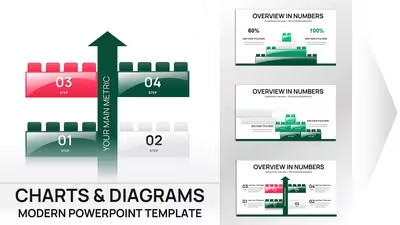
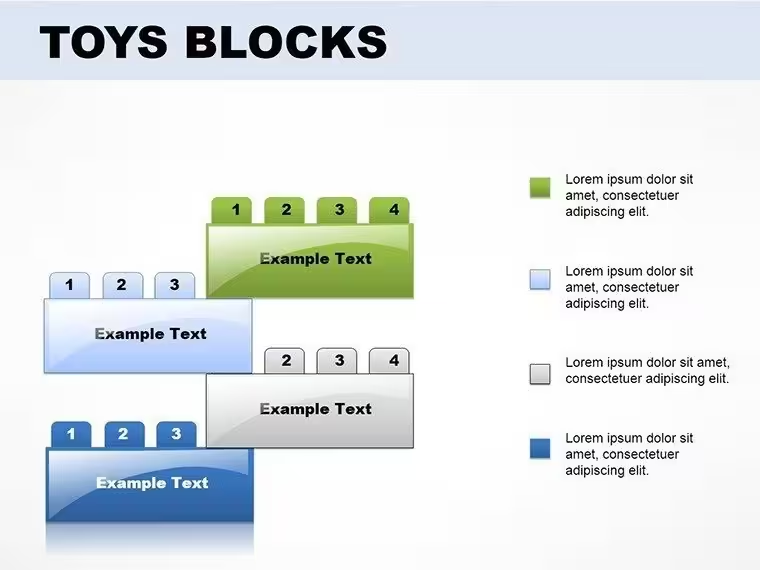
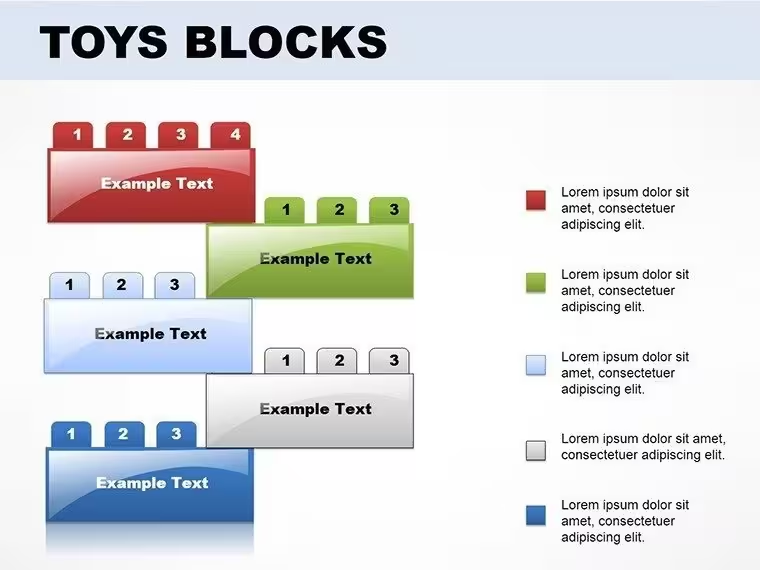
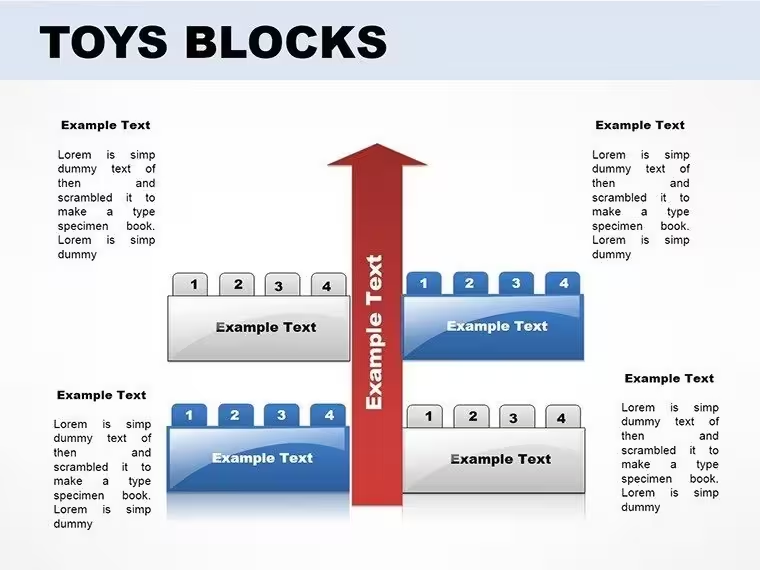
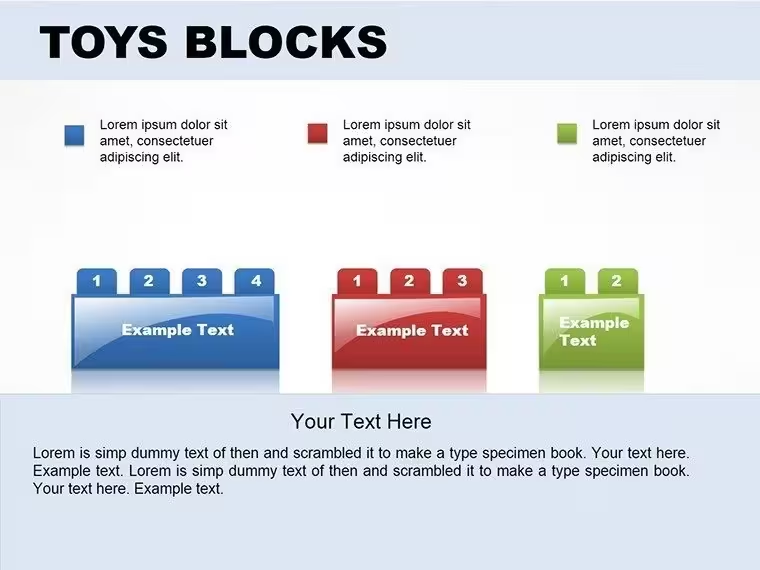
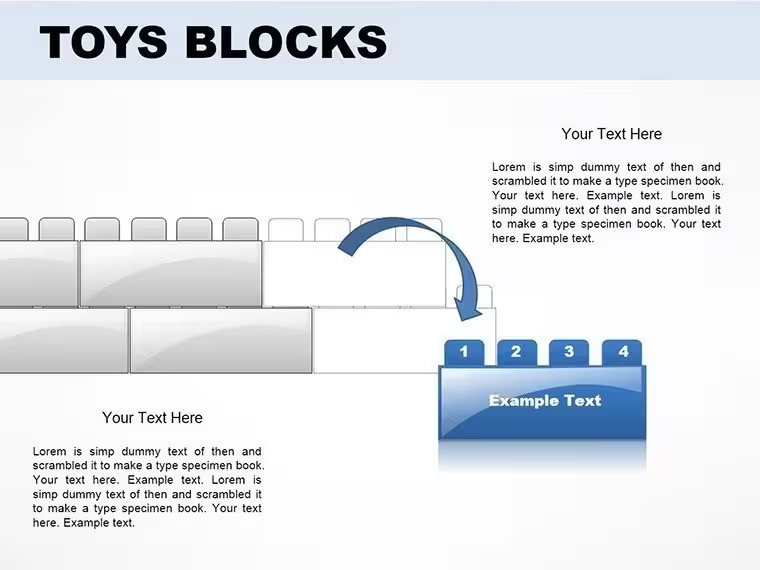
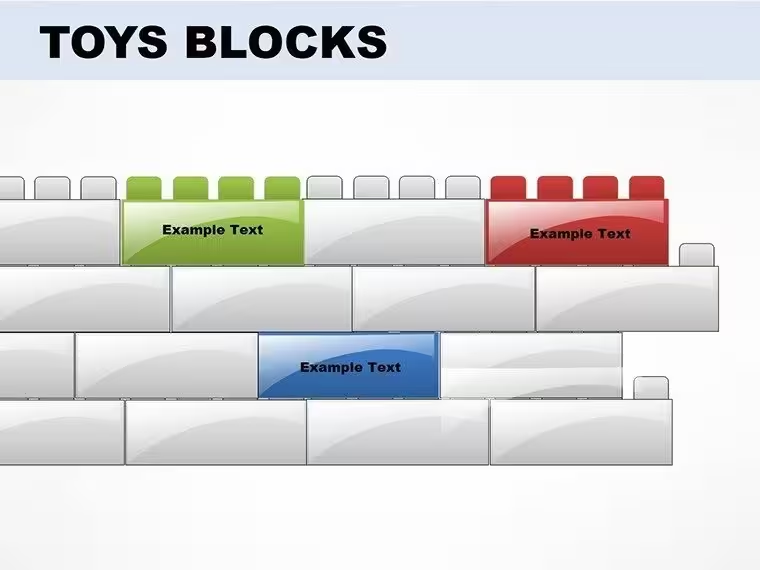
构建型 PowerPoint 图表将密集的数据转化为执行层面能够记忆的视觉叙事。在准备季度回顾或项目路线图时,这 14 张可编辑的幻灯片为您提供模块化组件,让利益相关者能够直观地跟随。我曾在董事会演示文稿中使用基于模块的布局,传统的饼图在这里失效——当董事能够直观地看到优先级“堆叠”排列时,他们更易参与。
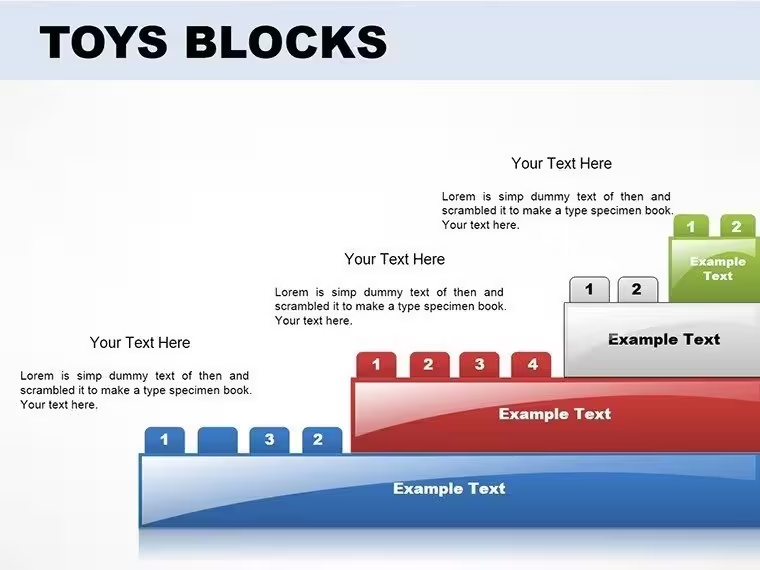
这种模板适用于需要层级清晰度的场景。财务团队用它展示预算分配,将部门以可堆叠的模块呈现,模块大小按支出比例调整。产品经理则用它展示功能发布的逐步构建。这种隐喻立竿见影:模块代表构建,无论是收入增长、团队结构还是流程工作流。
---
**这 14 张图表幻灯片包含什么?**
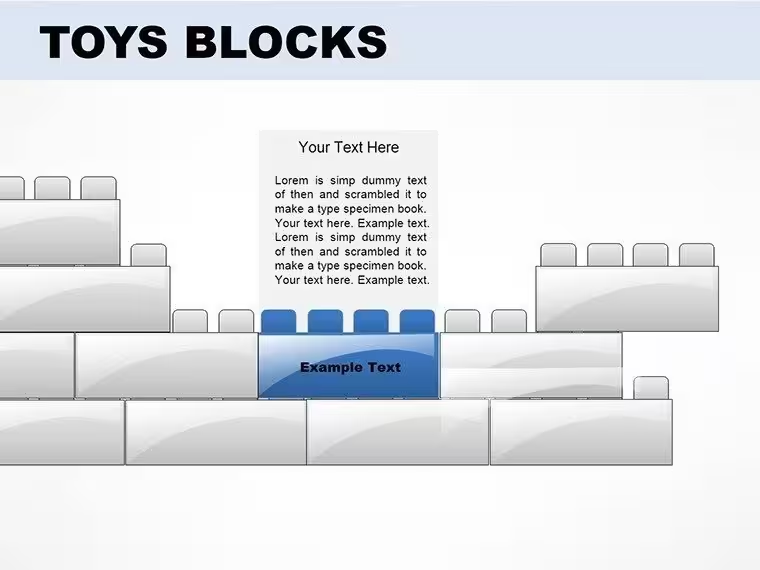
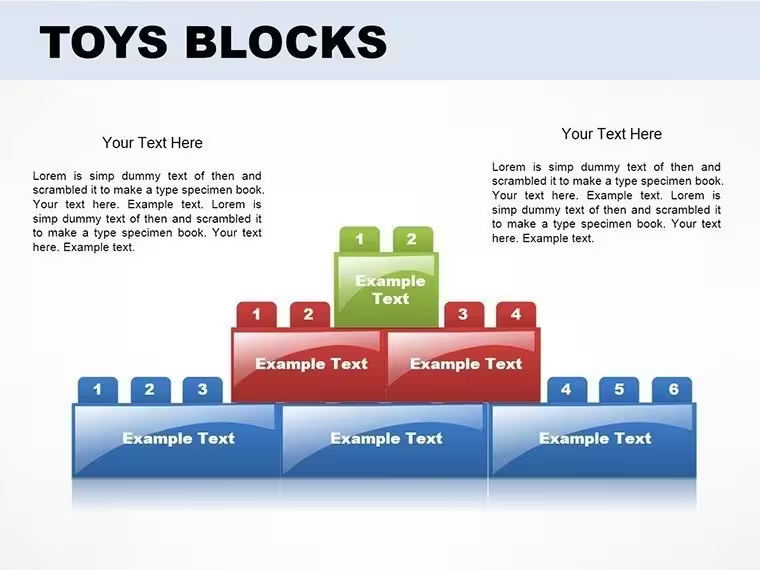
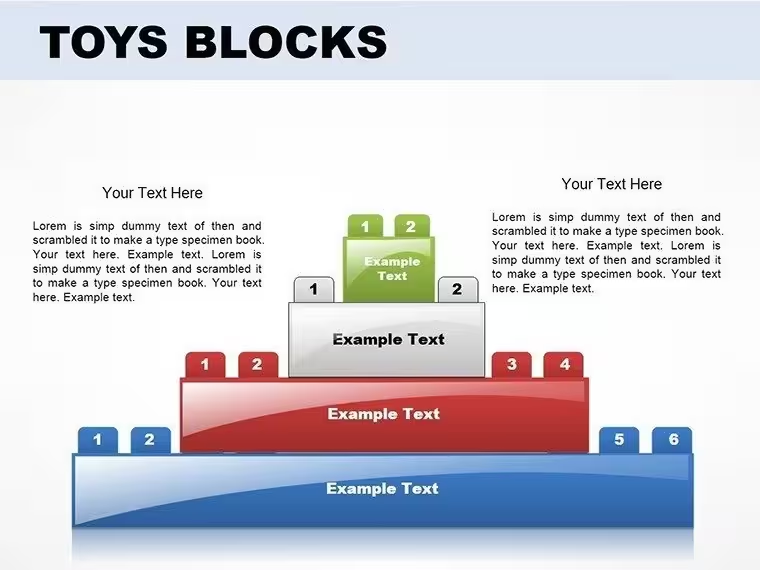
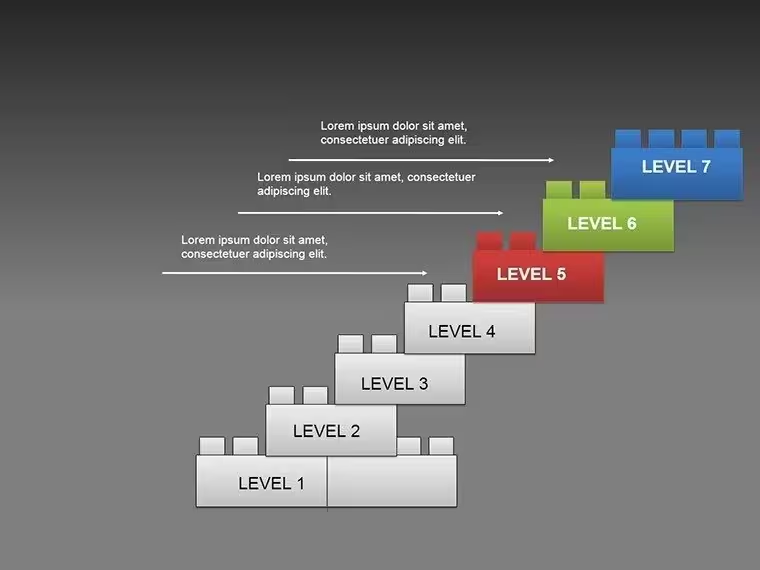
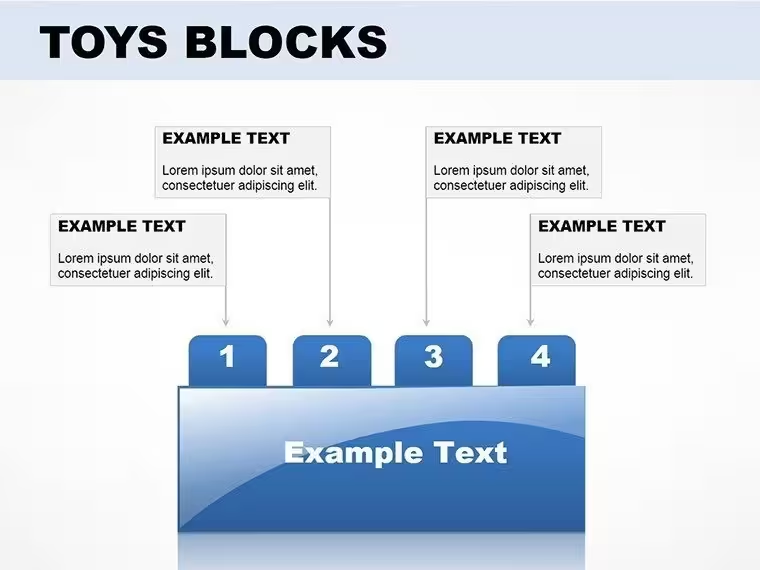
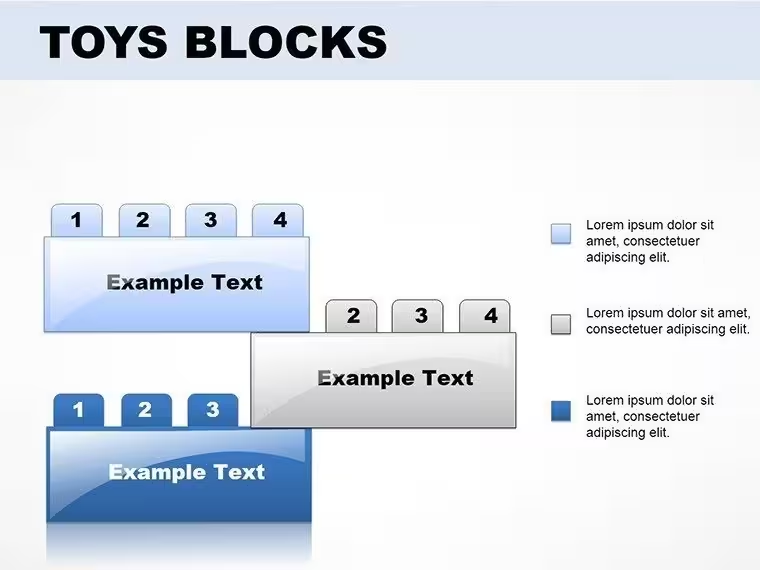
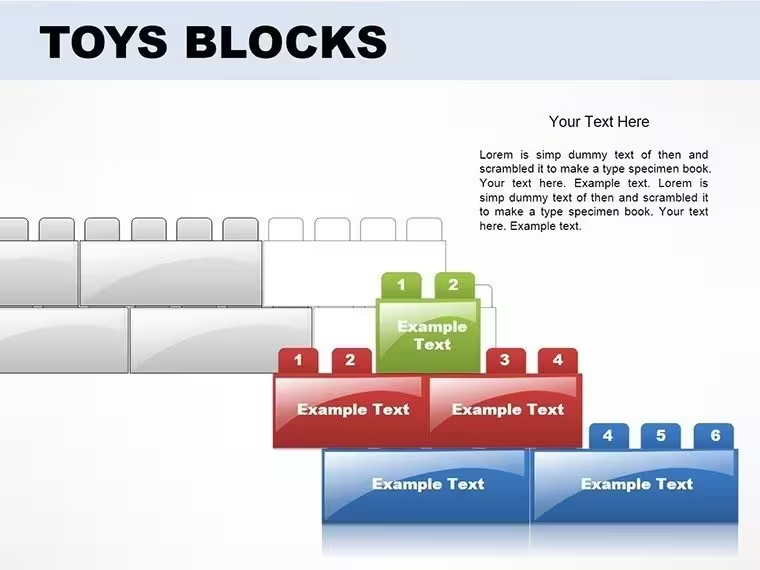
您将获得用于优先级框架的金字塔图、用于相互依赖策略的拼图块,以及用于比较选项的立方体排列。每张幻灯片都预设设计,但完全可编辑——更改颜色以匹配品牌指南,调整模块大小强调关键指标,直接添加数据标签。`.potx` 格式确保它能够无缝集成到现有 PowerPoint 演示文稿中,无需重新排版。
实际场景:一位 CFO 在展示成本节约措施时,使用了金字塔布局,最大的模块位于底部,显示运营效率(占 60% 的节省),中层模块为供应商谈判(30%),顶层模块为技术升级(10%)。视觉重量与财务影响匹配——在演示中无需使用电子表格。
---
**专业跨行业应用**
营销主管用这些模块构建营销计划时间轴,每个模块代表一个发布阶段。人力资源团队用模块展示组织重组,显示新的汇报线路。工程团队用拼图块连接映射项目依赖关系。这种模板能够适应,因为模块是普遍的隐喻——所有人都理解基础、层次和组装。
**何时不使用此模板**:
- 实时数据仪表盘需求现场更新;
- 需要精确轴标签的密集统计比较;
- 或仅需纯文本简洁幻灯片传达信息的场景。
这些模块在概念框架上表现卓越,而非细粒度分析。
---
**编辑流程:PowerPoint 到 Google Slides**
下载 `.potx` 文件并用 PowerPoint 打开。点击任何模块形状——它是 PowerPoint 原生对象,非图片。使用“格式”菜单更改填充颜色、轮廓粗细和阴影效果。复制编辑后的幻灯片,上传到 Google 驱动器,并在 Google Slides 中打开进行云端协作。格式在转换后保持完整,因为模板使用标准形状。
团队工作流示例:项目经理在 PowerPoint 中自定义模块,标注团队名称和交付物,通过 Google Slides 分享以获取远程反馈,并在 Mac 上的客户会议中用 Keynote 演示。跨平台兼容性确保您的准备工作随身携带。
---
**真实世界演示场景**
董事会会议:使用堆叠模块图表展示支持年度目标的战略支柱。每个模块标注倡议、按部门所有权着色,按预算分配大小调整。董事能够看到企业战略的意图架构,而非分散的项目。
投资者更新:用分季度的模块逐步展示产品路线图。Q1 基础功能、Q2 添加集成模块、Q3 完成分析层。投资者能够直观看到增量价值交付,而非仅仅看甘特图日期。
团队工作坊:用金字塔进行优先级设定——团队成员投票决定哪些倡议应位于基础层,哪些属于“可选”的高层。模板成为互动式决策框架。
---
**幻灯片类型及最佳应用**
| 幻灯片类型 | 最佳用途 | 典型观众 |
|--------------|------------------------|-------------------------|
| 金字塔图 | 优先级排名、层级需求 | 高管、战略规划会议 |
| 拼图块 | 相互依赖流程、团队协作 | 跨职能团队、运营 |
| 堆叠立方体 | 组件分解、预算分配 | 财务、资源规划 |
| 序列模块 | 时间轴、阶段发布 | 项目利益相关者、客户 |
---
**行业应用**
咨询公司用这些模板进行客户能力评估——成熟度模型以升序模块层级展示。建筑公司用模块映射项目阶段,从基础到完成。教育管理者用模块展示课程开发,作为技能竞争力的构建块。非营利组织用模块展示项目影响,模块大小按社区覆盖范围调整。
模块隐喻跨行业适用,因为它本质上是关于构建、增长、组装或优先级。如果您的信息涉及构建、增长、组装或优先级,这些图表能够视觉上强化您的叙事。
---
**准备好以清晰方式演示吗?**
下载这些可编辑的构建型图表,将您的下一个演示文稿转化为利益相关者能够记忆的视觉故事。
---
**常见问题**
何时使用模块图表而非传统柱状或饼图?
使用模块图表来展示概念框架、战略优先级或流程走向,其中“构建”隐喻能够强化您的信息。传统图表在精确数据比较、趋势分析或利益相关者期望标准商业图表格式时更合适。如果董事会通常在季度财务报告中看到柱状图,请保持一致——在引入新战略倡议时,使用模块图表能够从视觉隐喻中获益。
我能否将公司徽标和品牌颜色添加到模块中?
是的,每个模块都是完全可编辑的 PowerPoint 对象。右键点击任何模块,选择“设置形状填充”,将填充颜色更改为您的品牌色彩。使用“插入 > 图片”插入徽标,并将其定位在幻灯片母版上,以确保所有 14 张幻灯片的一致性。`.potx` 格式在您重复使用模板进行未来演示时保留所有自定义设置。
执行层面会认真对待董事会会议中的模块图表吗?
模块图表在有明确目的时有效。我曾在董事会上使用金字塔布局成功传达战略优先级——执行层面欣赏其即时视觉层级。关键在于专业执行:使用公司色彩方案、保持标签清晰,仅在建筑/层叠隐喻能够增加清晰度的情况下使用模块。避免在财务深度分析中使用模块,此时传统图表设定期望,但在概念性思维比小数点精确度更重要的战略框架中,模块图表更合适。
如何将这些幻灯片导入现有的 PowerPoint 演示文稿?
打开您的现有演示文稿,然后“文件 > 打开”选择下载的 `.potx` 模板文件。它将以单独窗口打开。选择您需要的幻灯片(按住 Ctrl 选择多张),右键“复制”,切换到主演示文稿并“粘贴”。PowerPoint 将带格式导入幻灯片。您可能需要调整主题颜色,如果主演示文稿使用不同的色彩方案——使用“格式 > 替换字体”进行快速全局更新。
这些模板在 Mac Keynote 和 Google Slides 上可用吗?
`.potx` 文件是 PowerPoint 原生格式,但能够转换到两个平台。对于 Keynote:首先在 PowerPoint for Mac 中打开 `.potx` 文件,进行初步自定义,然后“文件 > 导出为 Keynote”。大部分格式保留,但复杂阴影可能简化。对于 Google Slides:将 `.potx` 文件上传到 Google 驱动器,右键“用 Google Slides 打开”。形状转换清晰,但请验证字体是否匹配您的 Google Fonts 库,并检查母版幻灯片的对齐情况,以确保在演示前准确无误。
适用场景
- 项目路线图和冲刺计划
- 产品发布时间线
- 季度或年度总结汇报
- 公司发展历程和里程碑总结
这不是甘特图工具。 如需基于日期的实时排期,请使用 MS Project 或 Smartsheet。
条评价
Downloaded this because I needed fast chart slides for class.
The layouts were easy to customize with my numbers.
Some text boxes moved while editing.
Still turned out fine in presentation mode.
常见问题
可以在 Google 幻灯片中使用吗?
可以。导入后部分动画可能需要重新设置,但形状和颜色都会保留。
字体是否已嵌入?
模板使用 Calibri(系统自带)和 Inter(开源字体)。Inter 已包含在 ZIP 压缩包中,安装一次即可。
可以用于客户项目吗?
可以。商业许可涵盖无限数量的客户项目,仅禁止转售或分发模板文件本身。
退款政策是什么?
购买后模板会更新吗?
会。此模板今后的所有更新均免费,新版本发布时您会收到邮件通知。