数据可视化模板 --- (如需其他格式或类别,请选择对应选项)
本类别中的1,152款PowerPoint图表模板是以原生PowerPoint对象形式构建的——分组形状而非嵌入式Excel图表对象——因此在PowerPoint 2016至365版本中均能完整打开并编辑,无需依赖链接的电子表格。文件以16:9宽屏的.pptx格式发布,且大多数模板在Keynote和Google Slides中也能顺利解压导入,但梯度填充和自定义项目符号图标是导入时最可能被替换的两个元素。
编辑通常需要先将图表对象取消分组,因为数据值通过形状的实际尺寸(如柱状图高度、饼图扇形角度、折线图顶点位置)来表示,而不是与数据表绑定,因此没有像原生Office图表那样的“编辑数据”选项卡。文本标签位于位于形状上方的占位符中,因此在取消分组后按比例缩放图表时,原本通过视觉居中而非锚定形状边缘的标签可能会发生位置偏移。





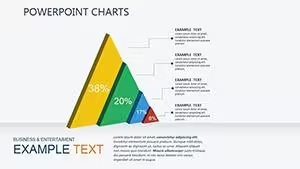

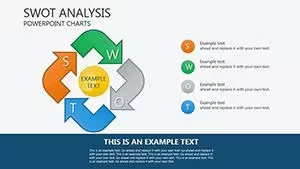
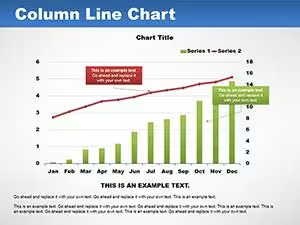





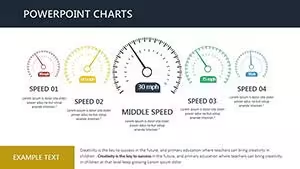



布局结构
本类别中的大多数图表模板每张幻灯片包含一个分组对象,置于几乎空白的布局上方——此处的幻灯片母版通常仅定义一个标题占位符和一个页脚,将图表的分组形状完全独立地承担布局逻辑,而不是从占位符样式中继承。携带数据的元素(柱状、扇形、节点)是分组内部的独立形状,而标签通常是原生的 PowerPoint 文本框,而不是嵌入在形状内部的文本,因此标签字体有时不会与通过“格式→形状”面板调整的形状填充色匹配。多系列图表(堆叠柱状、分组柱状)通常嵌套第二层分组——系列分组在类别分组内——因此单次“取消分组”命令仅解锁外层,需要再次“取消分组”才能到达单个柱状图。
编辑限制与格式化行为
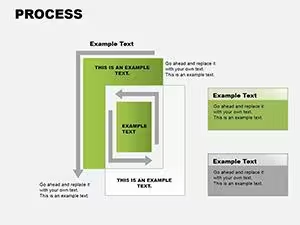
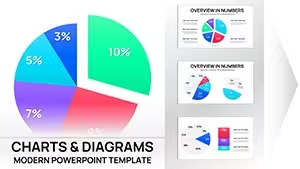
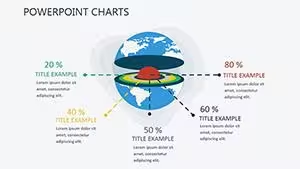
饼图和甜甜圈式模板在按比例缩放整个分组时,扇形角度会正确缩放,但仅缩放宽度或仅缩放高度会扭曲扇形几何形状,因为 PowerPoint 在非均匀缩放时不会重新计算弧线数学——解决方案是按住 Shift 键拖动角落句柄。流程和过程式图表使用形状间的连接线时,如果分组被拆分后移动形状,连接线会脱离该形状,因为“取消分组”操作移除了连接线对形状连接点的绑定。将这些模板导出为 PDF 时,阴影效果和渐变填充可能会轻微偏移,特别是球体或 3D 风格图表中的径向渐变,因为 PDF 渲染近似 PowerPoint 的阴影引擎,而不是完全复制。字体替换在使用非默认字体对组的图表标签模板中最常见——在未安装该字体的机器上打开文件时,系统会默默替换为最接近的匹配字体,这可能会导致标签宽度变化,从而覆盖相邻的扇形或柱状图。
相邻类别比较
PowerPoint Charts 与 PowerPoint 图表 的主要区别在于分组对象代表的内容:图表模板是结构化的(层级、流程、矩阵),由连接线连接的形状构成,而图表模板则通过形状几何本身表示数值或比例数据。PowerPoint 形状 是一个较小的库(48 个模板),包含单个图形元素,旨在插入现有布局中,而不是作为完整幻灯片使用。Keynote 图表 包含相同的 12 种图表类型(1,106 个模板),但以 .key 文件形式提供,使用苹果原生形状渲染,因此在 Keynote 中看起来正确的渐变和阴影效果,在导出回 .pptx 时可能会发生偏移。
常见问题
为什么右键单击这些图表时“编辑数据”选项不出现?
本类别中的图表形状是以原生 PowerPoint 绘图对象构建的,而不是嵌入式 Excel 图表对象,因此 PowerPoint 没有绑定的数据表可供打开。每个数据点对应一个实际的形状属性——柱状图的高度、扇形的扫描角度、线的顶点坐标——这些需要直接在形状上调整,而不是通过电子表格输入新数值。这就是为什么更改值需要在“取消分组”后重新调整或移动单个形状,而不是在表格中输入新数字。同类别中基于真正嵌入式图表对象的模板极少,通常会在产品标题中明确标注。
拆分多系列柱状图模板后会发生什么?
多系列模板通常包含两层分组结构,外层为整个图表,内层为每个数据系列,因此单次 Ctrl+Shift+G 仅暴露外层。第一次“取消分组”后,系列柱状图仍然捆绑在一起,这在仅需要整体移动或重新着色一个系列时非常有用。再次对系列级分组进行“取消分组”才能拆分为单个柱状图形状,此时每个柱状图可以单独调整大小或重新着色。之后重新分组不会恢复原始的两层结构——PowerPoint 会将所有内容扁平化为一个新的单一分组。
饼图和雷达图模板在 Google Slides 中打开时是否保持比例?
饼图和雷达图形状通常会以完整的扇形角度和轴线导入到 Google Slides 中,因为这两种图表使用标准矢量形状几何,Google 的 PPTX 解析器能够可靠处理。渐变填充是最可能发生变化的元素,因为 Google Slides 支持的渐变模型比 PowerPoint 窄,且倾向于将多色渐变导入时简化为两色。伴随标签文本中的自定义项目符号也可能回退为默认项目符号样式。依赖阴影效果的图表(常见于 3D 风格饼图)的阴影角度和模糊半径有时会轻微偏移,在直接从 Slides 演示时应予以检查。
流程式图表中连接线在移动形状后为什么会脱离?
此类别中的连接线在图表仍为分组状态时绑定到每个形状的特定连接点,这种绑定关系在拖动形状时保持连接线附着。拆分分组以编辑单个形状后,这种绑定关系被移除,因为 PowerPoint 的连接线系统在复合对象(如这些图表)中仅在分组级别跟踪连接点。一旦脱离,移动形状后连接线会保持原位而不跟随形状。重新连接需要手动将每个连接线端点拖回形状的连接点,在仅需要更改颜色或文字时,最好在“取消分组”前完成此操作。