二十五种方法让您的演示看起来更高端
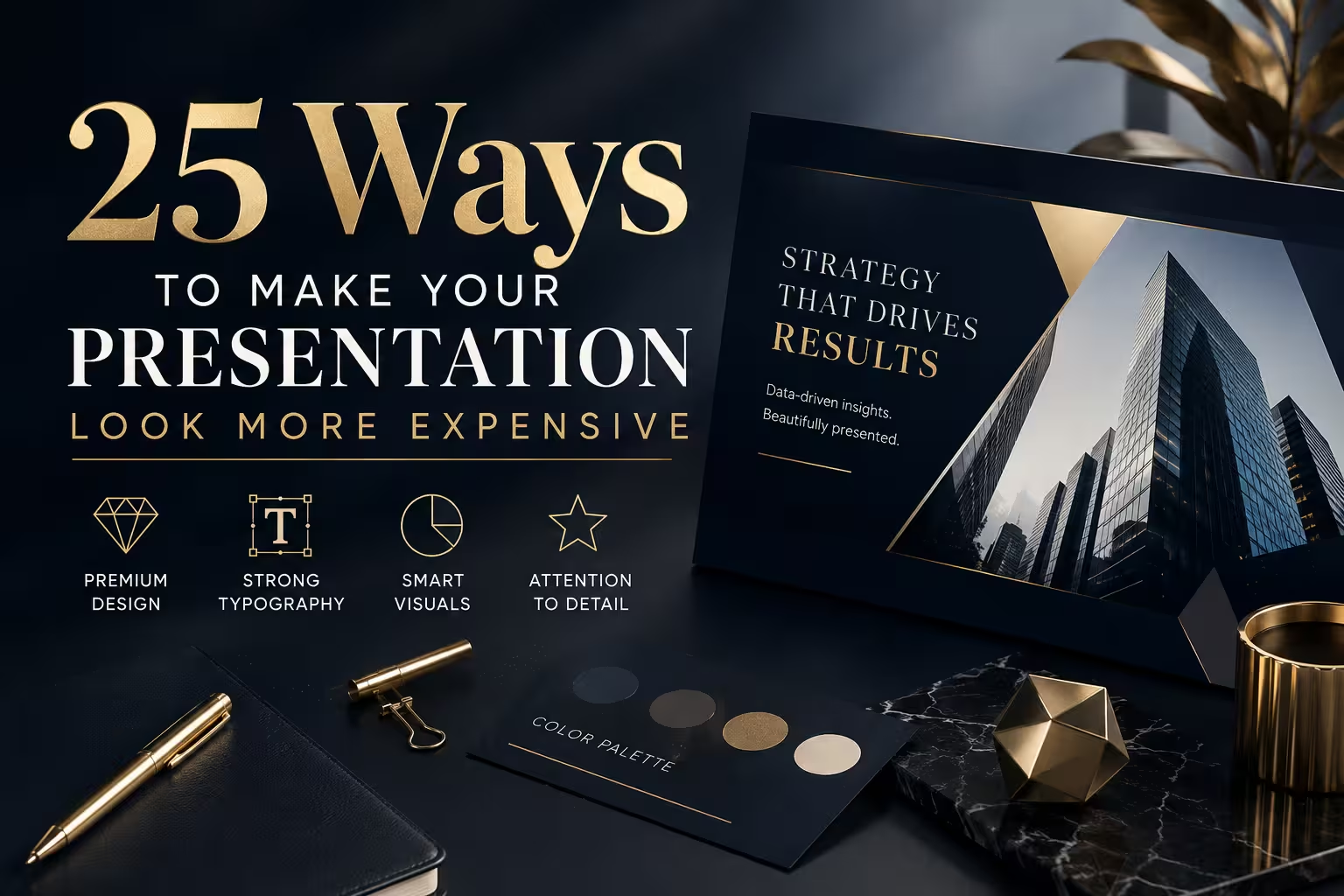
我参加过足够多的内部评审,发现了一个模式:在会议上受到赞扬的PPT几乎从未是内容最多的那一份。它看起来像是花钱打造的——即使没有花钱。其中大部分印象都源于几个简单、可重复的习惯,而不是天赋。
以下是这25个习惯,按它们真正发挥作用的领域分组:
---
**字体选择:传递品质的信号**
1. **选择一个字体家族并坚持使用**。最多两个——一个用于标题,一个用于正文。混用三四种字体会让PPT看起来像是组装而非设计的。
2. **适度增加行间距**。大多数工具的默认间距过紧。增加10–20%会让PPT看起来更经心。
3. **永远不要使用默认的项目符号**。即使换成简单的破折号或细线自定义标记,也能打破“模板”的视觉感。
4. **用字号创造真正的层次感**。如果标题和副标题只有2pt的差距,就没有层次感——只有噪音。
5. **避免全对齐排版**。左对齐的文本,右边不整齐,看起来更有意图。短文本框中全对齐的文本会产生不自然的间隙,看起来潦草。
---
**色彩与对比度:你想象不到它们的作用**
1. **将色彩调色板缩减至三至四种**,包括中性色。五色的幻灯片通常意味着没有做出决定。
2. **使用一个重点色彩,且使用得很少**。如果所有内容都被突出,就没有重点。
3. **将图表颜色与品牌调色板匹配**,而不是保留软件默认的颜色——这单独就能暴露出一个未完成的PPT。
4. **注意对比度比例**,特别是浅灰色文字在白色背景上。它可能在屏幕上看起来“优雅”,但在投影仪上却难以阅读。
5. **有选择地使用深色背景**,而非全局使用。一个单独的深色章节幻灯片可以在长篇PPT的章节间重置注意力。
---
**空白空间不是空白:它是设计的关键**
1. **为每张幻灯片留出呼吸空间**。在我的经验中,提升一份平庸PPT的最佳升级方式是删除内容,而不是添加设计。
2. **将元素对齐到一个隐形网格**。即使三列不完全对齐,观众也能感知到“不整齐”的视觉不适。
3. **不要默认居中所有内容**。到处居中的文字和图片是常见错误——它扁平了层次感,而不是创造层次。
4. **保持每张幻灯片一致的边距**。如果一张幻灯片的边距是0.6英寸,下一张是0.9英寸,就会显得不一致。
5. **将相关元素放得更近,不相关的元素放得更远**。这基本上是整个视觉层次的核心,而且是免费的。
---
**图片与图标:一致性胜过巧妙**
1. **使用一种图标风格贯穿始终**——全部为线框,或全部为实心,绝不混用。混用图标风格是让PPT看起来仓促的最快方式。
2. **一致地修剪照片**。如果一张是紧密的头像剪裁,下一张是宽广的风景照,这种不一致比单张图片更分散注意力。
3. **避免拉伸图片以适应占位符**。一个略小但比例正确的图片总是比拉伸的图片更好。
4. **为照片添加微妙的双色调或一致的色彩叠加**,如果源图来自不同来源。这能统一看起来像是“素材包”拼凑的PPT。
5. **完全摒弃剪贴画**。即使是内部PPT,我也不推荐——它会让演示瞬间过时。
---
**细节的精致护理:直到缺少它们才被注意**
1. **保持图表标签简洁**。带有网格线、数据标签、图例和轴标题的图表看起来繁忙,而不是全面。
2. **在不影响精确度的情况下四舍五入数字**。“43.7%”在大多数商业场景中看起来比“44%”更焦虑。
3. **保持标题的统一大小写规则**——选择句子大小写或标题大小写,并坚持使用。
4. **为幻灯片编号,但要低调**——小号、低对比度,放在底角。这是一个细节,但在长篇PPT中,它的缺失反而奇怪地显眼。
5. **以设计过的幻灯片结束,而非空白的“感谢”页**。人们经常忽略这一点:最后一张幻灯片是人们在等待提问时最长时间凝视的。让它值得一看。
---
这些并不需要设计背景或付费软件。它们只需要在每张幻灯片的15个左右小决策上放慢速度,并一致地做出选择,而不是偶然发生。
如果你只能在下一份PPT发布前修正三件事,我会从调色板、间距和图标套件开始——这三点单独就能改变演示的阅读感,在任何人阅读内容之前。你的PPT中,有哪一个习惯你已经知道应该改进但还没有动手呢?
评论 (0)