最佳可视化图表模板在 ImagineLayout
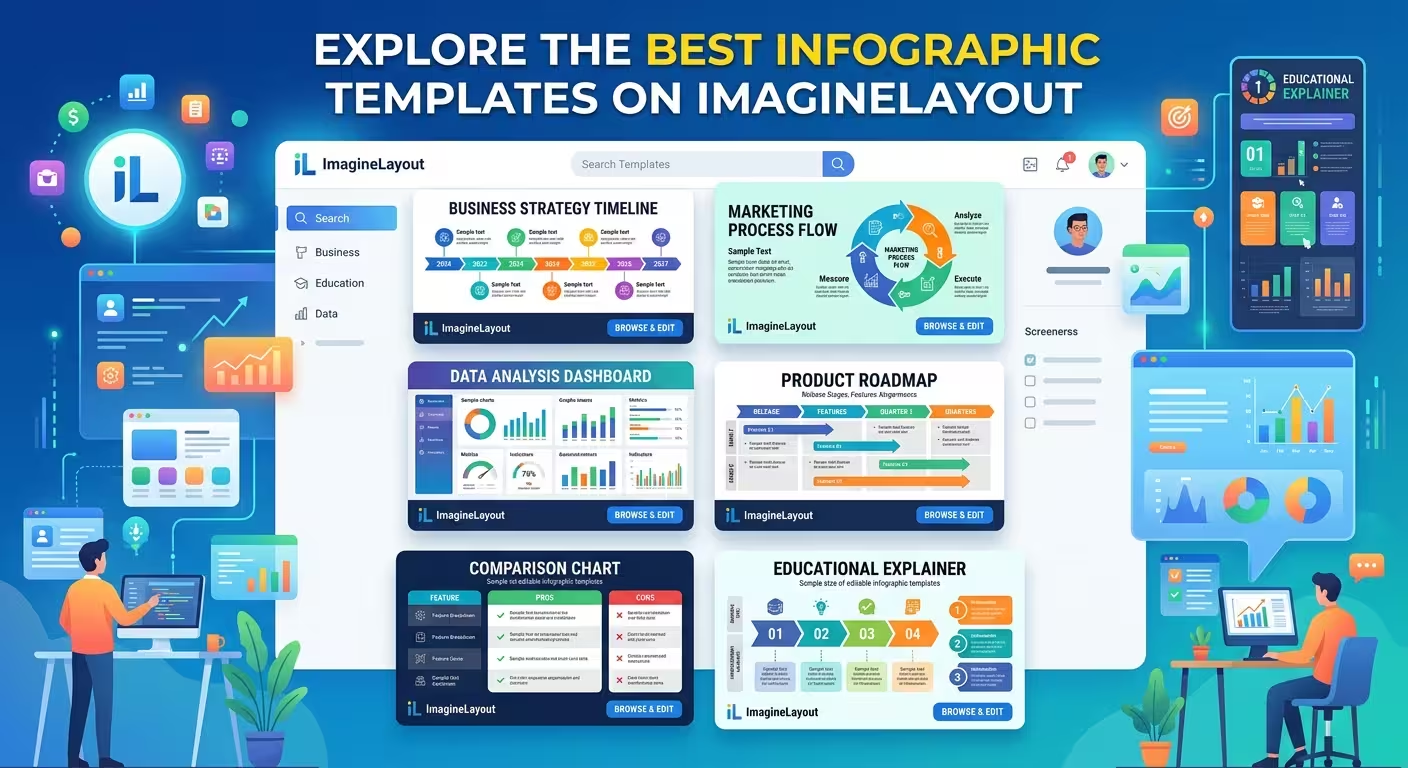
大多数人选择信息图模板的方式和选择字体一样——看缩略图的效果。但当他们输入实际数据后,整个模板就会崩溃:标签重叠、颜色比例失调,原来的“信息图”悄然变回带装饰的项目符号列表。以下这些模板是 ImagineLayout 中能经受住这一步验证的。
---
**为什么要用信息图模板**
我和客户争论过多次:为什么不直接在 PowerPoint 中制作图表就好?诚实的回答是,图表只能展示一种关系,而大多数商业数据同时涉及三四个维度——层级结构、时间轴和比较,都出现在同一张幻灯片上。这就是信息图模板设计要解决的问题。
这也不是小众习惯了。Venngage 的《视觉内容状态》跟踪报告显示,2026 年品牌使用信息图的比例达到 74%,较前一年增长 9 个百分点。这个增长数字的意义不在于头部数据,而在于它替代了什么——过去团队会将一份电子表格交给设计师,现在却要求非设计背景的成员在截止日期前自行制作视觉内容。一个好的模板能将这项任务从耗时二十分钟缩短到浪费一个下午。
---
**金字塔问题,以及何时它才是正确的形状**
层级数据经常被强行塞进金字塔模型,而一半情况下这是错误的选择——金字塔暗示下层支持上层,但对于简单的排序列表来说并不适用。它适用的情况是真实的依赖关系:战略层级、成熟度模型、组织结构。ImagineLayout 的 金字塔 Keynote 图表模板 专门为这种情况设计,可编辑的层级适用于层级数据和进度框架,而非将平面比较伪装成金字塔。
权衡在于深度。金字塔在五层以内阅读清晰;超过五层后,底层会压缩,导致投影下标签难以辨认。如果你的层级超过五层,最好将其拆分为两张幻灯片,而非强行塞入一个缩小的三角形。
---
**“免费” 真的能带来什么**
免费的信息图模板通常有两种情况:要么是实用的精简资产,要么是带有三个可用幻灯片和十二个升级销售的诱饵页面。ImagineLayout 的 免费决策制定 Keynote 图表模板 更接近第一种情况——它包含流程图、决策树、SWOT 布局和优缺点幻灯片,适用于那种内部战略演示文稿,你不会为每张幻灯片的精细度付费。
它的不足在于可定制深度。免费模板通常会锁定某些布局选择——间距、图标集——而付费模板则提供更多自由。这在内部规划会议上没问题;但如果演示文稿要给客户看,且需要精确匹配品牌颜色,这就是一个真正的限制。
---
**别只看缩略图——先看数据形状**
这是我最常看到的错误:有人浏览模板库,被带有占位符数字的幻灯片吸引,直到实际数据破坏布局才发现不匹配。一个有八类别的雷达图在样本数据下看起来锋利,但在十四个实际数据点下则难以阅读。一个为六个里程碑设计的时间轴模板,在十二个里程碑时会变成重叠的文字。
解决方案虽然无聊但有效:在打开模板库前,先勾勒出实际数据的形状——有多少类别、多少时间点、是排序还是仅分组。ImagineLayout 的 免费 PowerPoint 图表模板 集合是测试这种直觉的廉价起点,因为你可以拉取几个结构不同的模板(雷达图、漏斗图、阶梯式进度信息图),看看哪个能让你的数据真正适应,再决定是否购买同结构的付费模板。
---
**在购买前还需要检查的最后一件事**
幻灯片数量常被视为价值的代理,但实际上不应该。一个包含五种真实不同信息图布局和三十四种色彩变体的 39 张幻灯片模板,并不比每张幻灯片结构各异的 12 张模板更有用。在购买前,我更希望计算的是结构数量——这个模板能以多少种不同方式展示数据,而非同一布局在不同色彩下重复的次数。
如果你还不确定数据需要哪种结构,这不是继续浏览缩略图的理由——而是理由去先用免费工具制作一个粗略版本,看看哪里出了问题,然后再去购买能解决该具体问题的模板。
评论 (0)