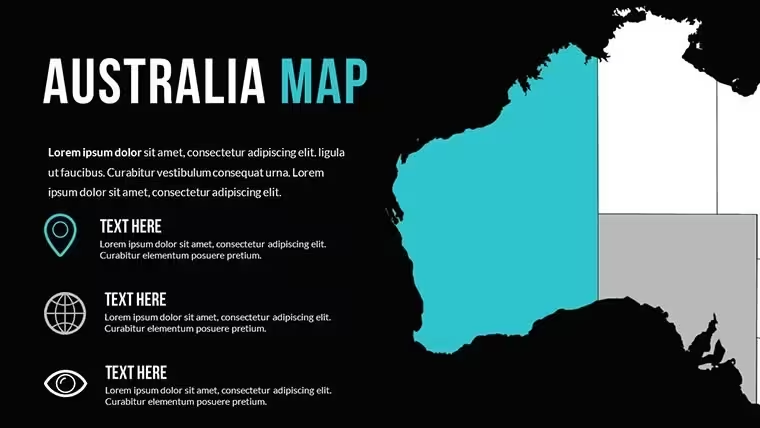
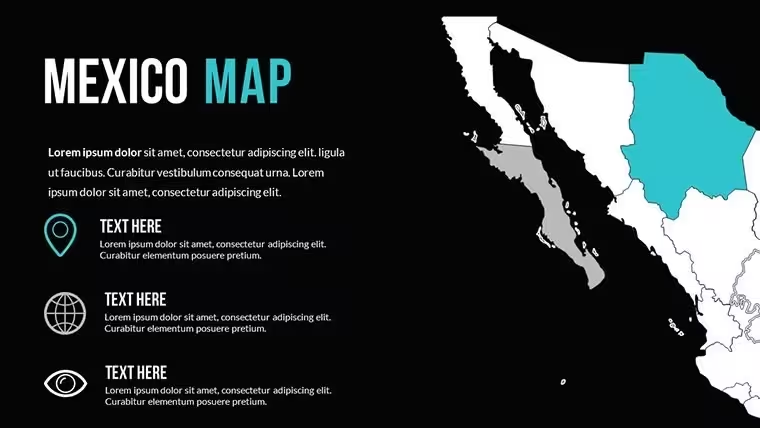
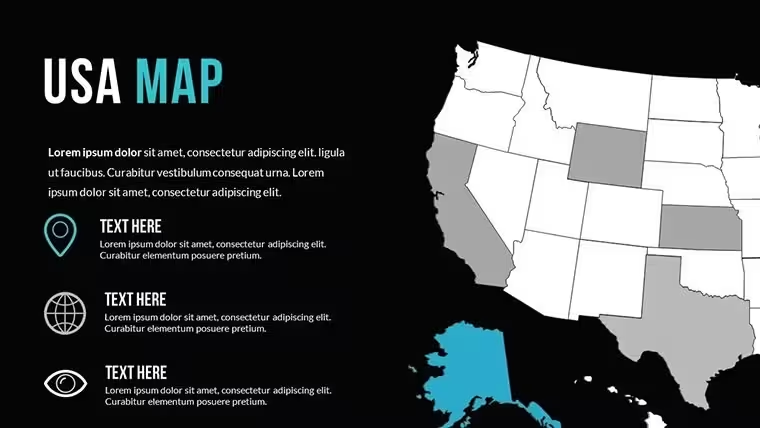
 クリックで拡大
USA Keynote地図テンプレート:15州のスライド - 即時ダウンロード | ImagineLayout
| 形式 | .pptx |
| スライド | 15 種類のレイアウト |
| アスペクト比 | 16:9 |
| 互換性 | PowerPoint |
| アニメーション | いいえ |
| 言語 | English |
| ライセンス | Commercial |
| ファイルサイズ | — |
| バージョン | v1.0 |
| 最終更新 | 2026年3月 |
内容
Keynoteの地図テンプレートとは? Keynoteの地図テンプレートは、編集可能な地図スライドを含む、あらかじめ作成された.keyファイルです。このテンプレートには、米国各州の輪郭、都市圏の地図、地域別のレイヤーが含まれており、Apple Keynoteで直接開いて、ビジネス、教育、行政機関のプレゼンテーションにすぐご利用いただけます。
ダウンロード内容
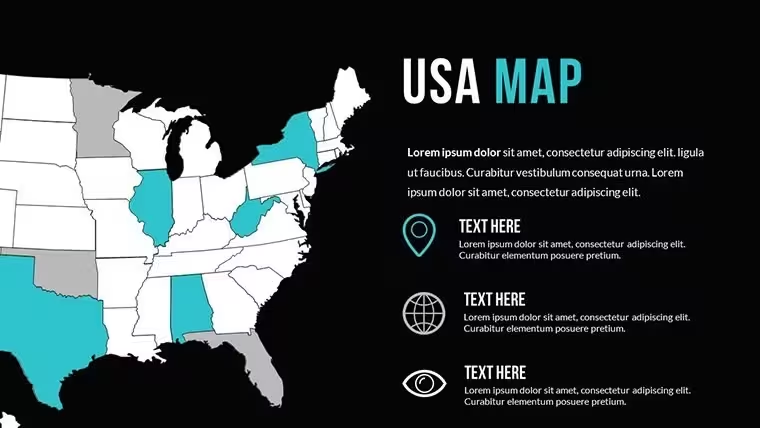
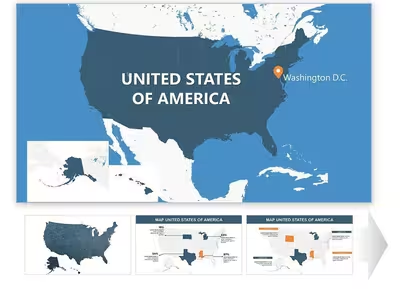
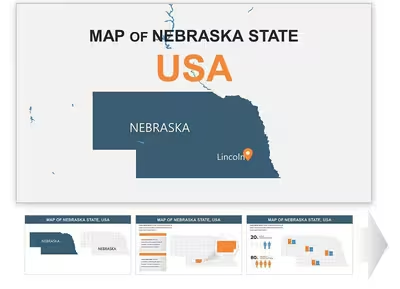
1つの.keyファイルに含まれる15枚のスライドで、米国全土を網羅しています。50州すべてに加え、地域別(北東部、南部、中西部、西部)のグループ分け、州ごとの詳細スライド、主要な都市圏を拡大したスライド、行動喚起のプレースホルダーテキストを含むまとめスライドを収録しています。スライドの構成は、まず全体像、次に地域の概要、続いて州ごとの詳細、最後に都市圏へと、意図的に順序立てられています。この流れにより、1つのファイルで全国規模から都市レベルの具体的な内容まで、一貫したストーリーを伝えられます。
州境はすべてKeynoteのネイティブなベクター図形で、画像を埋め込んだものではありません。ベクター形式なので、州の輪郭を全画面表示に拡大してもエッジがぼやけず、詳細スライド用に拡大しても境界線の精度が保たれます。また、ビットマップ形式の地図画像で州境に色がにじむことなく、塗りつぶし色を設定できます。都市圏のスライドには、北東部の回廊地帯、ベイエリア、ロサンゼルス広域圏、シカゴ都市圏、ダラス・フォートワース、南フロリダなど、主要な都市圏の都市ピンマーカーと市街地の境界線が含まれています。
北米カテゴリーにある単一州または複数州の地図集と比べて、このセットの特長は都市圏レイヤーです。米国の州地図ファイルの多くは州境の表示までにとどまりますが、都市分析担当者、不動産業界の専門家、地域マーケティングチームには、州の輪郭だけでは得られない都市レベルの地理情報が必要になることがよくあります。このテンプレートには都市圏のスライドも含まれているため、追加購入や別ファイルは不要です。
職種別の主な活用例
全国展開する小売企業の地域マーケティング責任者は、店舗の展開状況を示す地図を経営陣に提示する必要がありました。実店舗がある州、ECのみで対応している州、出店候補として特定された州を、それぞれ示すものです。色分けは3種類、カテゴリーも3つ、州は50。これを一から作成するには、地理的に正確な位置に50個の多角形を配置し、個別に色を設定できるよう3つのレイヤーに手作業で分ける必要があります。州の図形があらかじめ作成されていたため、既存店舗のある州に色A、EC対応の州に色B、出店候補の州に色Cを適用するだけで済みました。グラフへの注釈も含め、準備にかかった時間は合計25分でした。色分けを更新するだけで、続く2回の四半期戦略会議にも同じスライド資料を再利用できました。
貨物運送会社の物流運営マネージャーは、地域別スライドを使い、ハブ・アンド・スポーク型の再編について現場スタッフに説明しました。南部と中西部の地域別スライドで主要な担当エリアを切り出し、ダラス・フォートワースとシカゴの都市圏スライドでは、新設する2つの拠点を、都市マーカーが小さくて読み取りにくい全国地図ではなく、都市レベルの地図上に直接注釈できました。社内説明会の準備時間は、見積もりで3時間だったところから1時間未満に短縮されました。
高校や大学の地理・公民の授業では、全国地図や地域別スライドを、選挙人団の分析、人口動態の変化に関する発表、領土拡大の歴史を扱う授業などに活用できます。ベクター形式の州図形には透明度を設定した塗りつぶしが可能です。そのため、米国史の授業でよく用いられる、現在の州地図に歴史上の領土境界を重ねる手法も、別のソフトウェアを使わずに実現できます。
.keyファイルをダウンロードして、すぐに編集を始めましょう。
編集、ブランド反映、プレゼンテーション:作業手順
編集の難易度:初級。必要なソフトウェアはmacOS上のKeynote 9以降のみです。最新のKeynoteでは、すべての機能をご利用いただけます。
- ステップ1 - .keyファイルをKeynoteで開く(1分)。 15枚すべてのスライドが読み込まれ、州、地域、都市圏の図形はそれぞれ独立して選択できるレイヤーに分かれています。
- ステップ2 - スライドマスターでブランドカラーを適用する(3分)。「表示」>「マスタースライドを編集」を選択し、背景の塗りつぶし色とフォントのスタイルを更新して、組織のカラーパレットに合わせます。変更は、該当するマスターを使用するすべてのスライドに反映されます。
- ステップ3 - 州の図形を色分けする(4分)。任意の州の多角形をクリックするか、Shiftキーを押しながら複数の州を選択し、「フォーマット」>「塗りつぶし」を開いて、カテゴリーの色を適用します。各州は個別のオブジェクトなので、テキサス州を塗りつぶしてもオクラホマ州には影響しません。
- ステップ4 - 都市圏または地域別スライドに注釈を追加する(4分)。あらかじめ配置されたテキストボックスをダブルクリックし、プレースホルダーテキストを市場名、数値、注釈に置き換えます。テキストボックスは地図の図形とはグループ化されていません。
- ステップ5 - 書き出す(1分)。配布資料として使用する場合は「ファイル」>「書き出す」>「PDF」を選択します。さらに編集する場合やiCloudで共同作業する場合は、.keyファイルのまま保存してください。
自分で再現する場合に必要な作業
空のファイルから50州のKeynote地図を作るには、50個すべての州の多角形を地理的に正確な位置に配置し、各州を個別に色変更できるようそれぞれ別レイヤーに分ける必要があります。さらに、アラスカ州とハワイ州の図を適切な相対縮尺で挿入し、各州の編集可能な状態を保ったまま州の図形を地域別にまとめるスライドを作成したうえで、都市の境界線を使った都市圏のレイヤーを追加します。地図作成の経験があるデザイナーでも、6~10時間はかかると見積もられます。経験がないまま、概略的なフリーハンドの図形やトレース画像に頼ると州境がきれいにつながらず、実際のプレゼンテーションで求められる表示倍率では精度の低さが目立ってしまいます。
構造上の重要な点として、このファイルでは各州が、1つの全国塗りつぶし図形から切り出されているのではなく、個別の閉じたパスとして作成されています。この違いは色分けにおいて重要です。50州が1つの連続した塗りつぶし図形から切り出されていると、州の色を変更しようとクリックしても、個々の州ではなく全国の図形全体が選択されてしまうことがあります。これは、単一レイヤー方式で作られた地図でよく起こる問題です。閉じたパスを別々にしているため、テキサス州をクリックすればテキサス州だけが選択され、隣接する48州全体が選択されることはありません。
都市圏の境界線は、州境よりもやや太い線幅で表示されます。この線幅の違いには実用的な意味があります。都市圏の境界線は州境の上に重なるため、同じ線幅では、州境と都市圏の境界線のどちらを見ているのか判別しにくくなります。都市圏の線を太くすることで、州の地理情報の上に重なる独立したレイヤーとして認識しやすくなります。これは、都市が州に取って代わるものではなく、州の中に存在するという地理的な実態にも即しています。
USA Keynote地図テンプレートをダウンロードして、今すぐカスタマイズを始めましょう。
このファイルはどのバージョンのKeynoteに対応していますか?このファイルはKeynote 9以降に対応しており、最新のKeynoteではすべての機能をご利用いただけます。Keynote 9は2017年にmacOS High Sierraとともにリリースされました。現在使用されているMacのほとんどで、対応バージョンが動作します。お使いのバージョンがわからない場合は、Keynoteを開き、「Keynote」>「Keynoteについて」を選択して、バージョン番号をご確認ください。特にオブジェクトごとのアニメーション設定やマスタースライドの色管理を快適にご利用いただくには、Mac App Storeから最新のKeynoteにアップデートすることをおすすめします。KeynoteはすべてのMacユーザーが無料でダウンロードできます。
州ごとに色を変更するにはどうすればよいですか?スライドキャンバス上で、色を変更したい州の図形を直接クリックしてください。州ごとに独立した閉じたベクターパスになっているため、州をクリックすると、隣接する州に影響を与えずにその州だけを選択できます。右側の「フォーマット」パネルを開き、「塗りつぶし」を選択すると、カラーピッカーを利用できます。複数の州を一度に選択するには、たとえば同じ営業エリア内の州をすべて選択する場合、Shiftキーを押しながら各州の図形をクリックします。その後、塗りつぶし色を一度適用すれば、選択したすべての州を同時に更新できます。このShiftキーを使った選択方法は、隣り合う州だけでなく、離れた州の組み合わせにも使用できます。
アラスカ州とハワイ州もテンプレートに含まれていますか?はい。米国の地図で一般的な表記方法に従い、全国地図のスライドの左下に、アラスカ州とハワイ州の図を挿入しています。どちらもベクター図形で、隣接する48州と同じ方法で編集できます。クリックして選択し、「フォーマット」>「塗りつぶし」から色を変更してください。アラスカ州の図は、米国本土48州に対して実際の地理的な大きさの約3分の1に縮尺されています。これは、スライドのレイアウトを圧迫することなく、挿入図を見やすく保つために、米国のプレゼンテーション用地図で一般的に用いられる方法です。ハワイ州は、アラスカ州の図のすぐ右側に、島々が連なる挿入図として配置されています。
このテンプレートは商用利用やクライアント向けの利用が許可されていますか?標準の30ドルの買い切りライセンスでは、地域別の営業報告書、投資家向け説明資料、市場分析スライド、教育用教材、行政機関の政策文書など、クライアント向けに作成するプレゼンテーションでご利用いただけます。テンプレートファイルの転売、.keyファイルの第三者への再配布、サブライセンスは許可されていません。1回の購入につき、エンドユーザー1名が利用できます。複数のチームメンバーがそれぞれ元ファイルを編集する必要がある組織では、ユーザーごとに個別のライセンスをご購入ください。チームや複数ライセンスについては、ImagineLayoutの問い合わせページからご相談いただけます。
返金ポリシーについて教えてください。ダウンロードしたファイルが破損している場合、記載どおりKeynote 9以降で開けない場合、または商品ページの説明と異なる場合は返金いたします。デジタルファイルは購入後すぐにお届けするため、購入者都合によるキャンセルや商品の選択間違いについて、ImagineLayoutでは返金を承っておりません。ダウンロードの失敗、州の図形の欠落、形式の不一致などの技術的な問題が発生した場合は、注文番号と問題の詳細を添えてImagineLayoutサポートまでご連絡ください。お問い合わせは個別に確認し、技術的な問題が確認された場合は解決いたします。詳細な規約は、サイトのフッターにある「返金ポリシー」ページをご覧ください。
ファイルにはアニメーションがあらかじめ設定されていますか?アニメーションはあらかじめ設定されていません。15枚のスライドは初期状態では静止しているため、PDFへの書き出しがきれいに行え、Keynoteのバージョンが異なっても一貫した表示が保たれます。州の図形、地域グループ、都市圏の境界線、テキスト注釈には、Keynoteのオブジェクトごとのアニメーション機能を設定できます。要素を選択して「アニメーション」パネルを開き、ビルドインのスタイルと開始条件を個別に設定してください。州ごとに独立したオブジェクトになっているため、州を1つずつ、好きな順番でスライドに表示させることもできます。プレゼンテーション中の進行速度は、「クリック時」の開始条件で調整できます。
こんな用途に
- プロジェクトのロードマップやスプリント計画
- 製品ローンチのタイムライン
- 四半期・年次のレビュー資料
- 会社の沿革やマイルストーンのまとめ
ライセンス
件のレビュー
Used in class presentation last night it worked okay
Chart layout made data comparison quick and easy to read
Used this for a work report charts were clear and simple
Opened it once and finished my presentation fast
Okay template but colors feel a bit off sometimes
よくある質問
Google スライドで使えますか?
フォントは埋め込まれていますか?
クライアント案件に使えますか?
返金ポリシーは?
購入後もテンプレートは更新されますか?
類似のテンプレート
すべて見る Keynote Maps →
15 枚すべてのスライド