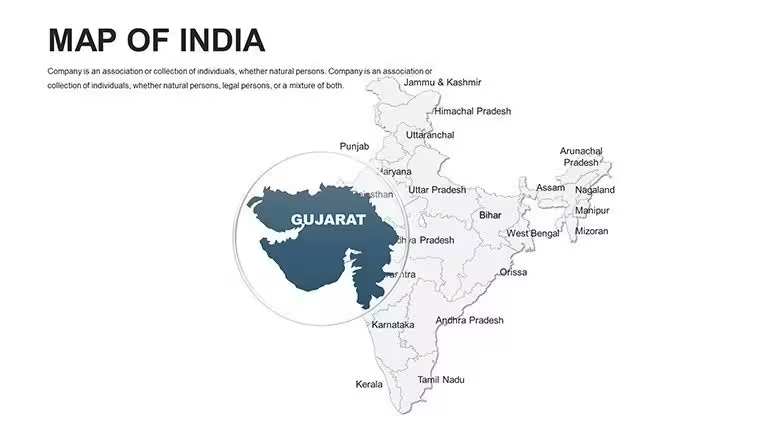
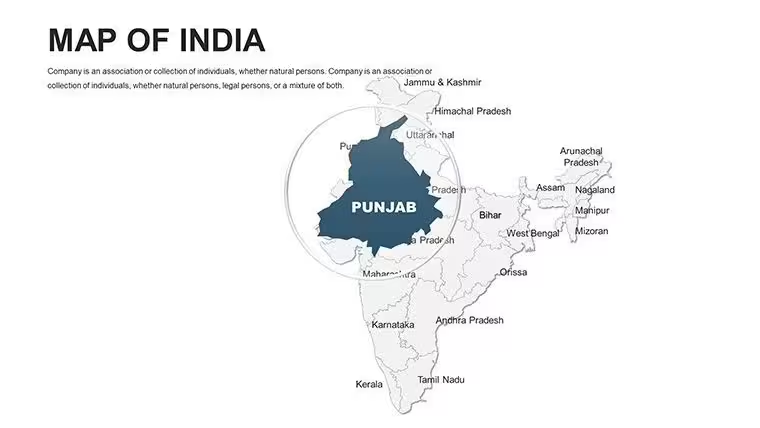
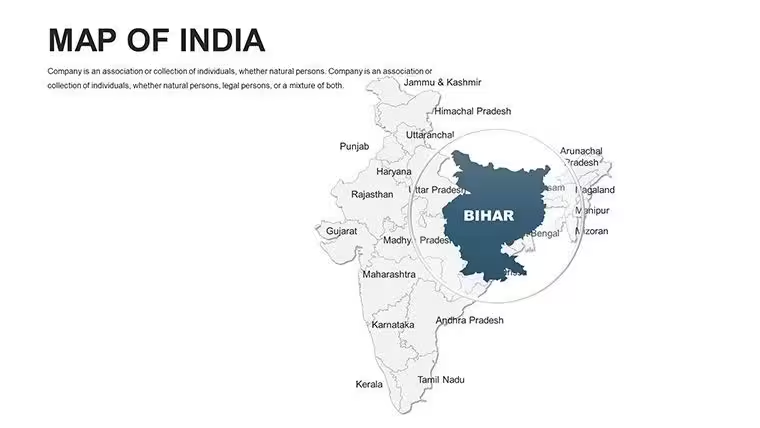
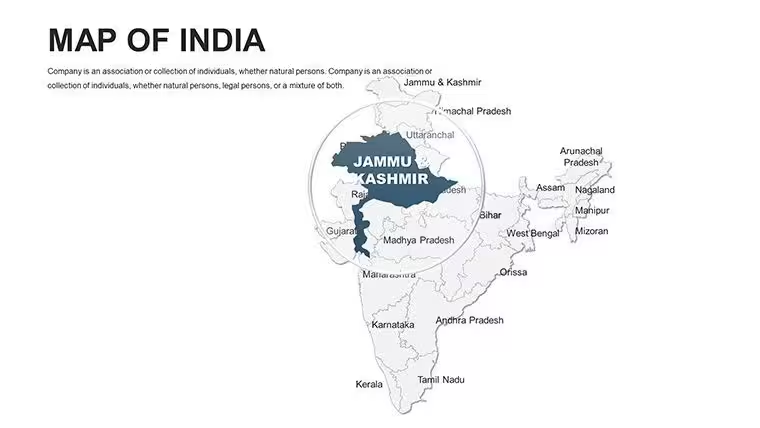
 クリックで拡大
インドのKeynote地図テンプレート - 完全編集可能なKEYファイル
| 形式 | .pptx |
| スライド | 44 種類のレイアウト |
| アスペクト比 | 16:9 |
| 互換性 | PowerPoint |
| アニメーション | いいえ |
| 言語 | English |
| ライセンス | Commercial |
| ファイルサイズ | — |
| バージョン | v1.0 |
| 最終更新 | 2026年3月 |
内容
Keynoteの地図テンプレートとは? Keynoteの地図テンプレートは、ベクター形式の地図スライドを収録した、あらかじめ作成済みの.keyファイルです。Apple Keynoteでそのまま開くことができ、領域の輪郭を一から描かなくても、州の色を変更したり、ラベルを更新したり、データを重ねたりできます。
パッケージ内容
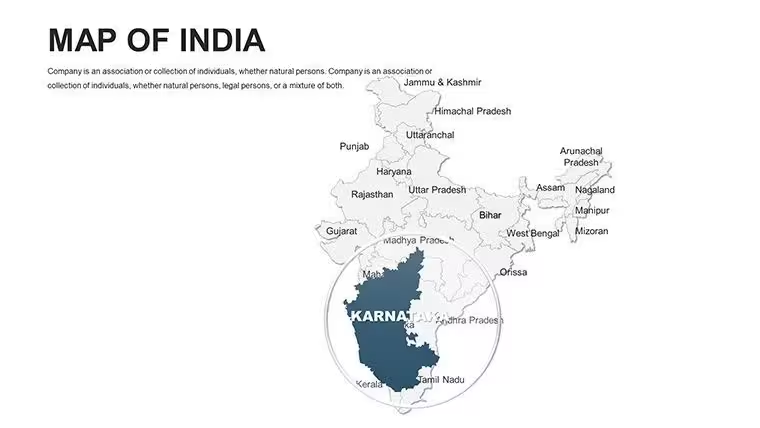
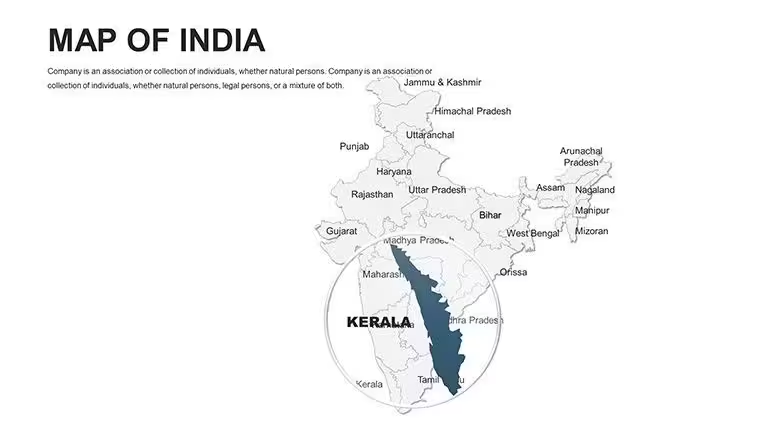
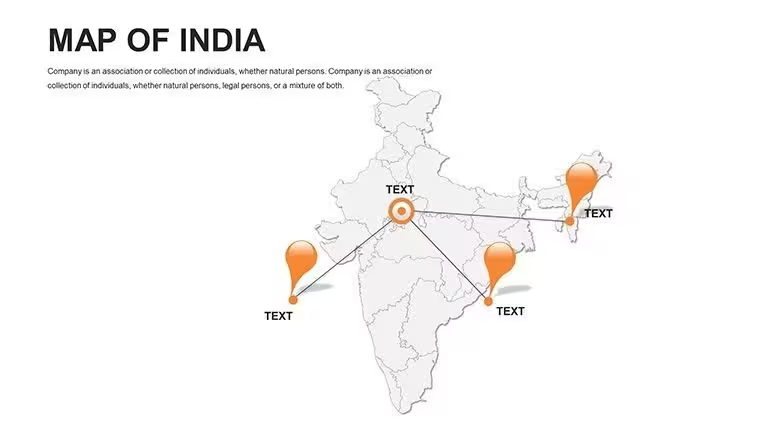
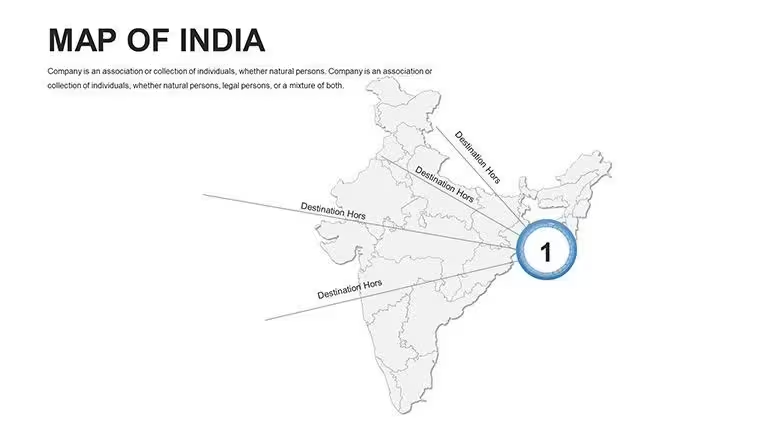
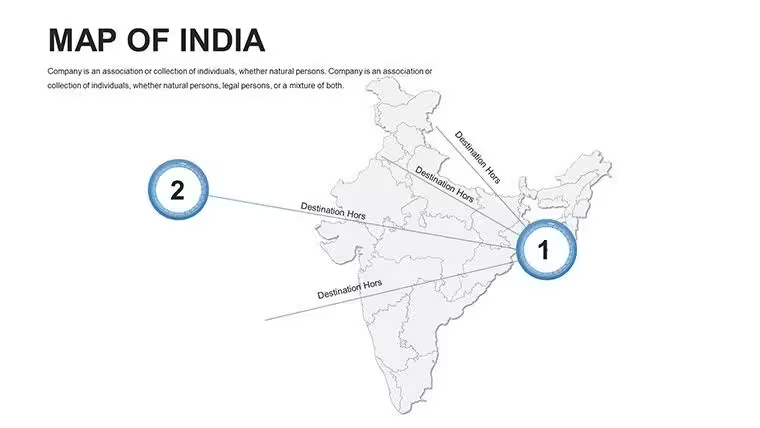
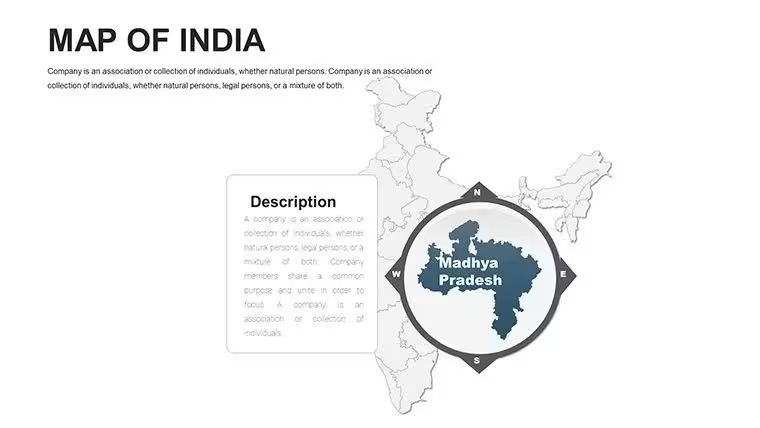
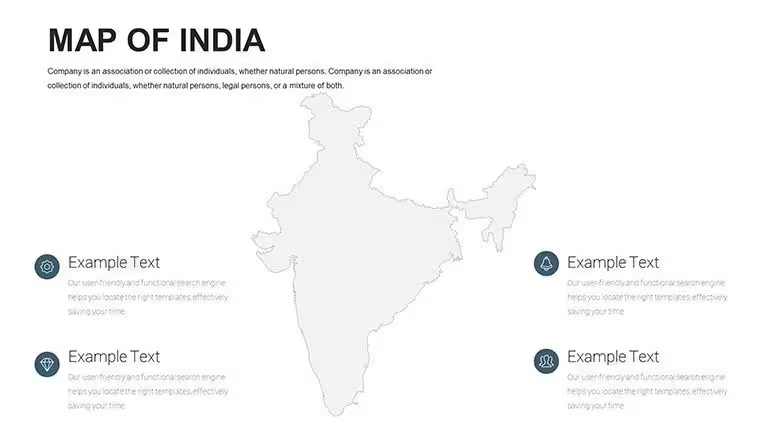
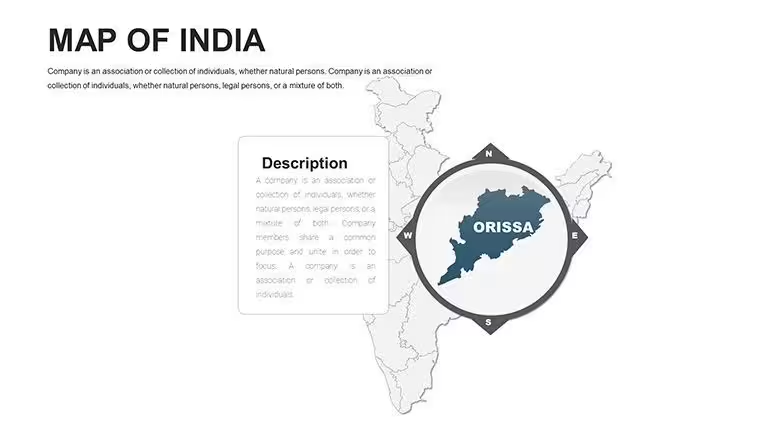
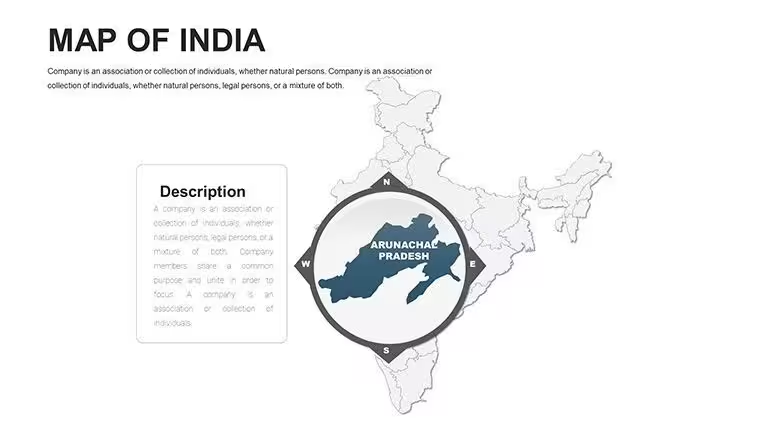
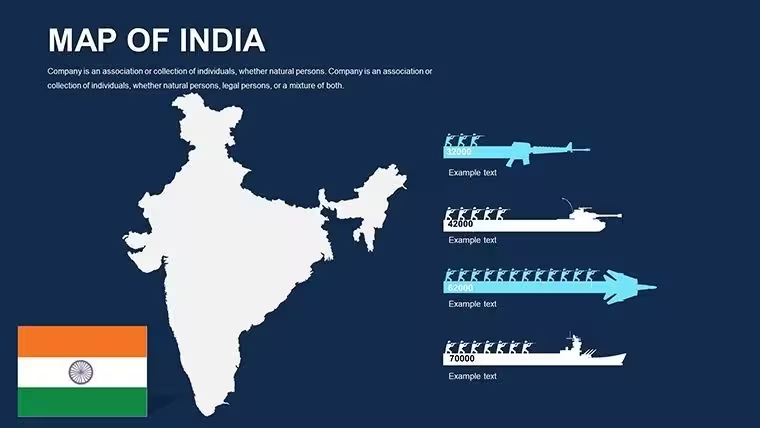
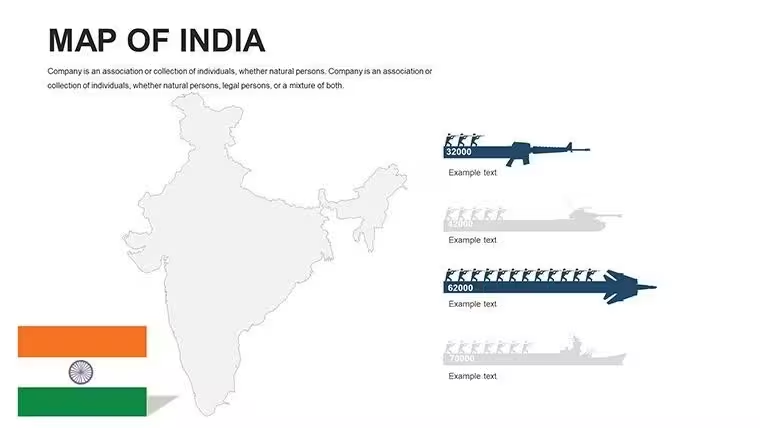
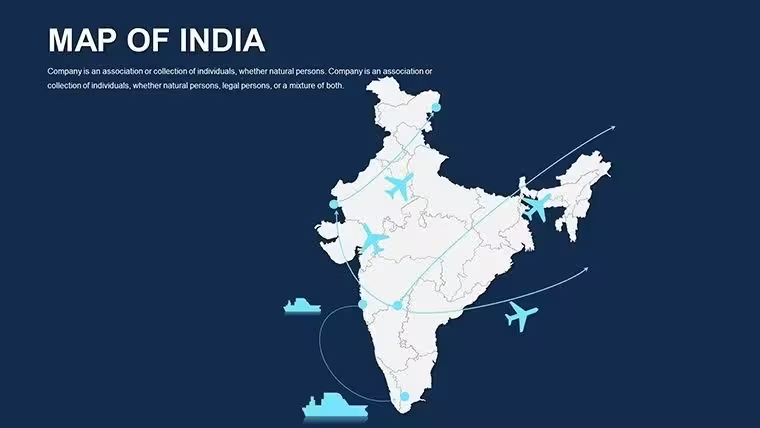
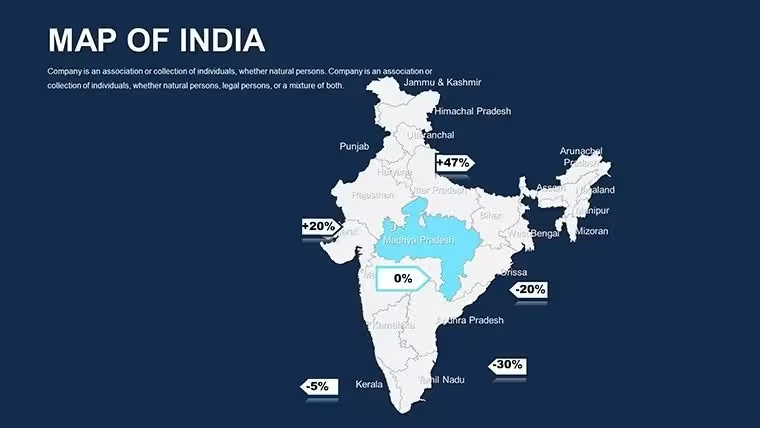
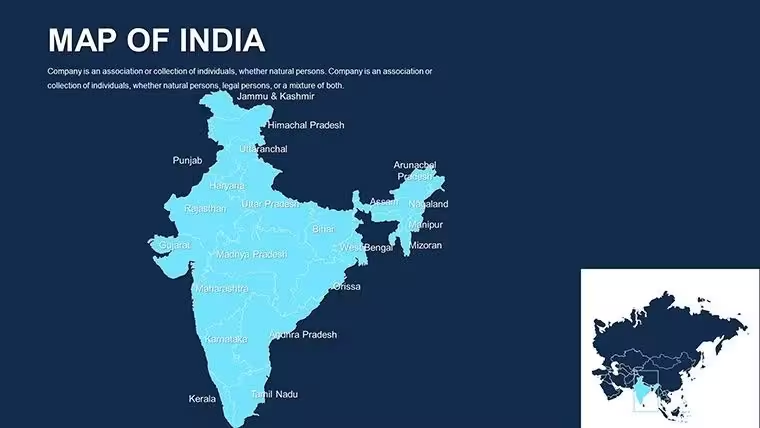
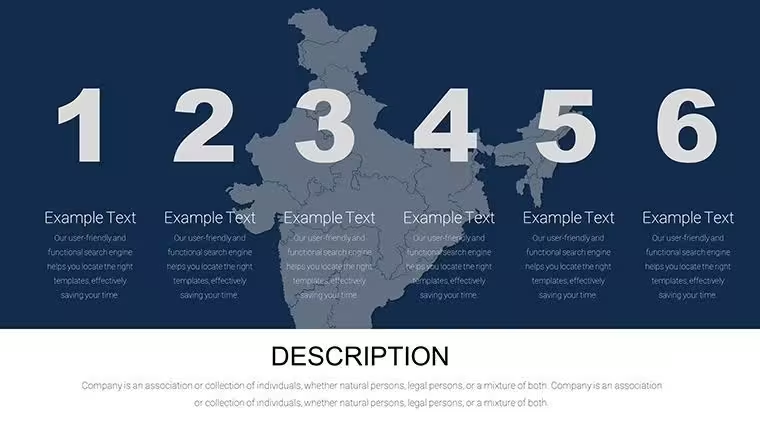
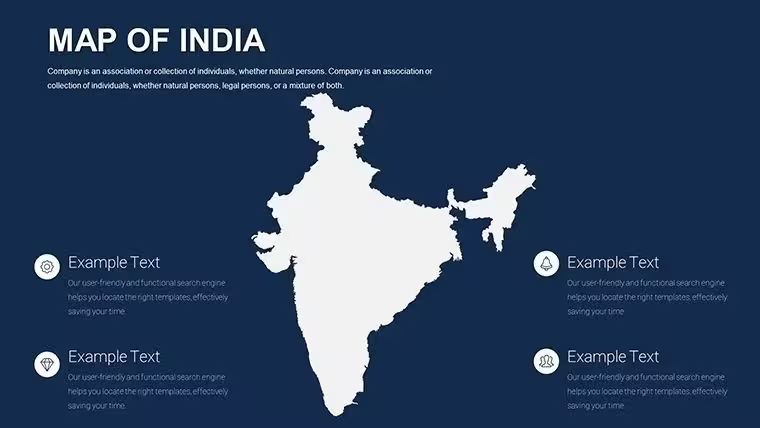
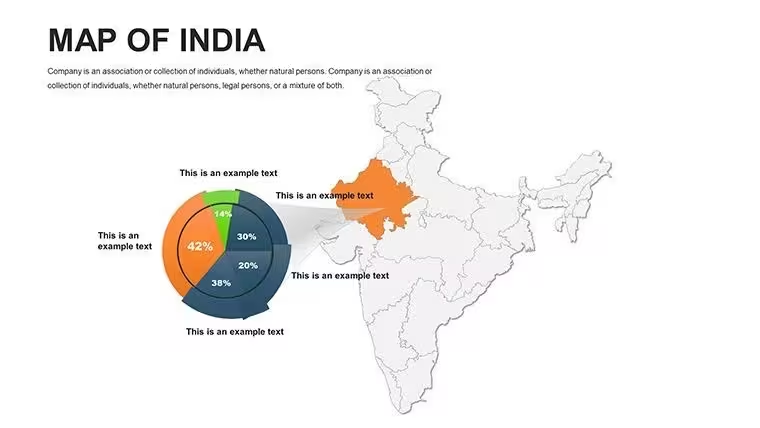
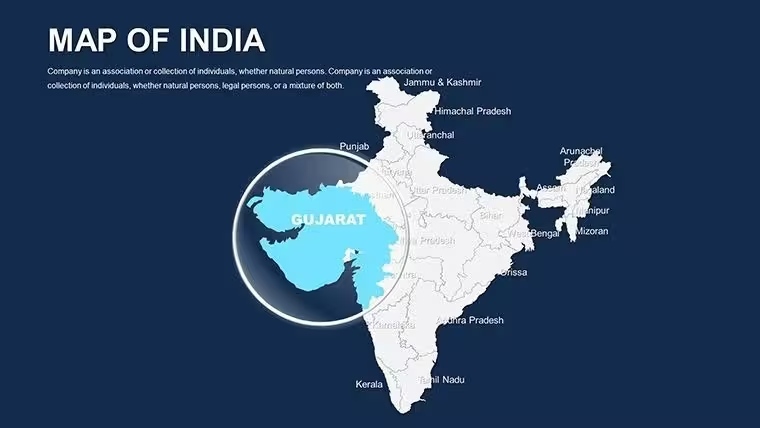
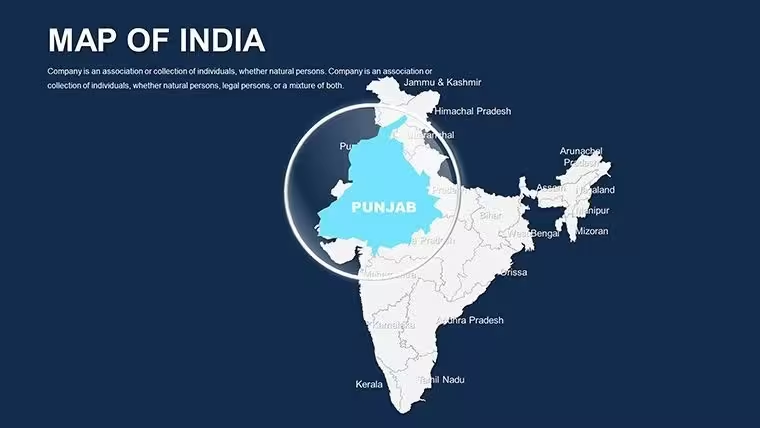
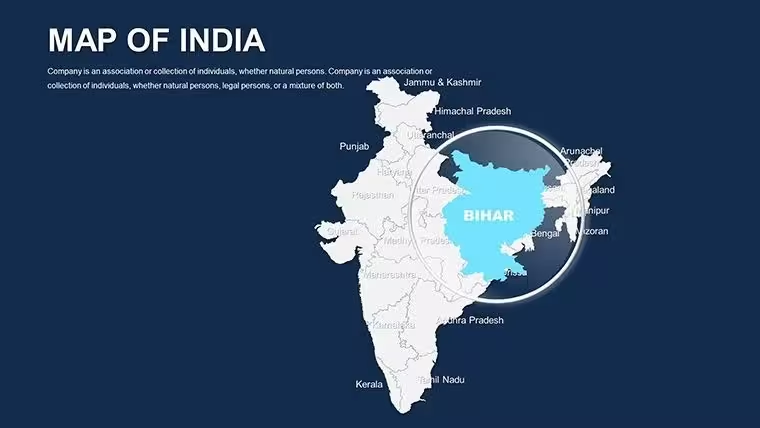
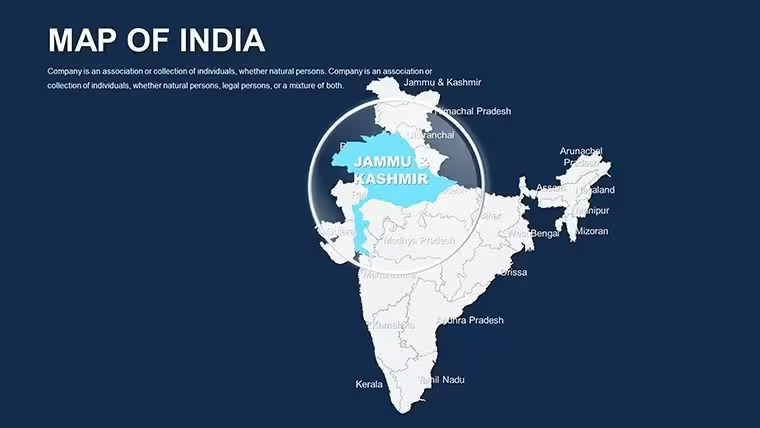
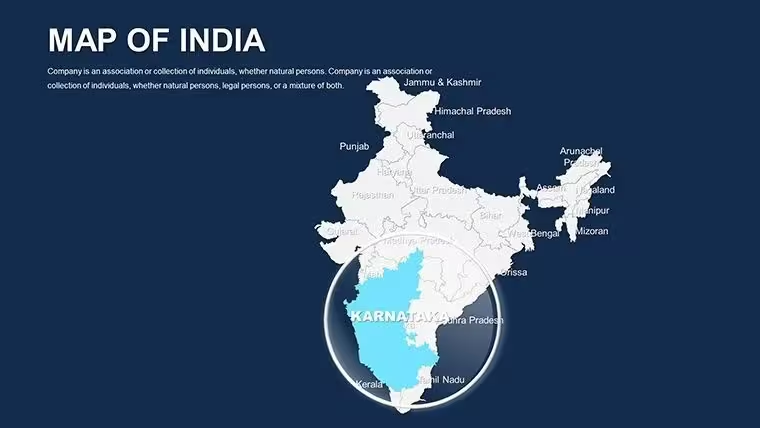
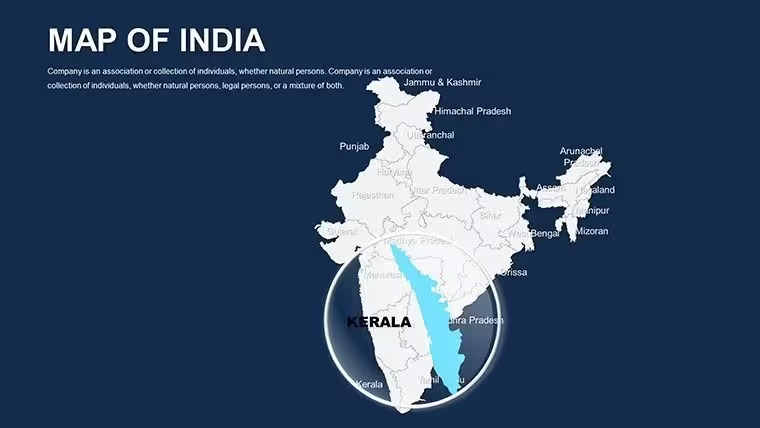
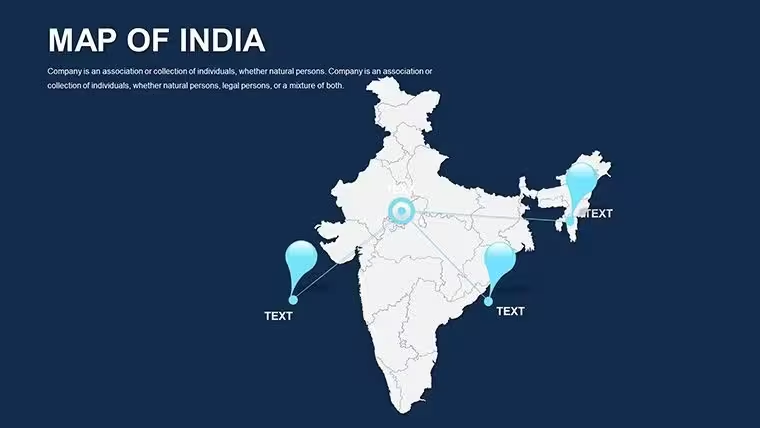
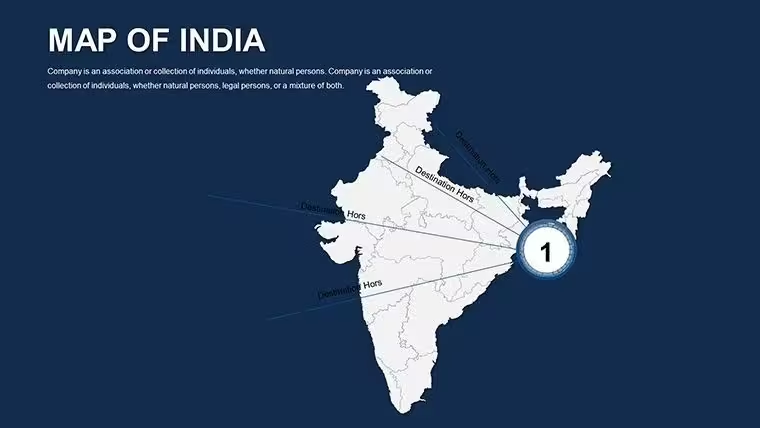
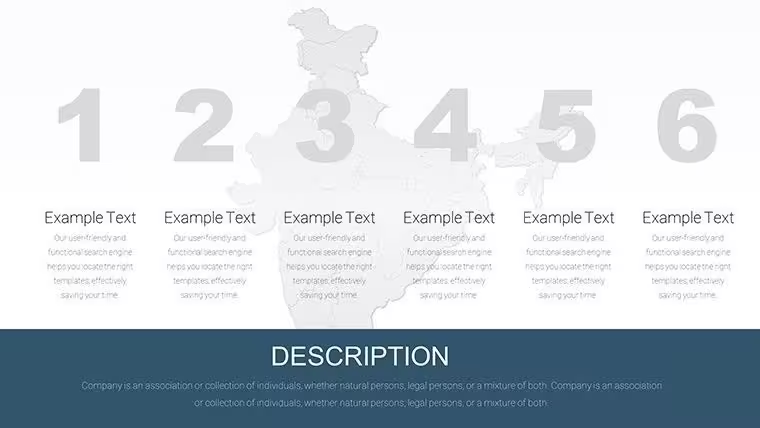
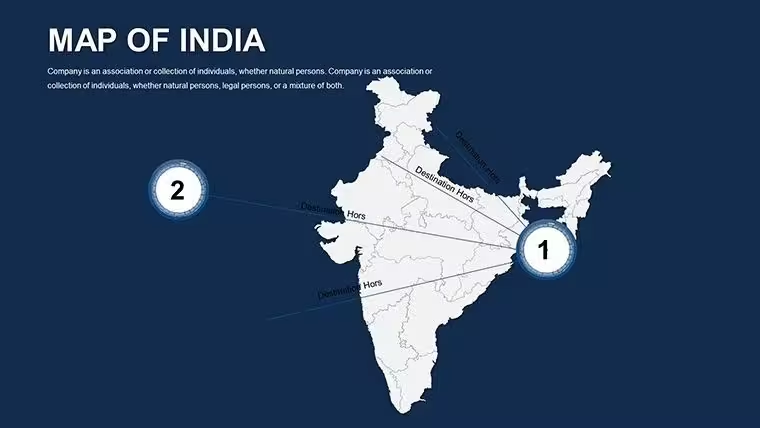
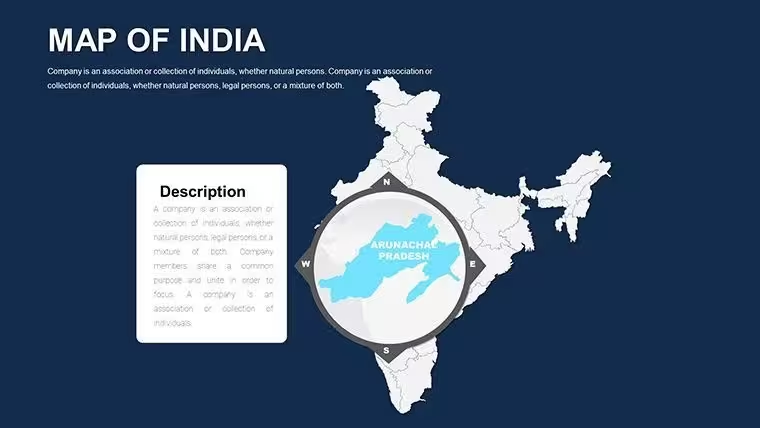
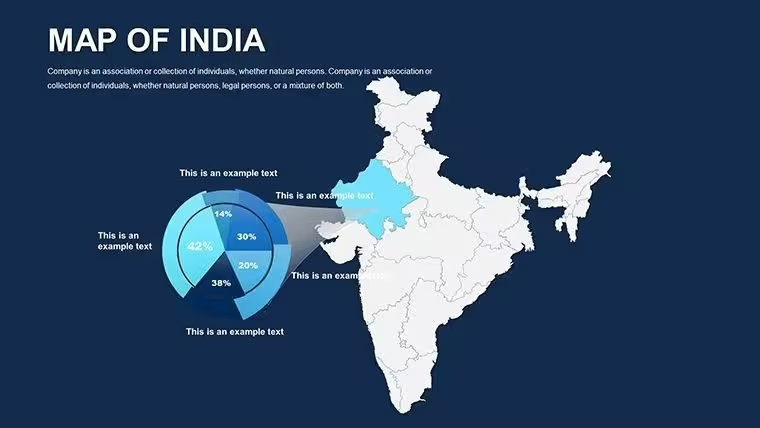
編集可能な44枚のスライドで、国全体の概要レイアウトから各州・連邦直轄領の輪郭まで、インドの政治的・地理的な特徴を幅広くカバーしています。各スライドはベクターパスで作成されているため、州の形状を拡大・縮小しても画質が劣化せず、Keynoteの塗りつぶし、線、テキストの各ツールで直接編集できます。ファイルは単一の.key形式でダウンロードでき、Apple Keynote 12以降に対応しています。
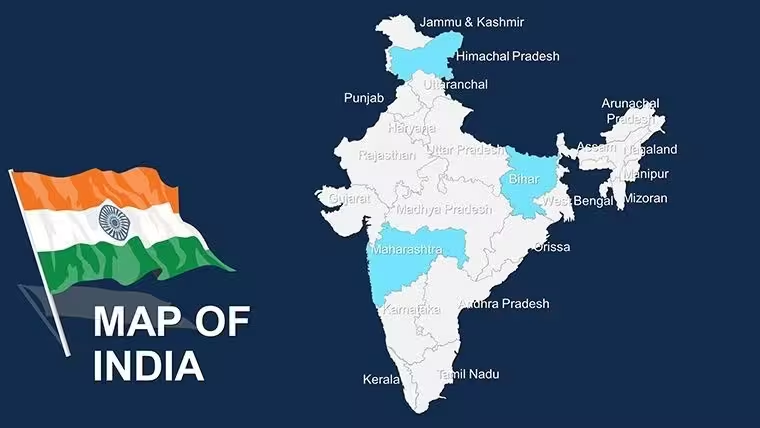
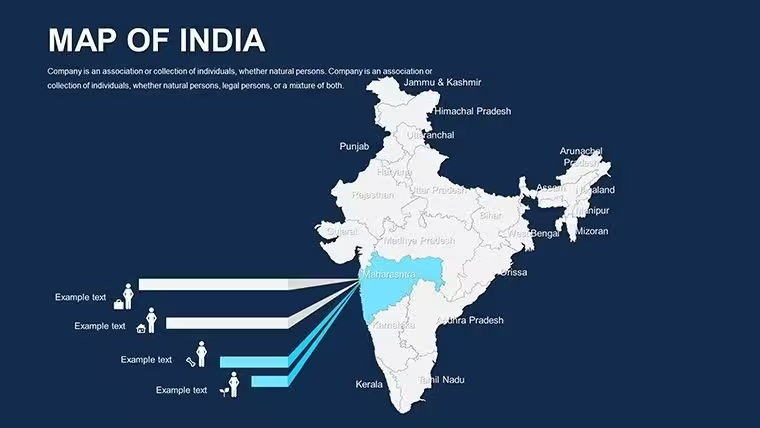
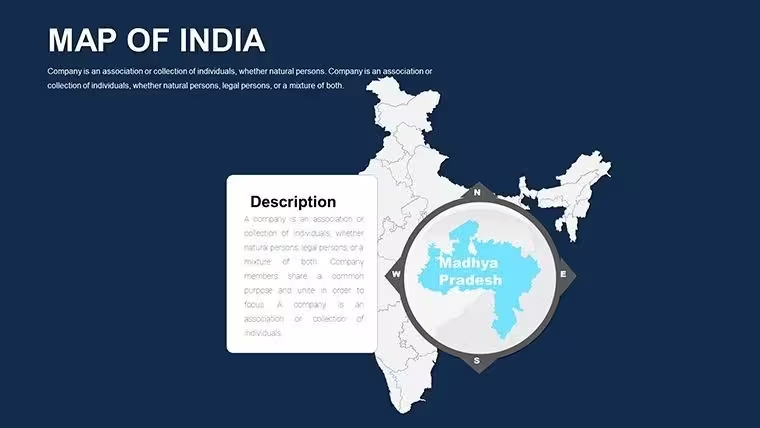
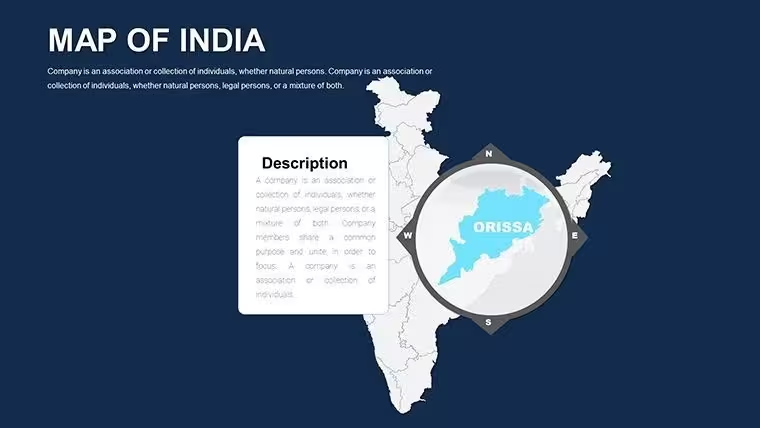
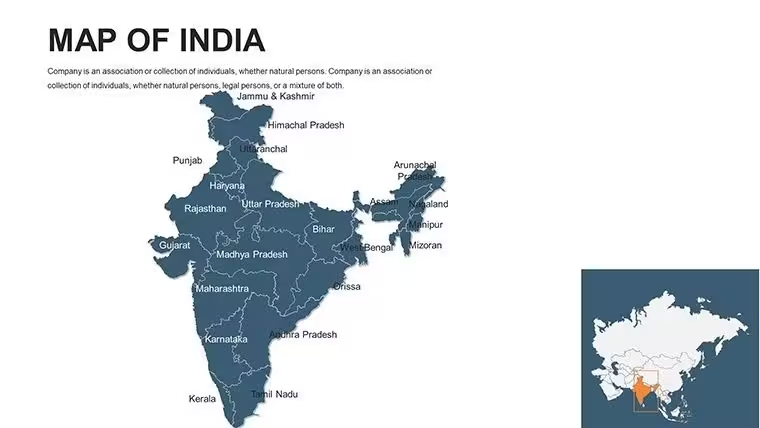
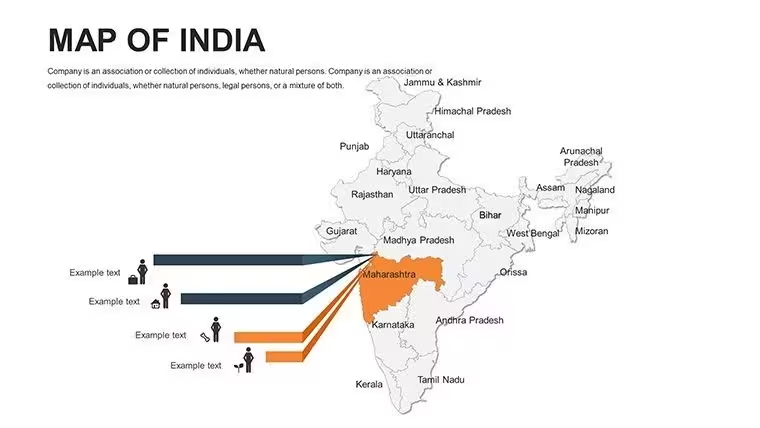
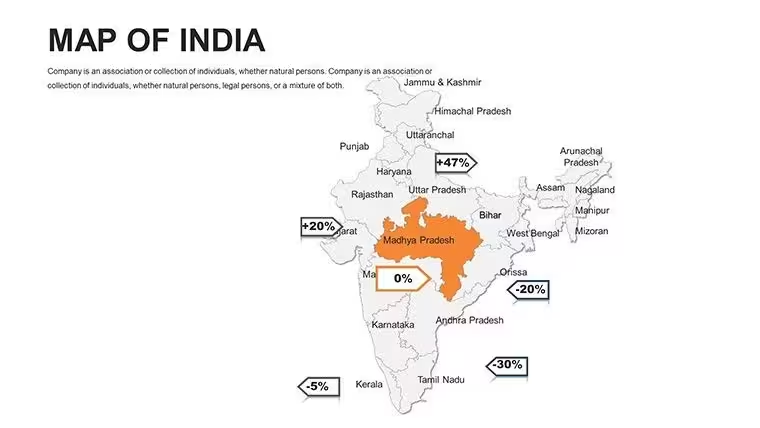
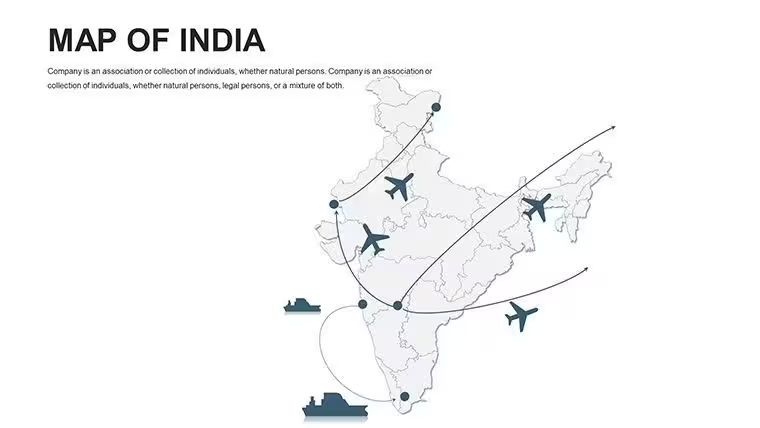
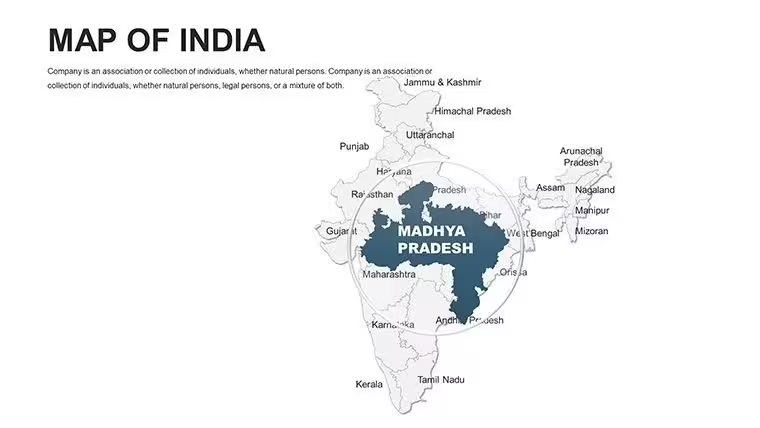
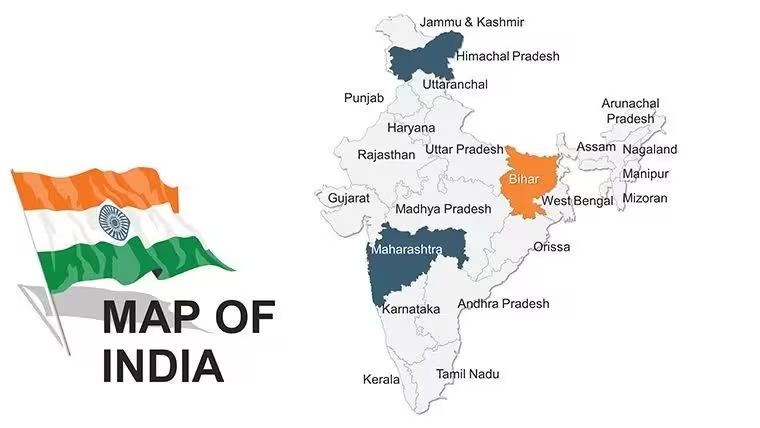
全28州と8連邦直轄領を網羅し、国全体のレイアウトから地域別、州別の詳細へと、論理的な順序でスライドが構成されています。地域拡大計画の概要を準備するビジネスアナリストなら、国全体のスライドでインド亜大陸の全体像を示した後、ファイルを切り替えることなく州別のスライドに移り、マハーラーシュトラ州やタミル・ナードゥ州に焦点を当てられます。政治的な境界を示すスライド、自然地理のレイアウト、テーマ別の地図用キャンバスが44枚に含まれているため、行政区分、地形、データのいずれに焦点を当てるかに応じて、発表者が異なる切り口から作成を始められます。
アジアカテゴリーの、複数国にまたがる大陸全体の地図セットの中で、このファイルはインド国内の構成だけに特化した唯一の選択肢です。この対象範囲の違いにより、州ごとのスライドの充実度が大きく高まっています。主な州ごとに専用のレイアウトキャンバスが用意されており、地域全体の概要スライドに複数の州を詰め込む必要はありません。インド国内の地理が主張の要となるコンサルティング資料、投資家向けプレゼンテーション、社内報告において、州ごとの細かさが実用面での大きな違いを生みます。
活用できる3つの場面
ムンバイを拠点とするFMCG企業の市場調査マネージャーは、第2四半期の計画サイクルを前に、地域統括チームへ州ごとの販売網の状況を示す必要がありました。対象地域の州を会社のメインカラーで塗り、未進出地域をニュートラルなグレーで表示する、視覚的なギャップ分析が必要でした。通常、Keynoteで読み込んだSVGファイルを使って一から作成すると、2~3時間かかる作業です。このファイルを使えば、必要な州のスライドを選び、2色の配色を適用するだけで、45分足らずでギャップ分析用のスライドが完成しました。同じファイルを使い、レイアウトを作り直すことなく四半期ごとに塗り分けを更新して、第3四半期と第4四半期のレビューにも活用できました。
デリーの大学の上級講師は、自然地理のスライドを使って、インド亜大陸におけるモンスーンの進行を学ぶ参加型の授業を作成しました。州ごとに色を付けられるため、地域ごとにモンスーンの範囲を示すスライドを順番に作成できました。この段階的な表示により、ベンガル湾側とアラビア海側の経路で時期が異なることを、静的な地図では伝えられない方法で示すことができました。印刷した静的な地図を使った授業と比べ、学生の学習内容の定着にも明らかな向上が見られました。
農村インフラ整備事業の資金調達提案書を作成していた政策コンサルタントは、州の概要スライドと連邦直轄領のスライドを組み合わせ、連邦政府と各領域の管轄範囲を1つのプレゼンテーションで示しました。州と連邦直轄領のスライドは、境界線の太さ、ラベルの配置ルール、塗りつぶしの動作が統一されたベクタースタイルで作られているため、2種類のスライドを同じ資料に並べても見た目に不統一が生じませんでした。
ダウンロードして、すぐに編集を始めましょう。
編集、ブランド適用、プレゼンテーションまでの流れ
Keynoteでインドの州地図にブランドカラーを適用するには? Keynote 12で.keyファイルを開き、「表示」>「マスタースライドを編集」に進み、地域スライドのマスターで既定の塗りつぶしを変更します。そのマスターを継承するスライドには変更がすぐに反映されます。個別に上書きされた図形は、「フォーマット」>「塗りつぶし」から直接変更してください。
- ステップ1 - Keynote 12以降で.keyファイルを開きます(1分)
- ステップ2 - スライドナビゲータで、対象地域に関連する州のスライドを確認します。通常、国全体の概要スライドが最初に配置されています(2分)
- ステップ3 - 「フォーマット」>「塗りつぶし」から選択した州の図形にブランドカラーまたはデータカラーを適用するか、マスタースライドの配色を変更して全体に反映します(3分)
- ステップ4 - 各州のテキストボックスをクリックして、名称、統計、補足説明を更新します。元の図形をグループ解除する必要はありません(3分)
- ステップ5 - 複数地域の内訳に合わせて、必要に応じてスライドを複製または並べ替えます。不要なレイアウトを削除するとファイルサイズを抑えられます(2分)
- ステップ6 - 発表に使う場合は.key形式で、関係者への配布にはPDF形式で書き出します(1分)
編集の難易度:初級。デザインの経験は必要ありません。Keynoteに慣れていない方でも、初めてファイルを開いてから15~20分ほどで、ブランドに合わせた初回の調整を完了できます。
自分で同じものを作る場合に必要な作業
空のKeynoteスライドからインドの28州と8連邦直轄領の輪郭を作成するには、政治的に正確な境界線のベクターデータを入手し、州ごとに個別のSVGパスとして読み込み、キャンバス全体で位置と縮尺を調整し、地理的に正確な座標にラベル用テキストボックスを配置し、線の太さを統一したうえで、16:9のプレゼンテーション形式でも全体の形状の比率が保たれることを確認する必要があります。GISソフトウェアを使わずに作業する場合、6~10時間かかるうえ、プロジェクターの解像度に合わせてスライドを拡大・縮小すると、配置がずれる可能性もあります。このファイルの州のパスは、すでに位置と比率が正しく調整され、プレゼンテーション用のサイズで検証済みです。
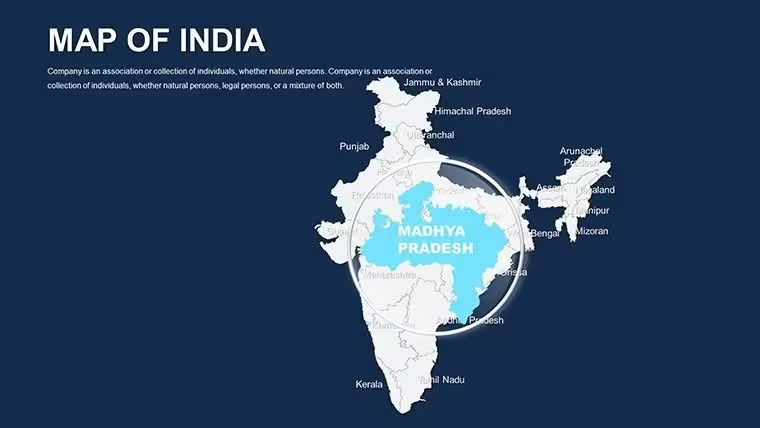
デザイン面で注目したい点が1つあります。このファイルでは、州名のラベル用テキストボックスが、色を付けた領域の内側ではなく外側に配置されています。塗りつぶしが暗い色や彩度の高い色だと、領域内のラベルは読みにくくなります。特に、塗りの強さで実績データを示すヒートマップ形式のプレゼンテーションでは、よく起こる問題です。ラベルを外側に配置することで、塗りの色にかかわらず読みやすさを保ち、44枚のスライドで配色を変更するたびにテキストのコントラストを手作業で調整する必要もなくなります。
インドに特化している点も、大陸全体を扱うアジアの複数国向けコレクションとの違いです。そうしたコレクションでは、通常、大陸全体の概要の一部としてインドに割り当てられるのは2~4枚です。アジア全体を扱うファイルでは、州ごとの詳しいスライドを用意できません。ラージャスターン州とグジャラート州、あるいはテランガーナ州とアーンドラ・プラデーシュ州の違いを示すことが主張の要となる資料では、インドに特化したファイルで州ごとに詳細を示す方法が、プレゼンテーションで使える唯一の選択肢です。
ダウンロードして、すぐに編集を始めましょう。
よくある質問
このファイルを開くには、どのバージョンのApple Keynoteが必要ですか?この.keyファイルは、macOS Monterey以降を搭載した環境で動作するApple Keynote 12以降に対応しています。ファイルをきれいに編集するために使用されているベクターパスのグループ化とレイヤー構造は、Keynote 12で適切に処理できます。それ以前のKeynoteでもファイルを開ける場合がありますが、州の図形レイヤーのグループ化に配置ずれが生じる可能性があります。iCloud版KeynoteとiPad版Keynoteでも.keyファイルを開けますが、複雑なベクターのグループ構造は、macOSのデスクトップアプリとは異なる動作をする場合があります。現在お使いのKeynoteのバージョンがわからない場合は、購入前にApp Storeまたは「Keynoteについて」メニューでご確認ください。
地図上で州ごとに色を変更するにはどうすればよいですか?スライドのキャンバス上で州の図形を選択します。色が付いた領域を直接クリックした後、右側のサイドバーで「フォーマット」>「塗りつぶし」を開き、色を選んでください。州の図形はそれぞれ独立したベクターパスなので、1つの州の塗りつぶしを編集しても隣接する州には影響しません。すべての州のスライドで配色を一括変更するには、「表示」>「マスタースライドを編集」に進み、マスターの既定の図形の塗りつぶしを変更します。そのマスターを継承するスライドには変更が同時に反映されます。州ごとに色の濃さを変えるヒートマップ形式のプレゼンテーションでは、図形ごとに手動で塗りつぶしを設定してください。設定する色の数にもよりますが、州ごとに約30~60秒かかります。
このファイルは、クライアント向けの商用プレゼンテーションに使用できますか?標準の購入ライセンスでは、社内業務での利用と、クライアント向けの成果物への使用が認められています。たとえば、このファイルのスライドを戦略資料に組み込んだり、報酬を受け取るクライアントに納品するレポートに利用したりできます。ただし、.keyファイルの再販売、テンプレート単体での再配布、デジタルマーケットプレイスへのアップロードは許可されていません。完成したプレゼンテーションにスライドを組み込むのではなく、テンプレートファイルをクライアントに直接納品する場合は、ImagineLayoutの利用規約(imaginelayout.com/terms)をご確認のうえ、拡張ライセンスが必要かどうかをご判断ください。
無料版はありますか?また、40.00ドルの購入には何が含まれますか?商品ページには、このテンプレートの無料版や一部のみのダウンロードは掲載されていません。40.00ドルで購入すると、国全体の概要、州別、連邦直轄領、テーマ別のレイアウトをすべて網羅した、44枚の完全版.keyファイルを入手できます。ベクター図形とラベルのレイヤーは、すべて編集可能です。商品ページには、無料版と有料版に分かれた段階的なプランの記載はありません。今後サンプルプレビューが利用可能になった場合は、購入時点のImagineLayoutの商品ページにある価格セクションに掲載されます。
このファイルはPowerPointでも使えますか?それともKeynote専用ですか?このファイルは、Apple Keynote向けの.key形式で提供されます。Keynoteには、ファイルをMicrosoft PowerPointで使える形式に変換する.pptxへの書き出し機能があります。「ファイル」>「書き出す」>「PowerPoint」から利用できます。ただし、変換時にベクター図形のグループ化やレイヤー構造が完全に再現されるとは限らず、塗りつぶしの動作やアニメーションが簡略化されたり、書き出し後に手動での調整が必要になったりする場合があります。KeynoteではなくPowerPointを主な編集環境としている場合は、資料全体をPowerPoint形式で仕上げる前に、サンプルスライドで書き出し結果をご確認ください。
このダウンロード商品の返金ポリシーについて教えてください。ImagineLayoutの返金ポリシーは、デジタルダウンロード商品に適用されます。返金の対象となるのは、一般に技術的な不具合があるファイルに限られます。たとえば、指定されたバージョンのKeynoteで開けない.keyファイルや、商品説明と異なりスライドが不足しているファイルなどです。ダウンロード後の購入者都合によるキャンセルや、デザインへの不満は、購入後すぐに電子的に納品される商品のため、通常は返金の対象になりません。返金ポリシーの全文はimaginelayout.com/refund-policyでご確認いただけます。返金条件が購入の判断材料となる場合は、購入手続きの完了前に内容をご確認ください。
こんな用途に
- プロジェクトのロードマップやスプリント計画
- 製品ローンチのタイムライン
- 四半期・年次のレビュー資料
- 会社の沿革やマイルストーンのまとめ
ライセンス
件のレビュー
The highlighted region maps worked nicely in my office report.
I removed a few arrows because they cluttered the slide.
Good enough for quick presentations.
Some colors felt old-fashioned honestly.
よくある質問
Google スライドで使えますか?
フォントは埋め込まれていますか?
クライアント案件に使えますか?
返金ポリシーは?
購入後もテンプレートは更新されますか?
類似のテンプレート
すべて見る Keynote Maps →

44 枚すべてのスライド