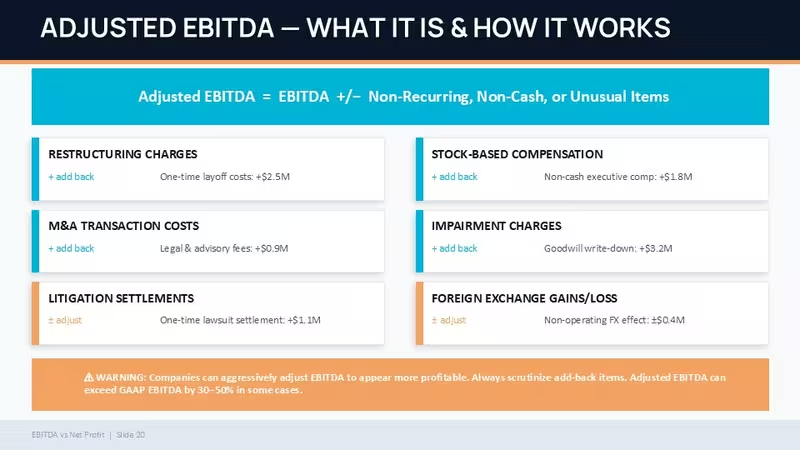
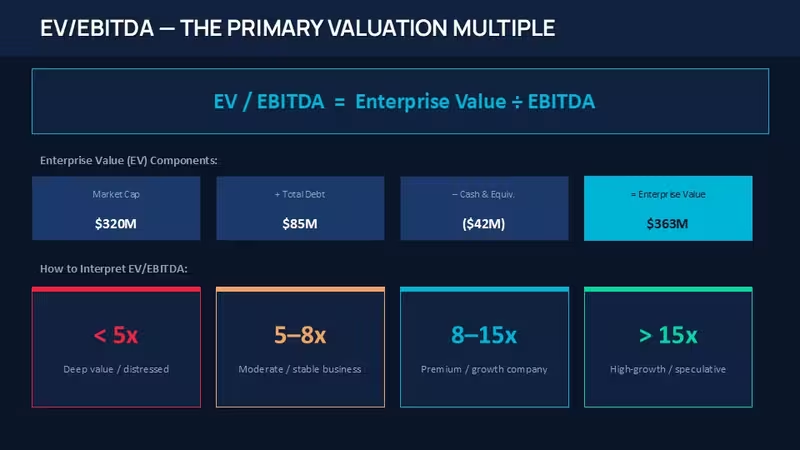
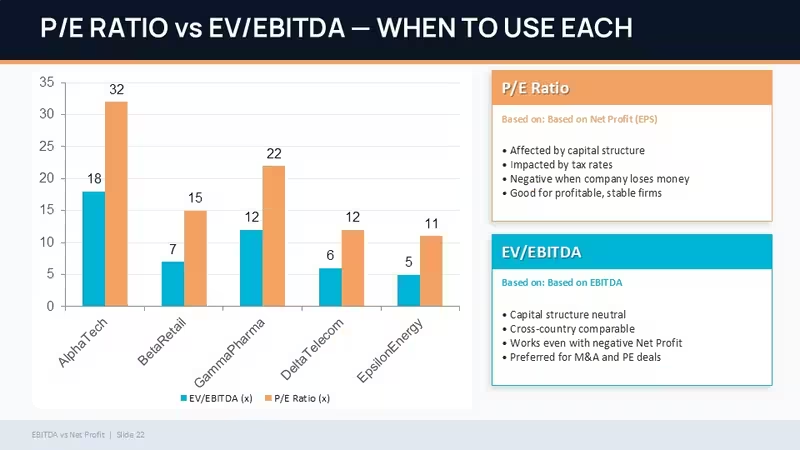
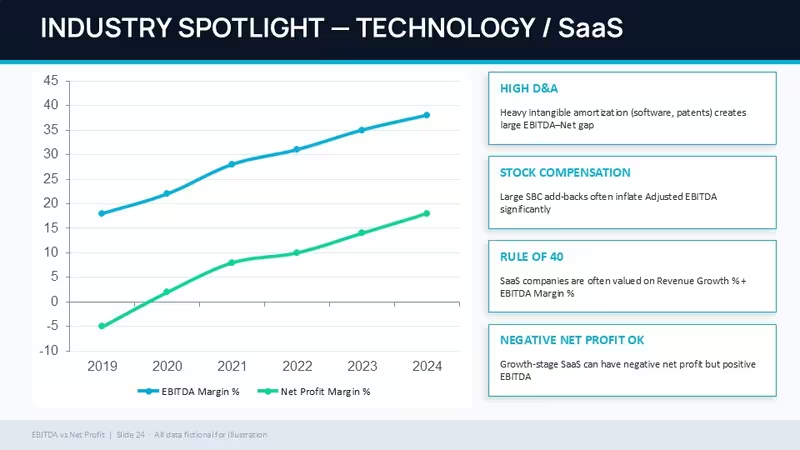
 クリックで拡大
財務グラフプレゼンテーション - 編集可能なPPTX
| 形式 | .pptx |
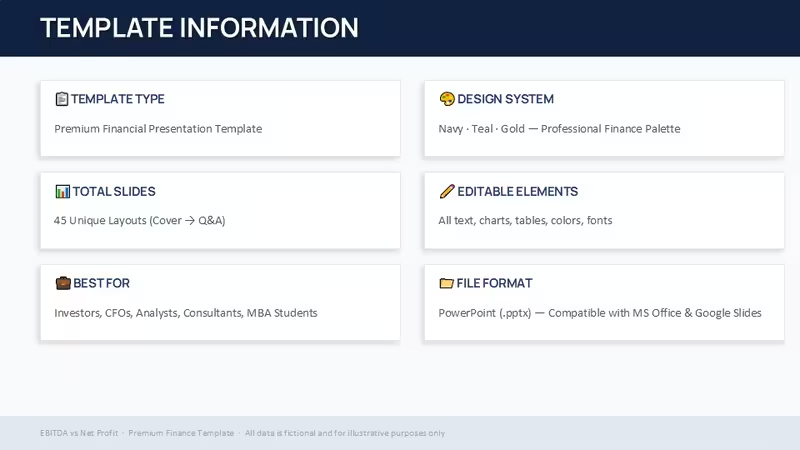
| スライド | 45 種類のレイアウト |
| アスペクト比 | 130/73 |
| 互換性 | PowerPoint |
| アニメーション | いいえ |
| 言語 | English |
| ライセンス | Commercial |
| ファイルサイズ | — |
| バージョン | v1.0 |
| 最終更新 | 2026年4月 |
内容
実際に使える財務チャートのテンプレート。眺めるだけではありません
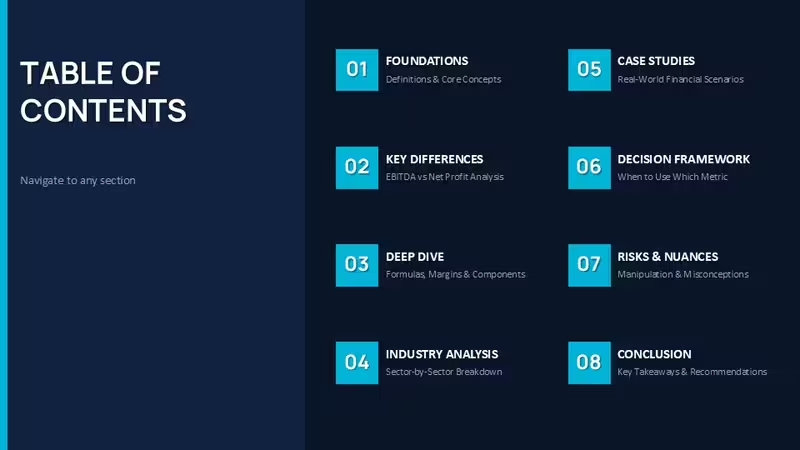
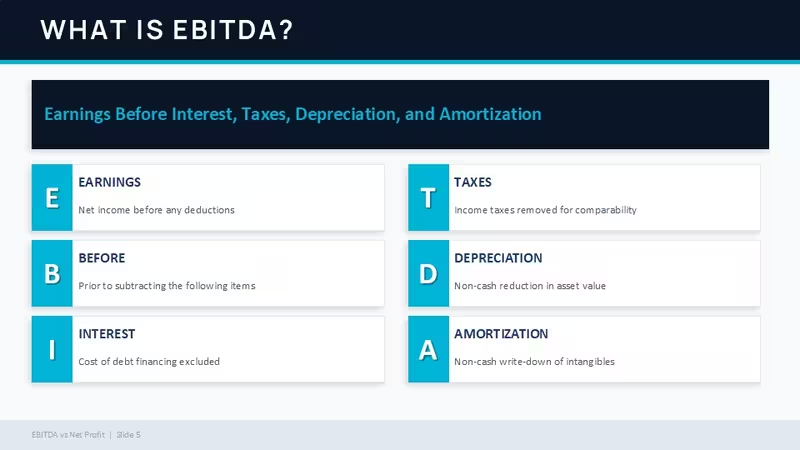
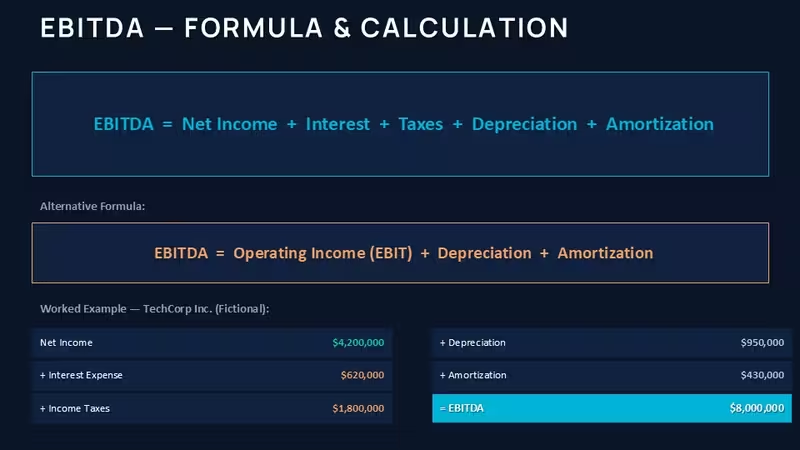
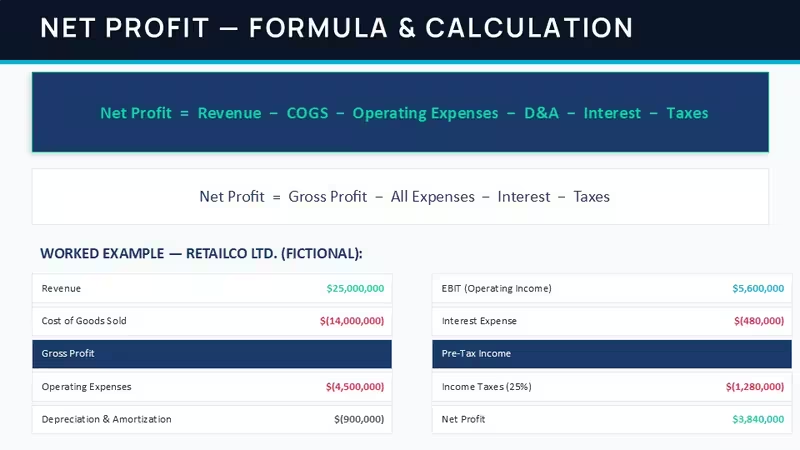
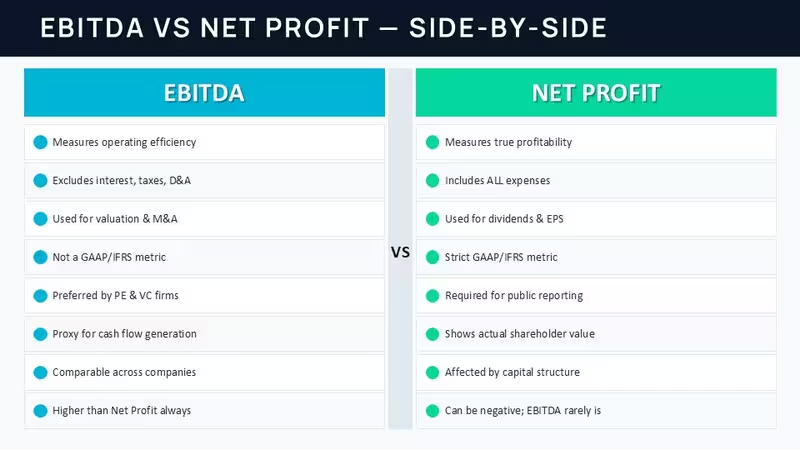
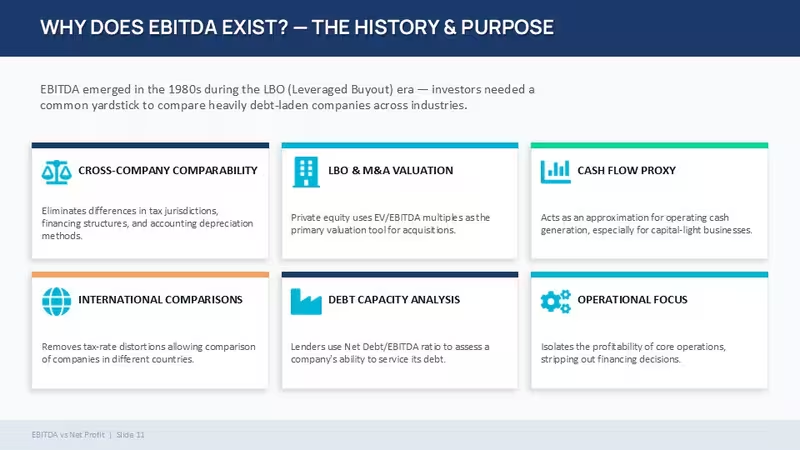
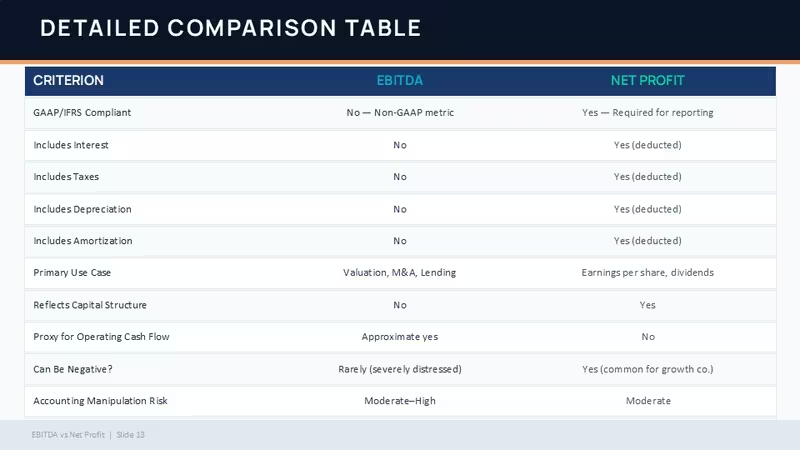
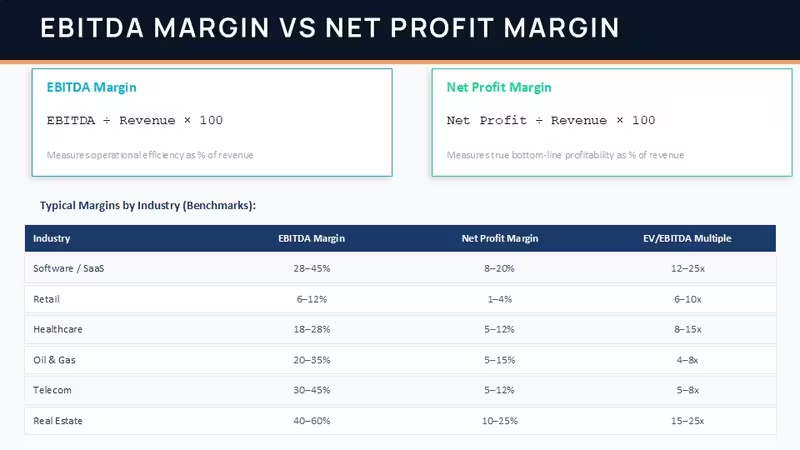
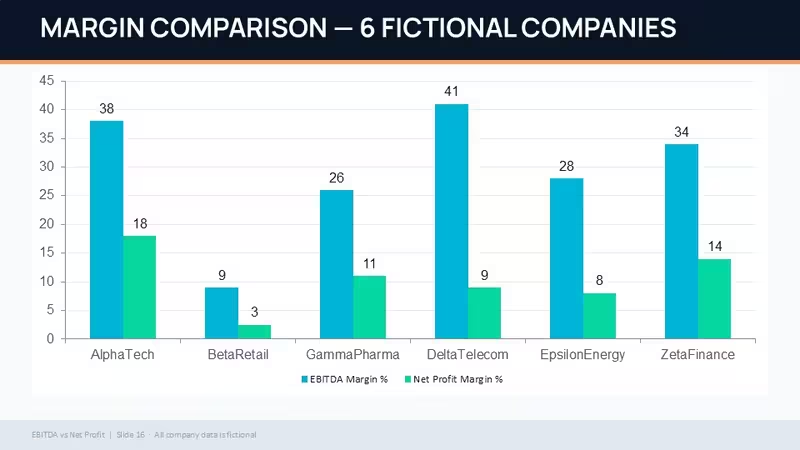
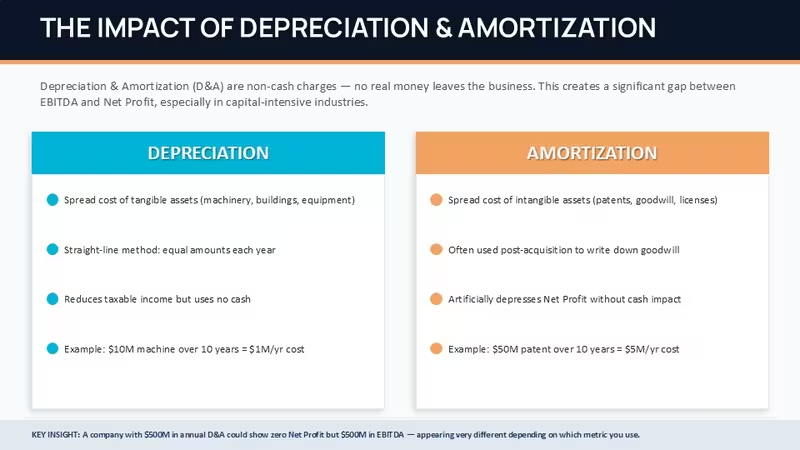
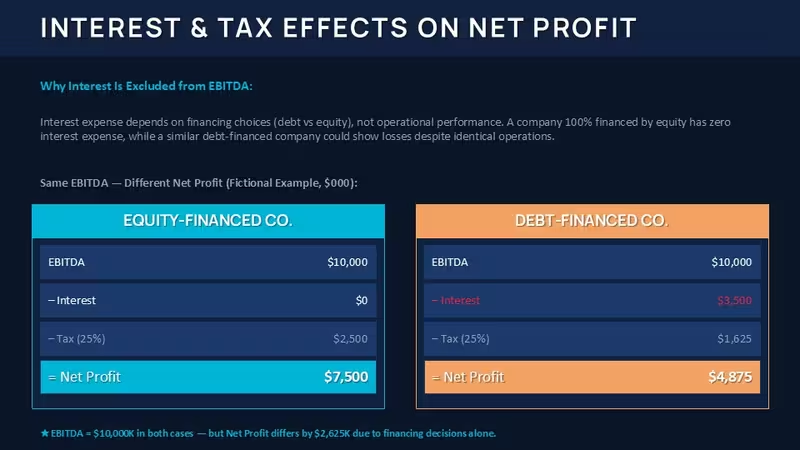
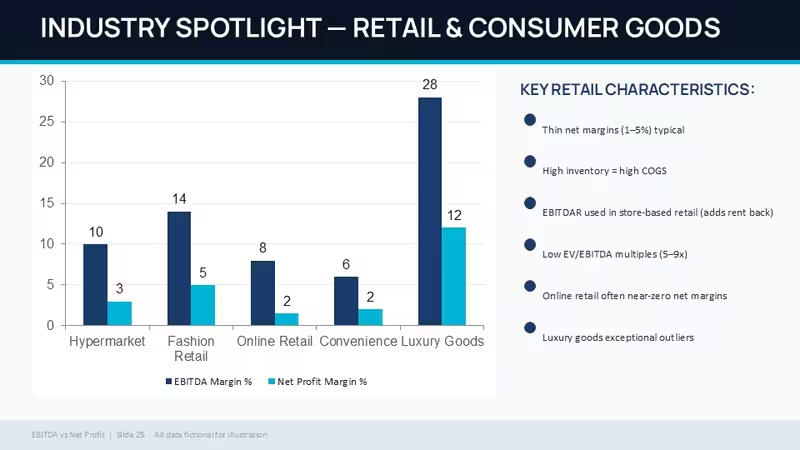
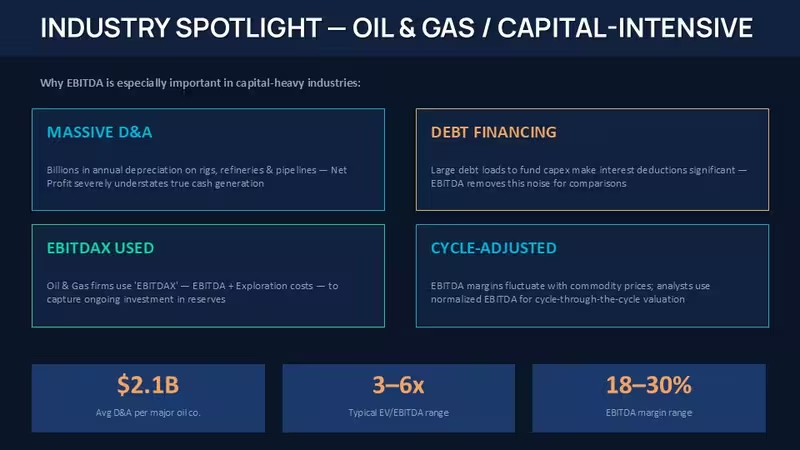
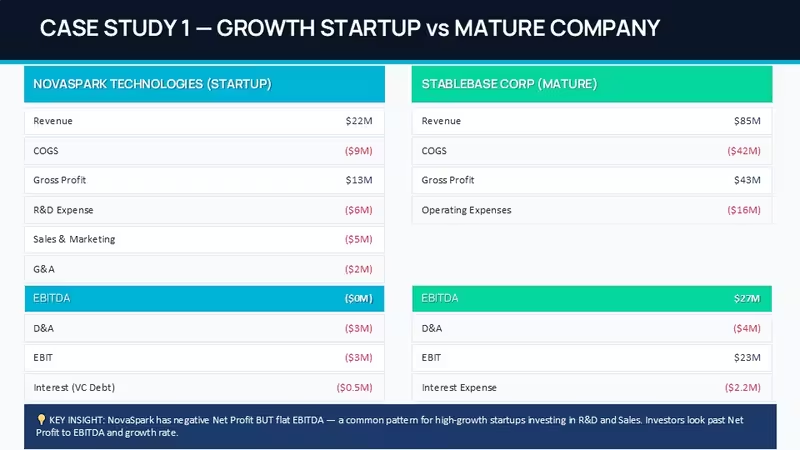
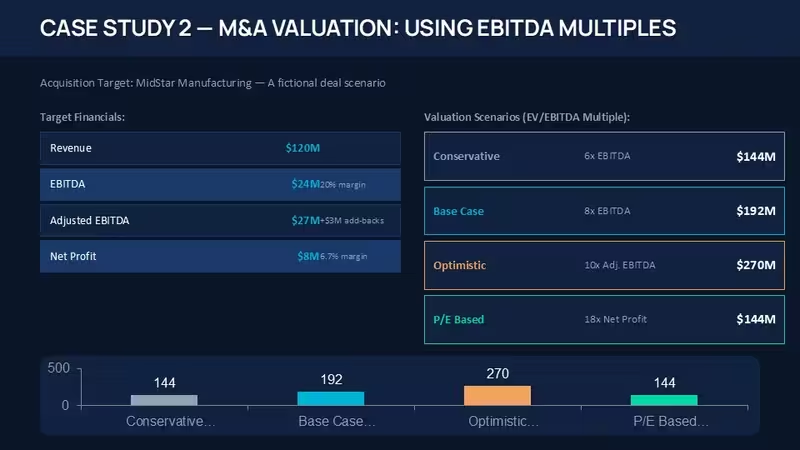
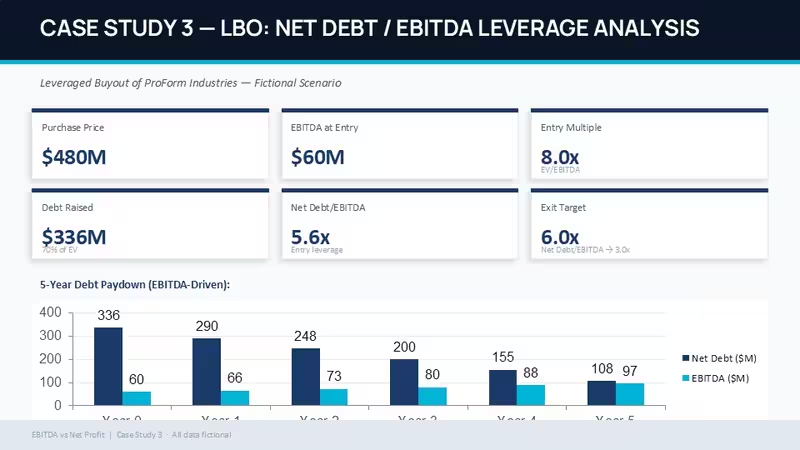
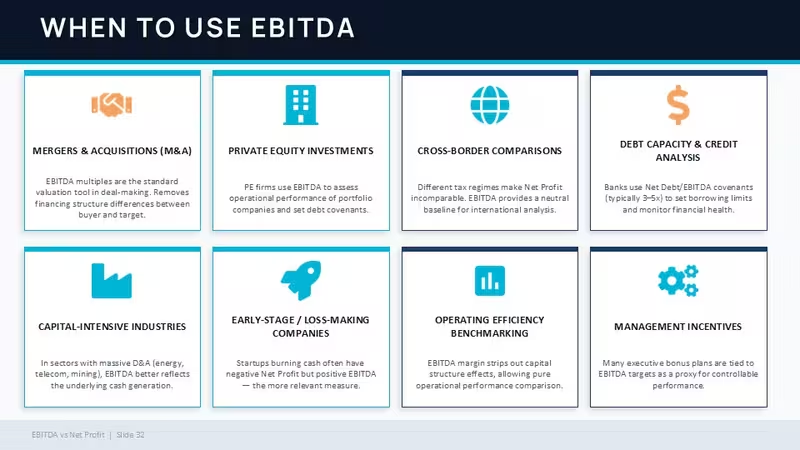
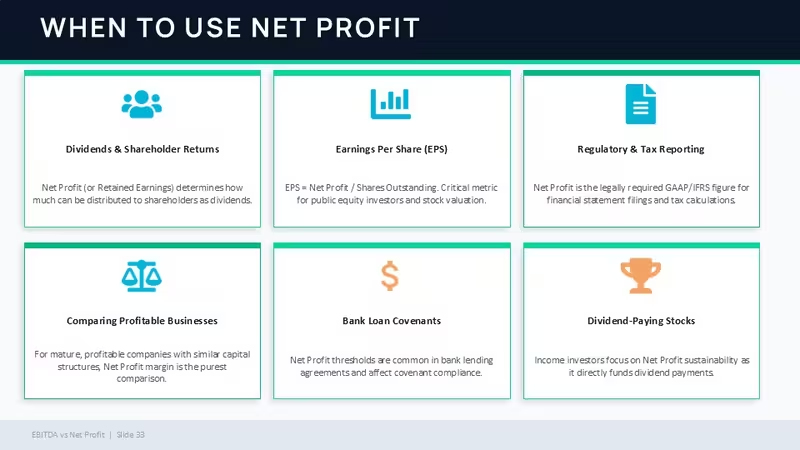
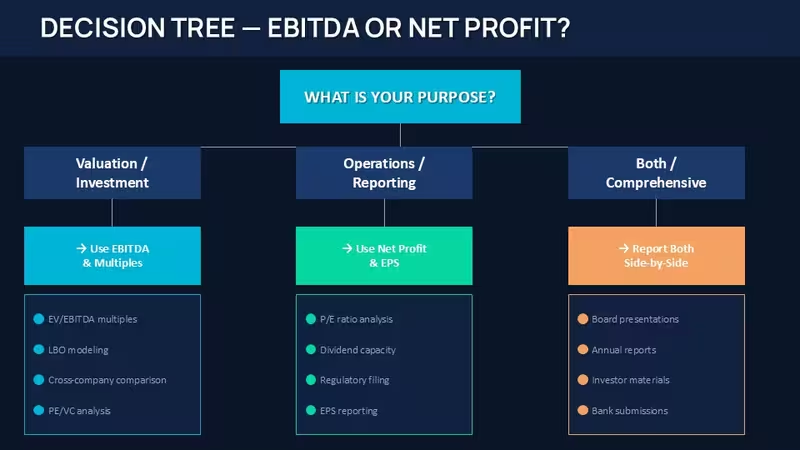
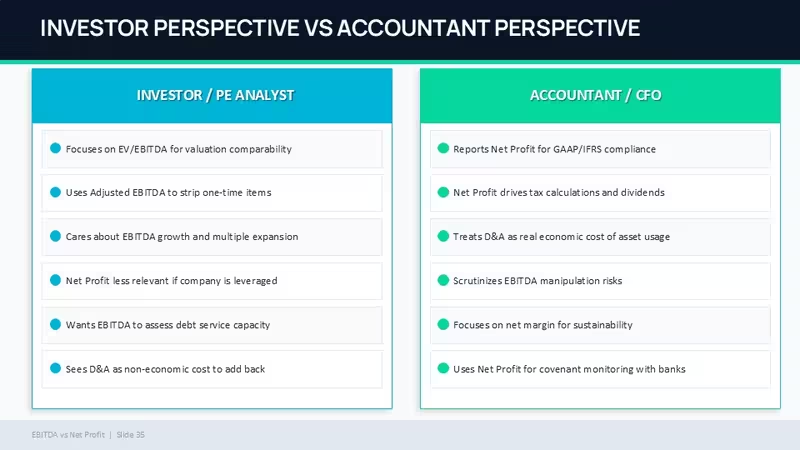
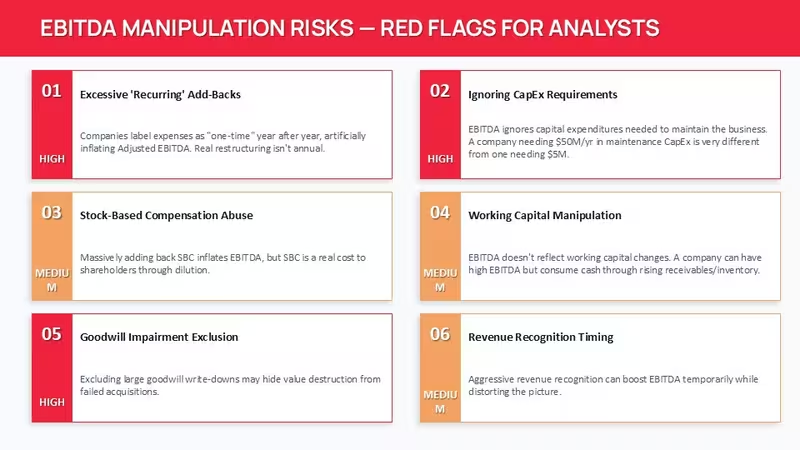
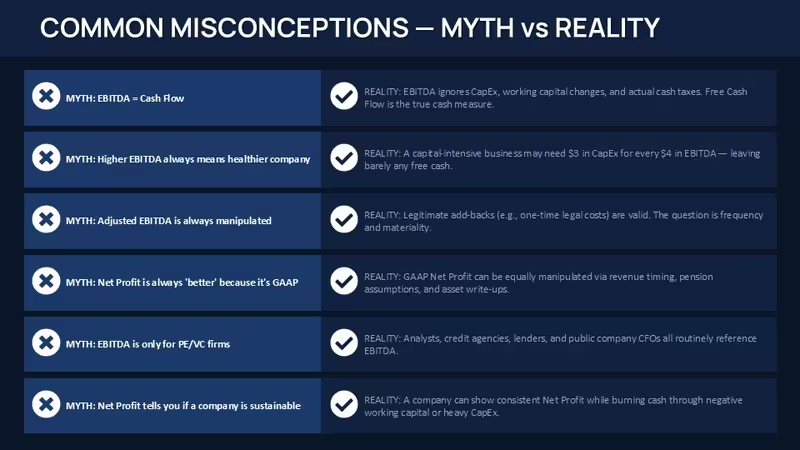
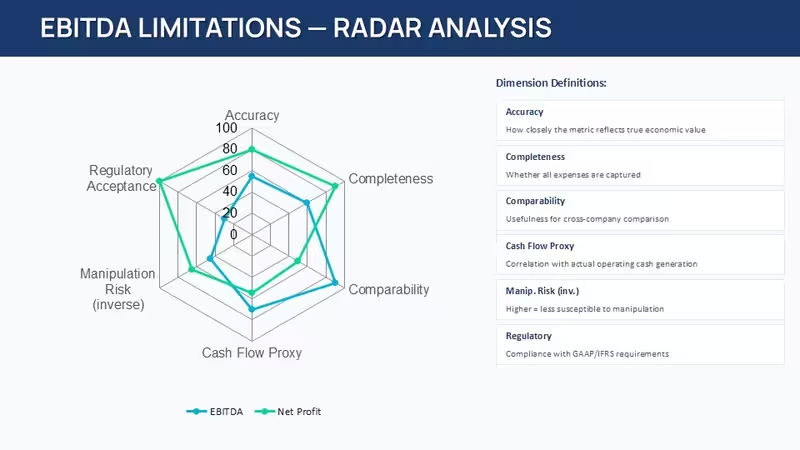
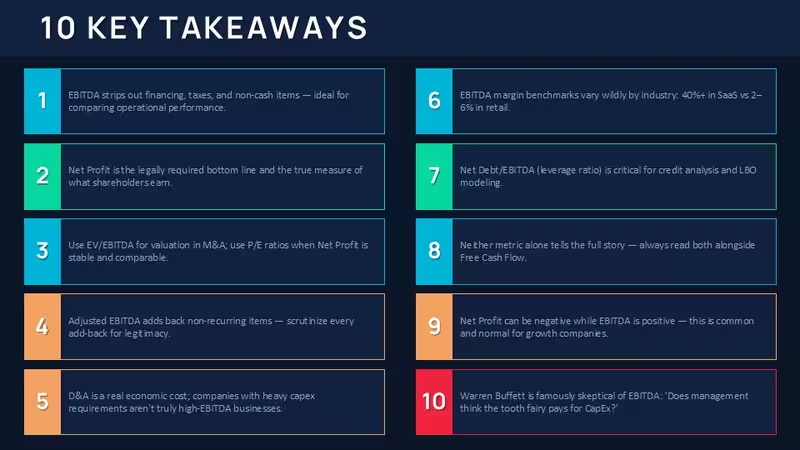
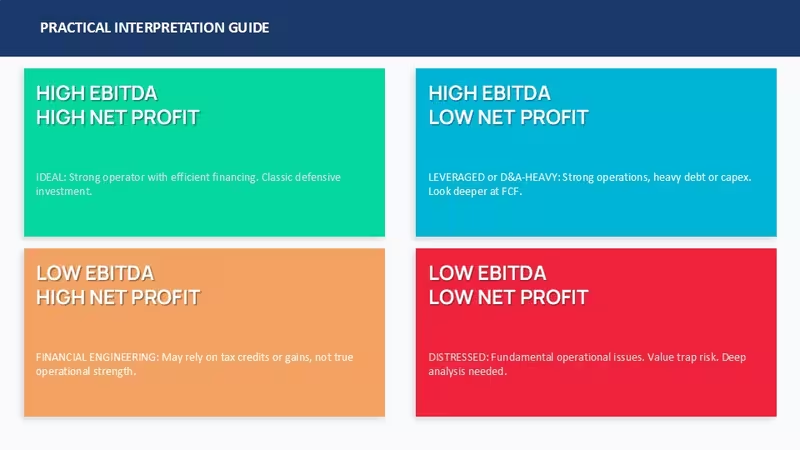
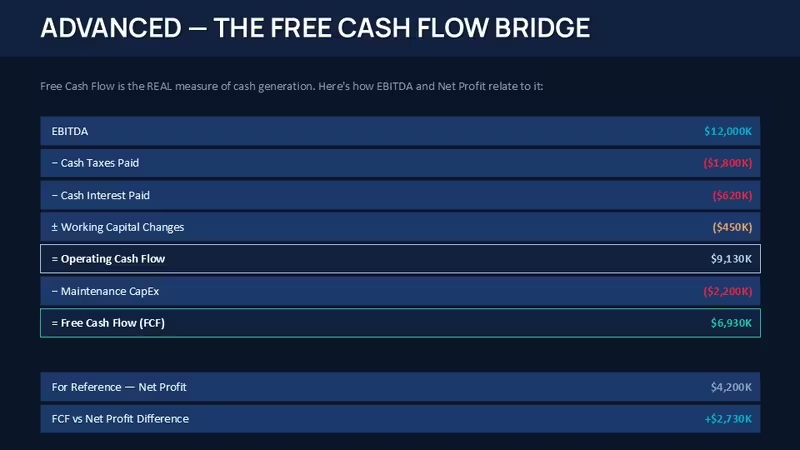
これは「EBITDAと純利益の比較」という1つのテーマを軸にした45枚の財務プレゼンテーションファイルですが、その構成はテーマの枠を超えています。ファイルを開いてみると、定義、比較表、KPIダッシュボード、評価倍率、さらにはケーススタディ形式のスライドまでそろった、財務をストーリーとして伝えるための本格的なデッキでした。図を寄せ集めただけではなく、ひとつの流れとして構成されています。最初から順に使うことも、必要なパーツだけ取り出すこともできます。
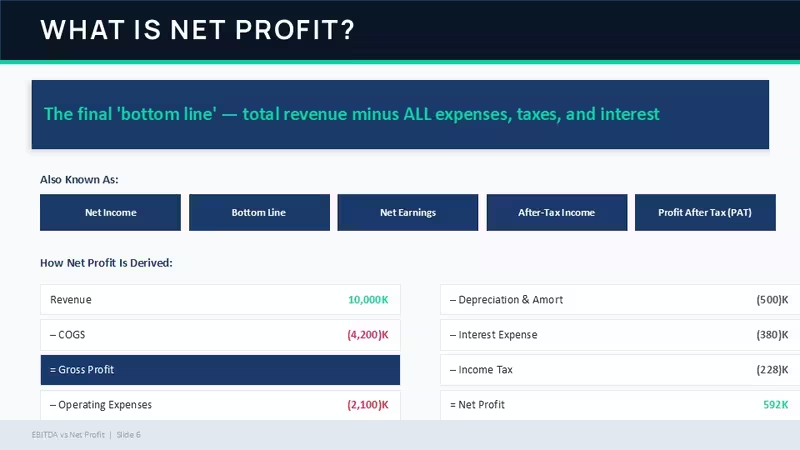
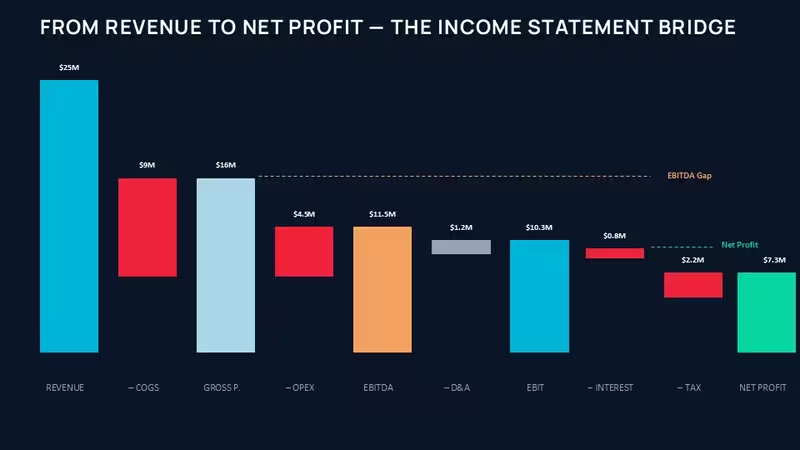
レイアウトは横方向のフローと、段階的に見せるブリッジ図が中心です。あるスライドでは、ラベル付きの差額を挟みながら、売上高から純利益までを左から右へつないでいます。このようなビジュアルは、低価格のテンプレートでは意外と見かけません。無料のテンプレートでは、ボックスを縦に並べただけのものがほとんどです。このテンプレートは間隔がきちんと調整されているため、ラベルを長くしてもレイアウトが崩れません。いくつか数値を大きくしたり、長めのラベルを追加したりして試しましたが、問題なく保たれました。
横方向のフローレイアウトは本当によく考えられていて、各ステップがスライドを窮屈にすることなくつながっています。汎用的な財務テンプレートの多くより、このテンプレートが優れているのはまさにこの点です。配置の調整に悩まされることがありません。
アイコンは最小限で、装飾的なものではなく、文字やラベル、矢印などの記号が中心です。イラストを多用したスタイルではありません。図はアイコンよりも、ブロックや数値の強調を主体にしています。そのため、スライドにデータを詰め込んでも見やすさを保ちやすいのが特長です。財務デッキでは、正直なところ、そういうことがよくあります。
正直なところ、開いて色を変えただけで、十分見栄えがしました。かかった時間は5分ほどです。今日中に仕上げる必要があって、レイアウトに頭を悩ませたくないときに使うようなデッキ、ありますよね?これはまさにそんなテンプレートです。そのまま使えます。
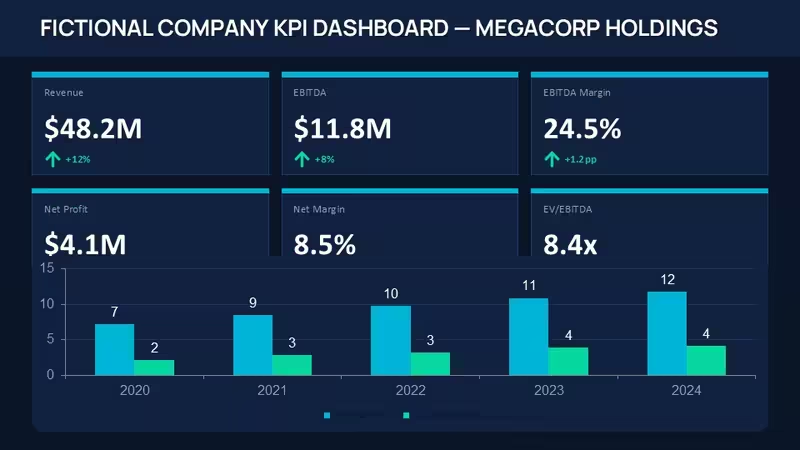
気づいた点がひとつあります。KPIダッシュボードのスライドでは、指標が縦に並び、その下に小さくパーセンテージの変化率が表示されます。各ブロックの間隔が通常より広めなので、指標を複製しても窮屈に見えません。細かな点ですが、実際に使うと大きな違いがあります。クライアント向けのデッキだけでなく、社内チームへの進捗共有にも使えます。
比較表、視覚的な説明、事例という明確なパターンがあり、これが繰り返されます。この繰り返しは、ストーリーを組み立てるうえで実際に役立ちます。毎回構成を考え直す必要がありません。それだけです。
ただし、Excelから取り込んだ生データを使ったグラフが必要な場合には、あまり向いていません。これらはデータと連動するグラフではなく、デザインされたビジュアルです。数値を手入力するか、スクリーンショットを貼り付ける必要があります。最初は少し面倒ですが、そういうものだと割り切れば、編集は簡単です。
配色システムは、特によく作り込まれている部分のひとつです。ネイビー、ティール、ゴールドをマスターで管理しているので、1か所変更するだけで全体に反映されます。私はデータを入力する前に、まずマスターの色を変更します。特にこのテンプレートは多くのスライドで同じ配色ルールを使っているので、時間の節約になります。
このテンプレートは、アナリスト、コンサルタント、金融を学ぶ学生、または説明を重視したデッキを作る人に最適です。たとえば、社内研修、投資家向けの準備、財務以外の関係者への指標の説明などに使えます。単に数値を見せるのではなく、その意味や使いどころまで伝えられます。
無料のテンプレートと比べると、こちらのほうが構成に一貫性があります。無料のものは、たいてい単独のスライドがいくつか提供されているだけです。こちらはスライドの流れがきちんと成り立っています。何度も使うなら、有料版を選ぶほうが納得感があります。余計なものが増えるのではなく、より実用的なスライドがそろっています。
ダウンロードして、すぐに編集を始めましょう
テンプレートの仕様
項目詳細スライド/図表比較表、KPIダッシュボード、プロセスフロー、評価図などを含む45枚ファイル形式.pptx(PowerPoint)。Google Slidesでも開けますが、若干の調整が必要です対応ソフトウェアのバージョンPowerPoint 2016以降。最新のOfficeバージョンで動作確認済み配色ネイビー、ティール、ゴールドの3色構成。スライドマスターから一括変更できます編集可能な要素テキストブロック、図形、チャート、ラベルは、配置を崩さず個別にサイズ変更できますアスペクト比16:9のワイドスクリーン無料版と有料版無料版はスライド数に制限があり、有料版には45枚すべてと全セクションが含まれますマスター/背景マスターで色と、各スライドに共通するレイアウトの間隔を一元管理できますおすすめの用途財務の解説デッキ、投資家向けの準備、KPIの説明、指標の比較よくある質問
このテンプレートの色はどのように変更できますか?「表示」から「スライドマスター」を開き、メインのテーマカラーを探してください。アクセントカラー(通常はティールとゴールド)を好みの色に変更します。その後、マスター表示を閉じると、すべてのスライドに自動で反映されます。クリックする場所さえ分かれば、実際の作業は1分もかかりません。
このテンプレートはクライアント向けの業務に使えますか?はい、そのためのテンプレートです。多くのマーケットプレイスで採用されている標準的なライセンスと同じで、購入者1名につき1プロジェクトであれば、商用利用が可能です。複数のクライアント向けに繰り返し使う場合は、通常、追加のライセンスが必要です。一般的なルールです。
無料版と有料版の違いは何ですか?簡単に言うと、スライドの枚数と内容の充実度です。無料版には通常、一部のレイアウトのみが含まれますが、有料版では全セクションを備えた45枚すべての構成を利用できます。このテンプレートは、単独のスライドではなく全体の流れを重視しているため、これは重要な違いです。デッキを一式作ると、その差を実感できます。
購入後の返金は可能ですか?通常は可能ですが、マーケットプレイスのポリシーによって多少異なります。ファイルに不具合がある場合や、説明と内容が異なる場合は、一般的に返金が認められます。ダウンロード後に気が変わった場合は、返金が認められない可能性が高くなります。デジタル商品の一般的なルールです。
既存のプレゼンテーションにこのデザインを適用できますか?基本的には可能ですが、スライドやレイアウトを現在のファイルにコピーする必要があります。いちばん簡単なのは、逆の方法ではなく、このテンプレートに既存のコンテンツを貼り付けることです。書式を保ったまま作業できます。また、ここからPDFに書き出すこともできます。
こんな用途に
- プロジェクトのロードマップやスプリント計画
- 製品ローンチのタイムライン
- 四半期・年次のレビュー資料
- 会社の沿革やマイルストーンのまとめ
ライセンス
件のレビュー
The column spacing adjusted automatically when I added a competitor which usually breaks my custom builds so that was a pleasant surprise.
Used the stacked bars for a market share update and the legend spacing held even after I swapped real data sets.
Good for static board decks but not ideal if you need live Excel links or highly custom calculations because these work best as presentation assets.
The chart editor was straightforward after I right-clicked and edited data like in Excel so no major learning curve.
Decent for competitive analysis but the price is reasonable compared to building from scratch and saving an afternoon of back-and-forth.
よくある質問
Google スライドで使えますか?
フォントは埋め込まれていますか?
クライアント案件に使えますか?
返金ポリシーは?
購入後もテンプレートは更新されますか?
類似のテンプレート
すべて見る PowerPoint Charts →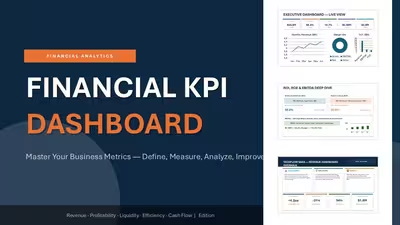
45 枚すべてのスライド