 クリックで拡大
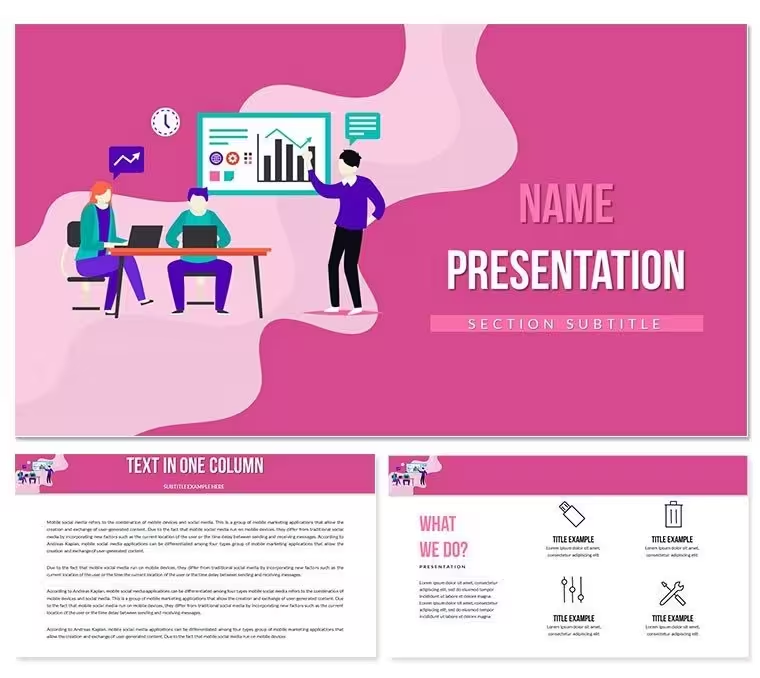
分析予測ダイアグラム Keynote テンプレート - 編集可能 KEY
| 形式 | .pptx |
| スライド | 3 種類のレイアウト |
| アスペクト比 | 16:9 |
| 互換性 | PowerPoint |
| アニメーション | いいえ |
| 言語 | English |
| ライセンス | Commercial |
| ファイルサイズ | — |
| バージョン | v1.0 |
| 最終更新 | 2026年9月 |
内容
カラースキームの切り替えやマスタースライドの編集を含むフル機能を利用するには、Keynote 12以降が必要です。Keynote 12はmacOS Monterey以降で動作します。.kthファイルは古いKeynoteバージョンで「テーマの変更」機能を使用してテーマとしてインポートできますが、7つのダイアグラムのカラーバリエーションとマスター編集機能はKeynote 12以降が必要です。古いmacOSを使用している場合は、App StoreでKeynoteのバージョンを確認し、購入前に更新を行ってください。更新は無料ですが、OSの互換性が必要です。iPadのKeynoteでは.keyファイルを開くことができますが、マルチレイヤーのアナリティクスダイアグラムの編集はmacOSでの方が実用的です。
$10.00のベース版と$22.00の有料版の違いは何ですか?ベース版($10.00)は、3つのマスタースライドレイアウトと3つの背景を提供し、ダイアグラムコンテンツのないブランド化された構造的フレームです。有料版($22.00)には、28個のアナリティクス、エキスパートの意見、予測ダイアグラムと7つのカラースキームが含まれています。データやプロジェクションのための構造化された視覚レイアウトが必要なコンサルタントやアナリストにとって、有料版が唯一の完備版です。ベース版には、アナリティクスチャート、エキスパートの意見フレームワーク、予測構造のいずれも含まれておらず、単なる空のマスターのみです。
このテンプレートをクライアント向けのコンサルティングデリバラブルで使用できますか?はい。標準ライセンスは、クライアントプレゼンテーション、市場情報レポート、および内部エグゼクティブブリーフィングでの使用を許可しています。コンサルタントは、ダイアグラムをカスタマイズして、有償のクライアントデリバラブルの一部としてプレゼンテーションを行うことができます。テンプレートファイルを単独の製品として再販売したり、他のチャネルを通じて再配布することは認められていません。標準プレゼンテーションを超えた使用(例えば、クライアント関係外で配布される出版研究レポートにダイアグラムレイアウトを埋め込む場合)については、使用前にImagineLayout.comの「利用規約」を確認してください。
予測の軸スケールをデータに合わせて調整するにはどうすればいいですか?Keynote 12以降で.keyファイルを開き、予測ダイアグラムのスライドを選択し、チャート要素をダブルクリックして編集モードに入ります。チャート編集モードでは、フォーマットパネルに軸範囲のフィールドが表示されます。デフォルトの最小値、最大値、および区間値を実際のプロジェクションスケールに置き換えます。軸マーカーのテキストラベルは独立したテキストボックスです。各ラベルをクリックして値を更新してください。シナリオ比較グリッドがネイティブチャート要素ではなくシェイプベースの場合、テキストフィールドは直接各プレースホルダーをクリックして更新します。標準的な予測レイアウトの編集には、シェイプを解除する必要はありません。
このテンプレートは段階的なデータの露出のためのアニメーションをサポートしていますか?テンプレートには事前にアニメーションが適用されていません。全てのダイアグラムは静的な状態で提供されます。Keynoteでは、アニメーションの追加は簡単です:チャート要素、データセグメント、またはダイアグラムシェイプを選択し、アニメーションパネルを開いて効果を選択してください。アナリティクス比較では、各データシリーズに順次「Appear」または「Wipe」効果を適用することで、データを順序立ててオーディエンスに露出させる段階的な露出を作成できます。複数のシナリオラインを持つ予測ダイアグラムでは、各シナリオ曲線に「Move In」効果を段階的に適用することが効果的です。全てのアニメーションは削除可能で、アンダーリングのダイアグラムに影響を与えることはありません。
リフンドポリシーはどうなっていますか?ImagineLayoutでは、テンプレート購入に対するリフンドポリシーを維持しています。詳細な条件と手続きはImagineLayout.comの「リフンドポリシー」ページで確認できます。対象となるかどうかは、提供されたファイルが製品説明に合致するかどうかで判断されます。リフンドの申請を行うには、ImagineLayoutのサポートにコンタクトページから注文番号を送信してください。サポートチームからの決定が通知されるまで、ダウンロードしたファイルを保管してください。
こんな用途に
- プロジェクトのロードマップやスプリント計画
- 製品ローンチのタイムライン
- 四半期・年次のレビュー資料
- 会社の沿革やマイルストーンのまとめ
ライセンス
件のレビュー
It is fine but I changed visuals
I used this for school project and the charts helped a lot
I used it at work for reporting and the layout helped
The graph slides were fine for analysis
Used it for meeting and it was easy
よくある質問
Google スライドで使えますか?
フォントは埋め込まれていますか?
クライアント案件に使えますか?
返金ポリシーは?
購入後もテンプレートは更新されますか?
類似のテンプレート
すべて見る Keynote templates →



1 枚すべてのスライド