チャート用PowerPointテンプレート



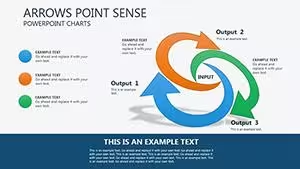
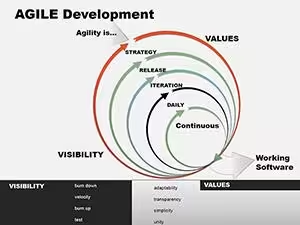
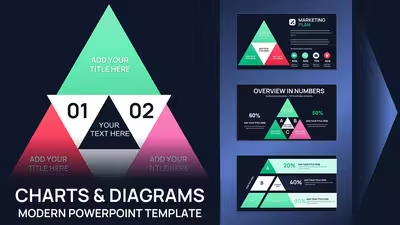
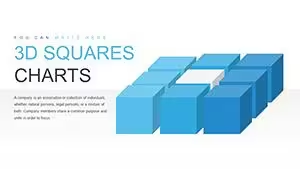





レイアウト構造
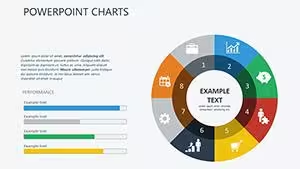
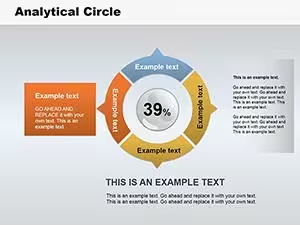
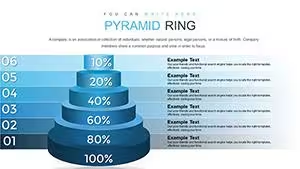
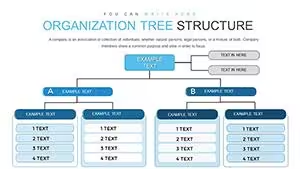
このカテゴリのほとんどのグラフテンプレートは、スライドのほぼ空のレイアウトの上に1つのグループ化されたオブジェクトが1つずつ配置されています。ここではスライドマスターは通常タイトルのプレースホルダーとフッターのみを定義し、グラフのグループ化された形状がすべてのレイアウトロジックを独立して担うようになっています。データを持つ要素(バー、ウェッジ、ノード)はグループ内にネストされた個別の形状であり、ラベルは通常PowerPointのネイティブなテキストボックス(形状内に埋め込まれたテキストではなく)であるため、フォーマット形状パネルで形状の塗りつぶしを変更してもラベルのフォントが一致しないことがあります。マルチシリーズのグラフ(積み上げバー、グループ化バー)は通常、2層目のグループ化をネストしています(シリーズグループ内のカテゴリグループ)—つまり、単一のグループ解除コマンドで外側の層のみが解除され、個々のバーにアクセスするには2回目のグループ解除が必要です。
編集制限とフォーマット動作
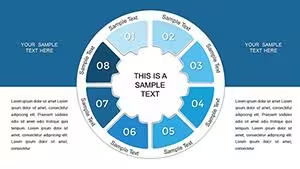
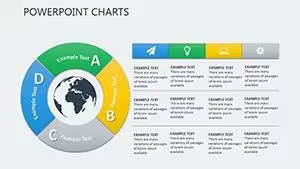
パイやドーナツ型のテンプレートはグループ全体を比例的にリサイズするとウェッジ角度が正しくスケールされますが、幅のみまたは高さのみをリサイズするとウェッジの幾何学が歪みます。これはPowerPointが非一様リサイズ時にアーク計算を再計算しないためです。対処法はコーナーのハンドルをドラッグする際にShiftキーを押し続けることです。フローやプロセススタイルのグラフは形状間の接続線を使用していますが、グループを解除した後に形状を移動すると接続線が切れてしまいます。これは、グループ解除によって接続線が形状の接続ポイントに結びつくバインディングが失われるためです。これらのテンプレートをPDFにエクスポートするとドロップシャドウ効果やグラデーション塗りつぶしが若干シフトすることがあり、特に球体や3Dスタイルのグラフの放射状グラデーションはPDFレンダリングがPowerPointのシェーディングエンジンを近似するため、正確に再現されません。フォントの置き換えは、グラフのラベルに非標準のフォントペアリングを使用しているテンプレートで最も頻繁に発生します。フォントがインストールされていないマシンでファイルを開くと、近い代替フォントに静かに置き換えられ、ラベルの幅が変化して隣接するウェッジやバーと重なることがあります。
隣接カテゴリ比較
PowerPoint ChartsはPowerPoint Diagramsと主にグループ化されたオブジェクトが何を表すかによって異なります。Diagramsテンプレートは構造的なもの(階層、フロー、マトリックス)で接続線で結ばれた形状から構成されていますが、Chartsテンプレートは形状の幾何学自体を通じて数値的または比例的なデータを表現しています。一方PowerPoint Shapesは、既存のレイアウトにドロップするための個別のグラフィック要素の小さなライブラリ(48テンプレート)です。Keynote Chartsは同じ12種類のグラフ(1,106テンプレート)をカバーしていますが、Appleのネイティブ形状レンダリングを使用した.keyファイルとして提供されています。このため、Keynoteで正しく見えるグラデーションやシャドウ効果が.pptxにエクスポートするとシフトすることがあります。
FAQ
なぜこれらのグラフで右クリックすると「Edit Data」が表示されないのですか?
このカテゴリのグラフ形状はネイティブのPowerPoint描画オブジェクトとして構築されており、Excelに埋め込まれたグラフオブジェクトではありません。そのため、PowerPointが開くデータテーブルが存在しません。各データポイントは実際の形状プロパティに対応しています—バーの高さ、ウェッジの掃引角度、線の頂点座標など—これらは直接形状上で調整する必要があります。このため、値を変更するにはグループ解除後に個々の形状をリサイズまたは移動する必要があり、表に数値を入力するわけではありません。同じカテゴリ内で真の埋め込みグラフオブジェクトをベースにしたテンプレートは稀で、通常は製品タイトルにその旨が明記されています。
マルチシリーズのバーチャートテンプレートをグループ解除した後の動作はどうなりますか?
マルチシリーズのテンプレートは通常、2つのグループ化レベルをネストしています—外側のグループが全体のグラフ、内側のグループが各データシリーズです。そのため、単一のCtrl+Shift+Gで外側の層のみが解除されます。一度グループ解除するとシリーズのバーはまだまとめられており、必要があればシリーズ全体を一度に移動または再色することができます。シリーズレベルのグループを再度グループ解除すると個々のバー形状に分解され、各バーを個別にリサイズまたは再色することができます。その後再グループ化すると、PowerPointはすべてを単一の新しいグループに平坦化するため、元の2層構造は復元されません。
パイチャートとレーダーチャートのテンプレートはGoogle Slidesで開いた時に比率を保ちますか?
パイチャートとレーダーチートの形状はウェッジ角度と軸線をGoogle Slidesにインポートする際にほぼ正しく保持することが多いです。これは両方とも標準のベクトル形状幾何学を使用し、GoogleのPPTXパーサーが信頼性高く処理するためです。グラデーション塗りつぶしが最も変化しやすい要素で、Google SlidesはPowerPointよりも狭いグラデーションモデルをサポートし、インポート時に多段グラデーションを2段にフラット化する傾向があります。ラベルのテキストで使用されるカスタムのブール式記号もデフォルトのブール式に戻ることがあります。3Dスタイルのパイチャートで深さを表現するためにドロップシャドウに依存するチャートでは、シャドウの角度やブレ半径が若干シフトすることがあり、Slidesから直接プレゼンテーションする前に確認することをお勧めします。
フロースタイルのグラフで接続線が形状を移動した後に切れてしまうのはなぜですか?
このカテゴリの接続線はグループ化された状態では各形状の特定の接続ポイントにバインディングされており、形状をドラッグするときにこのバインディングが接続線を付けているためです。グループを解除して個々の形状を編集すると、バインディングが失われます。これはPowerPointの接続線システムが複合オブジェクト(これらのようなもの)の接続ポイントをグループレベルで追跡するためです。切断された後、形状を移動すると接続線は元の位置に残り、形状に追従しません。再接続には、各接続線のエンドポイントを手動で形状の接続ポイントにドラッグする必要があります。これは、色やテキストのみを変更する場合は可能な限りグループ解除する前に行うのが最も簡単です。