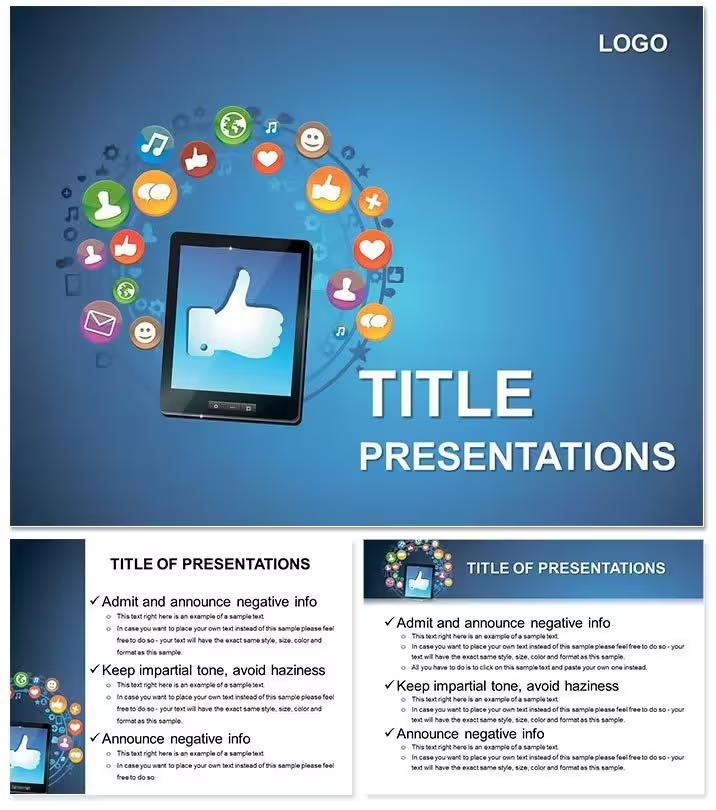
In einer Zeit, in der Mobilität Produktivität definiert, stellt das **Benefits of Using Tablet PC Keynote Template** Ihren zuverlässigen Partner dar, um die transformative Kraft der tragbaren Computertechnik zu veranschaulichen. Für IT-Spezialisten, Unternehmensschulungen und Technikbegeisterte konzipiert, präsentiert diese Präsentation nicht nur Funktionen – sie malt ein lebendiges Bild davon, wie Tablets Workflows optimieren, von Brainstorming-Sitzungen im Boardroom bis hin zu Feldforschung.
Mit 28 speziell gestalteten Diagrammen und sieben anpassbaren Farbschemata ermöglicht es Ihnen, Ergonomie, App-Ökosysteme und Vorteile der Vernetzung mit visuellen Elementen hervorzuheben, die nachhaltig im Gedächtnis bleiben.
Auf Basis von drei Meisterlayouts und drei Hintergrundstilen bleibt das Template professionell, lässt sich aber leicht anpassen. Ob Sie Tablet-Einführung in Ihrem Team fördern oder hybride Lernwerkzeuge vorstellen – diese Folien wandeln Skepsis in Begeisterung um. Stellen Sie sich eine Vergleichstabelle vor, die die Vielseitigkeit von Tablets mit Laptops gegenüberstellt, inklusive Ikonen, die die Intuitivität von Touchscreens vermitteln. Ihr Publikum neigt sich vor, erkennt den Grund für den Upgrade ohne endlose Spezifikationen zu durchforsten.
---
**Tiefgang in Gestaltungsmerkmalen, die Engagement schaffen**
Die Stärke des Templates liegt in seiner durchdachten Architektur, optimiert für Keynotes native Tools. Die 28 Diagramme reichen von Infografiken zur Akkulaufzeit bis zu Flussdiagrammen für die Synchronisation mehrerer Geräte – alles in skalierbaren Vektoren für perfekte Darstellung. Die sieben Farbschemata reichen von unternehmensgrau für Pitches bis zu lebendigen Tönen für Verbrauchertechnik-Vorträge, sodass Ihre Farbpalette immer zum Inhalt passt – dezent für Datenanalysen, kontrastreich für Vorteile-Highlights.
Die Bearbeitung ist ein Kinderspiel: Fügen Sie mit Drag-and-Drop individuelle Statistiken ein, und Keynote übernimmt den Rest. Kompatibel mit Versionen ab 2016, unterstützt es Übergänge, die Wischgesten nachahmen, und verleiht statischen Folien eine taktile Note. Die Hintergründe umfassen ein subtiles Raster für Datenausrichtung und eine saubere Leere für Fokussierung – ideal zum Überlagern von Geräte-Mockups ohne Unordnung.
---
**Schritt-für-Schritt-Anleitung: Aufbau Ihrer Tablet-Präsentation**
1. **Grundlagenaufbau:** Wählen Sie Master 1 für ein layout mit betontem Header und setzen Sie die Schriftarten auf etwas Modernes wie San Francisco.
2. **Integrierung von Inhalten:** Auf Diagrammseite 10 füllen Sie die Pro-/Contra-Matrix mit Stichpunkten zu Mobilität – passen Sie die Spaltenbreiten an, um Vorteile wie „Offline-Zugriff“ hervorzuheben.
3. **Visuelle Aufwertung:** Wechseln Sie zu Farbschema 4 mit azurblauen Tönen und animieren Sie Ikonen, sodass sie „von den Rändern herein“ gleiten – inspiriert von Tablet-Navigation.
4. **Finale Feinjustierung:** Exportieren Sie eine Testversion per AirDrop auf das iPad und passen Sie Kontraste für vibrierende Bildschirme an.
Dieser Workflow sparte einem Trainer stundenlange Vorbereitung für ein Workshop ein und ermöglichte es ihr, sich auf echte Nutzergeschichten statt auf trockene Features zu konzentrieren.
---
**Praktische Anwendungsfälle: IT-Strategien und darüber hinaus**
Für IT-Abteilungen, die Tablet-Richtlinien einführen, nutzen Sie Seiten 1–8 mit Ökosystem-Karten, um die Integration mit Cloud-Diensten darzustellen – Pfeile verbinden Apps mit Produktivitätsgewinnen und machen die Akzeptanz intuitiv. Verkaufsmitarbeiter finden wertvolle Analysen auf Seiten 16–19, wo radiale Diagramme Marktvorteile in mobilitätsgetriebenen Branchen wie Einzelhandel hervorheben.
Bildungseinrichtungen verwandeln Lehrpläne mit interaktiven Zeitachsen (Seite 22), die die Entwicklung von Kreidetafeln zu berührungsempfindlichen Lernumgebungen nachzeichnen. Eine Universitätsdozentin nutzte es, um tabletbasierte Simulationen zu bewerben, und integrierte Fallbeispiele für verbesserte Behaltensleistung durch visuelle Hilfsmittel. Es eignet sich ebenso für Verbraucherberichte: Kombinieren Sie die lebendigen Töne von Schema 7, um Lebensstilvorteile wie Koch-Apps in der Küche oder Fitness-Tracking auf Wanderungen zu zeigen.
---
**Hervorgehobener Anwendungsfall: Überarbeitung von Unternehmensschulungen**
Stellen Sie sich einen HR-Leiter vor, der die Onboarding-Prozesse modernisiert. Beginnen Sie mit einer Agenda-Folie aus Master 3, nutzen Sie dann Pyramiden der Vorteile (Seiten 5–9), um Schichten der Effizienz zu stapeln – von reduzierten Papierwegen bis zu kollaborativen Annotationen. Fügen Sie auf Seite 14 einen kurzen Videoclip mit Tablet-Demos ein und schließen Sie mit einem ROI-Trichter auf Seite 28 ab, der Kosten in Ergebnisse umwandelt. Das Deck informiert nicht nur, sondern rüstet neue Mitarbeiter mit einem digitalen Mindset aus – alles in einem kohärenten, bearbeitbaren Paket.
---
**Sich von Standard-Foliensätzen abheben**
Im Gegensatz zu generischen Technik-Templates, die mit Stockfotos überladen sind, setzt dieses Template auf maßgeschneiderte Diagramme, die sich mit Ihren Inhalten weiterentwickeln – ohne Pixel- oder Schriftarten-Probleme. Es meistert Multimedia geschmeidig: Fügen Sie Keynote-Hyperlinks für App-Store-Sprünge ein oder gestalten Sie eigene Interaktionen mit Bézier-Kurven. Das Ergebnis ist eine Präsentation, die so fließend ist wie die Geräte, die sie feiert, und fördert Diskussionen, die über die Folien hinausgehen.
Nutzer schätzen die durchdachte Gestaltung der Seitenverhältnisse, die 16:10 für Ultra-Widescreen oder 4:3 für ältere Projektoren unterstützt – für maximale Flexibilität. Es ist mehr als nur Folien; es ist ein Gesprächsanreiz für die Tablet-Ära.
---
Bereit, Ihre digitale Kompetenz zu demonstrieren? Sichern Sie sich das **Benefits of Using Tablet PC Keynote Template** für **$22** und definieren Sie Ihre Tech-Narrative neu.
---
Häufig gestellte Fragen
Ist dieses Template für Windows-Nutzer geeignet?
Nein, es ist für Keynote auf macOS optimiert, kann aber in PowerPoint exportiert und für die Nutzung auf anderen Plattformen geteilt werden.
Wie viele Anpassungsoptionen gibt es?
Mit 7 Farbschemata und vollständig bearbeitbaren Vektoren sind die Möglichkeiten endlos – passen Sie Schriftarten, Formen und Layouts frei an.
Kann ich eigene Bilder einfügen?
Ja, ziehen Sie Bilder einfach in die Platzhalter der Diagramme ein; Keynote passt die Größe automatisch an, während das Seitenverhältnis erhalten bleibt.
Was ist, wenn ich vertikale Layouts benötige?
Obwohl es horizontal ausgerichtet ist, können Sie Elemente im Inspector drehen, um Hochformatansichten in hybriden Präsentationen zu ermöglichen.
Sind Übergänge enthalten?
Ja, subtile Wisch- und Fade-Übergänge verbessern die Diagramme und sind im Animate-Inspector anpassbar.
Unterstützt es Hyperlinks?
Natürlich – verknüpfen Sie Text oder Formen mit URLs, E-Mails oder anderen Folien für interaktive Erlebnisse.
 Zum Vergrößern klicken