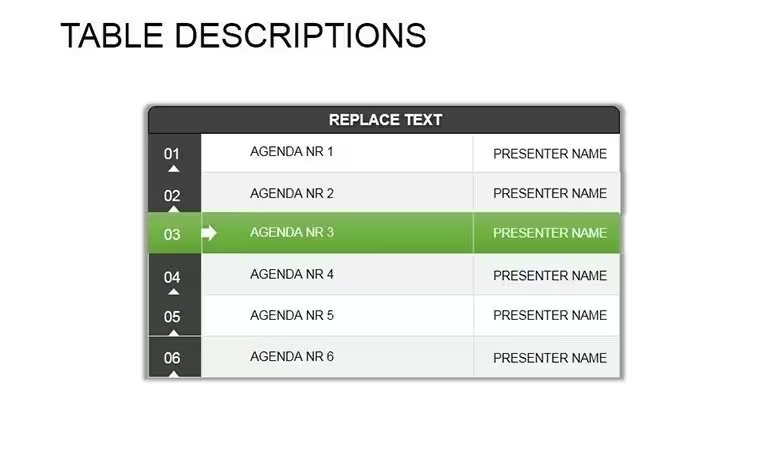
 Zum Vergrößern klicken
**Tabellenbeschreibungen PowerPoint-Vorlage: Erstellen Sie überzeugende Datengeschichten**
| Format | .pptx |
| Folien | 13 einzigartige Layouts |
| Seitenverhältnis | 16:9 |
| Kompatibilität | PowerPoint |
| Animiert | Nein |
| Sprache | English |
| Lizenz | Commercial |
| Dateigröße | — |
| Version | v1.0 |
| Zuletzt aktualisiert | August 2026 |
Was ist drin
Haben Sie sich jemals vor einer leeren PowerPoint-Folie gesehen und sich gefragt, wie Sie rohe Daten in eine Geschichte verwandeln können, die begeistert statt verwirrt? Hier kommt das **Table Descriptions PowerPoint Template** – ein 13-Folien-Essential für Profis, die Mitarbeiterprofile, Projektmetriken oder Umfrageergebnisse mit Eleganz und Leichtigkeit präsentieren möchten. Perfekt für Geschäftsführer, HR-Spezialisten und Analysten, verwandelt dieses Template langweilige Tabellen in visuelle Sinfonien und sorgt dafür, dass Ihr Publikum die Erkenntnisse auf einen Blick erfasst.
In heutigen datengesättigten Besprechungszimmern, in denen Entscheidungen von schnellem Verständnis abhängen, ist eine effektive Tabellengestaltung kein Luxus – sie ist Ihr Vorteil. Dieses Template nutzt PowerPoints leistungsstarke Formatierungswerkzeuge, um strukturierte, leicht lesbare Layouts zu erstellen, die wichtige Beschreibungen hervorheben, ohne den Betrachter zu überfordern. Egal, ob Sie in einer Unternehmensübersicht Teamrollen darstellen oder in einem Marktbericht Umfrageantworten detaillieren – diese Folien machen komplexe Informationen zugänglich und fördern so Vertrauen und Handlungsbereitschaft.
Warum sich dafür entscheiden? Neben den 13 vollständig bearbeitbaren Folien verkörpert es Effizienz: Vordefinierte Stile für Überschriften, Zeilen und Fußzeilen sparen Ihnen Zeit beim Formatieren und ermöglichen mehr Fokus auf die Analyse. Kompatibel mit PowerPoint 2016 und neueren Versionen (inkl. Microsoft 365) unterstützt es die Integration von Themen für brandkonforme Präsentationen. Und für hybride Meetings können Sie Hyperlinks in Zellen einbetten, um detaillierte Einblicke zu ermöglichen – statische Tabellen werden so zu interaktiven Hubs.
Stellen Sie sich eine HR-Präsentation für ein neues Einstellungsprojekt vor. Die Übersichtstabelle auf Folie 1 fasst die Abteilungsbeschäftigtenzahlen mit farbkodierten Statusbalken zusammen – grün für vollständig besetzt, gelb für Lücken – und regt sofortige Diskussionen an. Wechseln Sie zu Folie 4 mit der Fähigkeitsmatrix, bei der bedingte Formatierung (über einfache Füllregeln) Top-Leistungsträger automatisch hervorhebt, sodass Lücken in der Belegschaft ohne manuelle Anpassungen auffallen.
Die Macht strukturierter Tabellen entfesseln
Der Kernstärke dieses Templates liegt in seiner Vielseitigkeit bei der Beschreibung von Entitäten – sei es Personen, Prozesse oder Produkte. Jede Folienvariante ist auf spezifische Bedürfnisse zugeschnitten: einfache Zwei-Spalten-Vergleiche, mehrzeilige Inventarlisten oder verschachtelte Hierarchien für Organigramme. Die Funktionen umfassen verschmolzene Zellen für Überschriften, gebänderte Zeilen für bessere Lesbarkeit und sortierbare Symbole, die auf Daten Tiefe hinweisen.
- Dynamische Formatierungswerkzeuge: Eingebaute Themen mit abwechselnden Zeilenfarben und Border-Optionen; Anpassung über das Design-Tab für sofortigen Glanz.
- Datenintegration: Einfaches Einfügen aus Excel – verknüpfte Tabellen aktualisieren sich live, wenn die Quelle korrekt ist, und halten Ihre Präsentation immer aktuell.
- Visuelle Verstärker: Eingebaute Symbole (aus der PowerPoint-Bibliothek) neben Zellen für schnelle Kategorisierung, z. B. Nutzer-Silhouetten für Personeneinträge.
- Mobile-optimierte Ansichten: Skalierte Layouts sorgen für Klarheit auf geteilten Bildschirmen oder projizierten Darstellungen.
Der echte Impact zeigt sich in der Praxis. Das mittelgroße Beratungsunternehmen DataBridge Partners nutzte dieses Template für Kunden-Staffing-Berichte. Durch die Verwendung der auf Folie 7 integrierten Zeitplan-Tabelle zur Verfolgung von Projektzuweisungen reduzierten sie die Überarbeitungszyklen um 40 %, da die Stakeholder selbstständig Erkenntnisse abrufen konnten. Der Trick? Beschreibende Überschriften, die den Datenkontext vermittelten und Zahlen in Geschichten verwandelten.
Detaillierte Folien-Exploration: Für jede Situation zugeschnitten
Lassen Sie uns die 13 Folien durchgehen, jede ein Baustein für Ihre Geschichte:
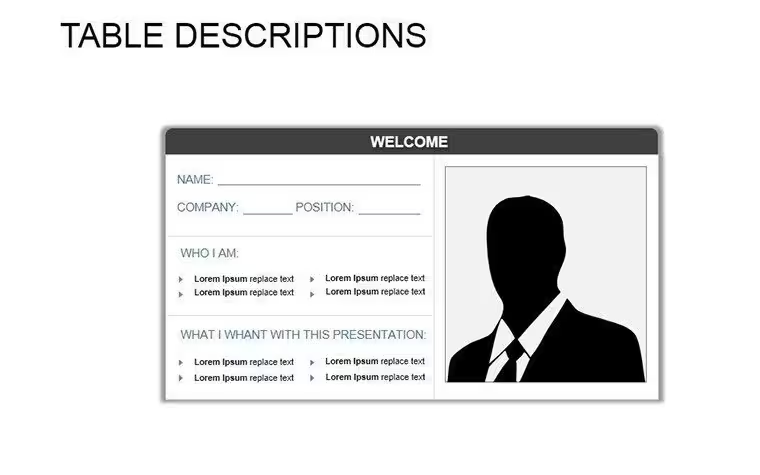
- Folie 1: Grundlegende Profiltabelle – Einseitige Zusammenfassung von Mitarbeitern mit Platzhaltern für Fotos, Rollen und Biografien. Ideal für Einleitungen; fügen Sie Hyperlinks zu LinkedIn hinzu.
- Folie 2: Vergleichende Beschreibungen – Nebeneinander angeordnete Spalten für Vorher/Nachher-Metriken, perfekt für Leistungsbewertungen.
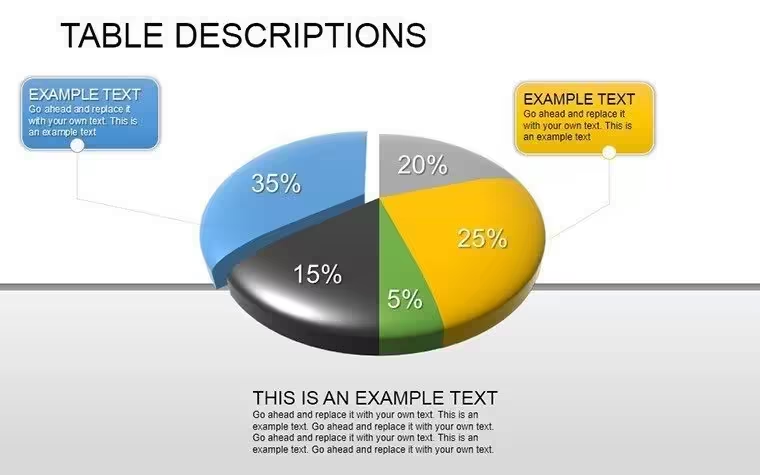
- Folie 3: Umfrageaufschlüsselung – Format Zeile pro Frage mit eingebetteten Kreisdiagrammen für Antwortverteilungen.
- Folie 4: Hierarchische Org-Tabelle – Verschachtelte Zeilen zur Darstellung von Berichtslinien; zusammenklappbar/expandierbar für Steuerung der Tiefe.
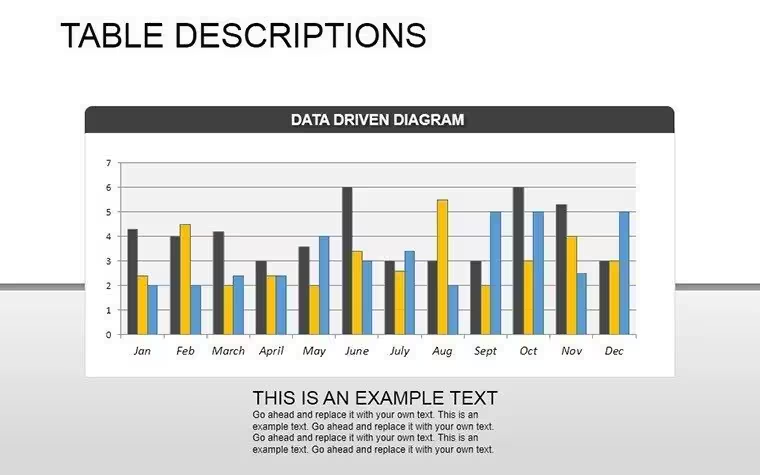
- Folie 5: Metriken-Dashboard – KPI-fokussiert mit Sparklines in Zellen zur Trenderkennung.
- Folie 6: Inventarliste – Nummerierte Zeilen für die Verfolgung von Vermögenswerten, mit Kontrollkästchen-Spalten für Status.
- Folie 7: Zeitplan-Beschreibungen – Gantt-ähnliche Tabelle, die Daten und Beschreibungen mit Zeitangaben verbindet.
- Folie 8: Budgetzuweisung – Prozentbasierte Zeilen mit Fortschrittsbalken für finanzielle Übersichten.
- Folie 9: Feedback-Zusammenfassung – Aggregierte Bewertungstabelle mit Durchschnittsberechnungen über Formeln.
- Folie 10: Anbietervergleich – Mehrkriterien-Gitter zur Bewertung von Lieferanten nach Schlüsselmerkmalen.
- Folie 11: Zielverfolgung – Meilenstein-Tabellen mit Erfolgs-Symbolen.
- Folie 12: Risikobewertung – Wahrscheinlichkeits-Einfluss-Matrix in tabellarischer Form.
- Folie 13: Zusammenfassung & Abschluss – Konsolidierte Tabelle mit den wichtigsten Erkenntnissen, die auf Fragen vorbereitet.
Arbeitstechnisch gesehen beginnen Sie mit der Erstellung einer Master-Excel-Tabelle, kopieren Sie dann mit „Sondern kopieren“, um Formeln zu erhalten. Für mehr Flair können Sie subtile Animationen anwenden – z. B. Zeilen nacheinander einfügen lassen, um Spannung aufzubauen. In Teamumgebungen nutzen Sie PowerPoints Ko-Autoringsfunktion für gleichzeitige Bearbeitungen und stellen sicher, dass alle vor der Präsentation auf dem gleichen Stand sind.
Anwendungsfälle, die Ergebnisse liefern
Von Unternehmens-Einführungspaketen bis zu Investoren-Updates passt sich dieses Template flexibel an. Im Bildungsbereich nutzen Professoren es für Bewertungskriterien, um Feedback transparent zu machen. Verkaufsteams erstellen Gebietsbeschreibungen und verknüpfen Vertriebsmitarbeiter mit Regionen und Quoten-Trackern. Selbst in Non-Profit-Organisationen bringen Freiwilligenlisten durch Struktur mehr Koordination.
Betrachten Sie die Wachstumsgeschichte eines Tech-Startups: Mit der Vergleichstabelle auf Folie 10 stellten sie die Merkmale von Wettbewerbern ihren eigenen gegenüber, was ihnen durch Quantifizierung der Unterschiede die Seed-Finanzierung sicherte. Genau diese gezielten Anwendungen steigern den Wert – Tabellen sind nicht nur Werkzeuge, sondern Kommunikatoren.
Experten-Tipps, um Ihre Tabellen aufzuwerten
- Begrenzen Sie Spalten auf 5–7 für bessere Lesbarkeit; verwenden Sie Abkürzungen mit Legenden.
- Integrieren Sie Barrierefreiheit: Alternativtexte für Tabellen und hochkontrastige Farben.
- Testen Sie auf verschiedenen Geräten – Zoom-Einstellungen können Wahrnehmungen verzerren.
Da Datenmengen wachsen, steigt der Bedarf an intuitiven Präsentationen. Dieses Table Descriptions PowerPoint Template organisiert nicht nur Informationen – es beleuchtet Wege nach vorne. Analysten und Präsentatoren, gewinnen Sie Ihre Folienzeit zurück und verstärken Ihre Botschaft.
Laden Sie heute herunter und starten Sie durch – mit exklusiven Rabatten über 00LAYOUTS ist Ihre nächste Präsentation bereit für Lob. Verwandeln Sie Daten in Dialog; starten Sie jetzt.
Häufig gestellte Fragen
Kann ich Tabellen mit Live-Excel-Daten verknüpfen?
Ja, nutzen Sie die Funktion „Verknüpftes Objekt“ in PowerPoint für automatische Aktualisierungen, wenn sich die Quelle ändert.
Lassen sich die Folien für Breitbildformate anpassen?
Natürlich – die Master-Folien unterstützen 16:9 und 4:3; passen Sie diese über die Folien-Einstellungen an.
Wie anpassbar sind Symbole und Farben?
Vollständig – tauschen Sie Symbole aus der PowerPoint-Bibliothek oder laden Sie eigene hoch und passen Sie die Farbthemen an.
Funktioniert es mit Google Slides?
Exportieren Sie als .pptx und importieren Sie es; die meisten Funktionen übertragen sich, allerdings müssen Animationen möglicherweise nachbearbeitet werden.
Was ist für die Integration von Mitarbeiterfotos enthalten?
Kreisgeformte Platzhalter zum Einfügen per Drag-and-Drop; passen sich automatisch an die Zeilen an.
Kann ich Formeln für Berechnungen einfügen?
Ja, fügen Sie diese über die Tabellenwerkzeuge ein – Summen, Durchschnittswerte und mehr für dynamische Zusammenfassungen.
Geeignet für
- Projekt-Roadmaps und Sprintpläne
- Zeitpläne für Produkteinführungen
- Quartals- oder Jahresberichte
- Unternehmensgeschichte und Meilenstein-Übersichten
Lizenz
Bewertungen
The timeline slides helped me finish a history project faster than expected.
I liked the arrows and sections because they made my presentation less messy.
It’s decent but a couple diagram pages had too many shapes on them.
The fonts stayed consistent when I edited everything which was nice.
Worked okay for a corporate planning meeting.
Helfen Sie anderen, indem Sie Ihre Erfahrung teilen. Bewertungen werden nur von registrierten Nutzern angenommen.
Häufige Fragen
Funktioniert die Vorlage in Google Slides?
Sind die Schriften eingebettet?
Darf ich die Vorlage für Kundenprojekte verwenden?
Wie funktioniert die Rückerstattung?
Wird die Vorlage nach dem Kauf aktualisiert?
Ähnliche Vorlagen
Alle ansehen Powerpoint Diagrams →
Alle 13 Folien