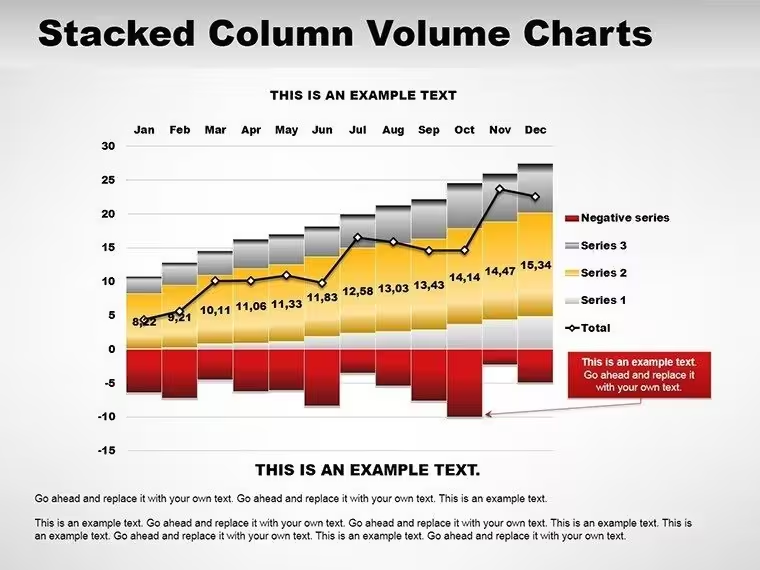
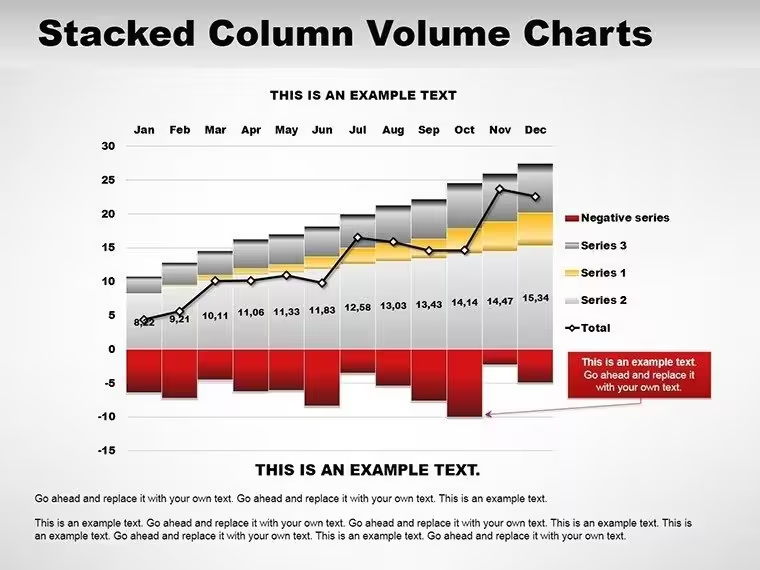
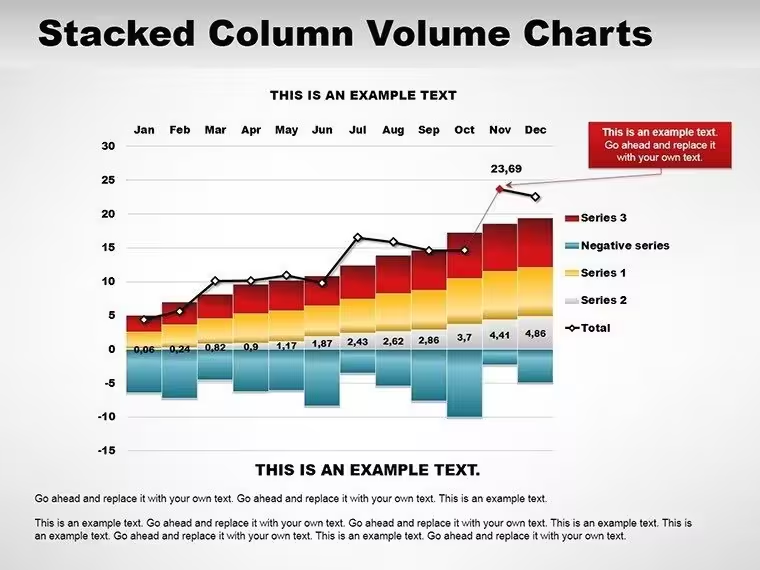
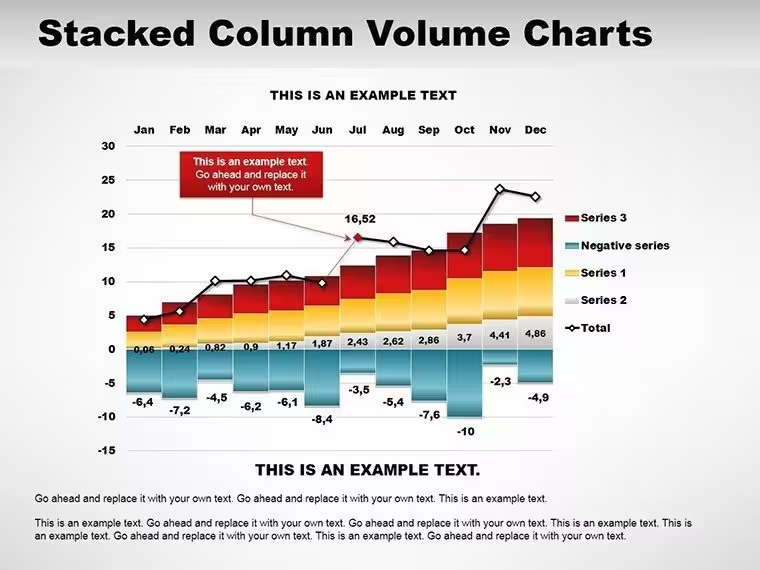
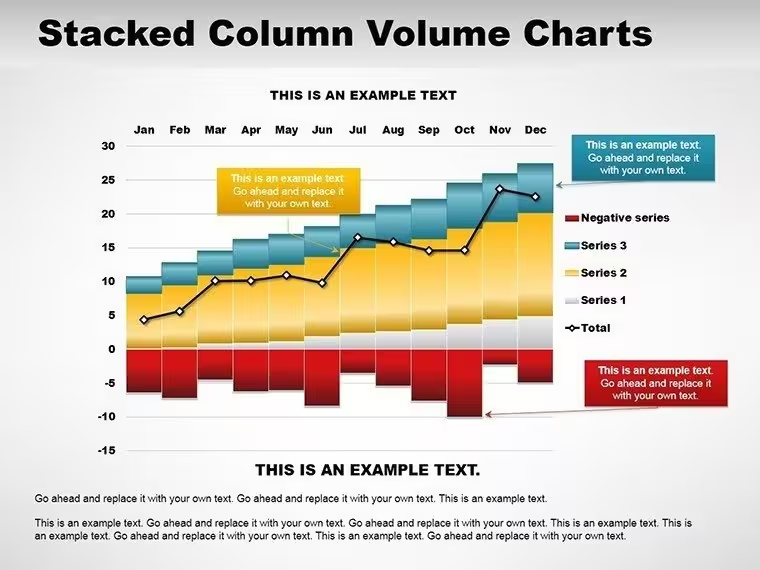
 Zum Vergrößern klicken
**Stapel-Säulen-Diagramm-PowerPoint-Vorlage – Vollständig bearbeitbar | Sofortiger Download**
| Format | .pptx |
| Folien | 13 einzigartige Layouts |
| Seitenverhältnis | 16:9 |
| Kompatibilität | PowerPoint |
| Animiert | Nein |
| Sprache | English |
| Lizenz | Commercial |
| Dateigröße | — |
| Version | v1.0 |
| Zuletzt aktualisiert | August 2026 |
Was ist drin
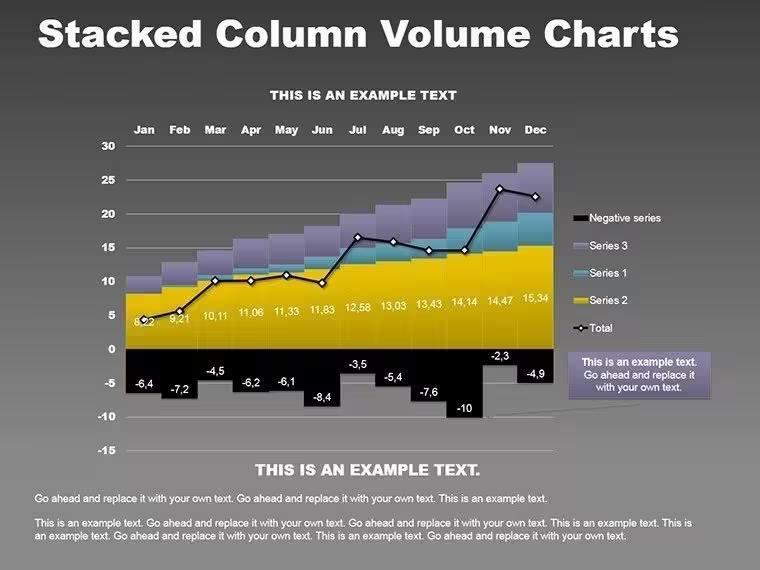
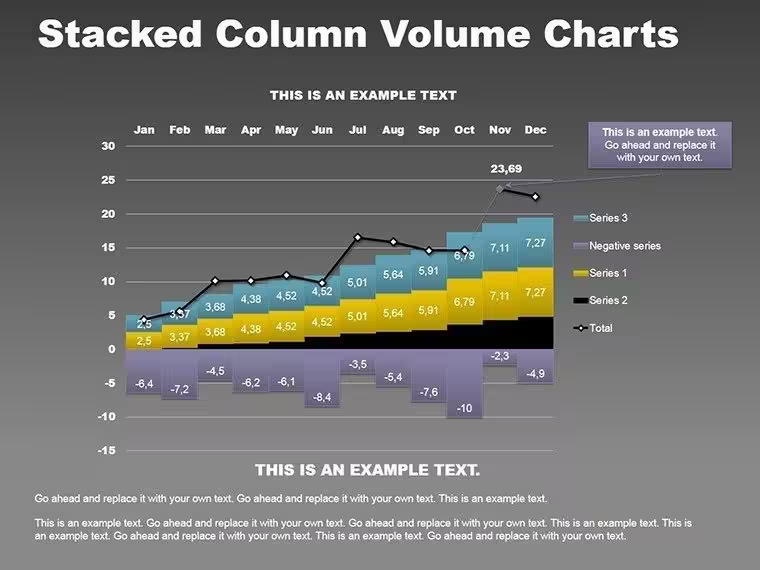
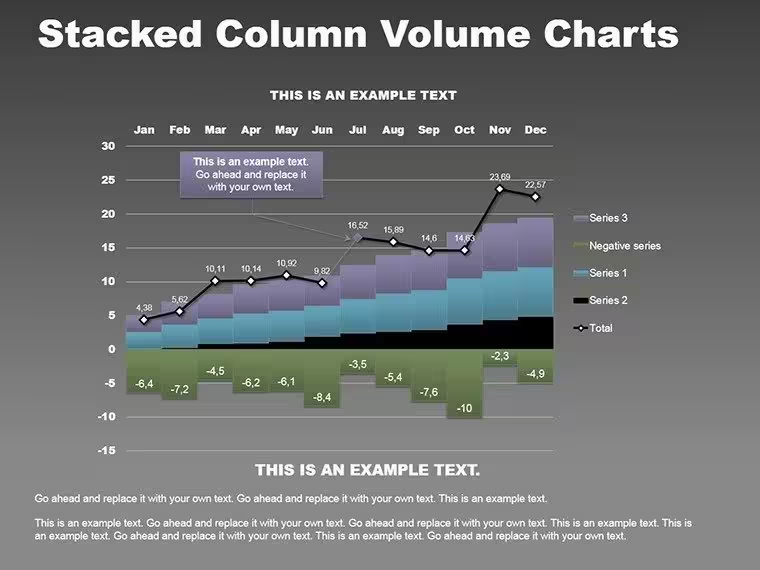
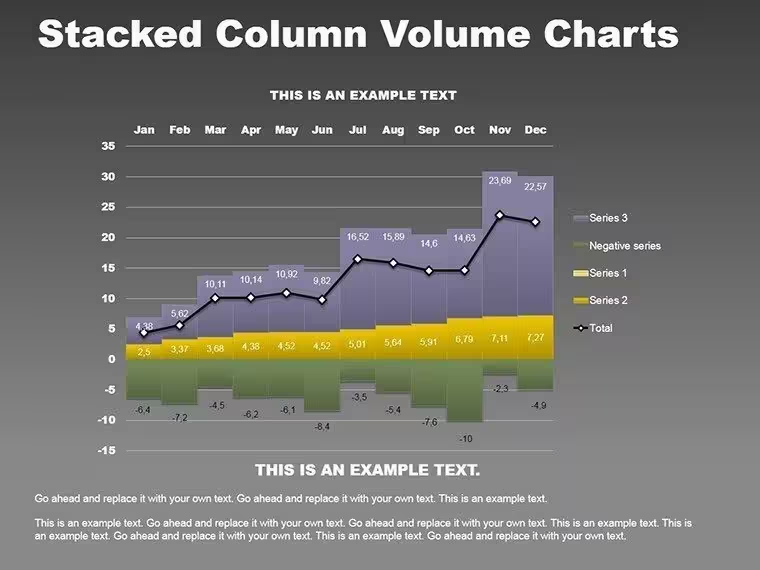
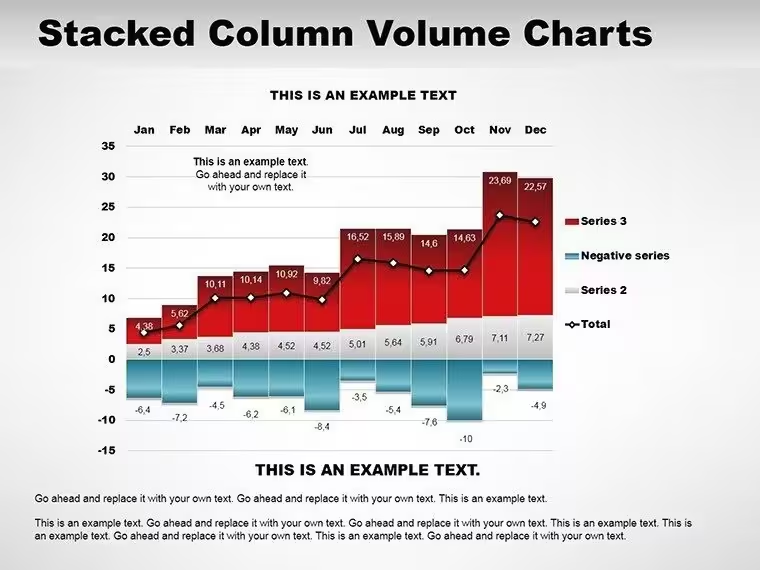
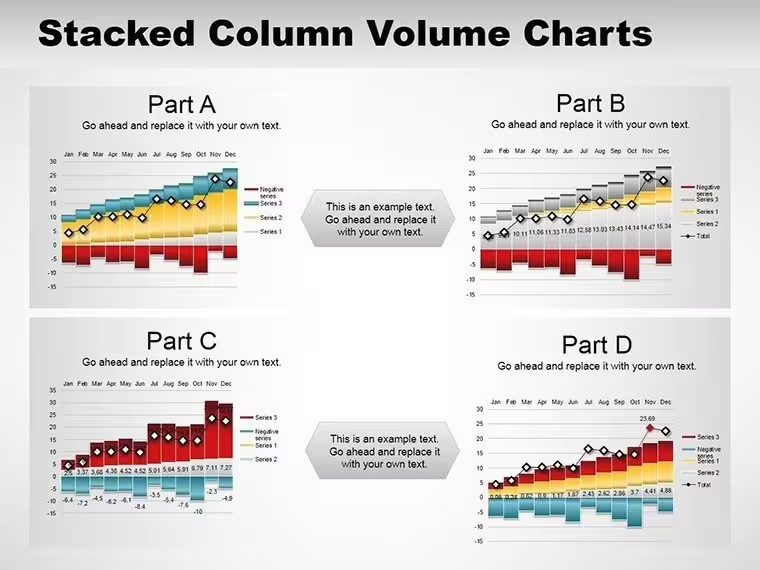
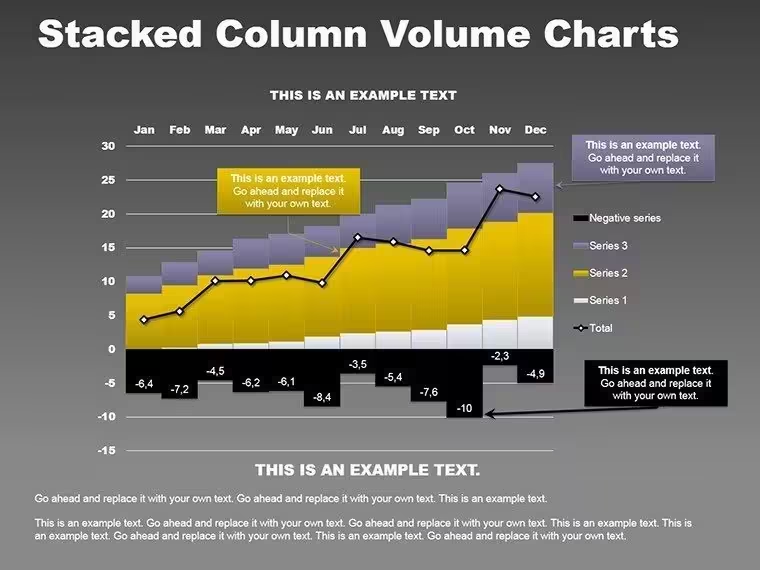
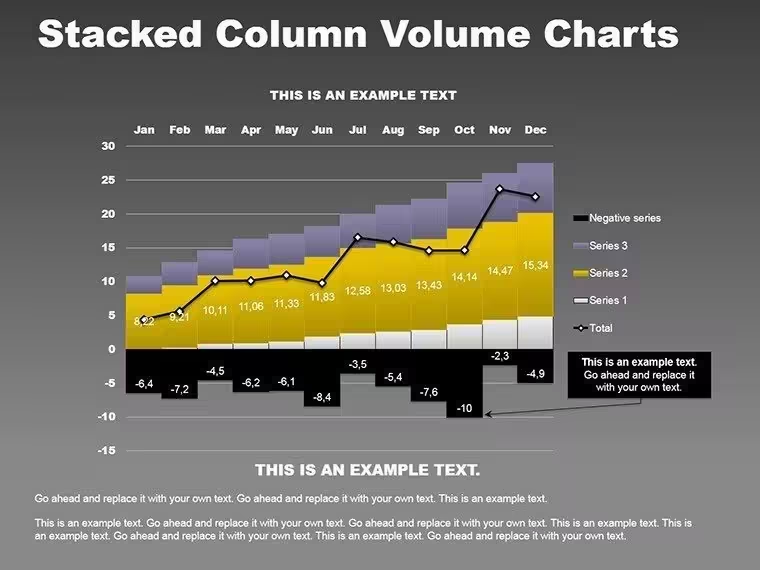
Das Stacked Column PowerPoint Charts Template enthält 13 bearbeitbare Folien mit geschichteten Datenvisualisierungen für Microsoft PowerPoint. Zeigen Sie kumulative Auswirkungen und Aufschlüsselungen sofort in Geschäfts-, Bildungs- oder Projektberichten an. Sofortiger Download mit Themenvielfalt, Animationen und voller Anpassungsmöglichkeiten für professionelle Ergebnisse.
Was ist enthalten
Stellen Sie sich vor, wie Sie Daten wie Bausteine schichten – jeder Stapel offenbart kumulative Auswirkungen und individuelle Beiträge auf einen Blick. Das Stacked Column PowerPoint Charts Template verwirklicht diese Vision und bietet 13 bearbeitbare Folien für Fachleute aus den Bereichen Business, Bildung und Projektmanagement. Ob bei der Zusammenfassung von Abteilungsbudgets oder der Verfolgung des Fortschritts in Mehrphasenprojekten – diese Diagramme vereinfachen komplexe Daten und helfen den Zuhörern, Gesamtsummen und Aufschlüsselungen intuitiv zu erkennen. Der Download enthält sowohl .pot- als auch .potx-Dateien für volle Themenkompatibilität in Microsoft PowerPoint. Das interne Produktcode lautet PC00053, die Seiten-ID ist 2775 und der aktuelle Preis beträgt 10,00 USD in der Kategorie Analyse. Alle Folien verfügen über geschichtete Anpassungsmöglichkeiten, proportionale Genauigkeit, Annotationswerkzeuge, Themenvielfalt, Exportflexibilität und Animationen, die sofort einsatzbereit sind.
Datei- und Spezifikationsdetails
Das Template bietet alles, was Sie in den nativen PowerPoint-Formaten benötigen, sodass Sie geschichtete Säulendiagramme ohne zusätzliche Einrichtungsschritte erstellen können.
Wichtigste Merkmale
Das Stacked Column PowerPoint Charts Template hebt sich mit 13 bearbeitbaren Folien ab, die geschichtete Anpassungsmöglichkeiten, proportionale Genauigkeit, Annotationswerkzeuge, Themenvielfalt, Exportflexibilität und integrierte Animationen bieten. Jede Folie ermöglicht es Ihnen, die Stapelhöhen, Datenelemente und Farben anzupassen, um exakte kumulative Gesamtsummen und Einzelbeiträge widerzuspiegeln. Der geschichtete Säulenaufbau zeigt speziell, wie einzelne Komponenten sich zu einem Ganzen summieren – ideal für Budgetverfolgung oder Fortschrittsberichte in PowerPoint. Die Themenvielfalt sorgt dafür, dass die Diagramme sich an jedes Corporate-Design anpassen lassen, während die Exportflexibilität das Speichern als PDF, Bilder oder Videos ermöglicht. Animationen bringen die Schichten nacheinander zum Vorschein und steigern so die Aufmerksamkeit der Zuschauer während der Präsentation.
Erweiterte Bearbeitungsoptionen
Diese Funktionen kombinieren sich zu professionellen geschichteten Säulendiagrammen, die über die Standardoptionen von PowerPoint hinausgehen und dieses Template von verwandten Linien- oder zyklischen Chart-Packs auf der Seite abheben.
Professionelle Einsatzmöglichkeiten
Ein Finanzmanager in einem produzierenden Unternehmen nutzte das Stacked Column PowerPoint Charts Template, um Abteilungsbudgetaufschlüsselungen an die Geschäftsführung zu präsentieren. Durch das Stapeln von Personalkosten, Marketing- und Betriebskosten auf den 13 Folien zeigte der Manager klar, wie jede Kategorie zum jährlichen Gesamtbudget beitrug, was unmittelbar die Genehmigung von Umverteilungsvorschlägen nach sich zog. Eine Bildungskoordinatorin an einer Universität setzte das Template ein, um Einschreibtrends über mehrere Programme darzustellen, wobei die kumulativen Stapel das allgemeine Wachstum hervorhoben und gleichzeitig Verschiebungen in einzelnen Abteilungen aufzeigten, was datenbasierte Anpassungen des Lehrplans ermöglichte. Ein Projektmanager in einem Softwareunternehmen nutzte die Folien während der Sprint-Reviews, um den Fortschritt in den Phasen Entwicklung, Test und Bereitstellung zu verfolgen, wobei die gestapelten Säulen die abgeschlossene gegenüber der verbleibenden Arbeit darstellten und so die Zustimmung der Stakeholder beschleunigten und den Projektzeitplan im Plan hielten. Diese Beispiele zeigen, wie die bearbeitbaren gestapelten Säulenfolien komplexe kumulative Daten in handlungsrelevante Erkenntnisse für vielfältige berufliche Umgebungen verwandeln.
Ergebnisse der Szenarien
Jeder dieser Beispiele bezieht sich direkt auf die geschichtete Stapelfunktion, die im Template beschrieben wird, und macht die 13 Folien besonders wirksam für echte Anforderungen aus den Bereichen Business, Bildung und Projektmanagement.
Wie Sie anpassen
Die Anpassung des Stacked Column PowerPoint Charts Templates beginnt mit dem Herunterladen der .pot- oder .potx-Datei und dem Öffnen dieser in Microsoft PowerPoint. Wählen Sie eine der 13 Folien, klicken Sie auf das Diagramm, um das Datablatt zu öffnen, und ersetzen Sie die Platzhalterwerte durch Ihre eigenen kumulativen und Einzelwerte. Verwenden Sie das Designregister, um die Themenvielfalt anzuwenden oder die Farben für jede Stapelschicht manuell anzupassen, um die proportionale Genauigkeit zu gewährleisten. Fügen Sie Annotationswerkzeuge wie Datenelemente oder Verweise über das Diagrammmenü hinzu und aktivieren Sie die Animationen, um die Schichten nacheinander aufzubauen. Exportieren Sie schließlich die Präsentation mit den flexiblen Optionen als PDF oder Video zum Teilen. Dieser vollständige Workflow stellt sicher, dass Ihre gestapelten Säulendiagramme jedem Präsentationstil entsprechen, während die ursprüngliche geschichtete Struktur erhalten bleibt.
Prozesseffizienz
Der Prozess ist vollständig in PowerPoint integriert, sodass keine externe Software erforderlich ist und sich alle 13 Folien konsistent im Deck aktualisieren.
Warum dieses Template wählen
Wählen Sie das Stacked Column PowerPoint Charts Template, weil seine 13 bearbeitbaren Folien mit geschichteter Anpassung und Animationen kumulative Auswirkungen visualisieren, die generische PowerPoint-Diagramme nicht so schnell nachbilden können. Die gestalterische Entscheidung, den Fokus auf das Stapeln zu legen, hilft den Zuschauern, Gesamtsummen und Aufschlüsselungen sofort zu verstehen – aus diesem Grund überzeugt das Template besonders in Business-, Bildungs- und Projektmanagement-Präsentationen. Im Vergleich zum manuellen Erstellen gestapelter Säulen spart die vorgefertigte Struktur Stunden und liefert gleichzeitig proportionale Genauigkeit und Themenvielfalt, die sofort professionell wirken. Im Gegensatz zu verwandten Säulen-, Linien- oder 3D-zyklischen Templates auf der Seite konzentriert sich dieses Template ausschließlich auf die gestapelte Zusammensetzung und ist damit die gezielte Lösung für Datenaggregationsbedürfnisse. Die enthaltene Exportflexibilität und Annotationswerkzeuge erhöhen zusätzlich die Benutzerfreundlichkeit für professionelle Nutzer, die hochwertige Folien suchen.
Design-Rationale
Die spezifischen Layoutentscheidungen im Template unterstützen direkt eine intuitive Datenstorytelling-Methode, weshalb Fachleute es konsistent gegenüber der manuellen Erstellung bevorzugen.
Feature Details Anzahl der Folien 13 bearbeitbare gestapelte Säulendiagramme Dateiformate .pot und .potx für PowerPoint Produktbezug 2775 (intern PC00053) Preis 10,00 USD Kategorie Analyse Schlüsselkompetenzen Geschichtete Anpassung, Animationen, Themenvielfalt Einsatzszenarien Budgetverfolgung, ProjektfortschrittsberichterstattungBereit, Ihre Daten in überzeugende gestapelte Geschichten umzuwandeln? Laden Sie das Template heute herunter und heben Sie jede Präsentation auf ein neues Level.
Ist dieses Stacked Column PowerPoint Charts Template mit den aktuellen Microsoft PowerPoint-Versionen kompatibel?Ja, die 13 bearbeitbaren Folien funktionieren nahtlos mit den neuesten Microsoft PowerPoint-Versionen sowohl für Windows als auch für Mac. Die .pot- und .potx-Dateien laden als native Vorlagen, sodass alle gestapelten Säulendiagramme ohne Konvertierungsfehler geöffnet werden können. Sie können Aktualisierungen, Animationen und Themenvielfalt mit den Standard-Tools von PowerPoint über die letzten Versionen hinweg anwenden. Das stellt langfristige Zuverlässigkeit für Business-, Bildungs- und Projektmanagement-Präsentationen sicher, unabhängig von Ihrem spezifischen Office-Abo. Das Design behält proportionale Genauigkeit und geschichtete Anpassungsmöglichkeiten auch nach Software-Updates bei.
Wie füge ich meine eigenen Daten zu den gestapelten Säulen hinzu?Das Hinzufügen von Daten ist im Stacked Column PowerPoint Charts Template einfach. Öffnen Sie entweder die .pot- oder .potx-Datei, wählen Sie eine der 13 Folien aus, klicken Sie auf das Diagramm, um das Datablatt anzuzeigen, und geben Sie Ihre kumulativen Gesamtsummen und Einzelwerte direkt ein. PowerPoint berechnet automatisch die neuen Stapelhöhen und erhält die proportionale Genauigkeit. Sie können dann Annotationswerkzeuge verwenden, um zusätzliche Beschriftungen oder Verweise hinzuzufügen. Wiederholen Sie dies bei Bedarf für weitere Folien, und die geschichtete Struktur bleibt intakt. Diese Methode unterstützt schnelle Änderungen für Budget- oder Fortschrittspräsentationen ohne Neuerstellung der Diagramme.
Welche Lizenzoptionen sind mit dem Download enthalten?Die Lizenz erlaubt die unbegrenzte persönliche und kommerzielle Nutzung der 13 bearbeitbaren Folien in Ihren eigenen PowerPoint-Präsentationen nach dem Kauf. Sie dürfen die gestapelten Säulendiagramme in Kundenlieferungen oder internen Berichten einbauen, ohne zusätzliche Gebühren zu zahlen. Die ursprünglichen Vorlagen-Dateien dürfen nicht weiterverkauft oder weitergegeben werden, aber exportierte Versionen können Sie frei teilen. Dies deckt alle Standardanforderungen aus den Bereichen Business, Bildung und Projektmanagement ab, die auf der Seite beschrieben werden. Die Bedingungen sind klar und zielen auf professionelle Nutzer ab, die zuverlässige gestapelte Visualisierungswerkzeuge benötigen.
Kann das Template mit den Firmenfarben neu gestaltet werden?Natürlich – die Themenvielfalt im Stacked Column PowerPoint Charts Template ermöglicht es Ihnen, sofort jedes Firmenfarbdesign anzuwenden. Öffnen Sie die Datei, gehen Sie zum Designregister und wählen Sie oder erstellen Sie ein neues Thema, das alle 13 Folien gleichzeitig aktualisiert. Alternativ können Sie die Farben der einzelnen Stapelschichten manuell mit dem Formatmenü anpassen, während die proportionale Genauigkeit erhalten bleibt. Animationen und Annotationswerkzeuge funktionieren weiterhin vollumfänglich nach dem Neugestalten. Diese Flexibilität stellt sicher, dass die gestapelten Säulendiagramme perfekt in bestehende PowerPoint-Präsentationen integriert werden und ein konsistentes Corporate Design über Business-Präsentationen hinweg gewährleisten.
Welche Dateiformate erhalten Sie nach dem sofortigen Download?Nach dem Kauf des Stacked Column PowerPoint Charts Templates erhalten Sie sofort sowohl die .pot- als auch die .potx-Dateien. Diese Formate sind vollständig kompatibel mit Microsoft PowerPoint und enthalten alle 13 bearbeitbaren Folien mit geschichteten Säulendiagrammen, Animationen und Themen-Elementen. Der Download erfolgt direkt ohne zusätzliche Schritte oder Konten. Beide Versionen unterstützen die Exportflexibilität zu PDF, Bildern oder Videos, sodass Sie das Template über verschiedene Präsentationstools nutzen können. Die Dateien sind leichtgewichtig und öffnen sich sofort für eine schnelle Integration in Ihren Workflow.
Geeignet für
- Projekt-Roadmaps und Sprintpläne
- Zeitpläne für Produkteinführungen
- Quartals- oder Jahresberichte
- Unternehmensgeschichte und Meilenstein-Übersichten
Lizenz
Bewertungen
Needed charts for a last minute report and this saved me.
Some colors were too bright on projector.
The layouts stayed organized even with lots of numbers.
I didn’t use all the slides.
Helfen Sie anderen, indem Sie Ihre Erfahrung teilen. Bewertungen werden nur von registrierten Nutzern angenommen.
Häufige Fragen
Funktioniert die Vorlage in Google Slides?
Sind die Schriften eingebettet?
Darf ich die Vorlage für Kundenprojekte verwenden?
Wie funktioniert die Rückerstattung?
Wird die Vorlage nach dem Kauf aktualisiert?
Ähnliche Vorlagen
Alle ansehen PowerPoint Charts →
Alle 13 Folien