 Zum Vergrößern klicken
Notizblock-PowerPoint-Diagramme: 14 Datenvisualisierungsfolien
| Format | .pptx |
| Folien | 14 einzigartige Layouts |
| Seitenverhältnis | 16:9 |
| Kompatibilität | PowerPoint |
| Animiert | Nein |
| Sprache | English |
| Lizenz | Commercial |
| Dateigröße | — |
| Version | v1.0 |
| Zuletzt aktualisiert | August 2026 |
Was ist drin
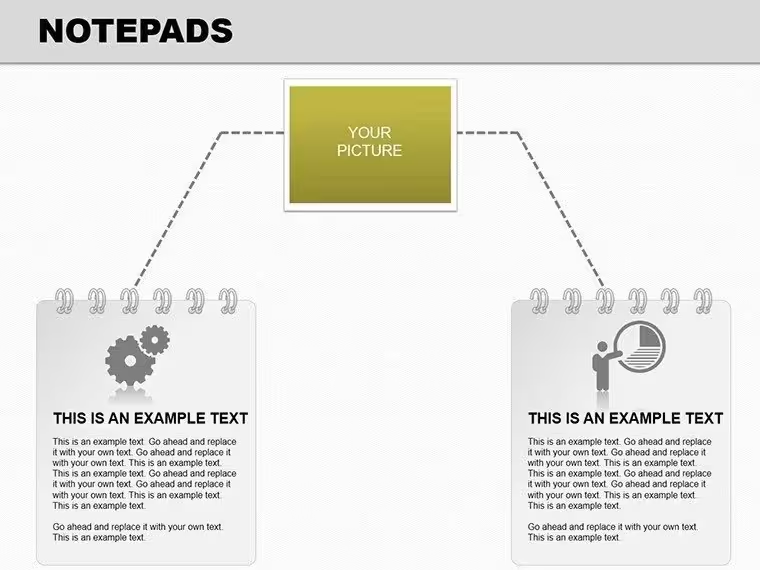
Haben Sie sich jemals in einem Meer an Daten verloren und gewusst, wie man ihnen Ausdruck verleiht, ohne ein Wort zu sagen? Unser Notepads PowerPoint Diagramm-Vorlage verwandelt diese Herausforderung in eine Chance und imitiert dabei die Einfachheit eines Notizblocks, während sie gleichzeitig anspruchsvolle Visualisierungen liefert. Mit 14 bearbeitbaren Folien ist dieses Werkzeug speziell für Datenbegeisterte konzipiert, die Klarheit in Vergleichen suchen – von Marktanalysten, die Trends erkennen, bis hin zu Lehrkräften, die Konzepte veranschaulichen. Verabschieden Sie sich von langweiligen Tabellen; nutzen Sie Notizblock-ähnliche Rahmen, die sich auf Extremwerte und Verteilungen konzentrieren und Ihre Punkte so einprägsam machen wie Notizen auf einem Kühlschrank.
Als Texterin, die sich auf Design-Tools spezialisiert hat, habe ich gesehen, wie solche Vorlagen die Lücke zwischen rohen Zahlen und handlungsrelevanten Erkenntnissen schließen. Inspiriert von den Prinzipien der Datenvisualisierung, die von Experten wie Edward Tufte gepredigt werden, minimiert diese Vorlage Unordnung und hebt das Wesentliche hervor. Egal, ob Sie quartalsweise Verkaufsschwankungen oder wissenschaftliche Datenspreizungen präsentieren – sie ermöglicht es Ihnen, Geschichten zu erzählen, die nachhallen, die Verständlichkeit steigern und Entscheidungen beeinflussen.
Meisterung von Datengeschichten mit Notizblock-Optik
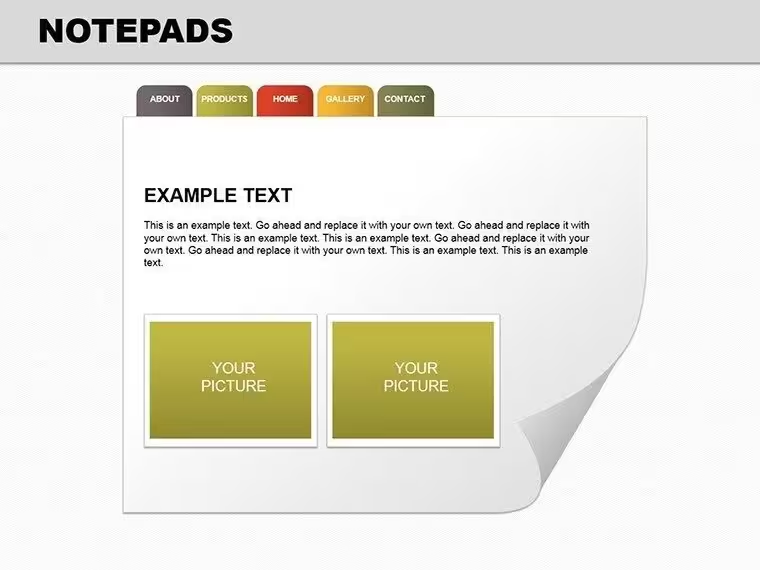
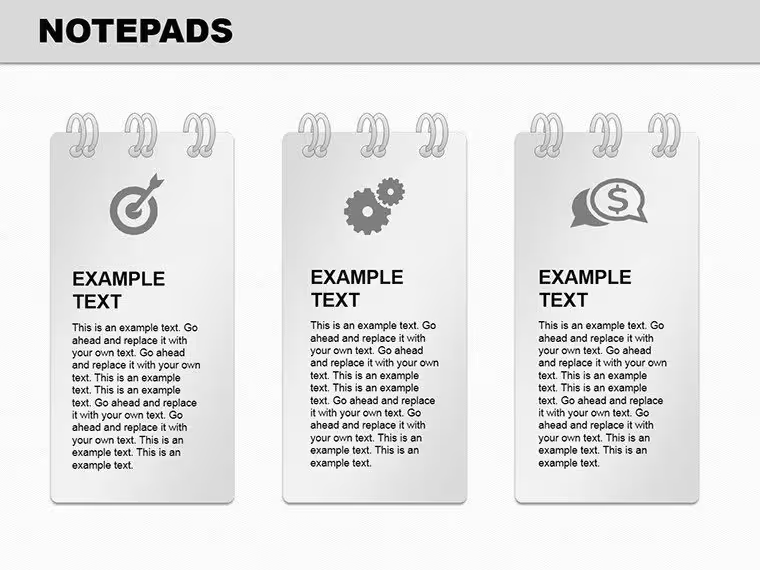
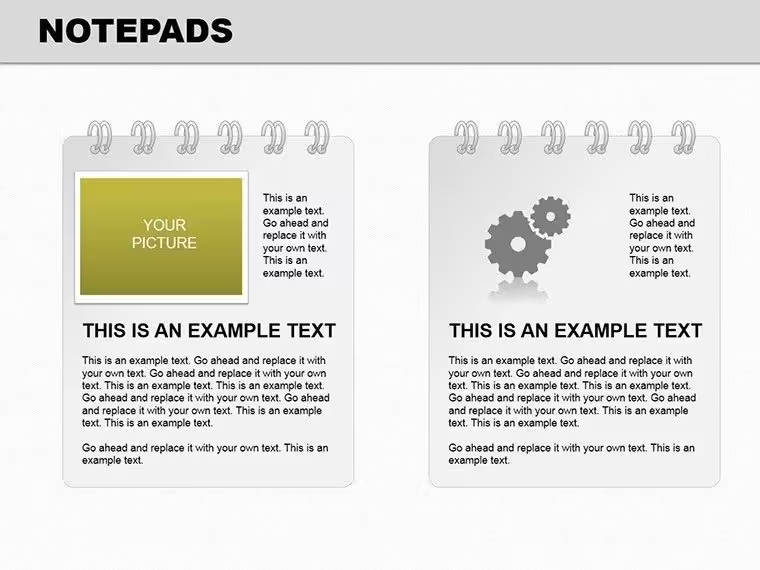
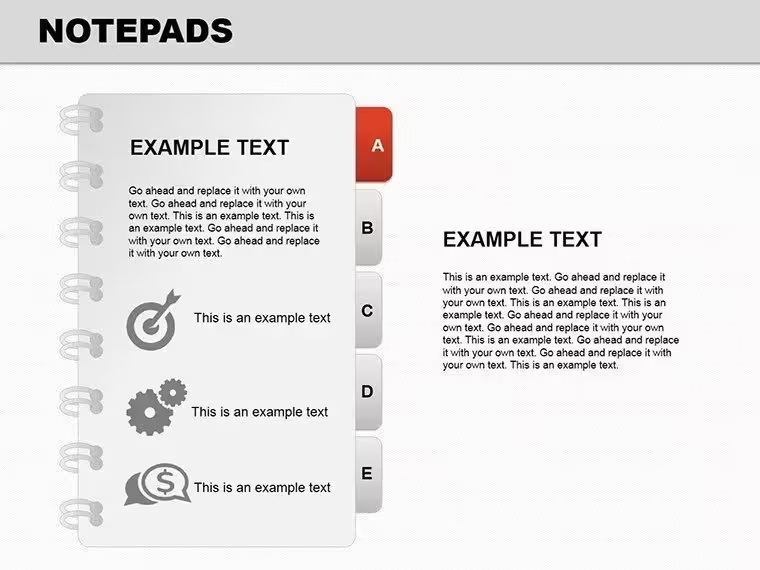
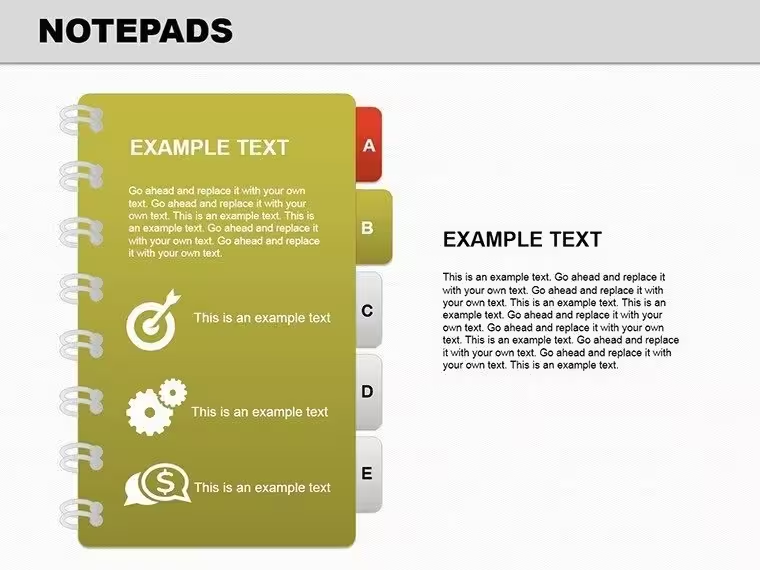
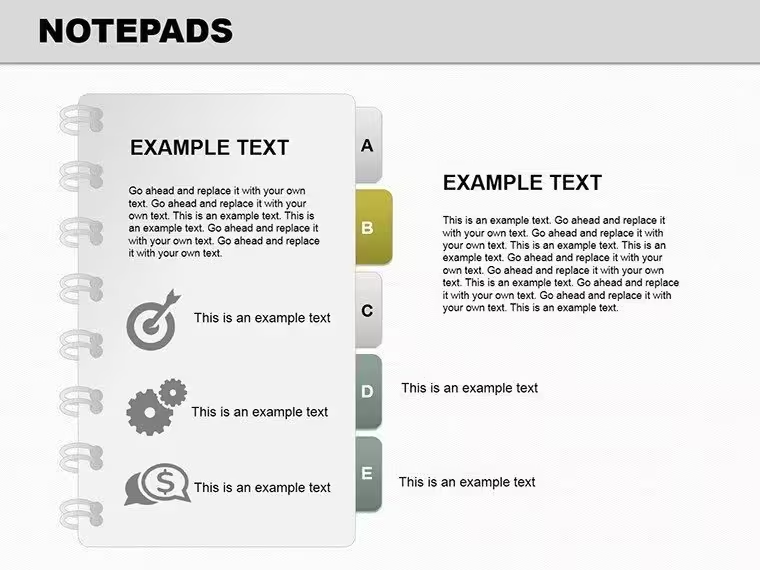
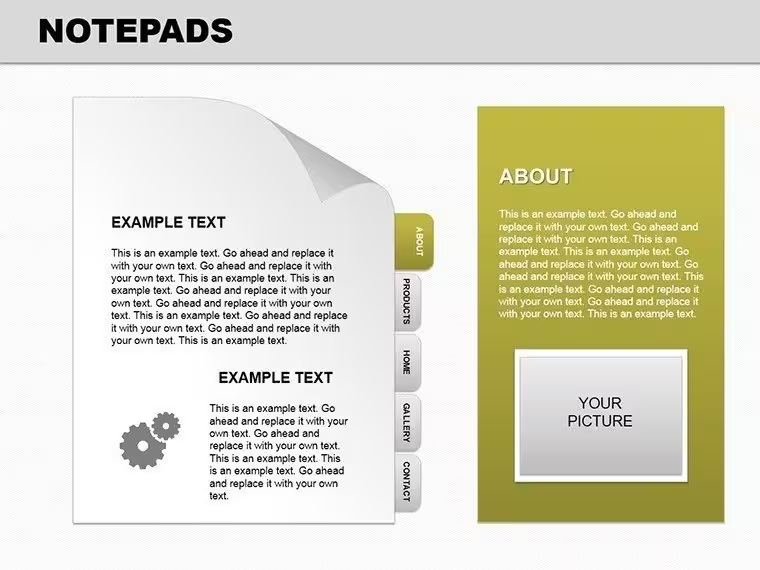
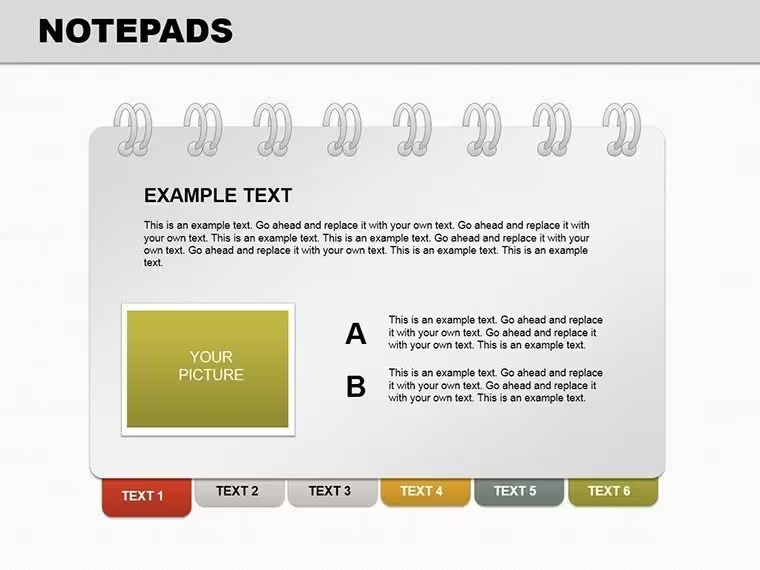
Der Charme beginnt mit dem Kern-Notizblock-Design – saubere Blätter mit Rändern wie physische Seiten, bereit für Ihre Daten-Skizzen. Eine Folie könnte z. B. Bereichsvergleiche mit horizontalen Balken zeigen, um Hochs und Tiefs hervorzuheben, ideal für Finanzreviews, bei denen das Erkennen von Ausreißern Risiken vermeidet. Passen Sie die Blattfarbe an Blau für unternehmerische Ruhe oder Grün für Wachstumsthemen an, um eine visuelle Harmonie zu gewährleisten.
Ein weiteres Highlight ist der Verteilungs-Notizblock, in dem Streudiagramme oder Histogramme in den Seitenlinien Platz finden und Nutzern helfen, Datenverteilungen intuitiv zu begreifen. In einem Fall eines Biotech-Unternehmens klärten ähnliche Visualisierungen die Versuchsergebnisse und führten zu schnelleren Anpassungen der Protokolle sowie zu einer Anerkennung durch Aufsichtsbehörden wie die FDA für klare Kommunikation.
Erkunden Sie Listen-Notizblöcke für Aufzählungsaufschlüsselungen, perfekt für SWOT-Analysen, bei denen jeder „Notiz“ eine Schlüsselaussage enthält. Oder nutzen Sie Gitter-Notizblöcke für Mehrfachvergleiche, die Datensätze wie ein Detektivs Brett anordnen und Muster aufdecken, die reine Texte verpassen.
Angepasste Einsatzmöglichkeiten für Alltagshelden
Für Marktforscher eignen sich diese Diagramme, um Verbraucherpräferenzen über Demografien hinweg zu vergleichen, wobei Notizblock-Rahmen die Daten visuell segmentieren. Lehrkräfte können komplexe Themen wie statistische Verteilungen in Statistikunterrichten vereinfachen und abstrakte Ideen greifbar machen. Im Content-Marketing lassen sich Blog-Leistungsmetriken visualisieren, wobei Engagement-Höhepunkte hervorgehoben werden, um Strategien zu verfeinern.
Ein Pro-Tipp: Fügen Sie Animationen hinzu, um „Notizblock-Seiten“ umzublättern und Daten schrittweise während Präsentationen freizugeben – das hält das Publikum bei der Stange. Integrieren Sie Tools wie Excel für Live-Datenabrufe, sodass Ihre Visualisierungen aktuell bleiben, ohne manuelle Anpassungen.
Im Vergleich zu Standard PowerPoint-Diagrammen bietet diese Vorlage durch das einzigartige Notizblock-Motiv einen kreativen Twist und fördert die Merkfähigkeit. Sie ist PowerPoint-nativ, lässt sich aber problemlos nach Google Slides importieren und erweitert so die Zugänglichkeit.
Ihre Visualisierungsfähigkeiten auf das nächste Level heben
Bauen Sie Autorität auf, indem Sie Standards für Datenintegrität wie die des International Business Communication Standards (IBCS) zitieren, um sicherzustellen, dass Ihre Diagramme die Wahrheit ohne Verzerrung vermitteln. Nutzer berichten von erhöhter Merkfähigkeit ihrer Zielgruppen bei Verwendung thematischer Visualisierungen wie diesen – manchmal bis zu 30 % in Erinnerungstests.
Die Integration in den Workflow ist nahtlos: Beginnen Sie mit dem Datenimport, wählen Sie ein Notizblock-Layout, passen Sie Elemente an und sehen Sie sich die Vorschau an. Fügen Sie Schatten oder Texturen hinzu, um einen realistischen Notizblock-Eindruck zu erzeugen und digitale Folien zu taktilen Erlebnissen zu machen.
Insider-Strategien für wirkungsvolle Designs
- Wählen Sie kontrastreiche Farben für Datensätze, um Unterschiede hervorzuheben.
- Vermeiden Sie Überladung – beschränken Sie sich auf 5–7 Elemente pro Notizblock.
- Nutzen Sie Beschriftungen sparsam; lassen Sie die Visualisierungen die Geschichte erzählen.
- Testen Sie die Farbblindheit mit Online-Tools.
- Exportieren Sie als Bilder für Berichte oder soziale Medien.
Diese Ansätze verwandeln Routine-Datensammlungen in anregende Dialoge und positionieren Sie als Datenstorytelling-Experten.
Tauchen Sie mit Stil in die Daten ein – holen Sie sich diese Vorlage und notieren Sie sich den Weg zu klareren Kommunikationen.
Häufig gestellte Fragen
Was macht das Notizblock-Design einzigartig?
Es imitiert echte Notizblöcke für Vertrautheit und lenkt so den Fokus auf die Daten ohne Ablenkung.
Kann ich die Notizblock-Farben ändern?
Ja, vollständig anpassbar an Ihre Markenfarben oder Themenpräferenzen.
Eignet es sich für Anfänger?
Auf jeden Fall, mit Drag-and-Drop-Funktionalität – keine fortgeschrittenen Fähigkeiten nötig.
Wie gehe ich mit großen Datensätzen um?
Nutzen Sie mehrere Notizblöcke oder fassen Sie Daten zusammen; die Vorlage unterstützt gefilterte Ansichten.
Funktioniert es mit älteren PowerPoint-Versionen?
Kompatibel mit allen Versionen, für eine breite Nutzung.
Kann ich eigene Icons hinzufügen?
Einfach eigene Elemente einfügen, um es weiter zu personalisieren.
Geeignet für
- Projekt-Roadmaps und Sprintpläne
- Zeitpläne für Produkteinführungen
- Quartals- oder Jahresberichte
- Unternehmensgeschichte und Meilenstein-Übersichten
Lizenz
Bewertungen
Good for showing workflows and timelines quickly.
The slide structure was already organized so editing felt easy.
I changed most colors but kept the diagrams.
Worked fine for my online presentation.
The layouts looked clear even on a small projector.
Helfen Sie anderen, indem Sie Ihre Erfahrung teilen. Bewertungen werden nur von registrierten Nutzern angenommen.
Häufige Fragen
Funktioniert die Vorlage in Google Slides?
Sind die Schriften eingebettet?
Darf ich die Vorlage für Kundenprojekte verwenden?
Wie funktioniert die Rückerstattung?
Wird die Vorlage nach dem Kauf aktualisiert?
Ähnliche Vorlagen
Alle ansehen Powerpoint Diagrams →


Alle 14 Folien