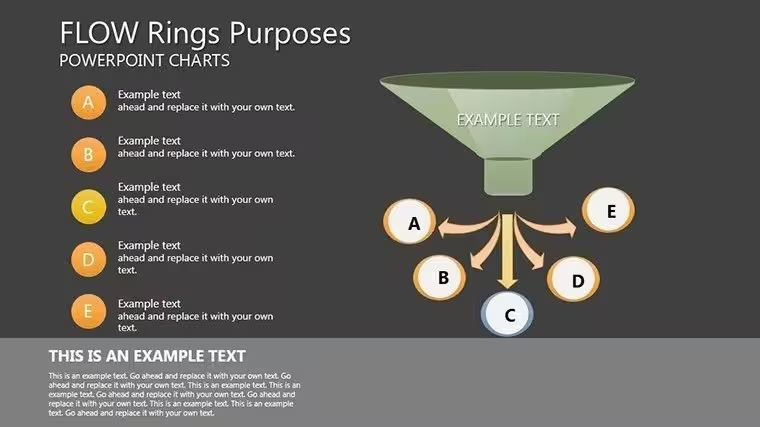
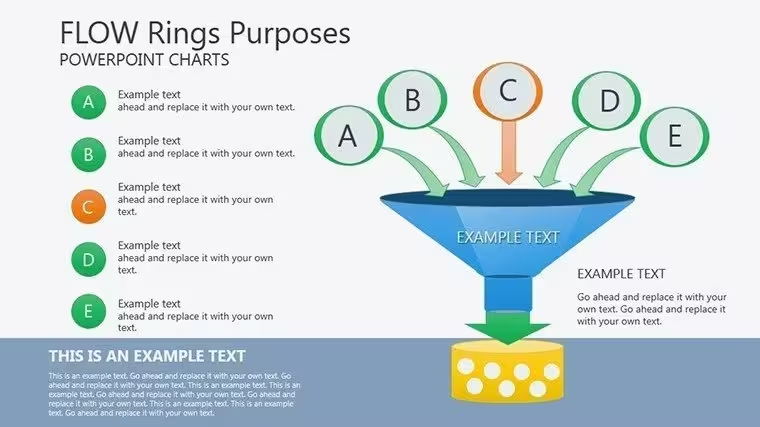
 Zum Vergrößern klicken
**Flow Funnel PowerPoint Charts Vorlage – 14 bearbeitbare Folien | Sofortiger Download für Prozesskartierung**
| Format | .pptx |
| Folien | 14 einzigartige Layouts |
| Seitenverhältnis | 16:9 |
| Kompatibilität | PowerPoint |
| Animiert | Nein |
| Sprache | English |
| Lizenz | Commercial |
| Dateigröße | — |
| Version | v1.0 |
| Zuletzt aktualisiert | August 2026 |
Was ist drin
Wann Sie Flow-Funnel-Charts in Ihren Präsentationen benötigen
Vertriebsteams nutzen diese Folien, um den Pipeline-Verlauf von Lead-Generierung bis zu abgeschlossenen Deals zu visualisieren. Marketingabteilungen kartografieren Kundenreisen über Touchpoints. Operationsmanager diagrammen Arbeitsabläufe, um Prozessineffizienzen zu identifizieren. Produkttheams illustrieren Onboarding-Flows von Nutzern, um Reibungspunkte zu erkennen.
Die Vorlage eignet sich besonders gut, wenn Sie eine progressive Verengung zeigen möchten – sei es bei Conversion-Raten, Ressourcenallokation oder Entscheidungsbäumen. Jeder Ring im Trichter repräsentiert eine eindeutige Stufe und macht es einfach, zu kommunizieren, wie sich das Volumen ändert, während Interessenten, Projekte oder Ressourcen durch Ihren Prozess wandern.
Was diese Flow-Funnel-Vorlage enthält
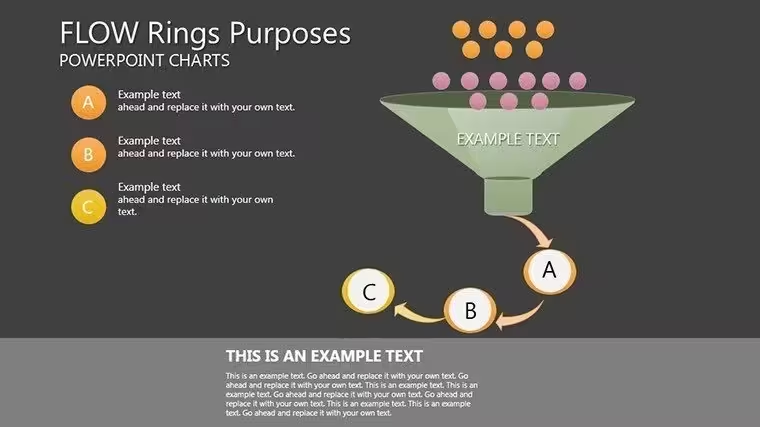
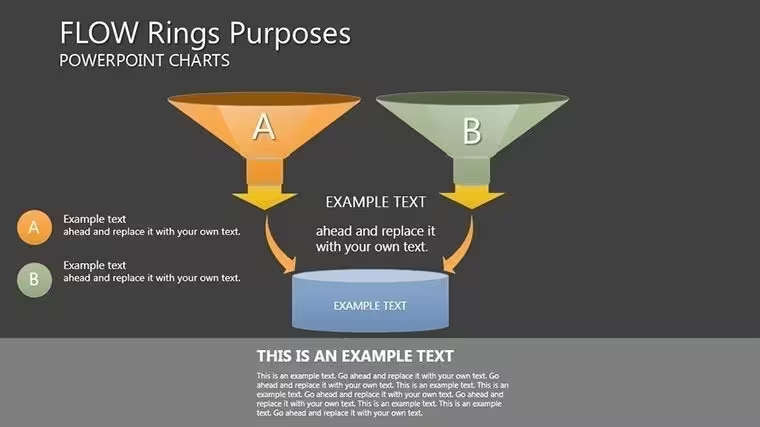
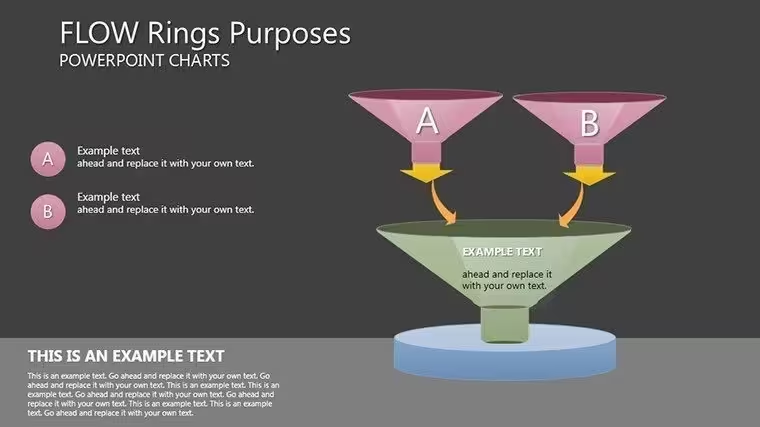
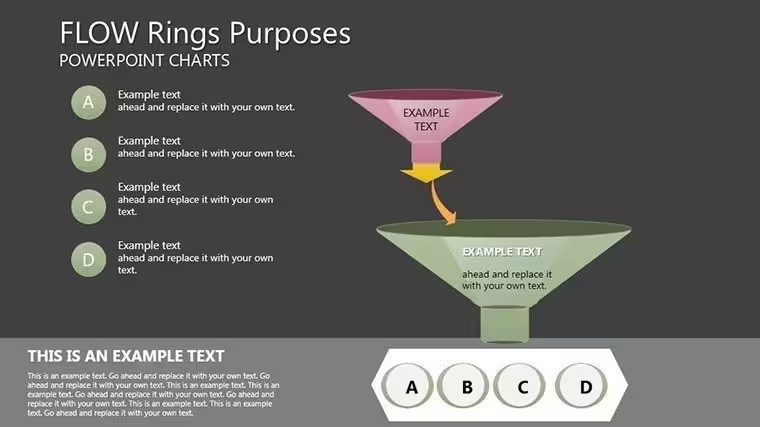
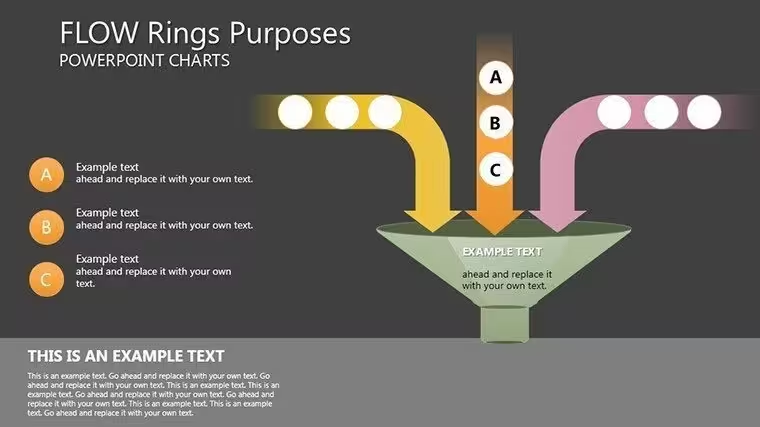
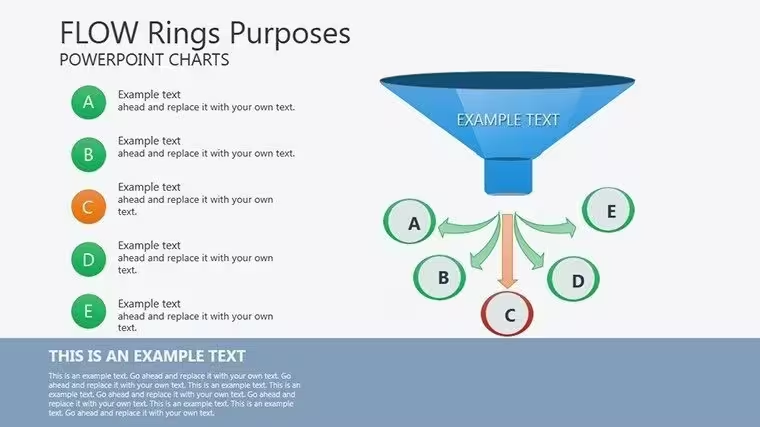
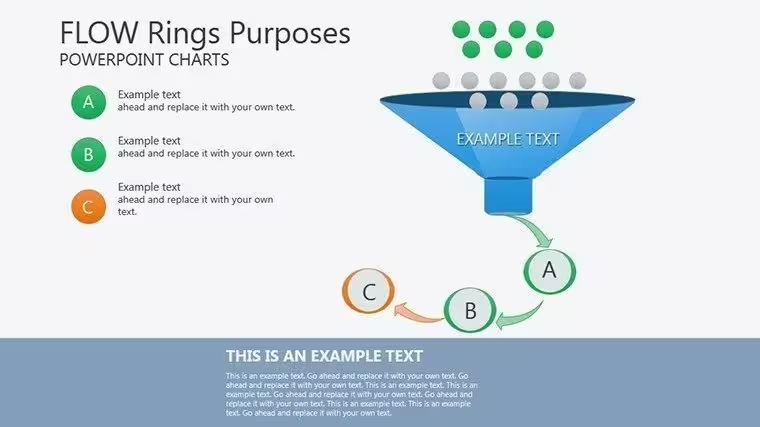
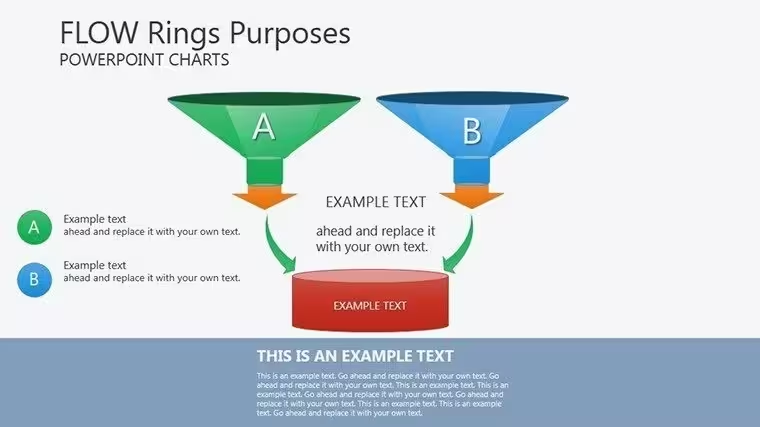
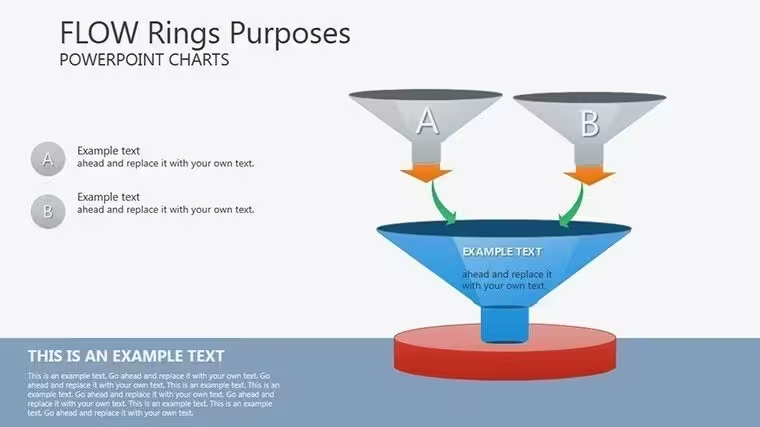
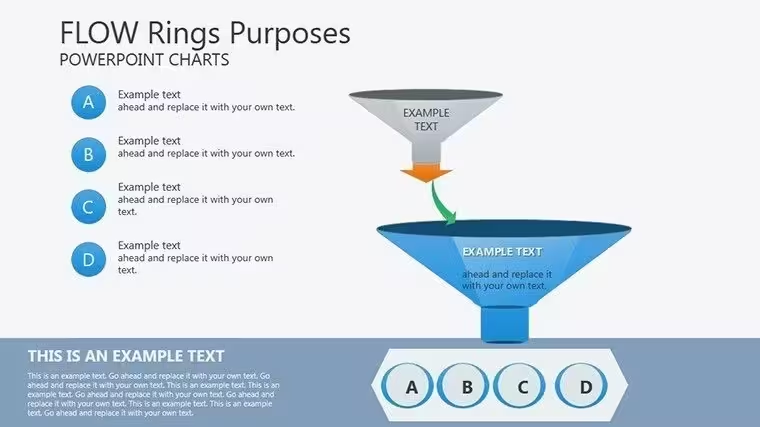
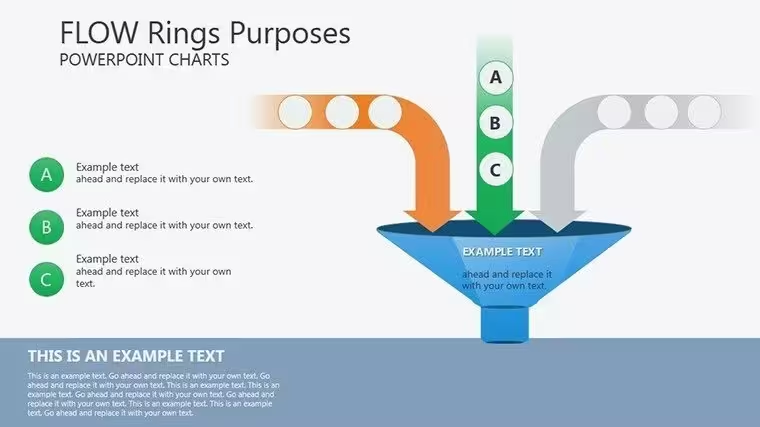
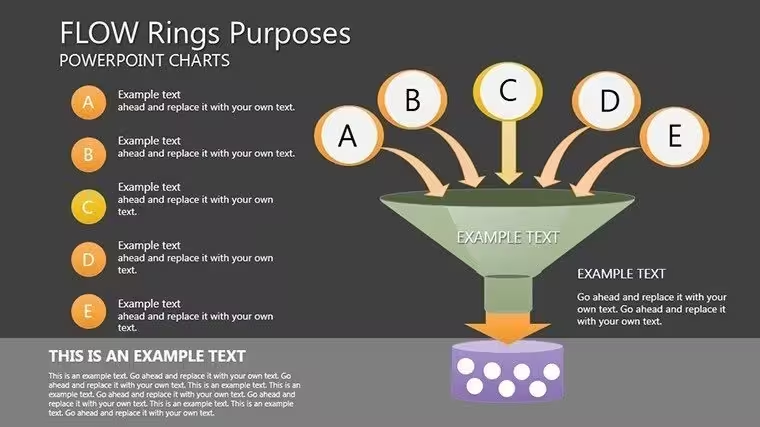
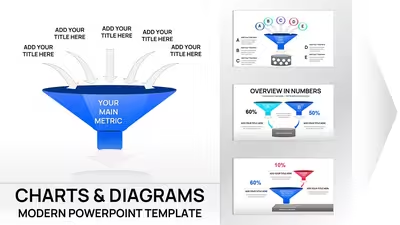
Die 14 Folien decken mehrere Trichter-Konfigurationen ab: einfache 3-Stufen-Trichter für grundlegende Pipeline-Überblicke, komplexe 7-Stufen-Versionen für detaillierte Prozesskartierung, horizontale Ausrichtungen für zeitbasierte Flows und vertikale Layouts für traditionelle Conversion-Analysen. Vektorgrafiken sorgen dafür, dass Ihre Charts auf jedem Bildschirm – von Laptop-Präsentationen bis hin zu Boardroom-Projektionen – scharf bleiben.
Die Farbgestaltung lässt sich in Sekunden anpassen – tauschen Sie die Standardpalette gegen Ihre Corporate-Design-Richtlinien aus oder verwenden Sie kontrastreiche Farben, um Problemstellen im Trichter hervorzuheben. Eingebaute Platzhalter passen sich Stagnamen, Conversion-Prozenten, Volumenmetriken und Aktionspunkten an, ohne die visuelle Struktur zu stören.
Professionelle Anwendungen über Abteilungen hinweg
In Vorstandssitzungen nutzen Führungskräfte Flow-Trichter, um die Verkaufsleistung zu berichten und zu zeigen, wie die Lead-Qualität die Abschlussraten beeinflusst. HR-Teams präsentieren Rekrutierungs-Trichter, die Kandidaten von der Bewerbung bis zur Annahme des Angebots tracken. Finanzabteilungen illustrieren die Budgetverteilung, die sich von der Jahresplanung bis zur departmentalen Umsetzung verjüngt.
Während Strategiesitzungen habe ich Teams beobachtet, die diese Charts nutzen, um über Ressourcenallokation zu diskutieren – das visuelle Bild zeigt sofort, wo Investitionen den größten Impact haben und wo der Schwung nachlässt. Die Trichterform ist intuitiv: breitere Abschnitte benötigen mehr Unterstützung, enge Abschnitte deuten auf Effizienz oder potenzielle Probleme hin.
Bearbeitungsworkflow für schnelle Anpassung
Öffnen Sie die Vorlage und wählen Sie die Trichter-Konfiguration, die zu Ihrer Prozesskomplexität passt. Klicken Sie auf jedes Textfeld, um Stagnamen wie „Bekanntheit“, „Überlegung“, „Entscheidung“ oder andere Begriffe, die zu Ihrem Unternehmen passen, zu aktualisieren. Fügen Sie Ihre Conversion-Metriken oder Volumenzahlen direkt in die vorformatierten Felder ein.
Passen Sie die Farben an, indem Sie Trichtersegmente auswählen und aus Ihrer Corporate-Design-Palette oder dem Farbauswahltool von PowerPoint auswählen. Falls Ihr Prozess mehr oder weniger Stufen hat, duplizieren oder entfernen Sie Ringe nach Bedarf – alle Elemente sind vollständig ungruppiert für präzisen Kontrollzugriff. Wenden Sie subtile Gradientfüllungen an, um Tiefe hinzuzufügen, oder behalten Sie es flach für modernes Minimalismus-Design.
Vergleich: Wann Sie welche Trichter-Typen verwenden sollten
Trichter-Typ Beste Verwendung Zielgruppe 3-Stufen-Vertikal Einfache Pipeline-Übersicht, hochlevel-Metriken Führungskräfte, Vorstandsmitglieder 5-Stufen-Detailliert Vollständige Kundenreise-Kartierung Marketingteams, Produktmanager Horizontaler Flow Zeitbasierte Prozessverfolgung Operations, Projektmanagement Mehrschicht-Trichter Vergleich paralleler Prozesse oder Segmente Strategiesitzungen, vergleichende AnalysenBranchenbezogene Einsatzbeispiele
SaaS-Unternehmen tracken Conversion-Trichter von Freemium zu bezahlten Abonnements und zeigen, wo Nutzer abwandern. E-Commerce-Unternehmen kartografieren Checkout-Flows, um die Warenkorbabbrüche zu reduzieren. Gesundheitsorganisationen illustrieren Patientenversorgungswege von der ersten Kontaktaufnahme bis zur Behandlung. Bildungseinrichtungen visualisieren Einschreib-Trichter von Anfragen bis zur Immatrikulation.
Immobilienfirmen nutzen Trichter, um Leads von Besichtigungen bis zu Abschlüssen zu tracken. Beratungsunternehmen kartografieren Kundenengagement von Angeboten bis zur Vertragsverlängerung. Produktionsbetriebe zeigen Produktionsabläufe und heben Qualitätskontroll-Checkpoints sowie Ausbeuteraten pro Stufe hervor.
Herunterladen und Ihre Prozesse visualisieren
Hören Sie auf, mit generischen Formen und unregelmäßiger Formatierung zu kämpfen. Laden Sie dieses Flow-Funnel-Vorlagentemplate herunter und verwandeln Sie Ihre Prozessdaten in Präsentationen, die Entscheidungen vorantreiben.
Häufig gestellte Fragen
Wann sollte ich einen Flow-Trichter statt einer Säulen- oder Liniendiagramm verwenden?Flow-Trichter eignen sich am besten, um eine progressive Verringerung des Volumens durch aufeinanderfolgende Stufen – wie Conversion-Raten oder Prozessverluste – zu zeigen. Verwenden Sie sie, wenn die verjüngte Form Ihre Botschaft über Filterung, Qualifizierung oder Auswahl unterstreicht. Wählen Sie Säulendiagramme, wenn Sie diskrete Kategorien ohne sequentielle Beziehung vergleichen, oder Liniendiagramme, wenn Sie Veränderungen über kontinuierliche Zeiträume nachverfolgen.
Kann ich die Anzahl der Stufen im Trichter anpassen?Ja, alle Trichterelemente sind vollständig bearbeitbare Vektorgrafiken. Wählen Sie jeden Stufenring aus und duplizieren Sie ihn, um mehr Ebenen hinzuzufügen, oder löschen Sie Stufen, um den Trichter zu vereinfachen. Passen Sie die Breite jeder Stufe an, indem Sie die Eckhandgriffe ziehen, um Ihre tatsächlichen Conversion-Raten oder Volumenänderungen widerzuspiegeln. Die Vorlage unterstützt bequem zwischen 3 und 8 Stufen.
Wie reagieren Führungskräfte typischerweise auf Trichtervisualisierungen?Führungsteams schätzen Trichter, weil die visuelle Metapher sofort verständlich ist – jeder versteht die Progression von breit nach schmal. Sie identifizieren schnell Problemstufen, an denen der Abfall stärker ist als erwartet, und stellen fokussierte Fragen zu diesen spezifischen Engpässen. Das Format fördert von Natur aus strategische Gespräche über Ressourcenallokation und Prozessverbesserungen.
Welche Daten sollte ich in jeder Trichterstufe angeben?Jede Stufe sollte den Stagnamen, das Volumen oder die Anzahl auf dieser Ebene sowie idealerweise die Conversion-Rate zur nächsten Stufe zeigen. Bei Verkaufstrichtern sollten Sie Dollarwerte oder Deal-Zahlen einbeziehen. Bei Marketingtrichtern zeigen Sie Besucherzahlen und prozentuale Abbrüche. Markieren Sie Problemstellen klar und verwenden Sie kontrastreiche Farben, um Stufen hervorzuheben, die Aufmerksamkeit benötigen.
Sind diese Folien mit Google Slides und Keynote kompatibel?Die Vorlage ist für PowerPoint entworfen, kann aber mit voller Bearbeitungsfähigkeit in Google Slides importiert werden. Beim Hochladen nach Google Slides können Schriftarten durch die Google-Bibliothek ersetzt werden und einige Gradient-Effekte vereinfachen sich, aber die Kernfunktionalität und das Layout bleiben intakt. Für Keynote importieren Sie als PowerPoint-Format und prüfen Sie, ob die benutzerdefinierten Schriftarten auf Ihrem Mac verfügbar sind.
Geeignet für
- Projekt-Roadmaps und Sprintpläne
- Zeitpläne für Produkteinführungen
- Quartals- oder Jahresberichte
- Unternehmensgeschichte und Meilenstein-Übersichten
Lizenz
Bewertungen
This worked okay for a project update at work.
The charts and labels were simple enough to edit quickly.
Not every design choice matched my taste.
The layout stayed readable with lots of numbers.
Helfen Sie anderen, indem Sie Ihre Erfahrung teilen. Bewertungen werden nur von registrierten Nutzern angenommen.
Häufige Fragen
Funktioniert die Vorlage in Google Slides?
Sind die Schriften eingebettet?
Darf ich die Vorlage für Kundenprojekte verwenden?
Wie funktioniert die Rückerstattung?
Wird die Vorlage nach dem Kauf aktualisiert?
Ähnliche Vorlagen
Alle ansehen PowerPoint Charts →
Alle 14 Folien