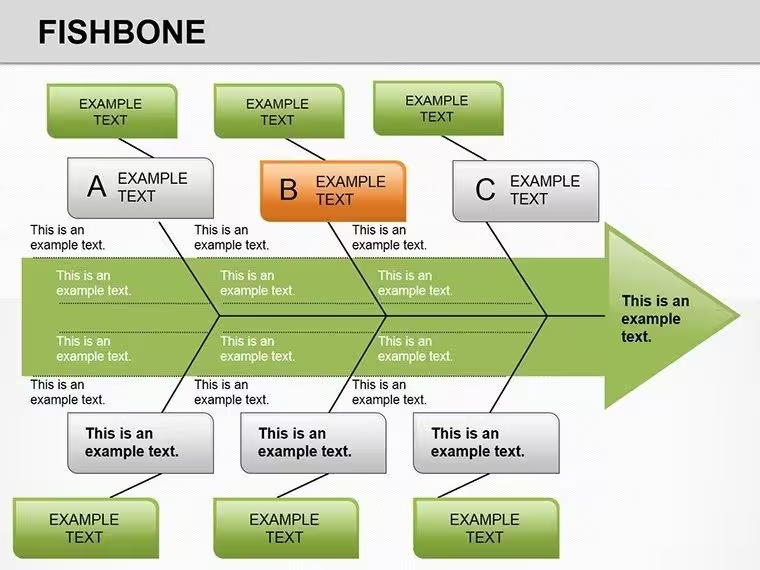
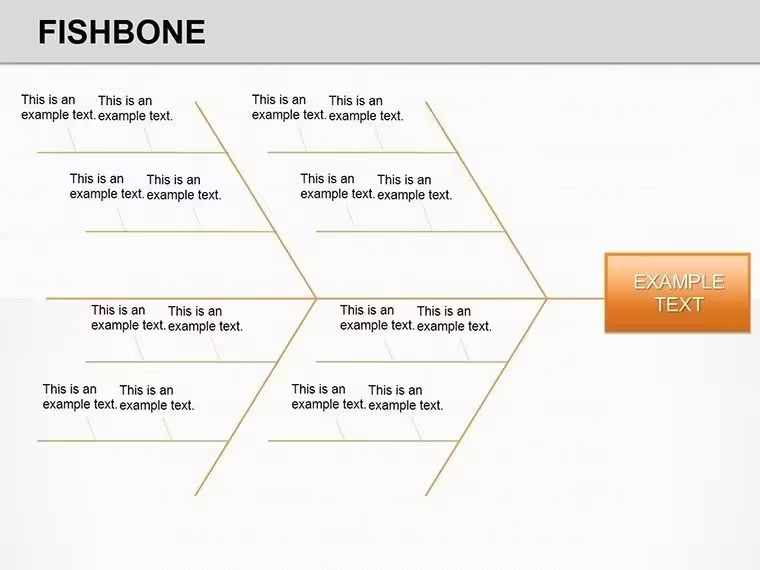
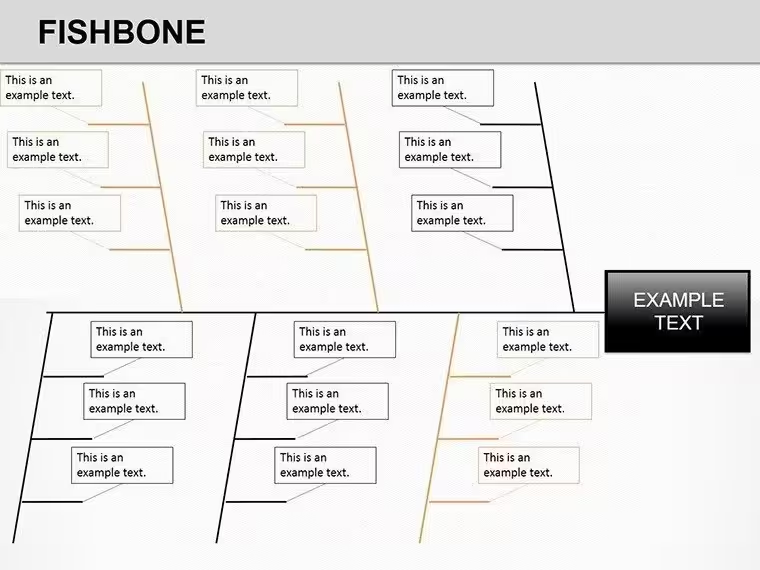
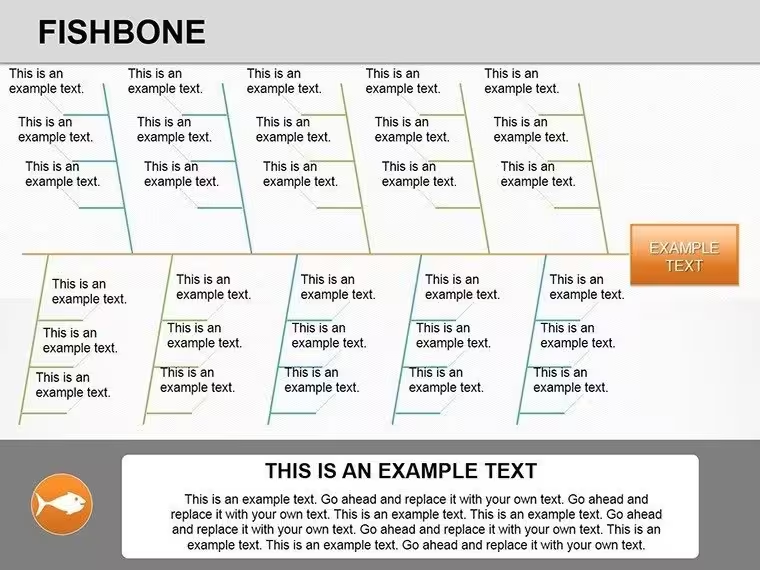
 Zum Vergrößern klicken
Fischgrätendiagramm-Vorlage für PowerPoint
| Format | .pptx |
| Folien | 14 einzigartige Layouts |
| Seitenverhältnis | 16:9 |
| Kompatibilität | PowerPoint |
| Animiert | Nein |
| Sprache | English |
| Lizenz | Commercial |
| Dateigröße | — |
| Version | v1.0 |
| Zuletzt aktualisiert | August 2026 |
Was ist drin
Haben Sie jemals ein Problem verfolgt, nur um festzustellen, dass der eigentliche Übeltäter vor Ihren Augen versteckt ist? Das **Fishbone Diagram PowerPoint Template** schneidet durch den Nebel mit 14 präzise gestalteten Folien, die den klassischen Ishikawa-Ansatz für moderne Workflows neu interpretieren. Zielgruppe sind Qualitätsbeauftragte, Prozessingenieure und Teammoderatoren – dieses Tool zerlegt Probleme in Kategorien wie Methoden, Materialien und Personal und enthüllt die Zusammenhänge, die echte Lösungen ermöglichen.
Egal, ob Sie Betriebsprüfungen durchführen oder Verbesserungen brainstormen: Diese Visualisierungen fördern kollaborative Entdeckungen ohne den Aufwand, alles von Grund auf zu erstellen. Optimiert für PowerPoint 2016+ bietet das vektorbasierte Design eine makellose Darstellung auf Projektoren oder in PDFs. Für nur $20 erhalten Sie ein vielseitiges Werkzeug, das reaktives Löschen von Bränden in proaktive Meisterschaft verwandelt. Steigern Sie Ihr diagnostisches Spiel – besorgen Sie sich dieses Template jetzt und fischen Sie die Wahrheiten hinter Ihren Herausforderungen heraus.
Hervorstechende Merkmale des Fishbone-Rahmens
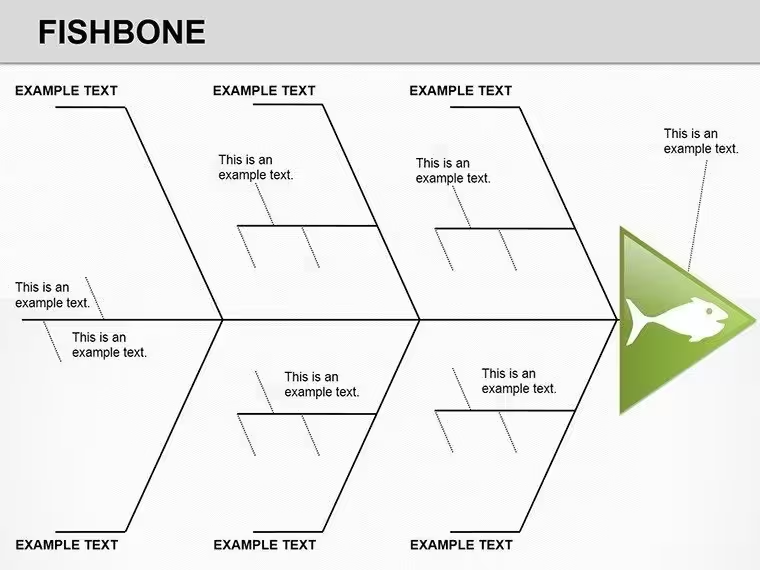
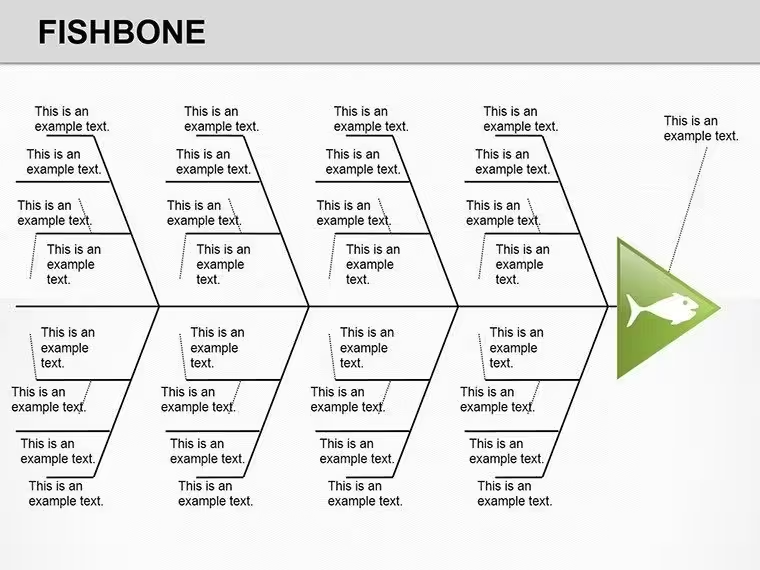
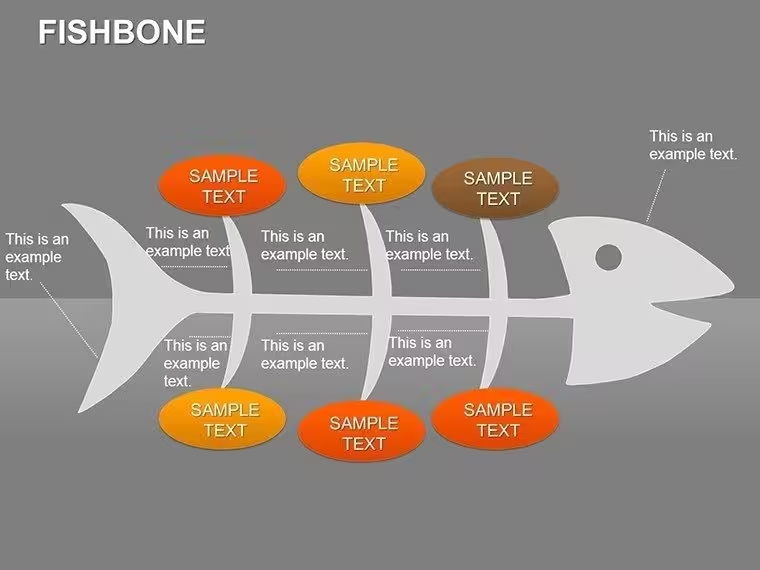
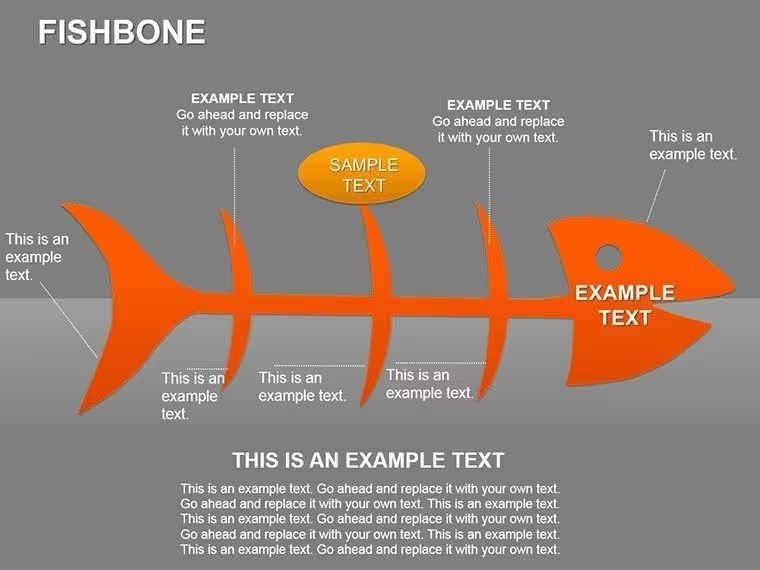
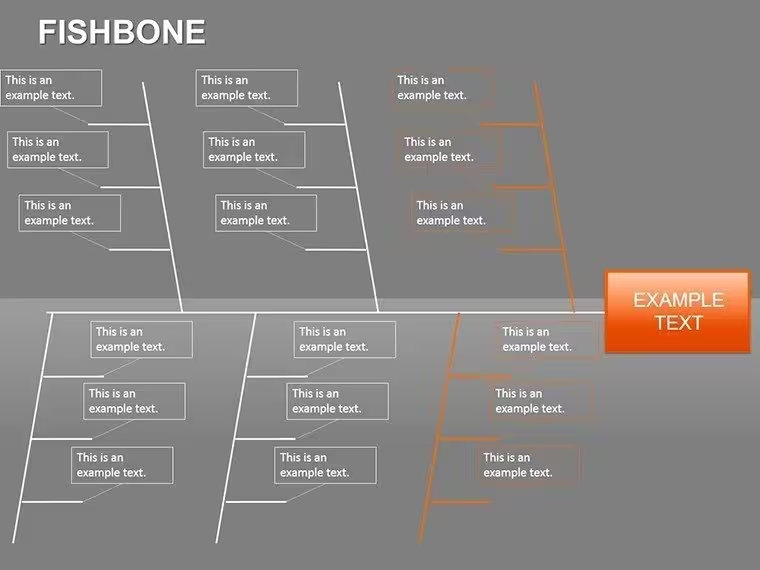
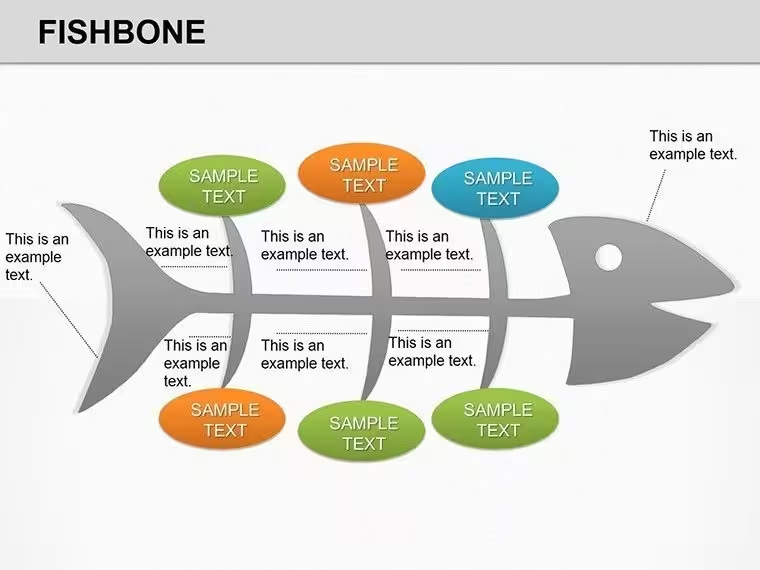
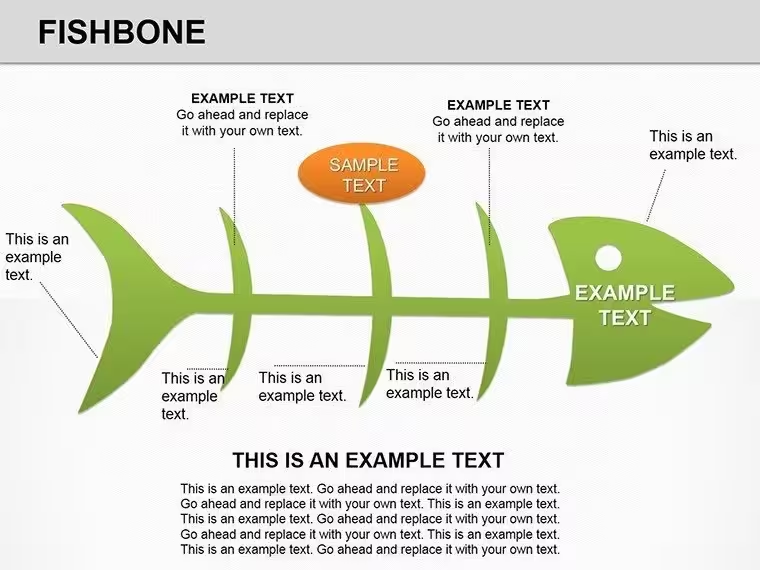
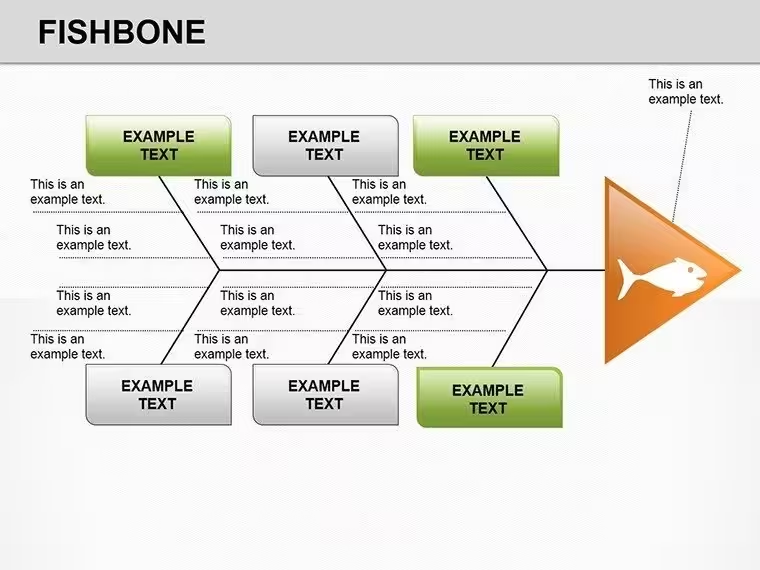
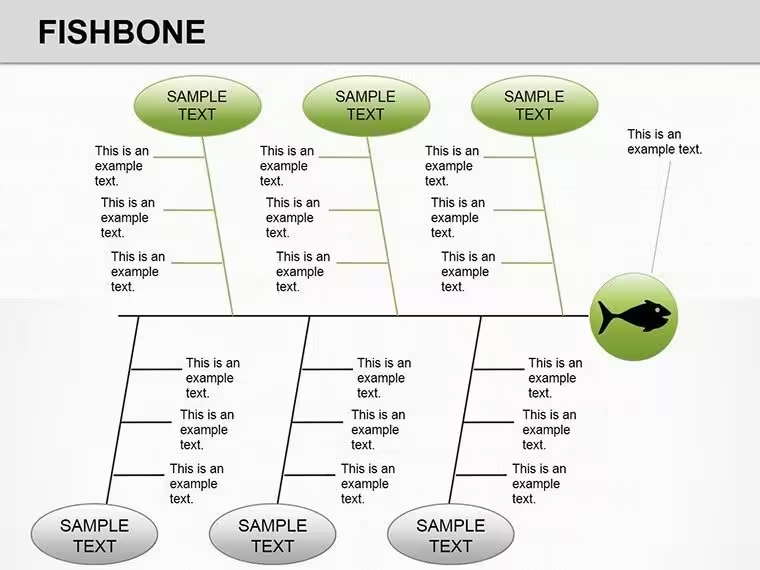
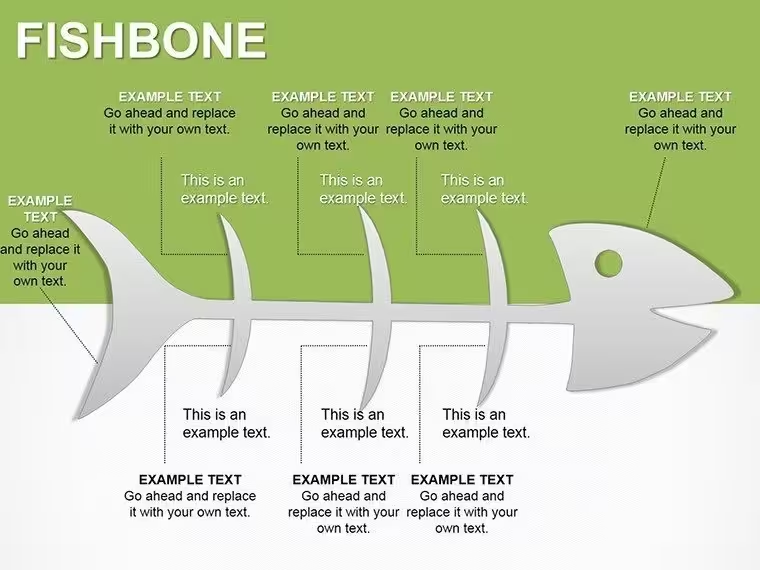
Im Mittelpunkt dieses PowerPoint-Diagramm-Templates steht die ikonische Skelettstruktur mit einem „Kopf“ für das Ergebnis und „Knochen“, die sich für Ursachen verzweigen – jede Kategorie vorbeschriftet, aber vollständig umbenennbar. Die Folien reichen von einfachen Einzel-Fischbones bis zu mehrschichtigen Hybriden und decken alles ab, von schnellen Audits bis zu umfassenden Überprüfungen.
Steigern Sie die Interaktion durch Gradient-Schattierung an den Knochen, die Prioritätsstufen anzeigt, und tooltip-fertige Textfelder für detaillierte Notizen. Im Vergleich zu SmartArt bietet dies eine feinere Kontrolle über die Krümmung und den Abstand der Knochen, um überfüllte Visualisierungen zu vermeiden. Beispielsweise passen Sicherheitsbeauftragte den „Personal“-Ast an, um Schulungslücken hervorzuheben und intuitiv ISO-Standards einzuhalten.
- Modulare Knochen: Trennen und neu anordnen Sie Kategorien unabhängig.
- Icon-Bibliothek: Eingebettete Symbole für schnelle Kategorisierung, wie Werkzeuge für Maschinen.
- Reaktionsfähiges Layout: Automatische Umfluss bei Textüberlauf für saubere Präsentationen.
Solche Details machen es nicht nur möglich, sondern auch angenehm, Dilemmata zu analysieren – und Sie damit befähigen, mit Einblicken zu führen.
Tiefer Einblick in die 14 Folien
Der Einstieg erfolgt mit Folie 0: ein horizontaler Grund-Fischbone mit dem Kopf rechts für einen Fokus auf das Ergebnis und vier primären Knochen – ideal für Einführungsüberblicke. Folie 3 führt eine vertikale Ausrichtung ein, um den Fluss für vertikale Bildschirme oder Betonung der Hierarchie umzudrehen.
Folie 6 kombiniert Fischbone mit Zeitlinien, um die Entwicklung von Ursachen über Monate zu verfolgen – nützlich für Vorfallberichte. In der Mitte bietet Folie 8 die 6M-Variante (Mensch, Maschine usw.) für die Fertigung mit Unterknochen für granulare Faktoren wie Lieferantenzuverlässigkeit.
Gegen Ende bieten Folien 12–13 vergleichende Fischbones nebeneinander, die vor- und nachher-Interventionen gegenüberstellen, sowie ein 3D-rendered Finale für dramatische Schlüsse. Jede Folie enthält editierbare Knochen mit Beispielursachen wie „veraltete Software“ unter Methoden, was sofortige Relevanz schafft.
- Fluss bearbeiten: Wählen Sie Knochen per Strg+Klick für Gruppenstyling.
- Visueller Boost: Fügen Sie subtile Glow-Effekte am Kopf für Spotlight-Effekte hinzu.
Diese durchdachte Abfolge unterstützt Ihre Analyse – von groben Strichen bis hin zu präziser Präzision.
Zielgerichtete Anwendungen mit messbaren Ergebnissen
In einem Krankenhaus setzt eine Pflegedienstleitung Folie 4 mit personalzentriertem Fischbone ein, um Personalengpässe zu entwirren: Die Knochen offenbaren Schichtüberschneidungen und Stimmungseinbrüche – und ebnen den Weg für Anpassungen im Dienstplan. Umweltberater nutzen Folie 9 mit ökologischem Thema, um Verschmutzungsquellen zu kartieren, kategorisiert unter Natur und Messung für regulatorische Präsentationen.
Für Softwareentwickler glänzt das Template in Post-Mortem-Reviews: Folie 11 kombiniert Fischbone mit Verantwortungs-Swimlanes, um Fehlschläge bei der Bereitstellung zu analysieren. Eine Filialleiterin passte Folie 7 für Lagerprobleme an und identifizierte Lieferverzögerungen als Hauptursache – was zu diversifizierter Beschaffung führte. Diese Beispiele zeigen die anpassungsfähige Eignung des Templates für verschiedene Branchen.
In Workshops können Sie gemeinsam Folien mit PowerPoint Live ausfüllen und Einzelarbeit in kollektives Wissen verwandeln. Der Kern: Nutzen Sie es, um zu befähigen, nicht zu überfordern – immer im Kreis zurück zum „Kopf“ für einen gemeinsamen Zweck.
Praktische Tipps zur Anpassung Ihrer Diagramme
Importieren Sie die .pptx-Datei, navigieren Sie zu einer Folie und nutzen Sie das Register „Formate“ unter „Form“, um Knochen für längere Listen zu verlängern – ohne die Fisch-Silhouette zu zerstören. Verleihen Sie der Branche Farbe, indem Sie Symbole austauschen: Reagenzgläser für F&E-Ursachen, Uhren für Zeitprobleme.
Um Enthüllungen zu animieren, setzen Sie Eintrittseffekte Knochen für Knochen ein und enthüllen Sie sie von der Schwanz- zur Kopfseite für eine narrative Steigerung. Kollaborieren? Teilen Sie über OneDrive für versionierte Änderungen. Ein häufiger Fix: Falls Knochen sich überlappen, verschieben Sie sie mit dem Ausrichtungs-Tool unter „Zeichnen“.
Für Exporte wählen Sie das Seitenverhältnis 16:9, um die Proportionen zu erhalten. Diese Praktiken heben das Template von Standard auf Maßanfertigung – im Einklang mit Ihrem Fachwissen.
Fischen Sie nach Lösungen – sichern Sie es für $20 und starten Sie das Angeln auf Exzellenz.
Häufig gestellte Fragen
Welche Dateiformate und Kompatibilität gibt es?
.pptx für PowerPoint 2016+; umwandelbar in Google Slides mit Erhalt des Layouts.
Können Kategorien jenseits der Voreinstellungen angepasst werden?
Ja, umbenennen und hinzufügen/entfernen Sie Knochen frei nach Ihrem Rahmen.
Unterstützt es Animationen für Präsentationen?
Vorbereitet mit einfachen Wisch-Effekten; erweitern Sie diese über die PowerPoint-Animationsebene.
Wie viele Ursachenebenen pro Knochen?
Unbegrenzt verschachtelbar – starten Sie mit 2–3 für Klarheit, erweitern Sie bei Bedarf.
Ist es druckbar für Workshops?
Perfekt – exportieren Sie als Handout mit mehreren Folien pro Seite.
Gibt es Anleitungen dabei?
Eine eingebaute Notizen-Sektion erläutert grundlegende Änderungen.
Geeignet für
- Projekt-Roadmaps und Sprintpläne
- Zeitpläne für Produkteinführungen
- Quartals- oder Jahresberichte
- Unternehmensgeschichte und Meilenstein-Übersichten
Lizenz
Bewertungen
The Pareto chart ready to fill.
The bars and cumulative line.
Used this for a defect analysis.
The 80% line is pre-drawn.
Helfen Sie anderen, indem Sie Ihre Erfahrung teilen. Bewertungen werden nur von registrierten Nutzern angenommen.
Häufige Fragen
Funktioniert die Vorlage in Google Slides?
Sind die Schriften eingebettet?
Darf ich die Vorlage für Kundenprojekte verwenden?
Wie funktioniert die Rückerstattung?
Wird die Vorlage nach dem Kauf aktualisiert?
Ähnliche Vorlagen
Alle ansehen Powerpoint Diagrams →

Alle 14 Folien