 Zum Vergrößern klicken
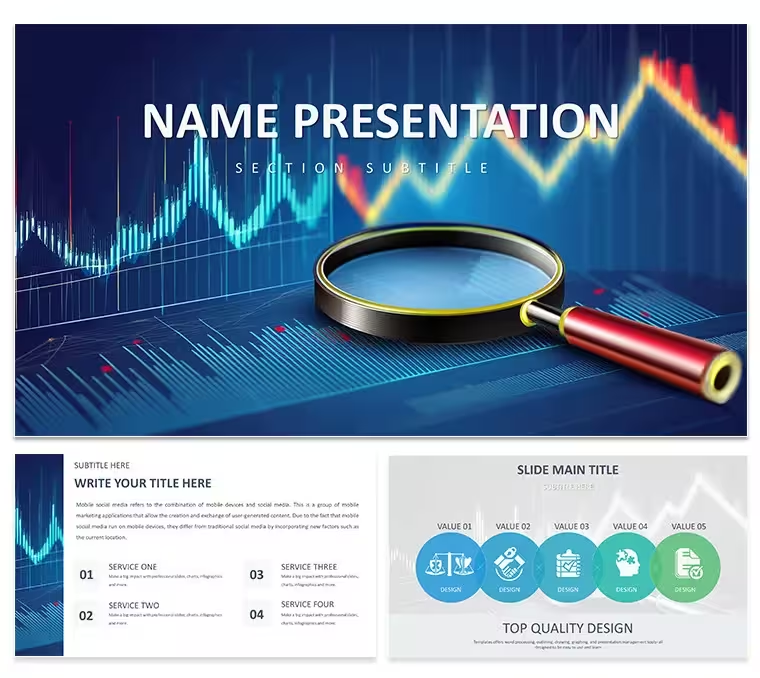
Finanzielle Analysen PowerPoint-Vorlage: Visualisieren Sie Erkenntnisse mit Sicherheit
| Format | .pptx |
| Folien | 3 einzigartige Layouts |
| Seitenverhältnis | 16:9 |
| Kompatibilität | PowerPoint |
| Animiert | Nein |
| Sprache | English |
| Lizenz | Commercial |
| Dateigröße | — |
| Version | v1.0 |
| Zuletzt aktualisiert | Februar 2026 |
Was ist drin
In der anspruchsvollen Welt der Finanzen, in der Zahlen Geschichten von Wachstum oder Vorsicht erzählen, müssen Ihre Folien Komplexität in Klarheit verdichten. Dieses Finanzanalytik-PowerPoint-Vorlagen ist Ihr Verbündeter, speziell für Analysten, CFOs und Berater entwickelt, die finanzielle Erzählungen vermitteln müssen, die nachhallen. Seine intuitiven Tools zur Datenvisualisierung verwandeln Tabellen in strategische Grafiken und helfen den Stakeholdern, Trends auf einen Blick zu erfassen – sei es bei Umsatzprognosen oder Kostenaufschlüsselungen.
Mit 28 spezialisierten Diagrammen über drei Masterfolien und Hintergründe sowie sieben Farbschemata für nuancierte Paletten passt sich diese Vorlage Ihrem Berichtsrhythmus an. Von Säulendiagrammen zur Quartalsleistung bis zu Tortendiagrammen zur Marktanteilsaufschlüsselung ist jedes Element für Präzision gestaltet. Editierbare Tabellen integrieren sich nahtlos mit Excel-Daten, aktualisieren sich in Echtzeit und spiegeln die neuesten Zahlen wider. Es geht nicht nur um Ästhetik; es geht darum, Ihnen zu ermöglichen, Chancen hervorzuheben und Risiken mit visuellen Elementen zu minimieren, die Aufmerksamkeit erfordern.
Vollständig kompatibel mit PowerPoint 2016 und späteren Versionen unterstützt es fehlerfreies Querplattform-Sharing, ideal für globale Teams, die an Budgets arbeiten. Für Finanzprofis, die in Daten versinken, bedeutet das, präsentationstaugliche Decks zu erstellen, die informieren, ohne zu überfordern, und Zeit für Analyse statt Montage zurückzugewinnen.
Wichtige Komponenten: Daten auf einen Blick
Die Stärke der Vorlage liegt in ihrem robusten Werkzeugkasten. Die 28 Diagramme umfassen alles von Streudiagrammen für Korrelationsstudien bis hin zu Wasserfalldiagrammen zur Aufschlüsselung von Gewinnschwankungen. Passen Sie Achsen, Legenden und Dateneinträge einfach an, um sicherzustellen, dass Genauigkeit mit Ihrer Erzählung übereinstimmt.
- Vielfalt der Grafiken: Zeitscharts für Zeitreihen-Trends, Flächenplots für kumulative Effekte – jede Grafik ist für die finanzielle Erzählweise optimiert.
- Tabellenintegration: Reaktionsfähige Raster, die Zahlen automatisch formatieren, mit bedingter Farbgebung für Schwellenwerte wie ROI-Ziele.
- Flexibilität der Schemata: Sieben Optionen, von konservativen Grüntönen für positive Aspekte bis zu Rottönen für Warnungen, die die interpretative Kraft verstärken.
Ein Juwel ist die Bilanzvisualisierung auf Folie 10, bei der gestapelte Balken Vermögen gegenüber Verbindlichkeiten darstellen. Geben Sie Ihre Buchungsdaten ein, passen Sie die Skalen an Währungseinheiten an, und es zeigt Liquiditätsverhältnisse visuell an – perfekt für die Vorbereitung von Prüfungen.
Praktische Szenarien: Berichte, die Handlungen auslösen
Für Quartalsgewinneinschätzungen setzen Sie die Trichterdiagramme (Folien 5–7) ein, um Verkaufspipelines darzustellen, die sich von Leads zu Abschlüssen verengen, mit prozentualen Annotationen. Dies spiegelt Techniken in Finanzmodellierungsliteratur wider und macht Prognosen für Investoren greifbar.
Budgetplaner nutzen die Sankey-Flüsse auf Folie 16, um Mittelzuweisungen zwischen Abteilungen nachzuverfolgen. Passen Sie die Breiten an, um Ausgaben zu skalieren, und heben Sie Ineffizienzen sofort hervor – ein Werkzeug, das Neuverteilungen in mittelgroßen Unternehmen optimiert.
Bei Kundenpräsentationen aggregiert der Dashboard-Zusammensteller (Folien 26–28) KPIs in einer einzigen Ansicht: Umsatz, Margen, Cashflow. Verknüpfen Sie sie mit Live-Quellen für Aktualisierungen und verwandeln Sie statische Berichte in dynamische Beratungen. Ein Investmentberater nutzte dies für Portfolio-Reviews, um Risiko-Rendite-Profile mit Blasencharts zu plotten und so durch transparente Visualisierungen Kundenverträge zu verlängern.
Schneller Start: Von Daten zur Präsentation
- Daten importieren: Öffnen Sie die .pptx-Datei und fügen Sie Ihre Datensätze über Einfügen > Objekt in die verknüpften Tabellen ein.
- Visualisierung konfigurieren: Wählen Sie ein Diagramm, klicken Sie mit der rechten Maustaste, um die Quelldaten zu bearbeiten, und wenden Sie Filter für Teilmengen an.
- Stil einheitlich gestalten: Nutzen Sie den Formatstift über alle Folien hinweg für konsistente Schriftarten und Rahmen.
- Animationen einbauen: Sequenzieren Sie den Aufbau von Grafiken, um Variationen schrittweise zu enthüllen und den Fokus des Betrachters zu leiten.
- Ausgabe prüfen: Exportieren Sie als PDF und prüfen Sie die Ausrichtung für formelle Verteilungen.
Im Vergleich zu einfachen Einfügungen sorgen diese fertigen Visualisierungselemente für pixelgenaue Ergebnisse, wobei Formeln eingebettet sind, um fehlerfreie Berechnungen zu gewährleisten.
Expertenrat: Finanzströme verfeinern
Wählen Sie bei Einbettung in E-Mails hochauflösende Exporte – die Vektorgrafiken bleiben scharf. Für internationale Zielgruppen schalten Sie Dezimaltrennzeichen in Tabellen um, um lokale Standards zu berücksichtigen. Kombinieren Sie mit subtilen Schatten bei 3D-Grafiken für Tiefe ohne Ablenkung, im Einklang mit Designprinzipien von Datenvisualisierungsexperten.
In Executive Summaries beschränken Sie sich auf fünf Folien-Blöcke und nutzen Wärmemaps, um Ausreißer hervorzuheben. Dies hat Finanzteams ermöglicht, Diskussionen von Zahlen zu Strategien zu lenken und so eine proaktive Führung zu fördern.
Schärfen Sie Ihre finanzielle Kompetenz – sichern Sie sich diese Finanzanalytik-PowerPoint-Vorlage für $22 und machen Sie Ihre Datengeschichten sichtbar.
Häufig gestellte Fragen
Können Diagramme mit externen Daten verknüpft werden?
Ja, Diagramme unterstützen Excel-Verknüpfungen für automatische Aktualisierungen und halten Präsentationen aktuell.
Eignet es sich für Excel-intensive Workflows?
Perfekt; Tabellen und Grafiken sind Excel-kompatibel und ermöglichen nahtlose Datenaustausch.
Wie viele Diagrammtypen gibt es?
28 verschiedene Typen, darunter Säulen-, Linien- und spezialisierte Finanzflussdiagramme.
Kann es große Datensätze verarbeiten?
Es bewältigt bis zu 10.000 Zeilen durch optimierte Rendering-Techniken, ohne Leistungsverluste.
Welche Kompatibilitätsstufen?
Funktioniert mit PowerPoint 2016+ sowie Google Slides für cloudbasierte Bearbeitungen.
Geeignet für
- Projekt-Roadmaps und Sprintpläne
- Zeitpläne für Produkteinführungen
- Quartals- oder Jahresberichte
- Unternehmensgeschichte und Meilenstein-Übersichten
Lizenz
Bewertungen
Used the process flow for a manufacturing report, the arrows are clear.
The font on slide 5 is weird but i swapped to arial.
Decent for a quick update, nothing to complain about.
Could use more space for notes but it's fine.
My manager didn't even notice it was a template.
Helfen Sie anderen, indem Sie Ihre Erfahrung teilen. Bewertungen werden nur von registrierten Nutzern angenommen.
Häufige Fragen
Funktioniert die Vorlage in Google Slides?
Sind die Schriften eingebettet?
Darf ich die Vorlage für Kundenprojekte verwenden?
Wie funktioniert die Rückerstattung?
Wird die Vorlage nach dem Kauf aktualisiert?
Ähnliche Vorlagen
Alle ansehen PowerPoint Templates →



Alle 1 Folien