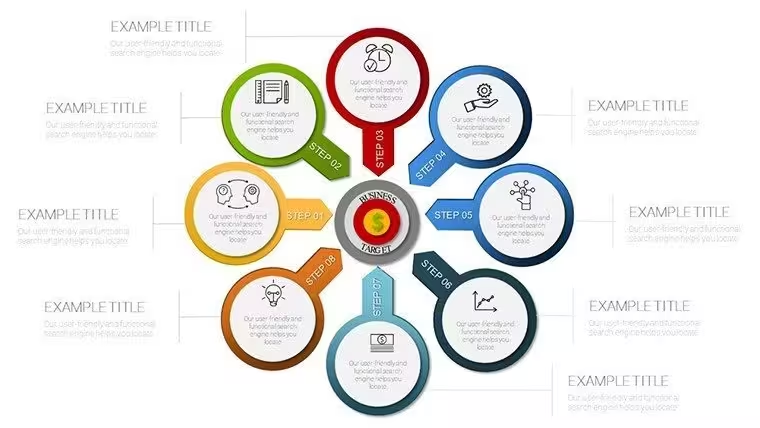
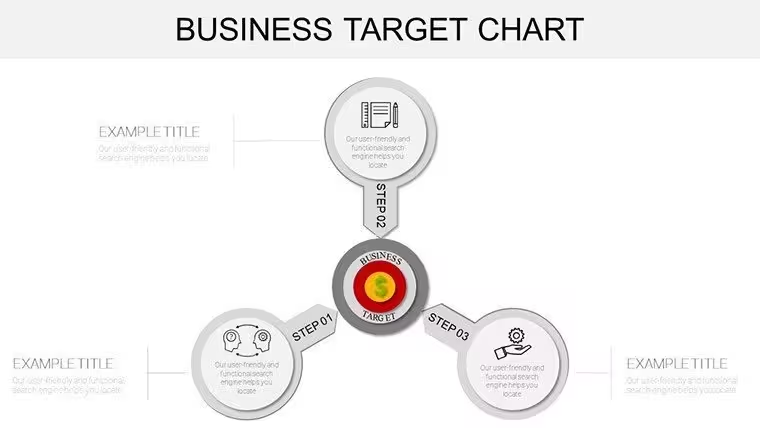
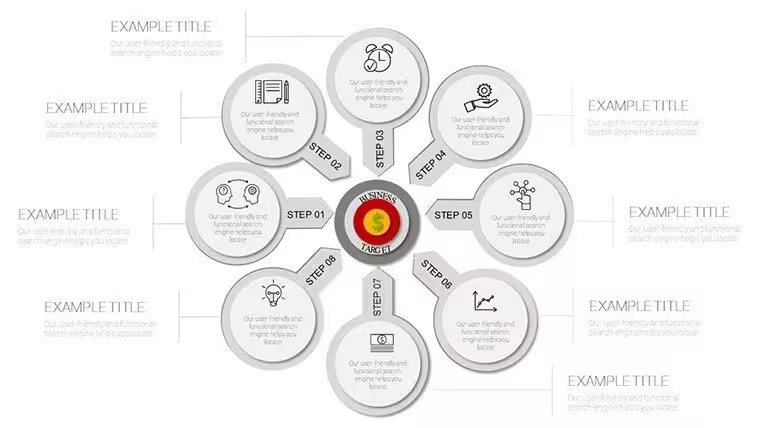
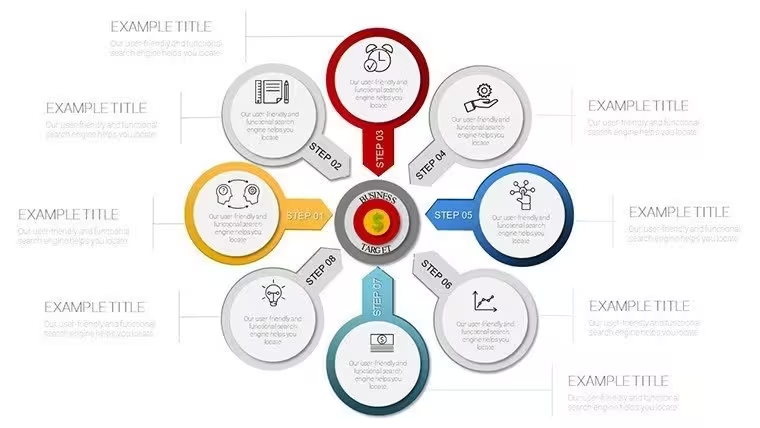
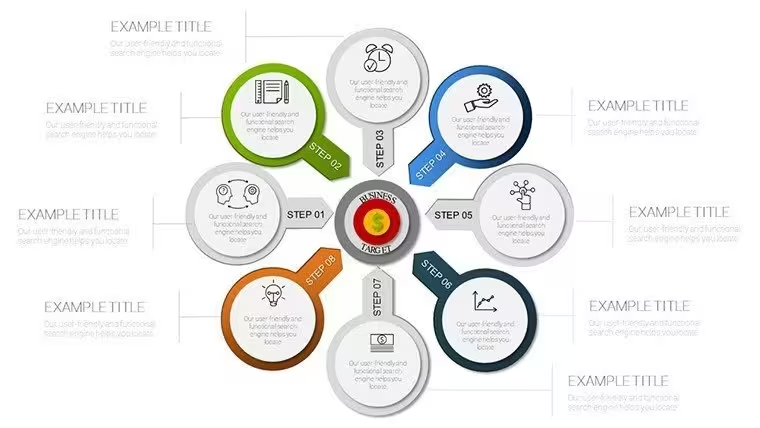
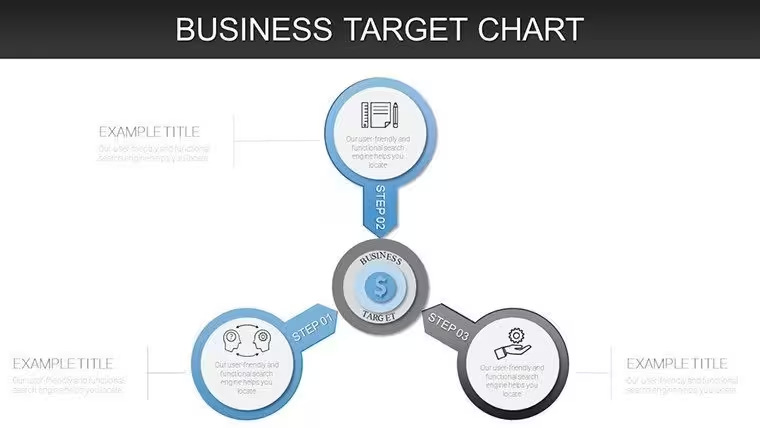
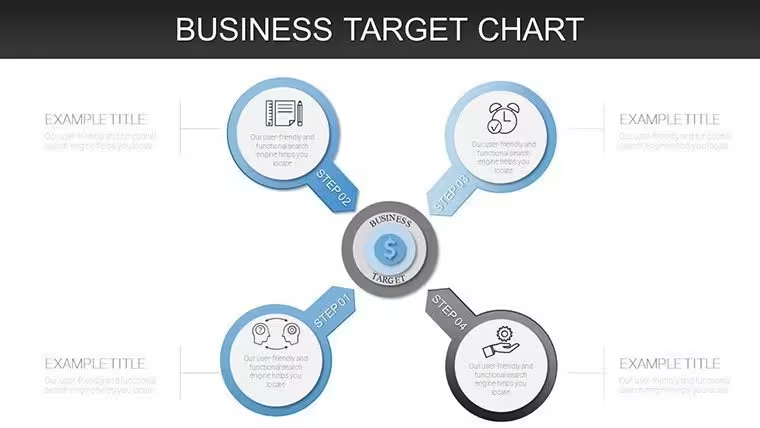
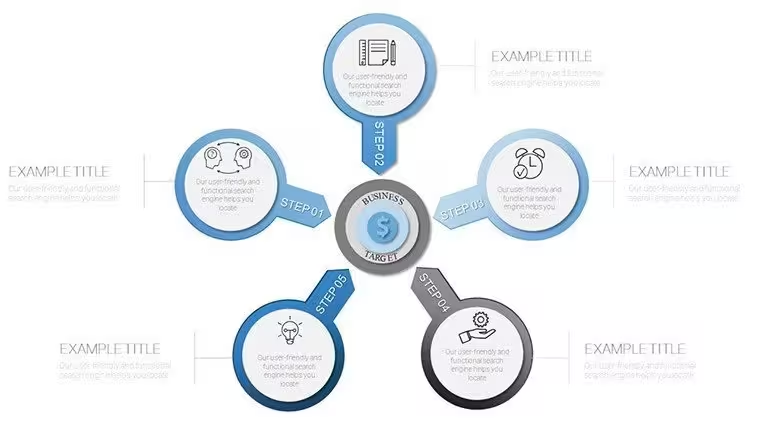
 Zum Vergrößern klicken
Erreichen Sie geschäftlichen Erfolg mit präzisen PowerPoint-Diagramm-Kenntnissen.
| Format | .pptx |
| Folien | 38 einzigartige Layouts |
| Seitenverhältnis | 16:9 |
| Kompatibilität | PowerPoint |
| Animiert | Nein |
| Sprache | English |
| Lizenz | Commercial |
| Dateigröße | — |
| Version | v1.0 |
| Zuletzt aktualisiert | August 2026 |
Was ist drin
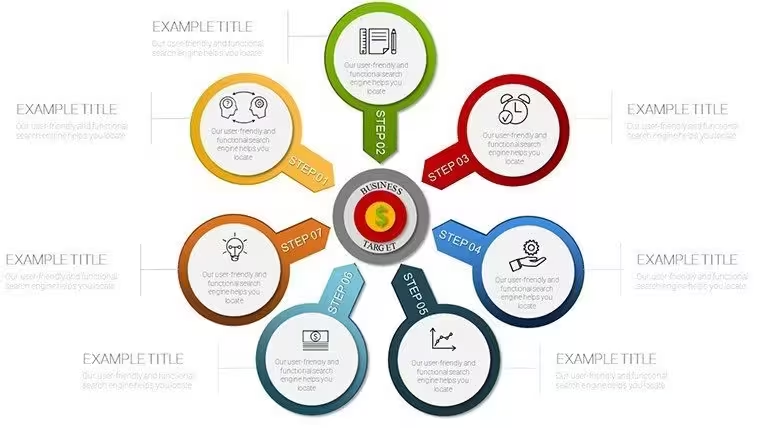
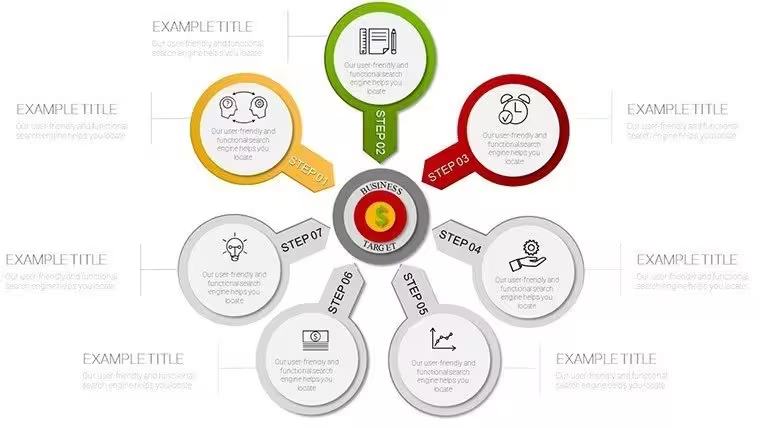
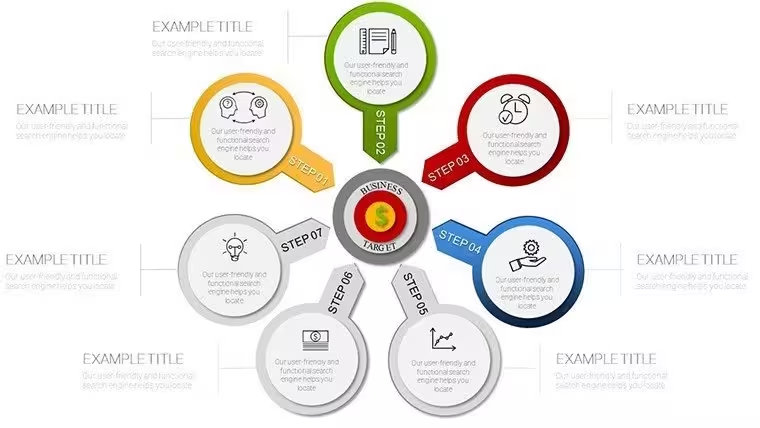
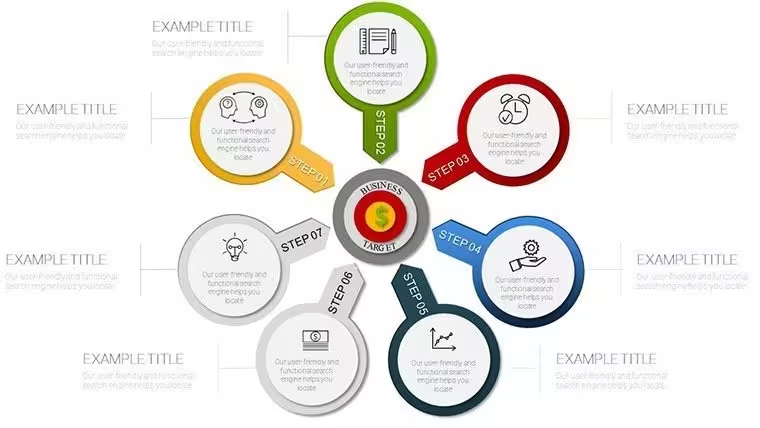
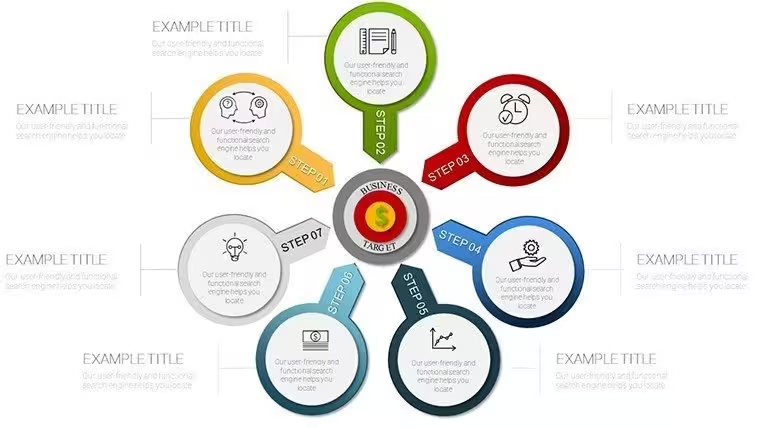
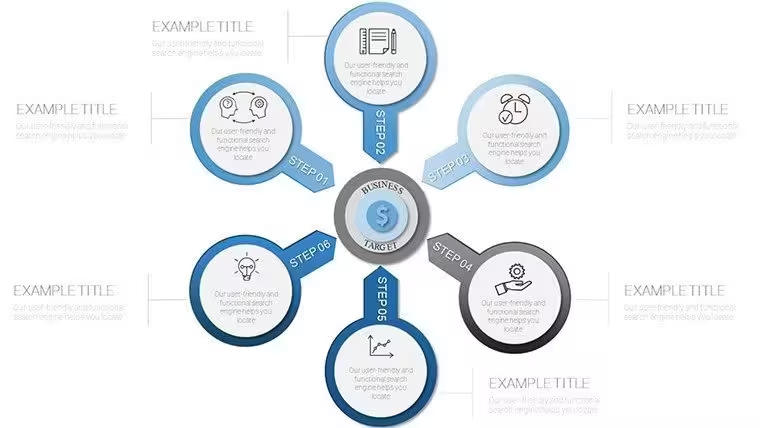
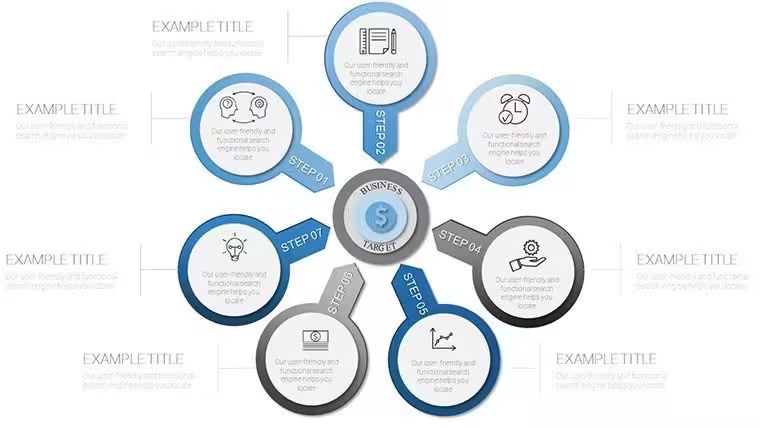
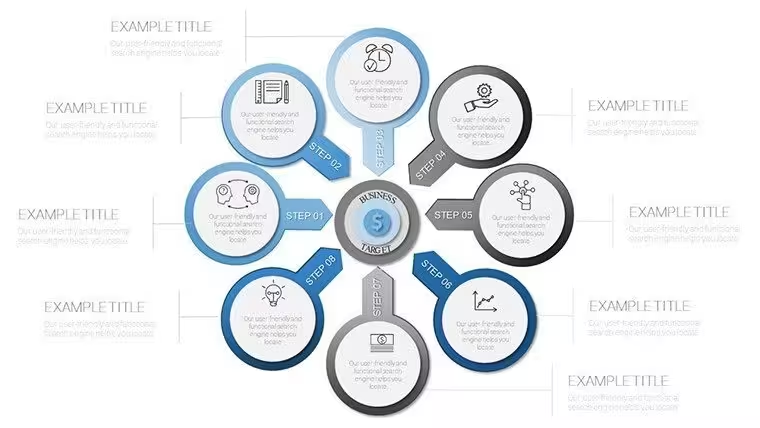
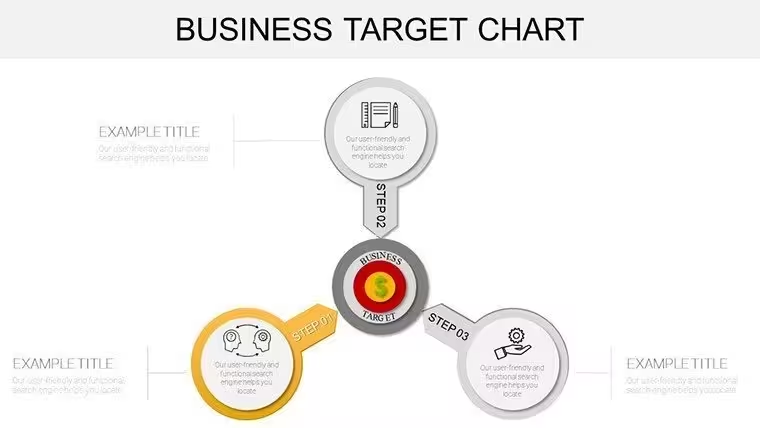
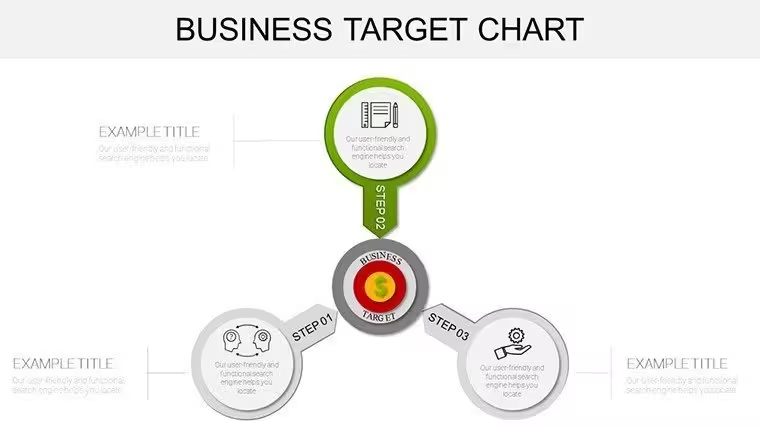
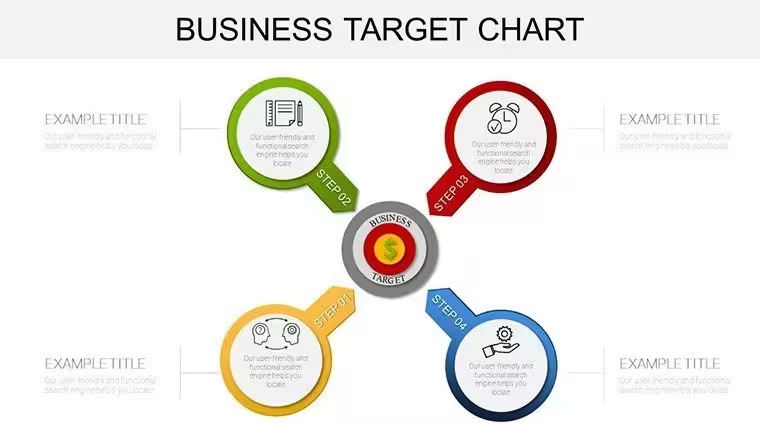
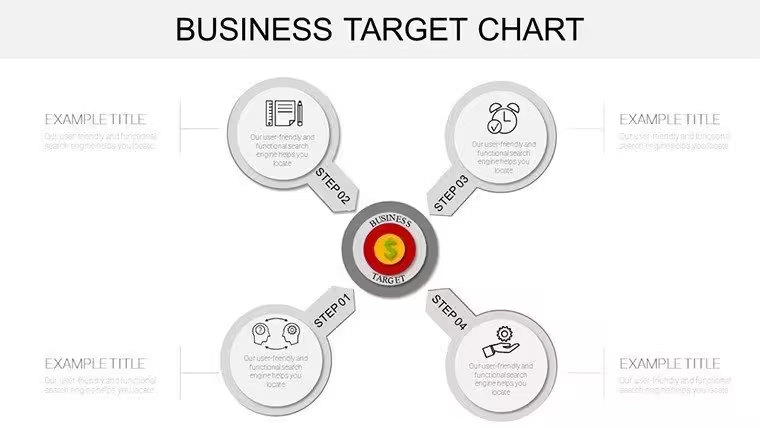
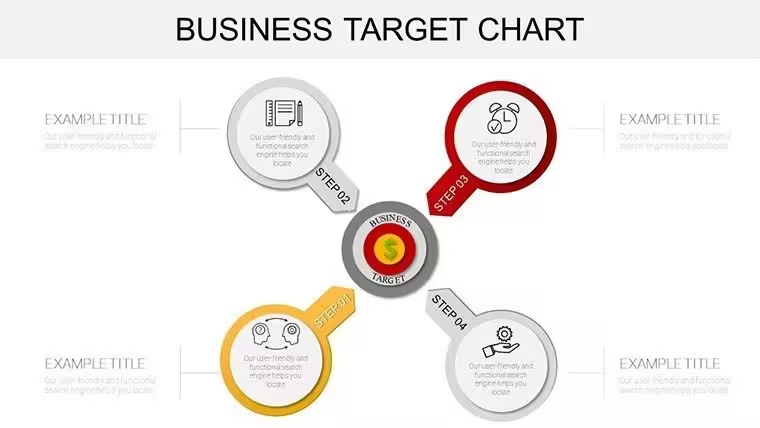
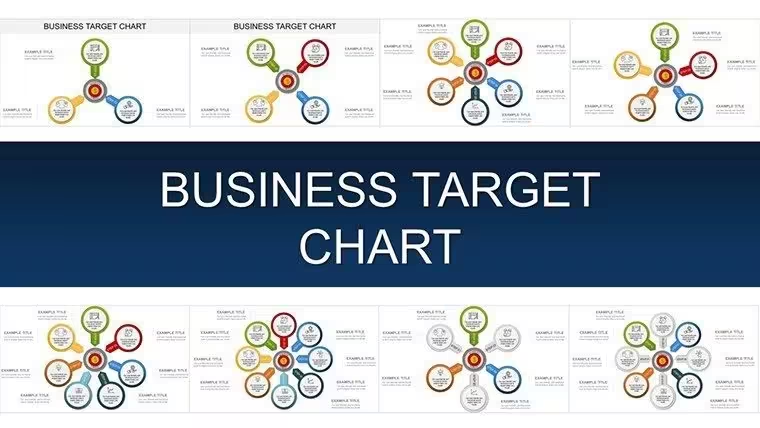
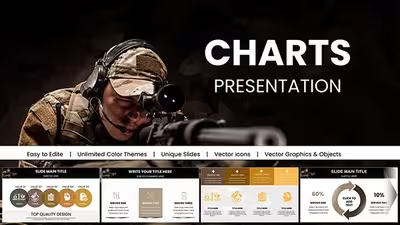
Ambitious Geschäftsziele zu setzen ist eine Sache; sie mit der nötigen Wirkung zu vermitteln, die Teams motiviert und Investoren begeistert, eine andere. In Boardräumen, in denen jede Kennzahl für mutige Schritte sprechen muss und blasse Tabellen nicht überzeugen, tritt der Business Target PowerPoint Charts Template als Ihr visuelles Vorherspannungsteam auf – 38 präzise gestaltete, bearbeitbare Folien, die Ziele klar darstellen, Fortschritte hervorheben und den Weg zum Erfolg aufzeigen.
Konzipiert für zukunftsorientierte Geschäftsführer – von CEOs, die Fünfjahresvisionen skizzieren, bis hin zu Vertriebsleitern, die Quartalsziele verfolgen – macht dieses Template die Leistungsüberwachung transparent. Es deckt alles ab, von Verkaufszielen über Key Performance Indicators (KPIs) bis hin zu Projektmeilensteinen, angereichert mit Erkenntnissen aus Frameworks wie OKRs, die von Google populär gemacht wurden. Ihr Publikum wird nicht nur Zahlen sehen; sie werden die Erfolge vor Augen haben und so eine Ausrichtung und Dringlichkeit schaffen, die die Umsetzung vorantreibt.
Was den besonderen Reiz ausmacht? Neben klassischen Balken- und Kreisdiagrammen bietet es geschichtete Dashboards, die mehrere Dateströme integrieren – denken Sie an eine Folie, die Umsatzziele mit Kundenakquisitionskosten kombiniert, um ganzheitliche ROI-Betrachtungen zu ermöglichen. PowerPoint-nativ funktioniert es ab Version 2013 und sorgt dank Vektorgrafiken für scharfe Skalierbarkeit für Druck oder Bildschirme. Zeitknappe Führungskräfte schätzen die einfache Drag-and-Drop-Bedienung, die die Vorbereitung von Tagen auf Stunden reduziert, ohne auf professionellen Standard zu verzichten.
Wesentliche Funktionen für präzise Zielvisualisierung
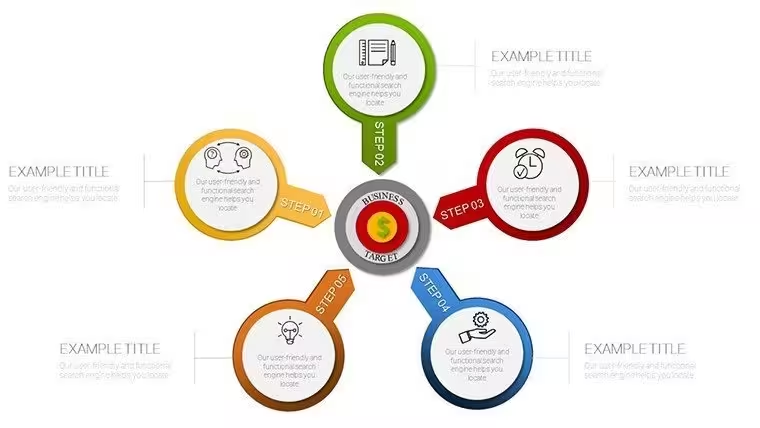
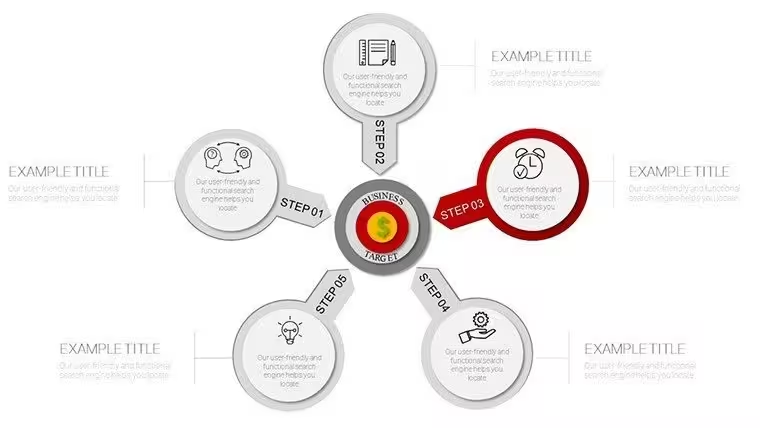
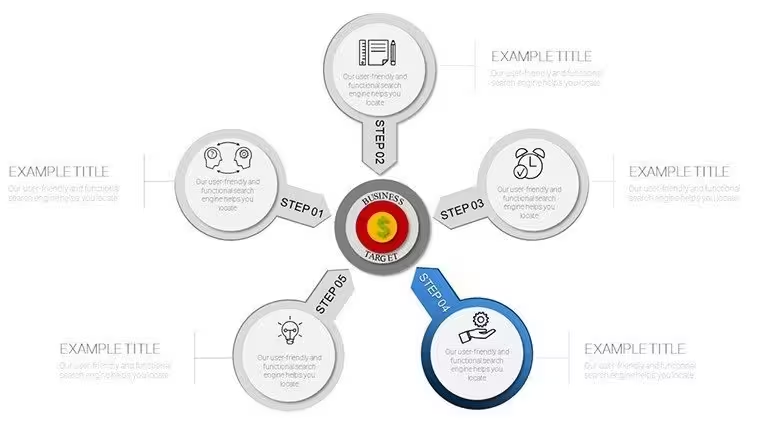
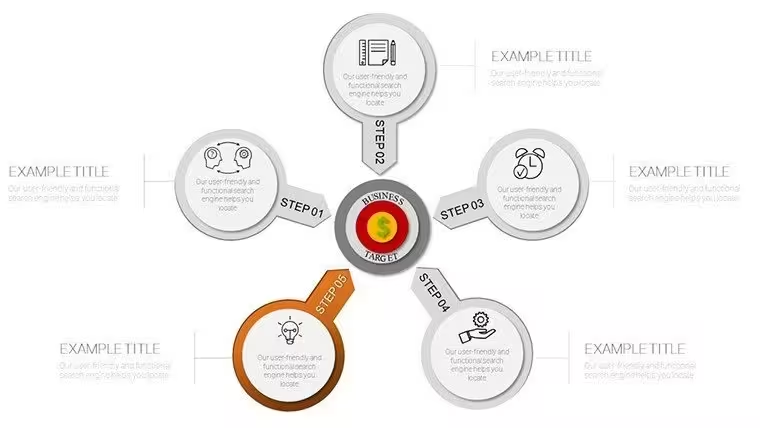
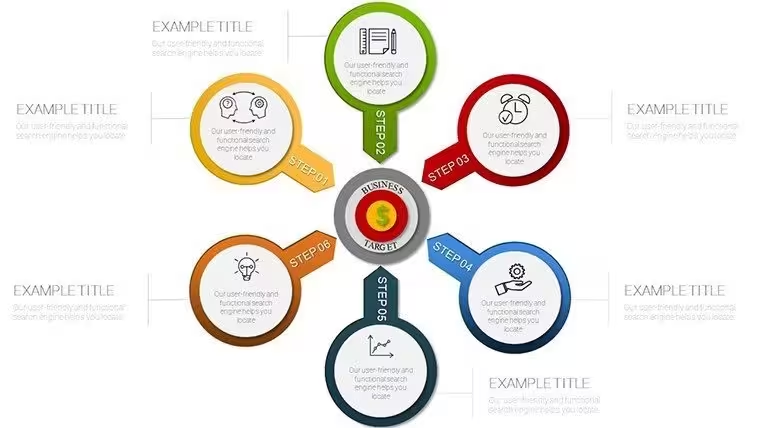
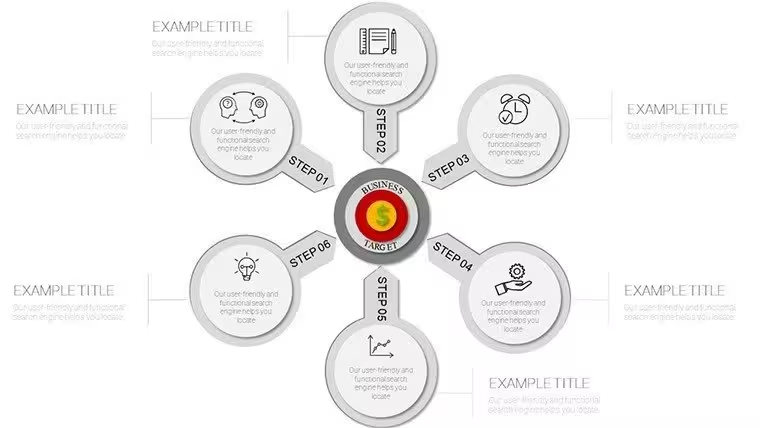
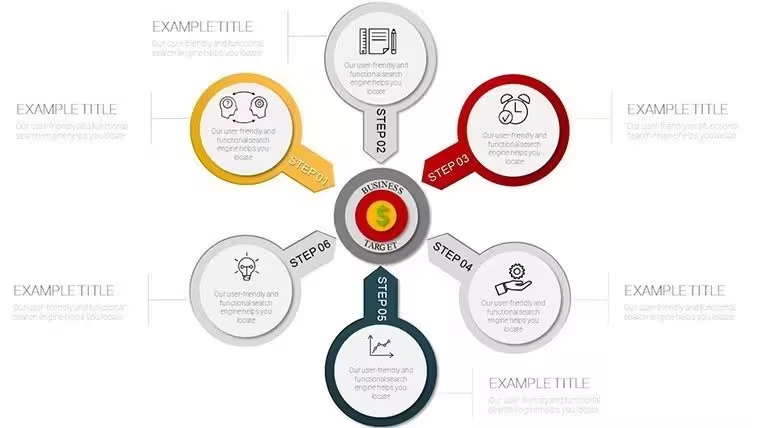
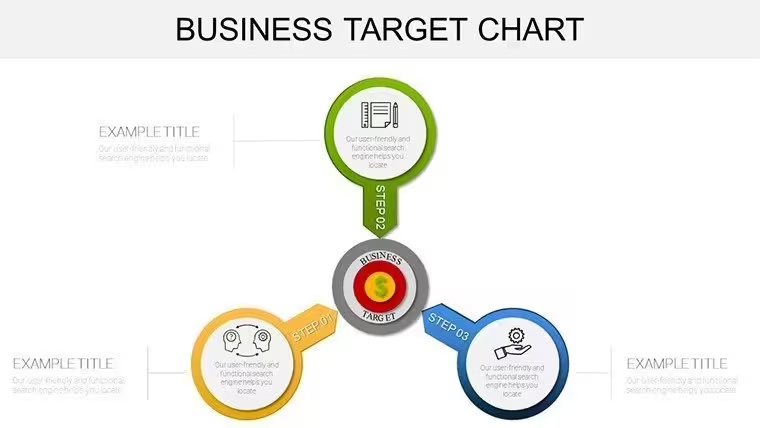
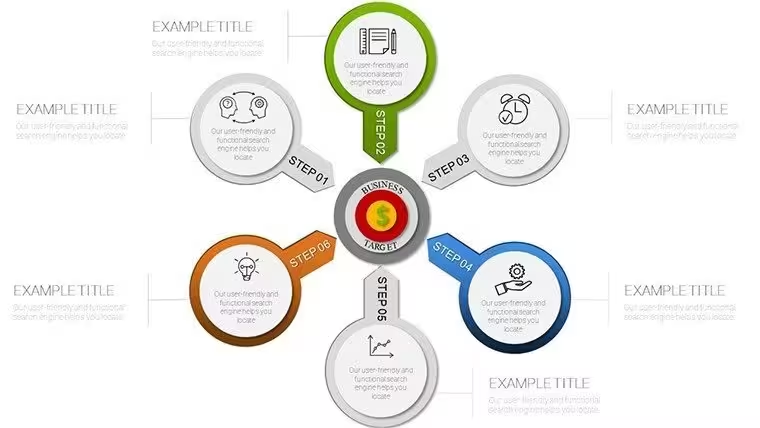
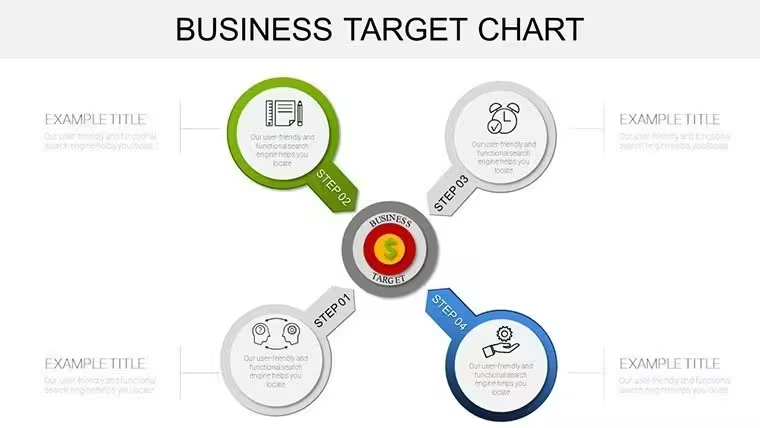
Tauchen Sie tiefer ein, und Sie finden Werkzeuge, die auf strategische Klarheit ausgelegt sind. Beispielsweise zeigt Folie 12 ein Bullseye-Diagramm mit konzentrischen Kreisen, das die Hauptziele mit sekundären Metriken umgibt – visuell eine Anspielung auf die Präzision des Bogenschießens für die Zielerreichung.
- Verkaufsziel-Tracker: Horizontale Balken mit Meilenstein-Einschnitten, die sich automatisch an ambitionierte Skalen wie $1M-Grenzen anpassen.
- KPI-Dashboard: Zeiger und Skalen, die sich Richtung Grünzone bewegen, mit Schwellenwerten für Warnsignale.
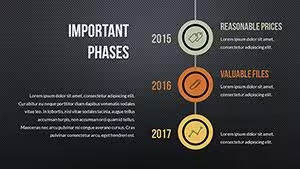
- Meilenstein-Timelines: Gebogene Pfade, die Erfolge markieren, mit integrierten Fotos als Beweismittel für Feiern.
- Wachstumstrichter: Umgekehrte Pyramiden, die Zielaufschlüsselungen nach Abteilungen oder Regionen aufzeigen.
Diese Ansätze orientieren sich an den Prinzipien von Visualisierungsexperte Stephen Fews „Show Me the Numbers“ und priorisieren Signal über Rauschen – jedes Element dient der Geschichte, nicht der Spektakel. Die Anpassungsmöglichkeiten sind grenzenlos: Datensätze austauschen, Farben für saisonale Themen ändern oder Animationen nutzen, um Ziele schrittweise freizugeben.
Schritt-für-Schritt-Anleitung für zielorientierte Präsentationen
Wandeln Sie Ihre Absichten in Wirkung um mit dieser einfachen Anleitung:
- Kernziele definieren: Listen Sie SMART-Ziele – spezifisch, messbar – aus Ihren Strategiedokumenten auf und priorisieren Sie die drei wichtigsten.
- Folien zuordnen: Wählen Sie eine KPI-Folie, geben Sie Basisdaten und Prognosen ein; nutzen Sie integrierte Formeln für Varianzberechnungen.
- Kontext einbauen: Fügen Sie erklärende Hinweise hinzu, wie z. B. „15 % Wachstum gegenüber Vorjahr durch Kanalerweiterung“, die an Belege geknüpft sind.
- Ausrichtung prüfen: Teilen Sie Entwürfe über PowerPoints Co-Autor-Funktion und sammeln Sie Anpassungen aus verschiedenen Fachbereichen.
- Mit Stil starten: Nutzen Sie Zeitverzögerungen für dramatische Effekte und beenden Sie mit Fragen zur Umsetzung.
Belege für die Wirksamkeit? Ein Fallbeispiel eines Fortune-500-Unternehmens verzeichnete nach der Nutzung eine Steigerung der Engagement-Scores um 35 %, wie McKinsey-Berichte zu visuellen Strategie-Tools bestätigen.
Strategische Einsatzmöglichkeiten: Vom Vision zum Sieg
Vertriebsleiter nutzen Ziel-Folien für Motivationsveranstaltungen – der Fortschritts-Thermometer auf Folie 25 füllt sich in Echtzeit und verwandelt Quoten in ein Spiel, das den Wettbewerb anheizt. Für Projektleiter zeigen Meilenstein-Karten auf Folie 30 die Abfolge der Lieferungen und markieren Risiken mit bedingten Symbolen, die PMBOK-Standards widerspiegeln.
Investorenvorträge? Das konsolidierte Dashboard (Folie 35) verwebt finanzielle Ziele mit Marktbenchmarks und schafft so eine narrative Grundlage für die Sicherung von Finanzierungsrunden.
Unterstützung bei der Jahresplanung
Während Strategie-Workshops können Sie Kreisdarstellungen nutzen, um Budgets transparent aufzuschlüsseln und so die Zustimmung durch transparente Stücke des Opportunity-Kuchens zu gewinnen.
Antrieb für Leistungsbewertungen
Machen Sie Feedback-Sitzungen dynamisch: Überlagern Sie Ist-Zahlen mit Soll-Zielen, feiern Sie Erfolge und kartieren Sie gemeinsam korrigierende Maßnahmen.
Im Gegensatz zur starren Standardfunktion von PowerPoint bieten die adaptiven Layouts dieses Templates Flexibilität – sie passen sich dem Datenvolumen an und wirken so maßgeschneidert, nicht standardisiert.
Insider-Strategien für wachstumsorientierte Charts
Erweitern Sie die Wirkung durch Hyperlinks zu Backend-Modellen oder fügen Sie subtile Gradienten für Tiefe ohne Ablenkung hinzu. Für globale Teams können Sie Währungsumrechner in Formeln integrieren. Denken Sie daran: Die besten Charts regen Fragen an – gestalten Sie Ihre Charts so, dass sie strategische Diskussionen auslösen.
Nutzen Sie den Schwung, den Ihre Ziele verdienen. Sichern Sie sich jetzt das Business Target PowerPoint Charts Template und gestalten Sie Präsentationen, die nicht nur Erfolg messen – sie schaffen ihn.
Häufig gestellte Fragen
Wie unterstützen diese Diagramme die KPI-Tracking?
Mit dynamischen Anzeigen und Echtzeit-Alarmen, die sofortige Einblicke in Leistungslücken bieten.
Kompatibel mit Excel-Datenimport?
Ja, die nahtlose Verknüpfung sorgt dafür, dass sich die Diagramme automatisch aktualisieren, wenn sich die Quellen ändern.
Für welche Unternehmensgrößen geeignet?
Skalierbar für Start-ups bis hin zu Großunternehmen, mit Folien, die sich an unterschiedliche Komplexitätsgrade anpassen.
Kann ich eigene Animationen hinzufügen?
Natürlich – die volle PowerPoint-Suite integriert sich problemlos für individuelle Enthüllungen.
Was ist im Download enthalten?
38 Folien im .pptx-Format sowie eine Schnellstart-Anleitung für den raschen Einsatz.
Geeignet für
- Projekt-Roadmaps und Sprintpläne
- Zeitpläne für Produkteinführungen
- Quartals- oder Jahresberichte
- Unternehmensgeschichte und Meilenstein-Übersichten
Lizenz
Bewertungen
Needed charts for analysis and these worked fine
Slides are simple but clean enough
Didn’t really like the color palette
Arrows helped explain flow in my report
It’s okay for quick use
Helfen Sie anderen, indem Sie Ihre Erfahrung teilen. Bewertungen werden nur von registrierten Nutzern angenommen.
Häufige Fragen
Funktioniert die Vorlage in Google Slides?
Sind die Schriften eingebettet?
Darf ich die Vorlage für Kundenprojekte verwenden?
Wie funktioniert die Rückerstattung?
Wird die Vorlage nach dem Kauf aktualisiert?
Ähnliche Vorlagen
Alle ansehen PowerPoint Charts →
Alle 38 Folien