 Zum Vergrößern klicken
Unterschiedliche Grafiken – PowerPoint-Diagramme: Einbetten und beeindrucken
| Format | .pptx |
| Folien | 14 einzigartige Layouts |
| Seitenverhältnis | 16:9 |
| Kompatibilität | PowerPoint |
| Animiert | Nein |
| Sprache | English |
| Lizenz | Commercial |
| Dateigröße | — |
| Version | v1.0 |
| Zuletzt aktualisiert | August 2026 |
Was ist drin
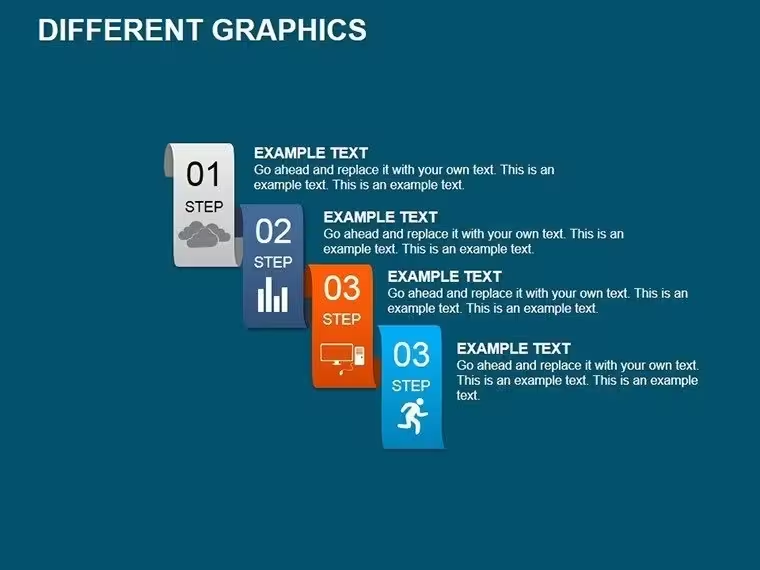
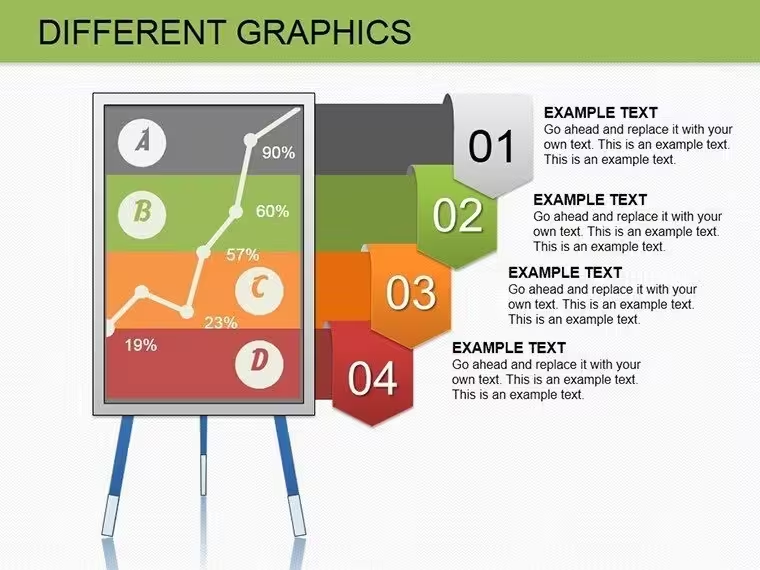
Kämpfen Sie damit, sinnvolle Visualisierungen in Ihre PowerPoint-Präsentationen einzubinden? Das Different Graphics PowerPoint-Diagrammvorlagen-Template bietet 14 bearbeitbare Folien – ein Schatz an Grafiken und Tabellen, die sofort integriert werden können. Zielgruppe sind Analysten, Lehrer und Führungskräfte, die damit die Einbindung vielfältiger Diagramme in Präsentationen vereinfachen und Klarheit sowie Professionalität steigern. Ändern Sie Farben, positionieren Sie Elemente neu – diese Vorlagen sind nicht starr, sondern anpassbare Werkzeuge, die typische Designprobleme lösen. Dank .pptx-Kompatibilität für Windows und Mac erhalten Sie schnellen Zugang zu perfektionierten Grafiken, sparen Zeit bei der Erstellung und steigern die Verständlichkeit für Ihr Publikum. Ob Quartalsberichte oder Unterrichtsvorlesungen – erleben Sie die Vorteile: datengestützte Geschichten, die nachhallen, bessere Entscheidungen fördern und die Interaktion stärken.
Kernfunktionen, die Ihren Workflow verbessern
Entdecken Sie die robusten Leistungen der Vorlage: 14 Folien mit bearbeitbaren Diagrammen, die vor allem Grafiken für Trends und Tabellen für strukturierte Daten betonen. Besonders hervorzuheben sind intelligente Verbinder für dynamische Verknüpfungen, ausfüllbare Zellen in Tabellen und Gradientoptionen für Grafiken. Einfaches Einfügen in bestehende Präsentationen per Kopieren und Einfügen – ohne Qualitätsverlust. Diese Vorlage übertrifft die eingebauten PowerPoint-Tools, indem sie thematische Konsistenz bietet, wie neutrale Farbpaletten für den Unternehmensgebrauch, die anpassbar sind bis zu lebendigen Schemata. Die Vorteile zeigen sich in Effizienz: Ein Vertriebsanalyst könnte etwa eine Kombination aus Tabelle und Grafik einbetten, um die Quartalsleistung darzustellen und dabei auf Gartner-Daten zurückzugreifen, die zeigen, dass visuelle Daten 50 % schneller verarbeitet werden.
Folienweise Einblicke
- Folie 1: Säulendiagramm-Vergleich – Gestapelte Säulen für die Mehrkategorienanalyse.
- Folie 2: Kombiniertes Linien- und Balkendiagramm – Doppelte Achsen für geschichtete Einblicke.
- Folie 3: Tabelle mit eingebetteter Grafik – Datenraster plus Mini-Grafik für Zusammenfassungen.
- Folie 4: Ringverteilung – Hohlkreise für Teil-Ganzes-Beziehungen.
- Folie 5: Wasserfallfortschritt – Schritte zur Darstellung von Zunahmen/Abnahmen.
- Folie 6: Pivot-ähnliche Tabelle – Dynamische Felder zur Datenmanipulation.
- Folie 7: Histogramm-Häufigkeit – Balken für Verteilungsmuster.
- Folie 8: Matrix-Tabelle – Raster für Vergleiche wie Vor- und Nachteile.
- Folie 9: Kombiniertes Diagramm-Meister – Linien, Balken, Flächen mischen.
- Folie 10: KPI-Dashboard-Tabelle – Metriken mit bedingter Formatierung.
- Folie 11: Pareto-Prinzip-Grafik – Visualisierung der 80/20-Regel.
- Folie 12: Kalendertabelle – Monatliche Layouts mit einbettenbaren Ereignissen.
- Folie 13: Flussdiagramm-Tabelle-Integration – Prozesse, die mit Datentabellen verknüpft sind.
- Folie 14: Leerer Canvas-Baukasten – Frisch starten für individuelle Einbindungen.
Integrieren Sie Folie 3 in einem Bericht, um Zahlen und Visualisierungen nahtlos gegenüberzustellen.
Dynamische Anwendungen für realen Impact
Nutzen Sie es in verschiedenen Szenarien: Im Finanzbereich können Sie Wasserfallgrafiken für Budgetaufschlüsselungen einbetten – wie in einem von Forbes hervorgehobenen Fall, bei dem Visualisierungen Unterschiede klar machten. Lehrer können Tabellen für Unterrichtspläne integrieren und Konzepte zugänglicher gestalten. Für Projektmanager heben Pareto-Grafiken Prioritäten hervor. Im Vergleich zu kostenlosen Alternativen bietet diese Vorlage einfache Einbindung mit Verknüpfung zu PowerPoint-Datentools. Tipps: Nutzen Sie Schnellstile für thematische Anpassung und animieren Sie Einbindungen für schrittweise Enthüllungen. Workflow: Ziehen Sie die Folie ein, bearbeiten Sie die Daten, positionieren und präsentieren Sie – optimiert für Erfolg.
Schritt-für-Schritt-Anleitung zum Einbetten
- Laden Sie die Vorlage in PowerPoint hoch.
- Kopieren Sie das gewünschte Diagramm und fügen Sie es in Ihre Präsentation ein.
- Passen Sie den Inhalt an: Füllen Sie Tabellen, passen Sie Grafikskalen an.
- Positionieren und skalieren Sie nach Bedarf.
- Speichern Sie und testen Sie im Folienmodus.
Das löst Einbindungsprobleme und stellt sicher, dass die Ergebnisse kohärent und professionell sind.
Ausgezeichnete Vorteile und Garantie
Diese Sammlung überzeugt durch Nützlichkeit, basierend auf Datenstandards von Quellen wie McKinsey. Wert: Sofortige Einbindungen, vielseitig für jedes Thema, mit Kategorielinks für mehr. Zuverlässigkeit: Saubere, bearbeitbare Dateien. CTA: Betten Sie Exzellenz ein – erwerben Sie sie heute. Sie sind essenziell für die erzählende Kraft von Diagrammen.
Betten Sie diese Grafiken ein und beobachten Sie, wie sich Ihre Präsentationen von gewöhnlich zu herausragend verwandeln.
Häufig gestellte Fragen
Wie einfach ist das Einbetten? Sehr einfach – Kopieren und Einfügen mit voller Bearbeitbarkeit. Funktioniert es mit PowerPoint Online? Ja, cloudkompatibel für kollaborative Bearbeitungen. Wofür eignet es sich am besten? Für quantitative Daten wie Verkäufe und qualitative wie Strategien. Gibt es Animationen? Ja, integriert für Grafiken und Tabellen. Welche Exportformate gibt es? PPTX, PDF, Bilder – vielseitige Ausgaben. Skalierbar für große Datensätze? Ja, erweiterbare Tabellen und Grafiken.Geeignet für
- Projekt-Roadmaps und Sprintpläne
- Zeitpläne für Produkteinführungen
- Quartals- oder Jahresberichte
- Unternehmensgeschichte und Meilenstein-Übersichten
Lizenz
Bewertungen
This template worked for a workflow presentation at my office.
The arrows and blocks helped explain the process clearly.
A few shapes were difficult to resize evenly.
The layouts still looked clean.
Helfen Sie anderen, indem Sie Ihre Erfahrung teilen. Bewertungen werden nur von registrierten Nutzern angenommen.
Häufige Fragen
Funktioniert die Vorlage in Google Slides?
Sind die Schriften eingebettet?
Darf ich die Vorlage für Kundenprojekte verwenden?
Wie funktioniert die Rückerstattung?
Wird die Vorlage nach dem Kauf aktualisiert?
Ähnliche Vorlagen
Alle ansehen Powerpoint Diagrams →

Alle 14 Folien